単語カード作成:両面印刷できる暗記カードのエディタ
表と裏を入力するか一覧を貼り付け、レイアウトを選んで、テストページを印刷してから、印刷またはPDF・PNGで保存します。
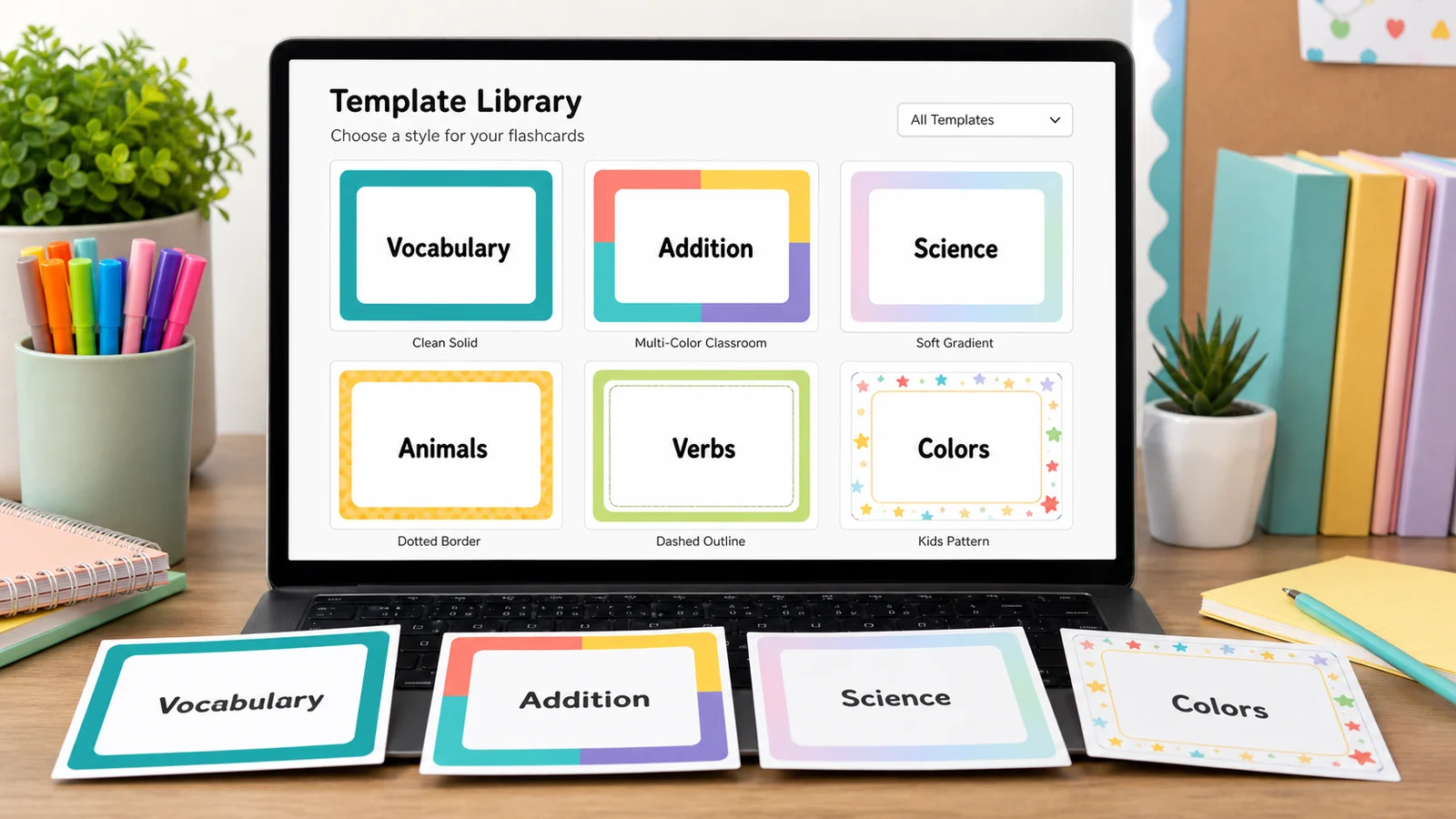
テンプレートライブラリ選択したテンプレート: 英会話練習テンプレートは初期状態では閉じています。サンプルのカードや印刷モード、スタイルの設定から始めたいときに開いてください。
表裏カード
左に問題・単語・日付・質問・計算式を、右に答え・意味・出来事・説明・結果を入力します。
一括貼り付け
1行に1枚ずつ貼り付けます。タブ・縦線・セミコロン・カンマ・コロン・スペースつきハイフンを自動で見分け、左側を表、右側を裏にします。
印刷設定
プリンターの両面印刷設定と同じとじ方を選びます。裏が上下逆に出るときは、もう片方に切り替えてください。
試し刷りの後の微調整です。-5〜5mm。マイナスにすると左または上へ動きます。テンプレートを切り替えても設定は保たれます。
印刷用の単語カード
英会話フラッシュカード
両面印刷のヒント
- まずテストページを印刷します。両面モードでは表と裏を1枚ずつ出力するので、重ねて窓にかざし、位置が合っているか確認します。
- ここと印刷ダイアログで同じとじ方を選びます。裏が少しずれるときは、裏面の位置調整を入力します。
- 印刷は100%(実際のサイズ)にして、「用紙に合わせる」をオフにします。オンだと切り取り線がずれます。
- 二つ折りモードでは、カードを切り取り、中央の線で折って、のりかテープで貼り合わせます。
表ページのプレビュー - ページ 1
裏ページのプレビュー - ページ 1
単語カード作成ツールの早わかり
家で暗記カードを無料で印刷したい学生・先生・保護者向けに、できることを短くまとめました。
- 料金
- 無料(有料プランやダウンロード料金なし)
- アカウント
- 登録不要
- 透かし
- なし
- 出力形式
- PDF・PNG・直接印刷
- 用紙サイズ
- A4(210×297mm)とUS Letter(8.5×11インチ)、縦向き
- 対応サイズ
- 1ページ4・6・8・10・12枚。A4では4枚で91×128mm、12枚で59×62mm。設定ごとの正確なサイズはツール上に表示されます
- プライバシー
- ブラウザ内で処理し、入力内容はアップロードされません
- 対応言語
- 8 言語(英語・中国語・スペイン語・ポルトガル語・フランス語・ドイツ語・日本語・韓国語)
- 印刷方法
- 片面、両面(裏面を自動で左右反転して揃える)、二つ折りカード
- 両面印刷の設定
- 長辺とじ・短辺とじを選べ、裏面は上下左右に最大5mmまで動かせます
- カードの追加
- 表と裏を1枚ずつ入力するか、1行1枚で貼り付け(タブ・縦線・カンマ・セミコロン・コロン・ハイフンで区切る)
- デザイン
- 10種類の配色、8種類の飾り、5段階の文字サイズ、切り取り線のオン・オフ
- サンプルのカード
- 12種類:語彙、語学、歴史、理科、計算、試験対策、フォニックス、地理、化学、芸術、音楽、プログラミング、このほかに絵つきのひらがな・アルファベットカード
- 最終更新
- 2026年10月18日
おすすめの用途
- 単語表や試験の暗記項目を、数分で紙のカードにしたい学生
- Wordで表を組まずに、クラス分の両面カードを用意したい先生
- 九九、サイトワード、外国語のシンプルな単語カードを作りたい保護者
向いていない用途
- 間隔反復や学習の進み具合の記録:内容は保存されないため、それはAnkiなどのアプリで行い、紙で使いたいカードだけを印刷してください
- PDFの取り込みやAIによるカード作成:カードの文章はご自身で入力または貼り付けます
- ミシン目つきの専用用紙:レイアウトは普通紙や厚紙をご自身で切る使い方向けです
ほかの方法との比較
- Quizlet・Monoxerなどのアプリ
- 画面で学ぶのが中心で、印刷は主役ではなく、アカウントも必要です。ここでは印刷専用で、アカウントなしで使えます。
- Excel・Wordで作る単語カード
- 自由度は高いものの、裏面を左右反転して位置を合わせる作業は手作業で、両面印刷で裏表がずれがちです。ここでは裏面を自動で反転し、テストページで確認できます。
- ミシン目つきの単語カード用紙
- 切る手間はありませんが、用紙ごとにマス目が決まっています。ここでは1ページ4〜12枚を選べ、普通紙や厚紙にそのまま印刷できます。
単語カード作成で、表と裏をぴったり合わせる
すべてのページをプレビューし、印刷方法を選び、小さなずれは用紙を無駄にする前に直せます。
単語カード作成で表と裏を並べてプレビュー
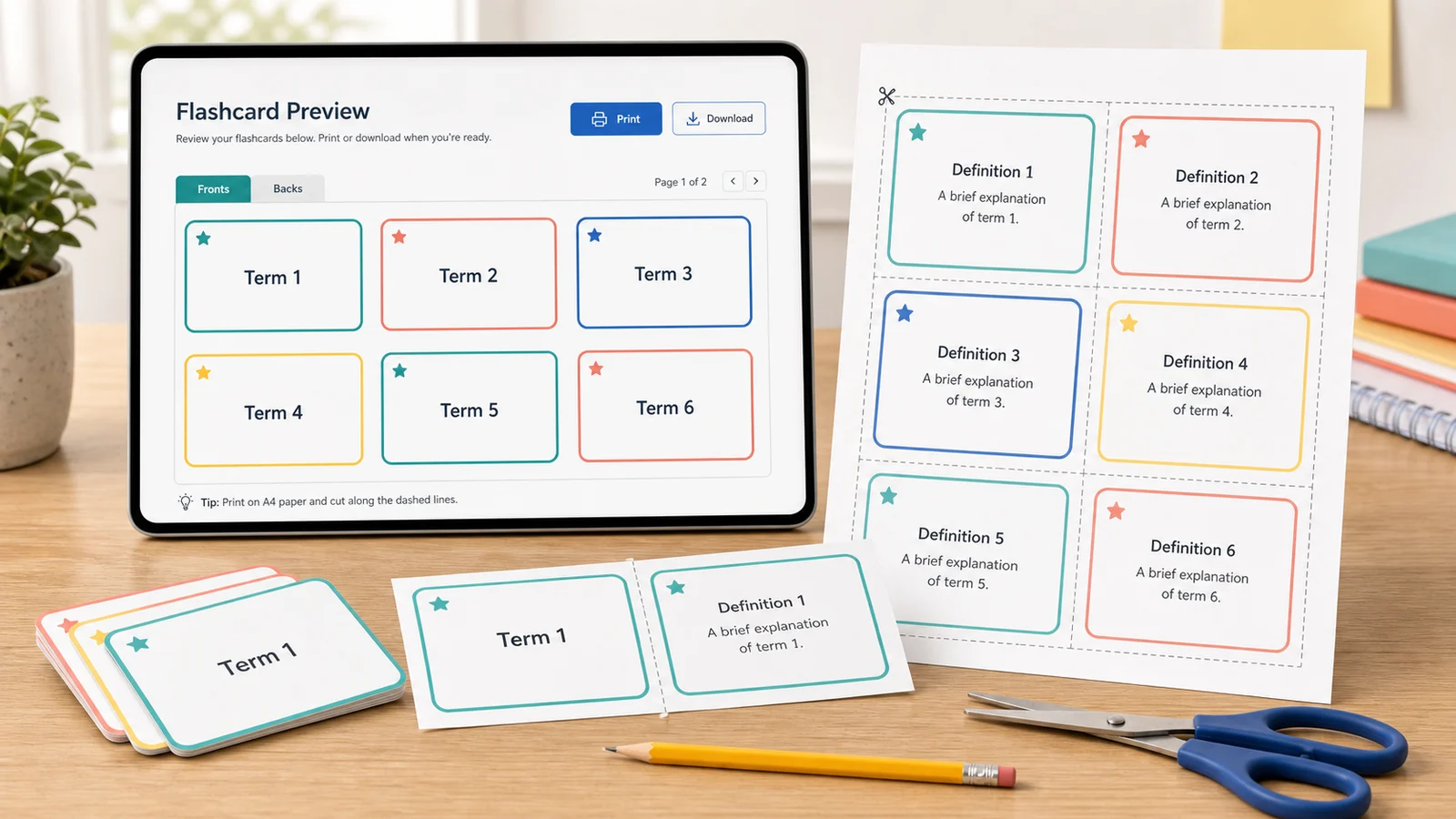
印刷前に、表のページと裏のページを切り取り線、カード枚数、用紙サイズ、1枚ごとの実寸(mmとインチ)まで確認できます。一覧を貼り付ければ、カード全体が一度に入力されます。
単語カードを両面印刷しても、ずれない
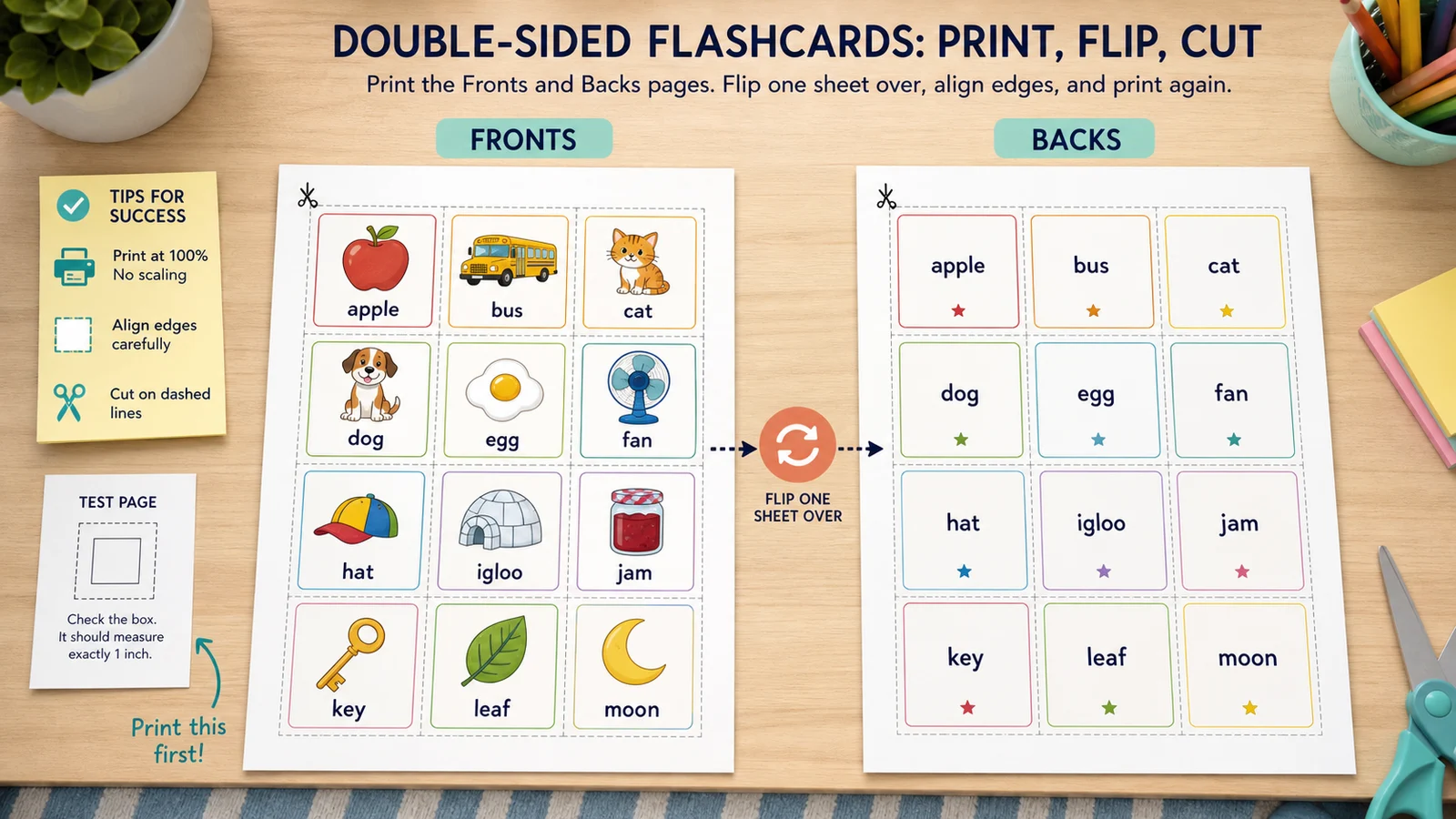
プリンターに合わせて長辺とじ・短辺とじを選び、表と裏を1枚ずつ出すテストページで確認。ずれる場合は裏面を最大5mm動かせます。二つ折りカードなら位置合わせは不要です。
単語カード作成ツールでできること・できないこと
紙の表裏カードを作ることに絞ったツールです。学習アプリではない点も先にお伝えします。
表と裏を入力
1枚を2列で入力します。左に単語・問題・年号、右に意味や答えを書きます。
一覧をまとめて貼り付け
1行1枚で、タブ・縦線・カンマ・セミコロン・コロン・スペースつきハイフンで区切ります。置き換えも追加もできます。
両面印刷に配慮
長辺とじ・短辺とじ、裏面の自動反転、ずれるプリンター向けの裏面の位置調整に対応しています。
PDF・PNG・印刷
書き出したものはプレビューと同じ枠線・切り取り線・色です。透かしは入りません。
プライバシーを守る設計
カードの内容はブラウザの中だけで処理されます。アカウントもアップロードもクラウド保存もありません。
学習アプリではありません
間隔反復、テスト、進捗管理、AIによるカード作成、PDFの取り込みはありません。印刷して紙で覚えるためのツールです。
単語カード作成の使い方
単語表から、切り分けた両面カードまでの4ステップです。
最初のカードを選ぶ
テンプレート集から12種類のサンプルを選ぶか、そのまま標準のカードを入れ替えます。テンプレートを切り替えても、用紙サイズ・とじ方・裏面の位置調整は保たれます。
- テンプレートは出発点です。どのカードも編集できます。
- 「リセット」で最初のカードに戻ります。
表と裏の文章を入れる
表に直接入力するか、一括入力に1行1枚で貼り付けて「置き換え」か「追加」を選びます。区切り文字の左が表、右が裏になります。
- 裏の文章は、ひと目で読める短さにします。
- 意味が長いときは、1ページの枚数を減らします。
用紙と印刷方法を選ぶ
A4かUS Letter、1ページ4〜12枚を選び、片面・両面・二つ折りを決めます。両面のときは、印刷ダイアログと同じとじ方をここで選びます。
- 縦向きの用紙は、長辺とじにするのが基本です。
- 印刷は100%(実際のサイズ)にして、「用紙に合わせる」はオフにします。
テストページを印刷してから本番
テストページは表と裏を1枚ずつ印刷します。重ねて窓にかざし、裏がずれていたら数mmの調整値を入れてから、全体を印刷するかPDF・PNGで保存します。
- 文字が透けないよう、厚さ約0.2mm(上質紙135kg前後)の厚めの紙が向いています。
- 覚えるときは、正解したカードを見直しの間隔が長い山へ移すライトナー式がおすすめです。
単語カード作成のよくある質問
両面印刷、カードのサイズ、プライバシー、学習アプリとの違いに答えます。
無料で、アカウントは不要です。PDF・PNG・印刷物に透かしは入りません。処理はすべてブラウザ内で行われ、入力した文章はアップロードされません。
「両面」モードにして、プリンターの両面設定に合わせて長辺とじか短辺とじを選び、表と裏を1枚ずつ出すテストページを印刷します。光にかざして、裏が少しずれていたら位置調整の欄で動かし、そのあと全体を印刷してください。
縦向きの用紙では、本のようにめくる長辺とじが基本で、ここでも初期設定です。短辺とじはメモ帳のようにめくる方式です。ドライバーによって表記が違うので、裏が上下逆に出たらもう片方を選んで、もう一度テストページを印刷してください。
1ページの枚数で変わります。A4では4枚で約91×128mm、6枚で91×84mm、8枚で91×62mm、12枚で59×62mmです。US Letterでも近い大きさで、正確なサイズはデータ欄に表示されます。リング式の単語カードなどに合わせて、好みの大きさに切ってお使いください。
一括入力を開き、1行1枚で貼り付けます。タブ・縦線・セミコロン・カンマ・コロン・スペースつきハイフンで区切って、左側を表にします。「置き換え」か「追加」を選び、プレビューを確認してください。
暗記カードは「検索練習」(テスト効果)にあたります。Dunlosky らの総説(2013年、Psychological Science in the Public Interest)では、練習テストは効果が高い学習法とされ、読み返しや線引きは低く評価されました。ベネッセの解説(竹内龍人、2020年)も、テストを受けること自体が学力を高めると述べています。
ライトナー・システム(1972年にSebastian Leitnerが提案)を試してみてください。箱か山を何段か用意し、正解したカードは次の山へ、間違えたカードは最初の山へ戻します。裏返す前に答えを声に出し、カードをよくシャッフルします。
なりません。紙の印刷用カードを作るだけで、アカウント、クラウド保存、間隔反復、テスト機能、進捗管理はなく、AIによるカード作成やPDFの取り込みもできません。画面での学習にはQuizletやAnki、紙で使うカードの印刷にはこのツールをお使いください。
今すぐ単語カード作成を始める
語彙、語学、計算、試験対策、クラス用など、目的に合わせたカードを作り、テストページで確認しましょう。
処理はすべてブラウザ内で行われます。カードができたら、印刷、PDF保存、PNGダウンロードができます。
無料・登録不要・透かしなし。AI生成、アップロード、アカウントはありません。