Article
実際のサイズで印刷する方法:100%設定と定規テスト
実際のサイズで印刷するには、Acrobat・Chrome・Edge・プレビューで「実際のサイズ」か100%を選び、用紙サイズをそろえ、定規とカードで確かめます。
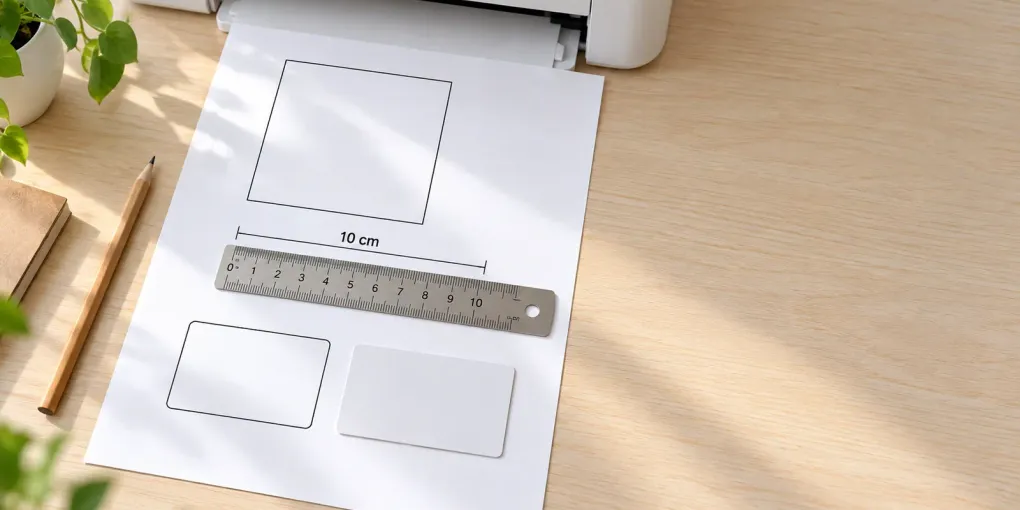
結論: 実際のサイズで印刷するには、PDF をパソコンのビューアー(Acrobat、Chrome、Edge、macOS のプレビューなど)で開き、印刷ダイアログで**「実際のサイズ」**(または倍率 100%)を選びます。そのうえで、ダイアログの用紙サイズをファイルの用紙サイズと同じにし、名前に「合わせる」「縮小」「フチなし」が入っている項目をすべてオフにします。確認は簡単です。印刷した 100 mm の線が 100 mm あれば成功で、キャッシュカードを 85.6 mm の線に重ねてぴったり合えば原寸です。
実際のサイズで印刷する方法として「ページに合わせるのチェックを外す」とだけ書いた記事は多いのですが、それで直るのは 4 つある原因のうちの 1 つです。ほかにも、用紙サイズの違い(A4 のファイルをレターサイズ用紙に出すと 94% になる)、フチなし印刷でドライバーがデータを拡大していること、拡大縮小を選べないスマホからの印刷があります。この記事ではその 4 つを、アプリごとのメニュー名と 30 秒でできる確認方法つきで説明します。「PDF 印刷 サイズが違う」「縮小されて印刷される」というときや、原寸・原寸大で出したいときも同じ手順です。2026-10-16 更新。
実際のサイズで印刷する手順:6 ステップ
- PDF をパソコンのビューアーで開く。 Adobe Acrobat / Reader、Chrome、Edge、macOS のプレビューなど。チャットアプリやスマホのプレビューからは避けます。
- ファイルの用紙サイズを確認する。 PrintMigo のファイルは、ツールで選んだ A4(210 × 297 mm)か US レター(8.5 × 11 インチ)のどちらかです。日本で使うなら A4 がふつうです。
- 印刷ダイアログの用紙サイズを同じにする。 A4 のファイルには A4 の用紙、レターのファイルにはレターの用紙。
- 「実際のサイズ」または 100% を選ぶ。 「合わせる」「用紙に合わせる」「特大ページを縮小」「印刷可能領域に合わせる」はどれも大きさを変えます。
- フチなし印刷をオフにし、1 枚に付き 1 ページ(割り付けなし)にする。 ブラウザから印刷するなら、ヘッダーとフッターもオフにします。
- 普通紙の 1 ページ目で測ってから(下の定規テスト)、厚紙やラベル用紙、型紙用紙に本番を印刷する。
アプリ別:実際のサイズで印刷する設定
メニュー名はバージョンで変わります。「拡大縮小しない」という意味の項目を探してください。
| アプリ | 操作場所 | 選ぶ設定 |
|---|---|---|
| Adobe Acrobat / Reader | [印刷]→[ページサイズ処理]→[サイズ] | 「実際のサイズ」。PDF のページサイズを変えず、そのままの大きさで印刷されます。「合わせる」「特大ページを縮小」は使いません。「カスタム倍率」なら % を自分で指定できます (Adobe) |
| Microsoft Edge | [印刷]→[その他の設定] | 「実際のサイズ」(「印刷可能領域に合わせる」ではなく)。余白とヘッダー・フッターもここで設定します (Microsoft) |
| Google Chrome | [印刷]→[詳細設定]→[倍率] | 一覧に**「実際のサイズ」**があればそれを。なければ[カスタム]で 100。「…に合わせる」で始まる項目は避けます。この一覧は文書の種類によって表示が変わり、Chrome にこのメニューの公式ヘルプはないため、プレビューで確かめてください |
| Firefox | [印刷]の拡大縮小の欄 | 100%。ページ幅に合わせる系の項目は選びません。表示名はバージョンで変わることがあります |
| macOS プレビュー | [印刷]→[プレビュー]の項目 | **[サイズ調整]**に 100% と入力し、[用紙サイズに合わせる]はオフ。サブ項目に「画像全体をプリント」「用紙全体を埋める」があります (Apple)。用紙サイズを変えると倍率が戻るという報告があるので、用紙サイズを先に決めます |
| Excel | [ページ設定]→[拡大縮小印刷]→[調整] | 100%(Microsoft) |
| Word | [ファイル]→[オプション]→[詳細設定]の印刷の項目 | A4 や 8.5 × 11 インチ用紙に合わせて内容を自動で拡大縮小する項目をオフにします(意味で探してください) |
シャープの FAQ でも、100% にしたいときは**「実際のサイズ」**を選ぶよう案内されています (シャープ)。Acrobat の「PDFのページサイズに合わせて用紙を選択」というチェックボックスも、用紙サイズのずれ防止に役立ちます。
ブラウザで開いた PDF がそれでも小さく出るなら、いったんダウンロードして Acrobat か Reader で開いてください。ブラウザ内蔵のビューアーは項目が省かれていることがあります。Acrobat の「画像として印刷」([詳細設定]内)は最後の手段で、ほかの項目が選べなくなることがあります。
スマホ・タブレットから実際のサイズで印刷できる?
「できる範囲で」と考えてください。iPhone と iPad の AirPrint について Apple のヘルプに載っているのは、プリンター、部数、ページ範囲だけで、拡大縮小についての説明はありません。キヤノンも、用紙サイズはアプリと地域の設定で決まると説明しています。Android は、入れている印刷サービスによって画面が違います。
つまり、スマホからの印刷はベストエフォートです。切り取り線や型紙、テンプレートのように原寸が大事なときは、パソコンから印刷するか、プリンターメーカーの専用アプリを使って、出力を必ず測ってください。スマホから出したときは、下の定規テストが必須です。
実際のサイズで印刷してもプリンター側で変わる場合
ビューアー側の設定が正しくても、ドライバーがあとからデータの大きさを変えることがあります。
- フチなし印刷: 画像を少し拡大して、用紙の外にはみ出させる方式です。エプソンのドライバーには拡大量を調整するスライダー(英語版では Expansion)、キヤノンのドライバーにも同様の設定(英語版では Amount of Extension)があります。エプソンの FAQ によれば、四辺フチなしではドライバーがデータを自動で拡大し、はみ出し量を設定するボタンで調整できるとされています。測ったり切ったりするものは、フチなしをオフにします (Epson、Epson FAQ、Canon)。
- ドライバーの「フィットページ」「用紙に合わせる」: 100% の設定を打ち消してしまうことがあります。[プリンターのプロパティ]を開き、拡大縮小の項目が「なし」や「100%」になっているか確認します。
- 割り付け(1 枚に複数ページ): 必ず 1 ページにします。
- 印刷できない余白: 家庭用プリンターは用紙の端まで印刷できません。キヤノン PIXUS TS6000 シリーズの取扱説明書では、通常の印刷の余白は上 3.0 mm、下 5.0 mm、左右 3.4 mm、フチなしは 0 mm で、両面印刷では上の余白が 5.0 mm に広がると書かれています (Canon 取扱説明書)。キヤノンの FAQ では「印刷の品質を維持するため、用紙の上下左右に余白を設けています」と説明されています (Canon FAQ)。この帯の内側にあるものは、100% で印刷すると切れます。
A4 とレターサイズ:「合わせる」をオフにしても縮む理由
レターは 215.9 × 279.4 mm、A4 は 210 × 297 mm です。レターは A4 より 5.9 mm 幅が広く、17.6 mm 短いため、別の用紙サイズに合わせると、縦の長さで倍率が決まります。
| 印刷するファイル | 用紙 | 「合わせる」の倍率(余白 0 mm) | 余白 3 mm の場合 | 100 mm の線は |
|---|---|---|---|---|
| A4 のファイル | US レター | 94.1% | 92.1% | 94 mm / 92 mm |
| レターのファイル | A4 | 97.3% | 94.5% | 97 mm / 94 mm |
| A4 のファイル | A4 | 100% | 97.1% | 100 mm / 97 mm |
| レターのファイル | レター | 100% | 97.2% | 100 mm / 97 mm |
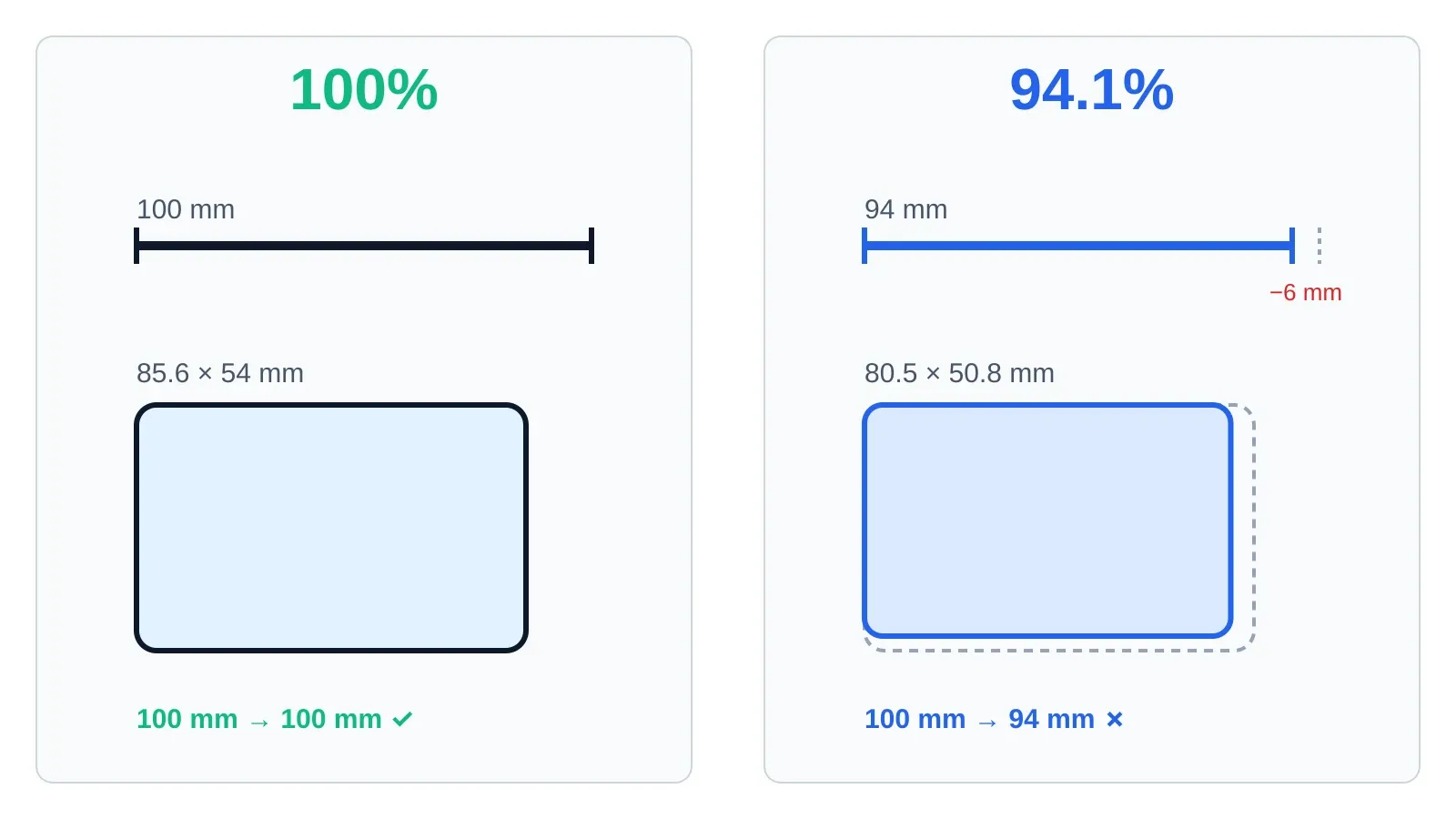
同じファイルでも設定が違うと、94.1% では 100 mm の線が 94 mm に、カードの枠が約 80.5 × 50.8 mm に縮みます。
(数値は用紙サイズから当サイトが計算したものです。幅の比と高さの比の小さいほうが倍率になります。)ここから分かることが 2 つあります。1 つ目は、用紙サイズは必ずファイルに合わせること。2 つ目は、用紙が合っていても「印刷可能領域に合わせる」は、余白 3 mm で約 3%、余白 6.35 mm で約 6% 小さくなることです。「合わせる」系の設定でページ全体が少し縮むのはこのためです。海外サイトからダウンロードしたレターサイズの PDF を A4 用紙に出すときは特に注意してください。A5 や B5 のファイルを A4 に「合わせる」と拡大され、これも原寸ではなくなります。
間違った用紙で「実際のサイズ」を選ぶと、拡大縮小はされず、はみ出した部分が切れます。A4 に出したレターサイズのデザインは、下の端が切れます。
実際のサイズで印刷できたか確かめる:定規とカードのテスト
専用のテストページは要りません。長さが分かっている線や、印刷物そのものを使います。
- サイズが分かっているものを選ぶ。 100 mm の線、10 cm の確認用四角、サイズが分かっているラベルやカードの枠など。
- キャッシュカードを使う。 ISO/IEC 7810 の ID-1 カードは 85.60 × 53.98 mm です (Wikipedia)。印刷した 85.6 mm の線や枠に重ねて、線が短ければ 100% 未満で出ています。94.1% なら、カードの枠は約 80.5 × 50.8 mm になります。
- 曲がらない定規を使う。 布製のメジャーは避けます。型紙メーカーもこれを勧めています。
- 小さなずれは倍率で直す: カスタム倍率 =(目標 ÷ 実測)× 現在の倍率。100 mm の線が 94 mm なら、100 ÷ 94 × 100 = 106% を[カスタム倍率]に入れます。100 mm で 1 mm 程度の誤差は、プリンターのふつうの許容範囲です。
型紙などのテンプレートは、確認用の四角がある 1 ページだけを先に印刷します。四角の大きさは型紙に書いてあります(5 cm、10 cm、4 インチなど)(By Hand London)。日本の型紙の解説でも、5 cm の四角でサイズ確認をし、拡大縮小を「なし」「実際のサイズ」「100%」にするよう案内するものがあります (note)。
PDF 印刷でサイズが違う・縮小されるときの原因と直し方
| 見え方 | 考えられる原因 | 直し方 |
|---|---|---|
| どこも正しい大きさの 94〜97% | 印刷可能領域に合わせる、または「特大ページを縮小」 | 「実際のサイズ」か 100% にする |
| 約 94%(A4 のファイル)、約 97%(レターのファイル) | ダイアログの用紙サイズがファイルと違う | ファイルと同じ用紙サイズにする |
| 少し大きく、端が切れる | フチなし印刷 | フチなしをオフにする |
| 下や右が切れる | 小さい用紙への「実際のサイズ」、または印刷できない余白 | 用紙を合わせる。大事な内容は端から 5 mm 内側に置く |
| 開くたびにサイズが変わる | プレビューやビューアーが倍率を戻している | 用紙サイズを先に、倍率はあとで決める。Acrobat を使う |
| スマホからだとずれる・倍率の項目がない | 印刷画面に拡大縮小の設定がない | パソコンから印刷する |
| 日付や URL が入ってレイアウトがずれる | ヘッダーとフッターがオン | 詳細設定でオフにする |
AI に実際のサイズで印刷する方法を聞くときは
ファイルの用紙サイズ、手元の用紙、プリンターのメーカー、印刷するアプリを伝えると、答えが具体的になります。たとえば:「A4 の PDF をレターサイズの用紙に、キヤノンのインクジェットで出したいです。Chrome(Windows)で実際のサイズで印刷するにはどうすればいいですか?ほかにページが縮む原因はありますか?」 AI は一般的な項目を挙げられますが、お使いのドライバーの画面は見えません。出てきた印刷物は、必ず定規テストで確認してください。
実際のサイズで印刷が大切なツール:原寸の PDF を作る
PrintMigo のツールは、選んだ用紙サイズ通りの PDF を書き出します。そのため、100% で印刷しないと正しいレイアウトになりません。
- ラベル: 無料ラベルメーカーと宛名ラベルメーカーは、シートの配列にラベルを配置します。わずか 1% の拡大縮小でも、文字がラベルからはみ出す原因になります。テスト印刷と位置ずれの直し方はラベルの印刷方法で、シートの品番とサイズはラベルシートのサイズ一覧で確認できます。
- 単語カード: 単語カードメーカーは、1 ページに 4〜12 枚のカードの切り取り線を描きます。ツールのヒントでも、実際のサイズ(100%)で印刷し、先に試し印刷をするよう案内しています。
どちらもブラウザ上で動き、登録不要・透かしなしです。
実際のサイズで印刷:よくある質問
印刷の「実際のサイズ」とは何ですか? ファイルの物理的な大きさを変えないことです。100 mm の線は 100 mm で印刷されます。Acrobat では拡大縮小せずに印刷され、用紙に入りきらない部分は切れます。
「実際のサイズ」と 100% は同じですか? 実用上は同じです。どちらも拡大縮小なしの意味で、「合わせる」「縮小」のモードは倍率を自動で決めます。
印刷すると PDF より小さくなるのはなぜ? いちばん多いのは、「印刷可能領域に合わせる」がオンのままか、用紙サイズがファイルと違うか、フチなし印刷がオンのことです。
Chrome で実際のサイズで印刷するには? [印刷]→[詳細設定]→[倍率]で、「実際のサイズ」が表示されていればそれを、なければ[カスタム]で 100 を入力します。ヘッダーとフッターをオフにし、用紙サイズも確認してください。
Mac で実際のサイズで印刷するには? プレビューか Acrobat で PDF を開き、[ファイル]→[プリント]を選びます。プレビューでは[サイズ調整]を 100% にして、用紙サイズに合わせる設定をオフにします。
iPhone や Android から原寸で印刷できますか? 確実にはできません。AirPrint に拡大縮小の設定があるとは Apple のヘルプに書かれていないので、パソコンから印刷して、結果を測ってください。
A4 のファイルがレターサイズの用紙だと小さくなるのはなぜ? A4 は縦 297 mm、レターは 279.4 mm で、「合わせる」にすると約 94% に縮むからです。A4 の用紙に替えるか、レターサイズでファイルを作り直してください。
家庭用プリンターの精度はどれくらい? 100 mm で 1 mm 程度の誤差はふつうです。それより大きいときは、定規テストの比率で倍率を補正します。
原寸でぴったり出したいシートは、無料ラベルメーカーか単語カードメーカーで PDF を保存し、**「実際のサイズ」(100%)**を選んで、本番の用紙に入れる前に印刷した線を 1 本測ってみましょう。実際のサイズで印刷する手順は、用紙サイズをそろえ、「合わせる」をオフにして、測って確かめる、この 3 つです。