플래시카드 만들기: 양면 인쇄용 암기카드 편집기
앞면과 뒷면을 입력하거나 목록을 붙여넣고, 레이아웃을 고른 뒤 테스트 페이지를 인쇄하고, 인쇄하거나 PDF·PNG로 저장하세요.
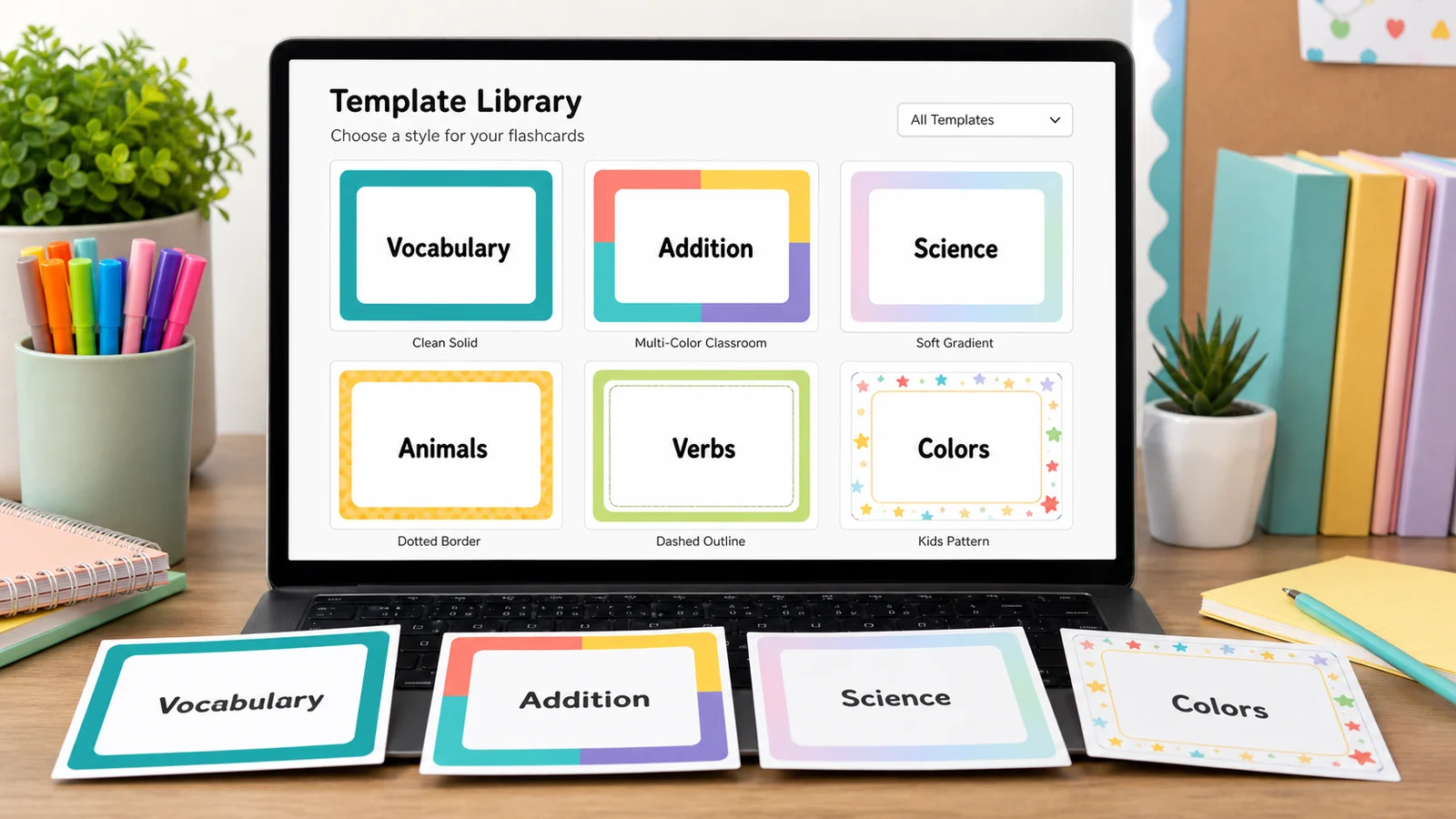
템플릿 라이브러리선택한 템플릿: 영어 회화 연습템플릿은 기본으로 접혀 있습니다. 샘플 카드, 인쇄 방식, 스타일 설정이 필요할 때 열어 보세요.
앞면 / 뒷면 카드
왼쪽에 문제·단어·날짜·질문·수식을, 오른쪽에 답·뜻·사건·설명·결과를 적으세요.
일괄 붙여넣기
한 줄에 카드 한 장씩 붙여넣으세요. 탭, 세로선, 세미콜론, 쉼표, 콜론, 공백이 있는 하이픈을 자동으로 구분해 왼쪽은 앞면, 오른쪽은 뒷면으로 만듭니다.
인쇄 설정
프린터의 양면 인쇄 설정과 같은 방식을 고르세요. 뒷면이 거꾸로 나오면 반대 방식으로 바꿉니다.
시험 인쇄 후 미세 조정용입니다. -5~5mm이며, 음수는 왼쪽이나 위로 이동합니다. 템플릿을 바꿔도 설정은 유지됩니다.
인쇄용 플래시카드
영어 회화 플래시카드
양면 인쇄 팁
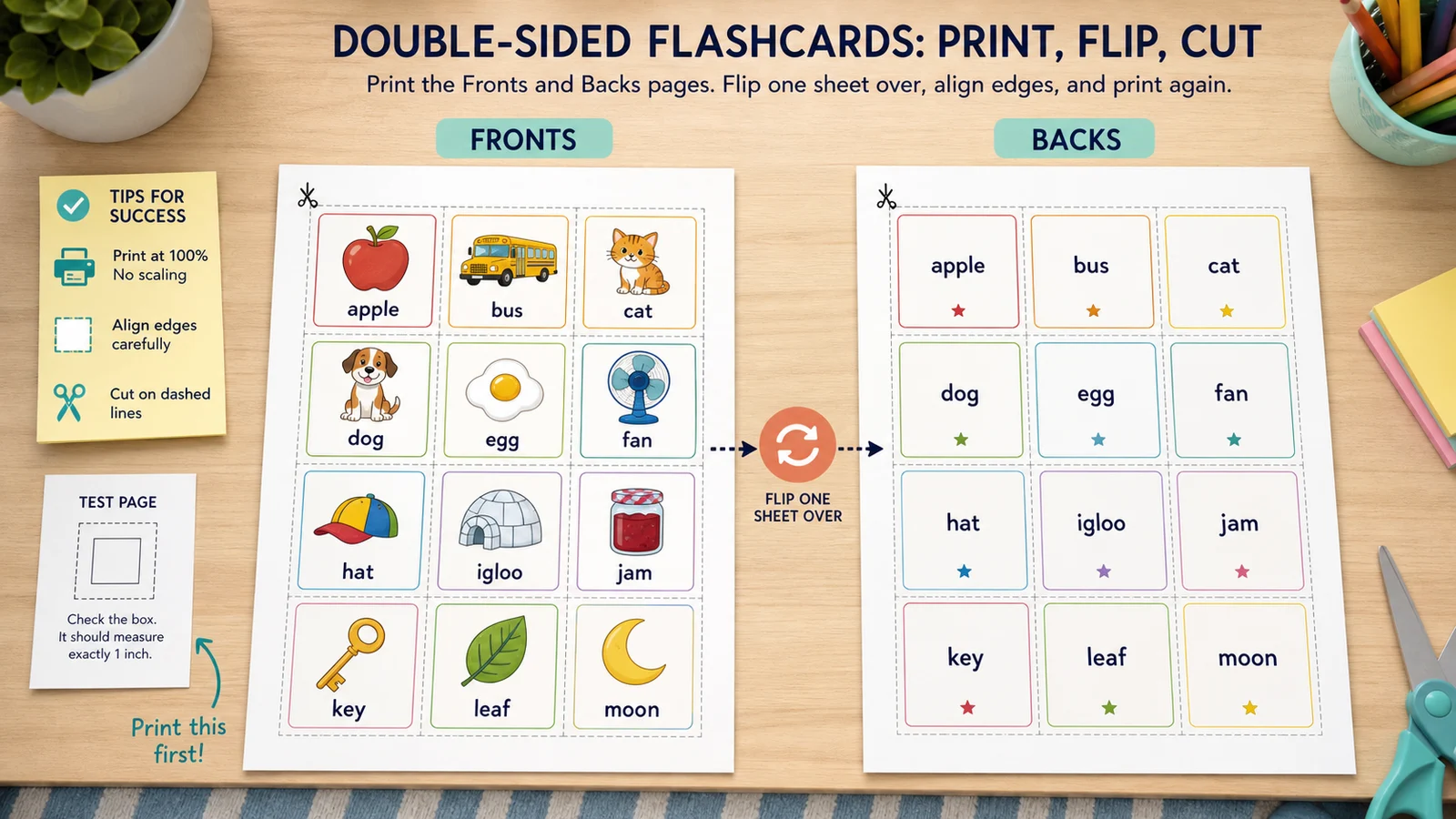
- 먼저 테스트 페이지를 인쇄하세요. 양면 모드에서는 앞면과 뒷면을 한 장씩 뽑으니, 겹쳐서 창문에 비춰 정렬을 확인합니다.
- 여기와 인쇄 대화상자에서 같은 넘김 방식을 고르세요. 뒷면이 조금 어긋나면 뒷면 위치 조정값을 입력합니다.
- 인쇄는 100%(실제 크기)로 하고 “용지에 맞추기”를 끄세요. 켜면 재단선이 어긋납니다.
- 접는 카드 모드에서는 카드를 자르고, 가운데 선으로 접은 뒤 풀이나 테이프로 붙입니다.
앞면 페이지 미리 보기 - 페이지 1
뒷면 페이지 미리 보기 - 페이지 1
플래시카드 만들기 도구 한눈에 보기
집에서 암기카드를 무료로 인쇄하려는 학생, 교사, 학부모를 위한 짧은 정리입니다.
- 가격
- 무료 (유료 요금제나 다운로드 비용 없음)
- 계정
- 가입 불필요
- 워터마크
- 없음
- 내보내기 형식
- PDF, PNG, 바로 인쇄
- 용지 크기
- A4(210 × 297mm)와 US Letter(8.5 × 11인치), 세로 방향
- 지원 규격
- 한 장에 4, 6, 8, 10, 12장. A4에서는 4장이 91 × 128mm, 12장이 59 × 62mm이며, 설정에 따른 정확한 크기는 도구에 표시됩니다
- 개인정보
- 브라우저에서 처리되며 입력한 내용은 업로드되지 않습니다
- 언어
- 8개 언어: 영어, 중국어, 스페인어, 포르투갈어, 프랑스어, 독일어, 일본어, 한국어
- 인쇄 방식
- 단면, 양면(뒷면을 자동으로 좌우 반전해 맞춤), 반으로 접는 카드
- 양면 인쇄 설정
- 긴 쪽 또는 짧은 쪽 넘김 선택, 뒷면은 상하좌우로 최대 5mm까지 이동
- 카드 추가
- 앞면과 뒷면을 하나씩 입력하거나, 한 줄에 한 장씩 붙여넣기(탭, 세로선, 쉼표, 세미콜론, 콜론, 하이픈으로 구분)
- 디자인
- 색상 테마 10가지, 장식 8가지, 글자 크기 5단계, 선택형 재단선
- 예시 카드 묶음
- 12가지: 어휘, 외국어, 역사, 과학, 수학 연산, 시험 복습, 파닉스, 지리, 화학, 예술, 음악, 코딩, 그 밖에 글자마다 그림이 붙은 한글 카드
- 최근 업데이트
- 2026년 10월 18일
이런 분께 추천
- 단어 목록이나 시험 범위를 몇 분 만에 종이 카드로 만들고 싶은 학생
- 워드로 표를 짜지 않고 학급용 양면 카드를 준비하려는 교사
- 구구단, 기초 단어, 외국어용 단순한 카드를 만들고 싶은 학부모
이런 용도에는 맞지 않음
- 간격 반복이나 학습 기록: 내용이 저장되지 않으니 Anki 같은 앱을 쓰고, 종이로 쓸 카드만 인쇄하세요
- PDF 불러오기나 AI 자동 카드 생성: 카드 내용은 직접 입력하거나 붙여넣어야 합니다
- 절취선이 있는 전용 용지: 레이아웃은 일반 용지나 두꺼운 종이를 직접 잘라 쓰는 용도입니다
다른 방법과 비교
- 클래스카드·Quizlet 같은 앱
- 화면으로 학습하는 것이 중심이고, 인쇄는 부가 기능이며 계정이 필요합니다. 여기서는 인쇄만 하며 계정이 필요 없습니다.
- 엑셀·워드로 만드는 단어카드
- 자유롭지만 뒷면을 좌우 반전해 위치를 맞추는 일을 직접 해야 하고, 양면 인쇄에서 앞뒤가 어긋나기 쉽습니다. 여기서는 뒷면이 자동 반전되고 테스트 페이지로 확인할 수 있습니다.
- Canva 템플릿
- 디자인은 예쁘지만 카드를 한 장씩 배치해야 합니다. 여기서는 목록을 붙여넣으면 한 번에 앞뒤 페이지가 만들어집니다.
플래시카드 만들기: 앞뒤가 딱 맞는 카드
모든 페이지를 미리 보고, 인쇄 방식을 고르고, 종이를 낭비하기 전에 작은 어긋남을 바로잡으세요.
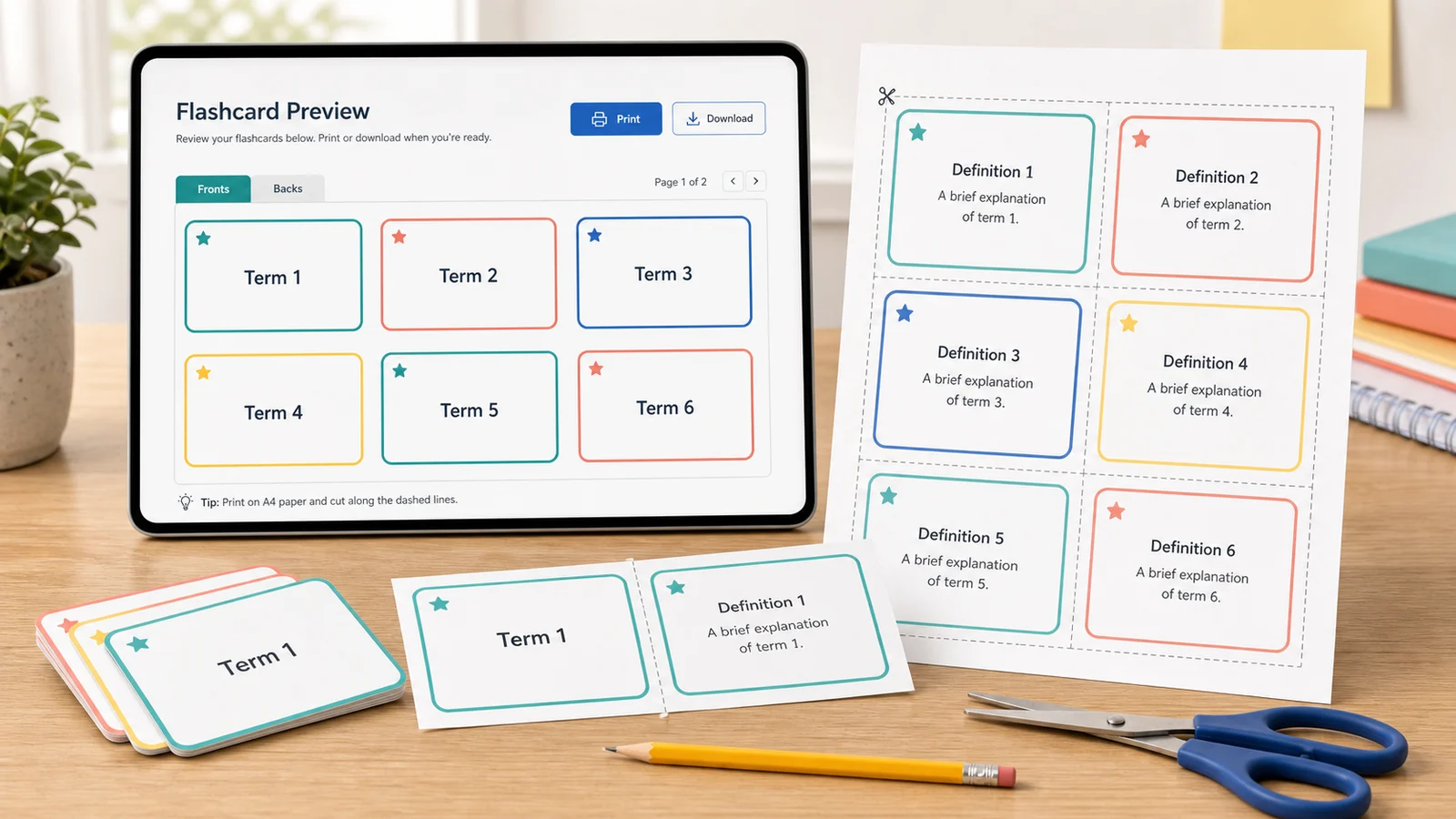
앞면·뒷면을 나란히 미리 보기
인쇄 전에 앞면 페이지와 뒷면 페이지를 재단선, 카드 수, 용지 크기, 카드 한 장의 실제 크기(mm와 인치)까지 확인합니다. 목록을 붙여넣으면 카드 묶음이 한 번에 채워집니다.
양면 인쇄해도 어긋나지 않는 카드
프린터에 맞춰 긴 쪽 또는 짧은 쪽 넘김을 고르고, 앞면과 뒷면을 한 장씩 뽑는 테스트 페이지로 확인하세요. 어긋나면 뒷면을 최대 5mm 옮길 수 있습니다. 접는 카드는 위치를 맞출 필요가 없습니다.
플래시카드 만들기 도구가 하는 일과 하지 않는 일
종이 앞뒤 카드를 만드는 데 집중한 도구입니다. 학습 앱이 아니라는 점도 미리 말씀드립니다.
앞면·뒷면 입력
카드 한 장을 두 칸으로 입력합니다. 왼쪽에는 단어·문제·연도, 오른쪽에는 뜻이나 답을 적으세요.
목록 한 번에 붙여넣기
한 줄에 한 장씩, 탭, 세로선, 쉼표, 세미콜론, 콜론, 공백 있는 하이픈으로 구분합니다. 전체 교체도 추가도 가능합니다.
양면 인쇄를 위한 설계
긴 쪽·짧은 쪽 넘김, 뒷면 자동 반전, 오차가 있는 프린터를 위한 뒷면 위치 조정을 지원합니다.
PDF, PNG, 인쇄
내보낸 파일은 미리 보기와 같은 테두리, 재단선, 색상입니다. 워터마크가 없습니다.
개인정보를 지키는 설계
카드 내용은 브라우저 안에서만 처리됩니다. 계정, 업로드, 클라우드 저장이 없습니다.
학습 앱이 아닙니다
간격 반복, 퀴즈, 진도 기록, AI 카드 생성, PDF 불러오기는 없습니다. 인쇄해서 종이로 외우는 도구입니다.
플래시카드 만들기 사용 방법
단어 목록에서 재단한 양면 카드까지 4단계입니다.
시작할 카드 묶음 고르기
템플릿 모음에서 12가지 예시 중 하나를 고르거나, 기본 카드를 그대로 두고 내용만 바꾸세요. 템플릿을 바꿔도 용지 크기, 넘김 방식, 뒷면 위치 조정은 유지됩니다.
- 템플릿은 출발점일 뿐이며 모든 카드를 수정할 수 있습니다.
- “초기화”를 누르면 처음 시작한 카드 묶음으로 돌아갑니다.
앞면과 뒷면 내용 넣기
표에 직접 입력하거나, 일괄 입력에 한 줄에 한 장씩 붙여넣고 “바꾸기” 또는 “추가”를 선택하세요. 구분 기호의 왼쪽이 앞면, 오른쪽이 뒷면이 됩니다.
- 뒷면은 한눈에 읽을 수 있게 짧게 쓰세요.
- 뜻이 길면 한 장에 들어가는 카드 수를 줄이세요.
용지와 인쇄 방식 고르기
A4 또는 US Letter, 한 장에 4~12장을 고른 뒤 단면, 양면, 접는 카드 중에서 선택하세요. 양면일 때는 인쇄 대화상자와 같은 넘김 방식을 여기서 고릅니다.
- 세로 용지는 긴 쪽 넘김이 기본입니다.
- 인쇄는 100%(실제 크기)로 하고 “용지에 맞추기”는 끄세요.
테스트 페이지를 먼저 인쇄한 뒤 전체 인쇄
테스트 페이지는 앞면과 뒷면을 한 장씩 인쇄합니다. 겹쳐서 창문에 비춰 보고 뒷면이 어긋났다면 몇 mm 조정값을 넣은 뒤, 전체를 인쇄하거나 PDF·PNG로 저장하세요.
- 글씨가 비치지 않도록 두꺼운 종이나 카드지를 쓰세요.
- 외울 때는 맞힌 카드를 복습 간격이 더 긴 더미로 옮기는 라이트너 방식을 써 보세요.
플래시카드 만들기 자주 묻는 질문
양면 인쇄, 카드 크기, 개인정보, 학습 앱과의 차이에 대한 답입니다.
무료이고 계정이 필요 없으며, PDF·PNG·인쇄물에 워터마크가 들어가지 않습니다. 모든 처리는 브라우저 안에서 이루어지고 입력한 글은 업로드되지 않습니다.
“양면” 모드를 선택하고, 프린터의 양면 설정에 맞춰 긴 쪽 또는 짧은 쪽 넘김을 고른 뒤 앞면과 뒷면을 한 장씩 뽑는 테스트 페이지를 먼저 인쇄하세요. 빛에 비춰 보고 뒷면이 조금 어긋났다면 위치 조정 칸으로 옮긴 다음 전체를 인쇄합니다.
세로 용지는 책장을 넘기듯 긴 쪽 넘김이 일반적이고 여기서도 기본값입니다. 짧은 쪽 넘김은 메모장처럼 위로 넘기는 방식입니다. 드라이버마다 표기가 다르니, 뒷면이 거꾸로 나오면 반대 방식을 고르고 테스트 페이지를 다시 인쇄하세요.
한 장에 들어가는 카드 수에 따라 달라집니다. A4에서 4장은 약 91 × 128mm, 6장은 91 × 84mm, 8장은 91 × 62mm, 12장은 59 × 62mm입니다. US Letter도 비슷하며 정확한 크기는 데이터 칸에 표시됩니다. 링 바인더 카드 등 원하는 크기로 잘라 쓰세요.
일괄 입력을 열고 한 줄에 한 장씩 붙여넣으세요. 탭, 세로선, 세미콜론, 쉼표, 콜론, 공백 있는 하이픈에서 나누어 왼쪽을 앞면으로 둡니다. “카드 바꾸기” 또는 “카드 추가”를 고르고 미리 보기를 확인하세요.
플래시카드는 인출 연습에 해당합니다. Dunlosky 등의 종합 연구(2013, Psychological Science in the Public Interest)는 연습 시험을 효과가 높은 학습법으로 평가했고, 다시 읽기와 밑줄 긋기는 낮게 평가했습니다. 국내 연구(박영각, 2018, 교원교육)에서도 반복 인출이 다시 공부하기보다 단답형 문항에서 더 좋은 결과를 보였습니다.
1972년 Sebastian Leitner가 제안한 라이트너 시스템을 써 보세요. 상자나 더미를 여러 개 만들고 맞힌 카드는 다음 더미로, 틀린 카드는 첫 더미로 돌려보냅니다. 카드를 뒤집기 전에 답을 소리 내어 말하고 자주 섞어 주세요.
아니요. 인쇄용 종이 카드만 만들어 줍니다. 계정, 클라우드 저장, 간격 반복, 퀴즈, 진도 기록이 없고 AI로 카드를 만들거나 PDF를 불러오지도 않습니다. 화면 학습은 Quizlet이나 Anki로, 종이로 쓸 카드 인쇄는 이 도구로 하세요.
지금 플래시카드 만들기 시작
어휘, 외국어, 수학 연산, 시험 복습, 학급용 등 목적에 맞는 카드를 만들고 테스트 페이지로 확인하세요.
모든 처리는 브라우저에서 이루어집니다. 카드가 완성되면 인쇄하거나 PDF로 저장하거나 PNG로 내려받을 수 있습니다.
무료, 가입 없음, 워터마크 없음. AI 생성, 업로드, 계정이 없습니다.