Flashcards para imprimir con frente y reverso que coinciden
Escribe o pega tus términos, elige de 4 a 12 tarjetas por hoja e imprime el frente y el reverso alineados. Gratis, sin registro, sin marca de agua y tu texto no sale del navegador.
Tarjetas a una cara, a doble cara o plegables en tamaño Carta o A4. Voltear por el borde largo o corto, ajuste del reverso para impresoras rebeldes, PDF, PNG e impresión directa.
Ver la guía de impresiónFlashcards para imprimir: editor de tarjetas de estudio a doble cara
Escribe el frente y el reverso o pega una lista, elige un diseño, imprime una hoja de prueba y después imprime o guarda un PDF o PNG.
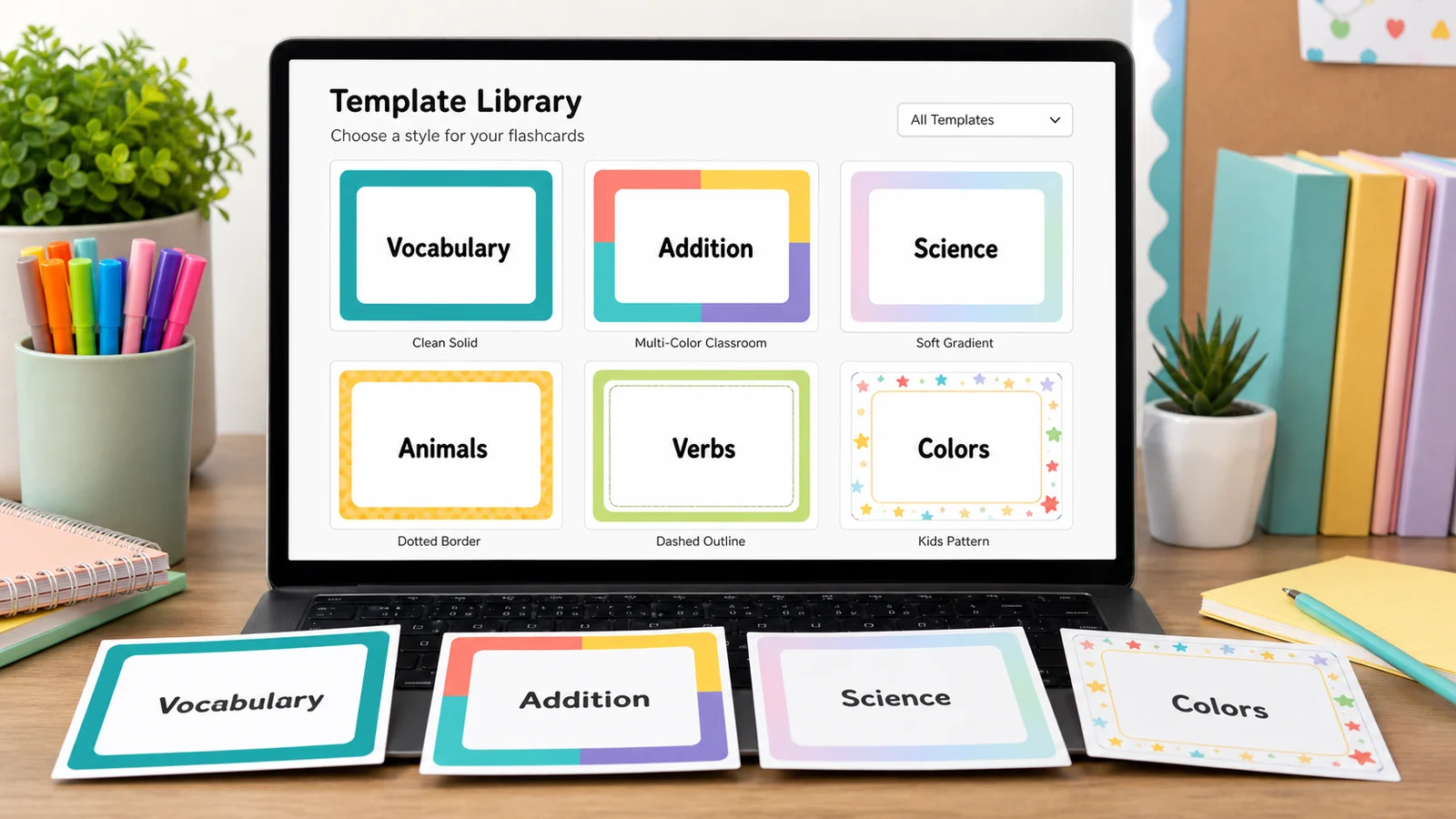
Biblioteca de plantillasPlantilla seleccionada: Práctica de inglésLas plantillas están colapsadas de forma predeterminada. Abra la biblioteca cuando desee tarjetas de muestra, modos de impresión o ajustes preestablecidos de estilo.
Tarjetas de frente y reverso
Escribe a la izquierda la pregunta, el término, la fecha o la operación; a la derecha, la respuesta, la definición, el hecho, la explicación o el resultado.
Entrada de pegado por lotes
Pega una tarjeta por línea. Se detectan tabulaciones, barras verticales, punto y coma, comas, dos puntos y guiones con espacios. El texto de la izquierda va al frente y el de la derecha, al reverso.
Configuración de impresión
Elige el mismo borde que en el ajuste dúplex de tu impresora. Si el reverso sale al revés, prueba el otro borde.
Ajuste fino tras una impresión de prueba, de -5 a 5 mm. Los valores negativos mueven el reverso a la izquierda o hacia arriba. El ajuste se mantiene al cambiar de plantilla.
Mazo de flashcards para imprimir
Tarjetas para aprender inglés
Consejos para imprimir a doble cara
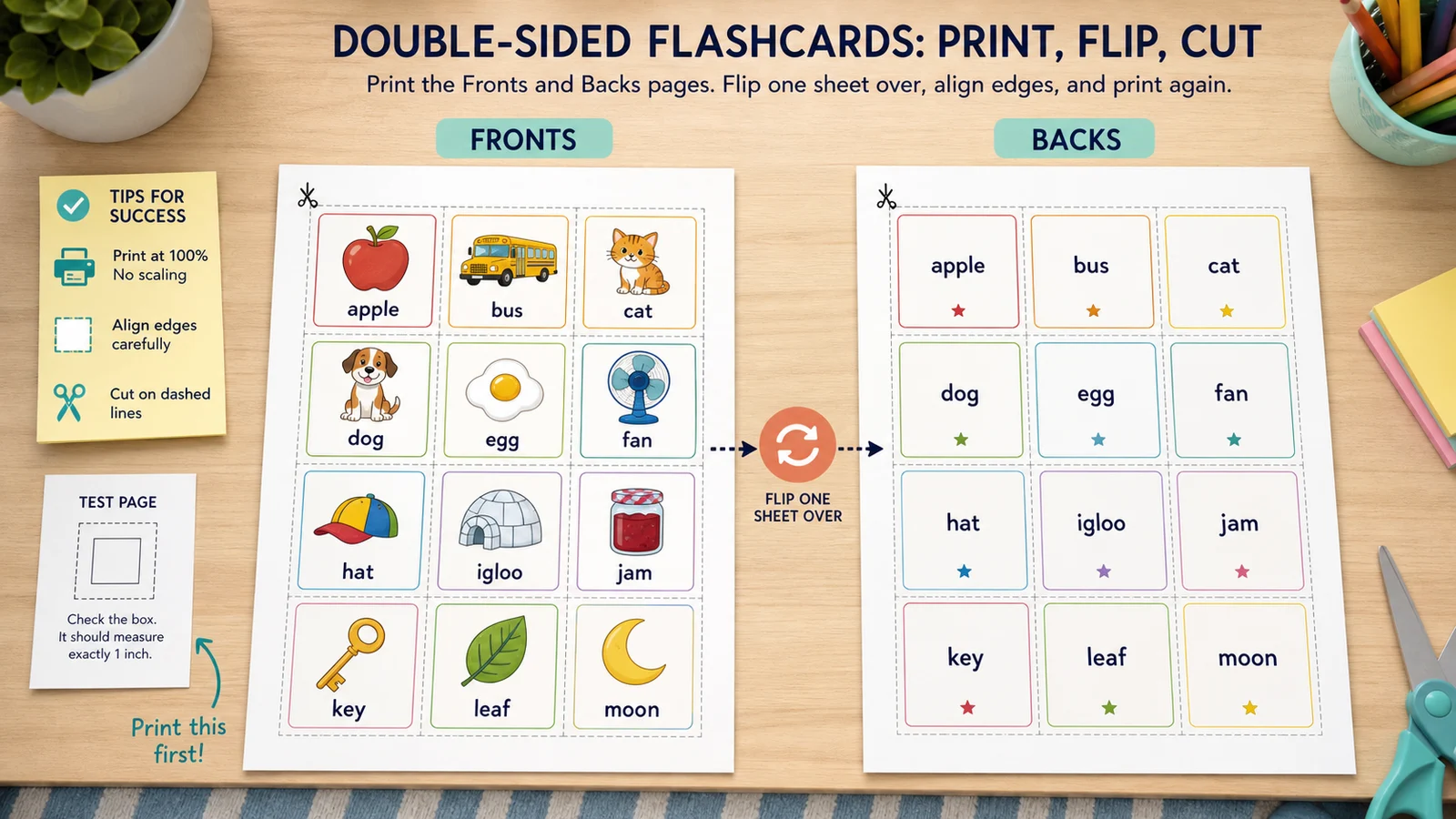
- Imprime primero la hoja de prueba. En el modo a doble cara imprime un frente y un reverso; sujétalos contra una ventana para comprobar la alineación.
- Usa el mismo borde de volteo aquí y en el cuadro de impresión. Si el reverso queda un poco desplazado, escribe un desplazamiento del reverso.
- Imprime al 100 % o en tamaño real y desactiva ajustar a la página, o las líneas de corte se moverán.
- En el modo plegable, recorta las tarjetas, dóblalas por la línea central y pega o fija las dos mitades.
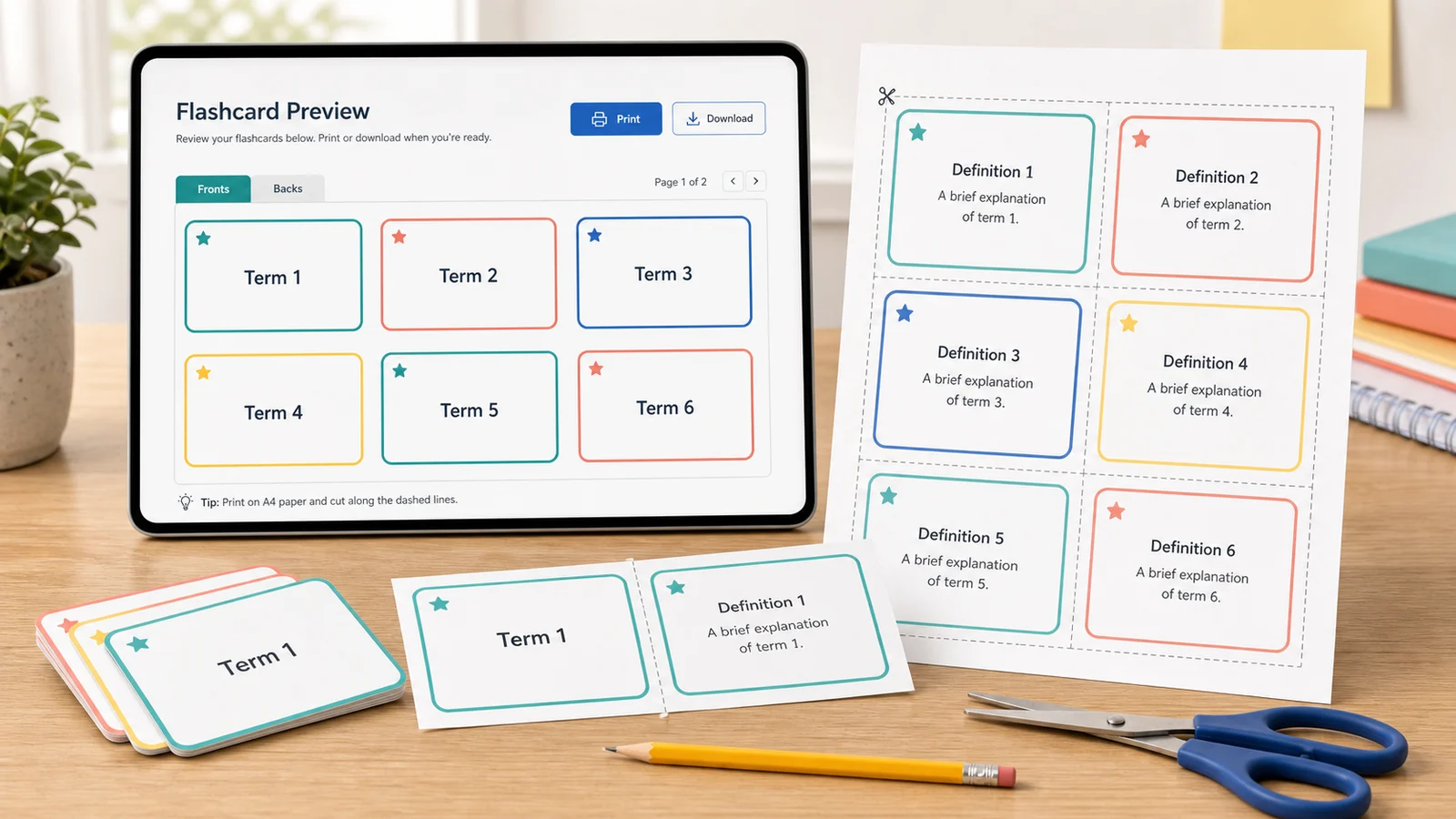
Vista previa del frente - Página 1
Vista previa del reverso - Página 1
Flashcards para imprimir: datos rápidos
Respuestas cortas para estudiantes, docentes y familias que buscan una forma gratuita de imprimir flashcards en casa.
- Precio
- Gratis, sin versión de pago ni cobro por descarga
- Cuenta
- No hace falta registrarse
- Marca de agua
- Sin marca de agua
- Formatos de descarga
- PDF, PNG e impresión directa
- Tamaños de papel
- Carta (8,5 × 11 in) y A4 (210 × 297 mm), en vertical
- Tamaños compatibles
- 4, 6, 8, 10 o 12 tarjetas por hoja. En A4 van de 91 × 128 mm (4 tarjetas) a 59 × 62 mm (12); la herramienta muestra el tamaño exacto de tu configuración
- Privacidad
- Funciona en tu navegador; no se sube nada de lo que escribes
- Idiomas
- 8 idiomas: inglés, chino, español, portugués, francés, alemán, japonés y coreano
- Modos de impresión
- A una cara, a doble cara (el reverso se espeja para que coincida) y tarjetas plegables
- Doble cara
- Voltear por el borde largo o el corto, más un desplazamiento del reverso de hasta 5 mm en cada dirección
- Cómo añadir tarjetas
- Escribe el frente y el reverso, o pega una tarjeta por línea separada por tabulación, barra vertical, coma, punto y coma, dos puntos o guion
- Aspecto
- 10 temas de color, 8 decoraciones, 5 tamaños de letra y líneas de corte opcionales
- Mazos de ejemplo
- 12 plantillas: vocabulario, idiomas, historia, ciencias, operaciones, repaso de examen, fonética, geografía, química, arte, música y programación, y además mazos del abecedario con un dibujo por letra
- Última actualización
- 18 de octubre de 2026
Ideal para
- Estudiantes que quieren convertir una lista de vocabulario o de examen en un mazo impreso en pocos minutos
- Docentes que necesitan un juego de tarjetas a doble cara para la clase sin armar una tabla en Word
- Familias que buscan un mazo sencillo para tablas de multiplicar, palabras frecuentes o un idioma
No es la mejor opción para
- Repetición espaciada o seguimiento del progreso: no se guarda nada, así que usa Anki para eso e imprime las tarjetas que quieras en papel
- Importar un PDF o generar tarjetas con IA: el texto lo escribes o lo pegas tú
- Papel precortado con perforaciones fijas: los diseños están pensados para papel normal o cartulina que cortas tú
Comparación con otras opciones
- Quizlet
- Muy buena para estudiar en pantalla y compartir sets, pero imprimir es algo secundario y hace falta una cuenta. Aquí solo imprimes, sin cuenta.
- Anki
- Lo mejor para repetición espaciada en pantalla, y no trae un diseño de impresión propio (imprimir requiere un complemento). Esta herramienta es el complemento en papel: pegas tu lista y obtienes hojas que coinciden.
- Canva y plantillas de Word
- Flexibles, pero hay que maquetar cada tarjeta y alinear el reverso a mano; Canva además ofrece un servicio de impresión de pago. Aquí el reverso se espeja solo y hay hoja de prueba.
Flashcards para imprimir con frente y reverso que coinciden
Revisa cada página, elige cómo se imprime y corrige los pequeños desajustes antes de gastar una pila de papel.
Flashcards para imprimir con vista previa de frente y reverso
Mira cada página del frente y del reverso antes de imprimir, con las líneas de corte, el número de tarjetas, el tamaño del papel y el tamaño exacto de cada tarjeta en milímetros y pulgadas. Al pegar una lista se rellena todo el mazo de una vez.
Imprime flashcards a doble cara que coinciden
Elige voltear por el borde largo o el corto según tu impresora, imprime una hoja de prueba con un frente y un reverso y desplaza el reverso hasta 5 mm si tu impresora se desvía. Las tarjetas plegables no necesitan alineación.
Plantillas de flashcards para imprimir de cualquier materia
Empieza con uno de los 12 mazos de ejemplo, desde vocabulario e idiomas hasta operaciones, fonética y programación, y cambia las tarjetas por las tuyas. Diez temas de color y ocho decoraciones ayudan a separar los juegos de la clase.
Qué hacen (y qué no) estas flashcards para imprimir
Hace muy bien las tarjetas impresas de frente y reverso. No es una aplicación de estudio, y lo decimos claro.
Frente y reverso
Escribe cada tarjeta en dos columnas: la pregunta, el término o el dato a la izquierda y la respuesta a la derecha.
Pega una lista entera
Una tarjeta por línea, separada por tabulación, barra vertical, coma, punto y coma, dos puntos o guion con espacios. Reemplaza el mazo o añade al final.
Pensado para la doble cara
Voltear por el borde largo o el corto, reverso espejado y desplazamiento del reverso para impresoras que se desvían.
PDF, PNG e impresión
Las exportaciones coinciden con la vista previa: mismos bordes, líneas de corte y colores. Sin marca de agua.
Privado por diseño
Tus tarjetas se quedan en tu navegador. No hay cuenta, subida de archivos ni mazos en la nube.
No es una app de estudio
Sin repetición espaciada, cuestionarios, seguimiento, tarjetas con IA ni importación de PDF. Imprime el mazo y estudia en papel.
Cómo hacer flashcards para imprimir paso a paso
Cuatro pasos para pasar de una lista de términos a un montón de tarjetas cortadas y a doble cara.
Elige un mazo de partida
Abre la biblioteca de plantillas y elige uno de los 12 mazos de ejemplo, o deja el predeterminado y cambia las tarjetas. El tamaño de papel, el borde de volteo y el desplazamiento del reverso se mantienen al cambiar de plantilla.
- Las plantillas son solo un punto de partida: todas las tarjetas se pueden editar.
- Restablecer vuelve al mazo con el que empezaste.
Añade el texto del frente y del reverso
Escribe las tarjetas en la tabla, o pega una tarjeta por línea en la entrada por lotes y elige Reemplazar o Añadir. Lo que va antes del separador pasa al frente y lo que va después, al reverso.
- Mantén el reverso lo bastante corto para leerlo de un vistazo.
- Usa menos tarjetas por hoja si las definiciones son largas.
Elige el papel y el modo de impresión
Selecciona Carta o A4, de 4 a 12 tarjetas por hoja y después una cara, doble cara o plegable. Para la doble cara, elige el mismo borde de volteo que marcarás en el cuadro de impresión.
- Voltear por el borde largo es lo habitual para hojas en vertical.
- Imprime al 100 % o en tamaño real, con ajustar a la página desactivado.
Imprime una hoja de prueba y luego el mazo
La hoja de prueba imprime un frente y un reverso. Sujétalos contra una ventana: si el reverso queda desplazado, escribe un pequeño ajuste en milímetros y después imprime todo el mazo o guarda un PDF o PNG.
- Usa cartulina o papel grueso para que el texto no se transparente.
- Para estudiar, prueba las cajas de Leitner: las tarjetas que aciertas pasan a un montón que repasas con menos frecuencia.
Flashcards para imprimir: preguntas frecuentes
Respuestas sobre la impresión a doble cara, los tamaños, la privacidad y cómo se comparan las flashcards con las aplicaciones de estudio.
Sí. El creador es gratis, no pide cuenta y no añade marca de agua al PDF, al PNG ni a la impresión. Todo funciona en tu navegador y el texto que escribes no se sube a ningún sitio.
Elige el modo a doble cara, selecciona borde largo o corto según el ajuste dúplex de tu impresora e imprime primero la hoja de prueba, que trae un frente y un reverso. Sujétalos contra la luz: si el reverso queda un poco desplazado, usa los campos de desplazamiento y luego imprime el mazo.
Para hojas en vertical lo habitual es el borde largo (como pasar la página de un libro), y es el valor predeterminado. El borde corto es para el dúplex tipo bloc de notas. Los nombres cambian según el controlador; si el reverso sale al revés, prueba la otra opción e imprime de nuevo la hoja de prueba.
Depende de las tarjetas por hoja. En A4, 4 tarjetas miden unos 91 × 128 mm, 6 miden 91 × 84 mm, 8 miden 91 × 62 mm y 12 miden 59 × 62 mm. En Carta salen tamaños parecidos y el panel de datos muestra el tamaño exacto. Una ficha de estudio clásica ronda los 12 × 8 cm, así que puedes recortar a tu gusto.
Abre la entrada por lotes y pega una tarjeta por línea. El creador separa cada línea por tabulación, barra vertical, punto y coma, coma, dos puntos o guion con espacios y pone lo de la izquierda en el frente. Elige Reemplazar o Añadir tarjetas y revisa la vista previa.
Las flashcards son una forma de autoevaluación, que una amplia revisión (Dunlosky y colaboradores, 2013, en Psychological Science in the Public Interest) calificó de muy útil, a diferencia de releer o subrayar. Recuperar la respuesta de memoria, como mostraron Karpicke y Roediger en Science en 2008, rinde más que releer al recordar pasado un tiempo.
Prueba el sistema Leitner, propuesto por Sebastian Leitner en 1972: ten cajas o montones, pasa una tarjeta al siguiente cuando aciertas y devuélvela al primero cuando fallas. Baraja a menudo y di la respuesta en voz alta antes de dar la vuelta a la tarjeta.
No. Solo hace tarjetas impresas. No tiene cuenta, guardado en la nube, repetición espaciada, modo de cuestionario ni seguimiento, y tampoco genera tarjetas con IA ni importa PDF. Usa Quizlet o Anki para estudiar en pantalla y esta herramienta para imprimir en papel las tarjetas que quieras.
Crea tus flashcards para imprimir
Arma un mazo para vocabulario, un idioma, operaciones, repaso de examen o la clase y revísalo con una hoja de prueba.
Todo se hace en local, en tu navegador, y puedes imprimir, guardar un PDF o descargar un PNG cuando el mazo esté listo.
Gratis, sin registro y sin marca de agua. Sin IA, sin subidas y sin cuentas.