Flashcards para imprimir com frente e verso que se encaixam
Digite ou cole seus termos, escolha de 4 a 12 cartões por folha e imprima frente e verso alinhados. Grátis, sem cadastro, sem marca d'água, e o seu texto não sai do navegador.
Cartões de um lado, frente e verso ou dobráveis em A4 ou Carta. Virar na borda longa ou curta, ajuste do verso para impressoras teimosas, PDF, PNG e impressão direta.
Ver o guia de impressãoFlashcards para imprimir: editor de cartões de estudo frente e verso
Digite a frente e o verso ou cole uma lista, escolha o layout, imprima uma folha de teste e depois imprima ou salve em PDF ou PNG.
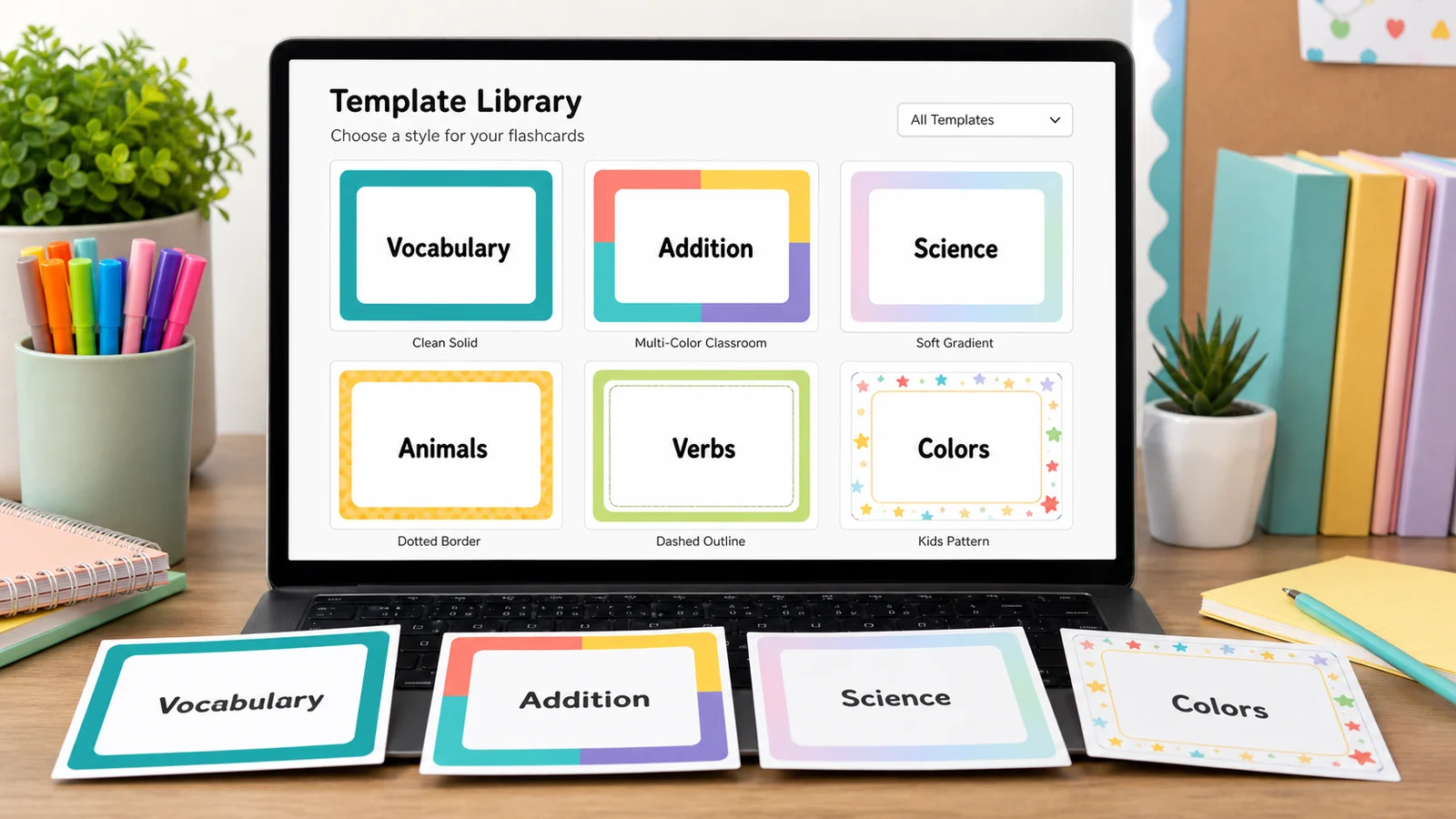
Biblioteca de modelosModelo selecionado: Prática de inglêsOs modelos são recolhidos por padrão. Abra a biblioteca quando desejar cartões de amostra, modos de impressão ou predefinições de estilo.
Cartões de frente e verso
Escreva à esquerda a pergunta, o termo, a data ou a conta; à direita, a resposta, a definição, o fato, a explicação ou o resultado.
Entrada de colagem em lote
Cole um cartão por linha. O gerador detecta tabulações, barras verticais, ponto e vírgula, vírgulas, dois pontos e travessões com espaços. O texto da esquerda vai para a frente e o da direita, para o verso.
Configurações de impressão
Escolha a mesma borda da configuração dúplex da impressora. Se o verso sair de cabeça para baixo, tente a outra borda.
Ajuste fino após uma impressão de teste, de -5 a 5 mm. Valores negativos movem o verso para a esquerda ou para cima. O ajuste é mantido ao trocar de modelo.
Baralho de flashcards para imprimir
Flashcards para aprender inglês
Dicas para impressão frente e verso
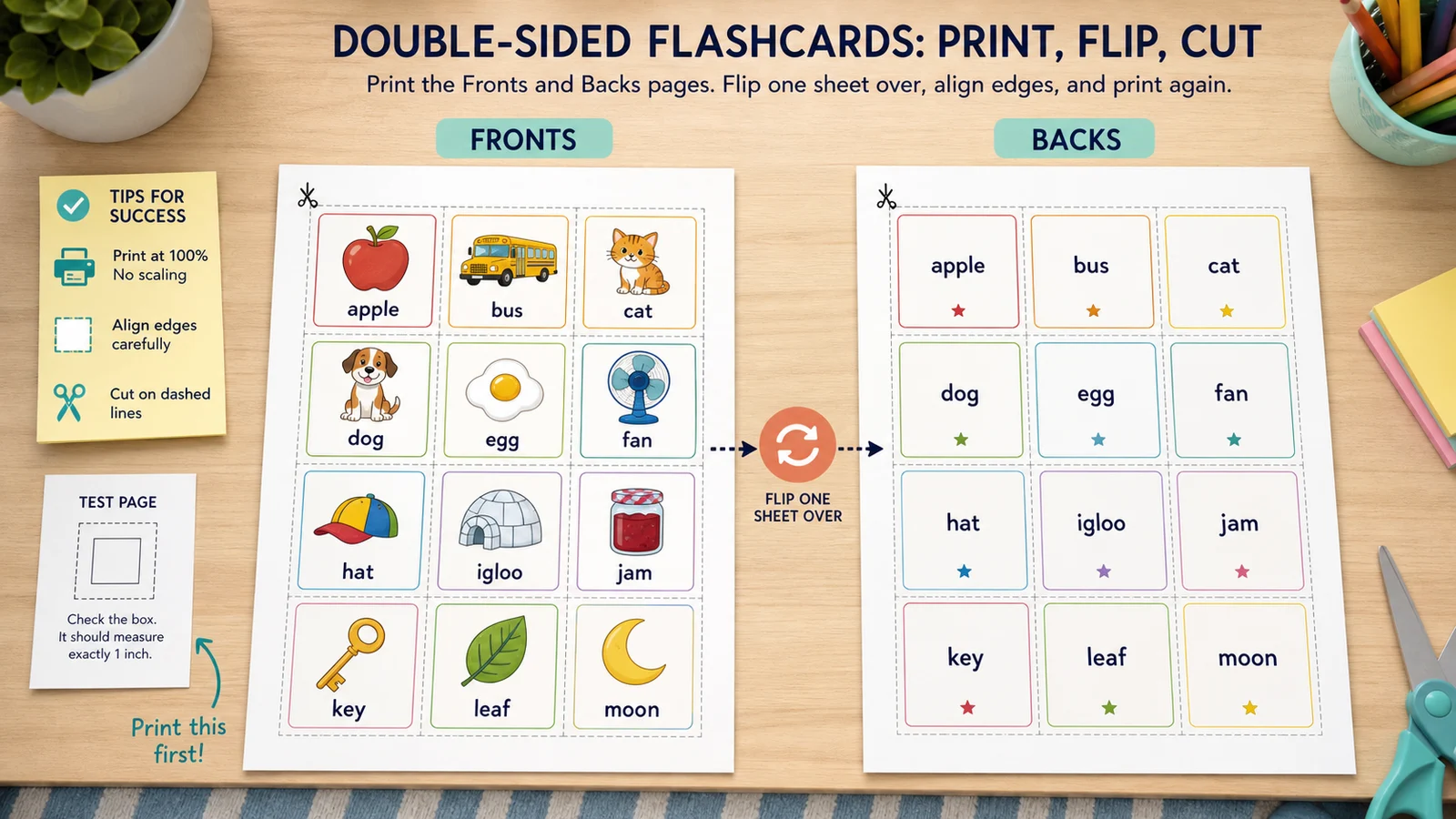
- Imprima primeiro a folha de teste. No modo frente e verso ela imprime uma frente e um verso; segure-as contra a janela para conferir o alinhamento.
- Use a mesma borda de virada aqui e na janela de impressão. Se o verso estiver um pouco deslocado, digite um deslocamento do verso.
- Imprima em 100% ou tamanho real e desative ajustar à página, ou as linhas de corte vão se mover.
- No modo dobrável, recorte os cartões, dobre na linha central e cole ou prenda as duas metades.
Prévia da frente - Página 1
Prévia do verso - Página 1
Flashcards para imprimir: dados rápidos
Respostas curtas para estudantes, professores e famílias que procuram um jeito gratuito de imprimir flashcards em casa.
- Preço
- Grátis, sem plano pago nem taxa de download
- Conta
- Não precisa de cadastro
- Marca d'água
- Sem marca d'água
- Formatos de download
- PDF, PNG e impressão direta
- Tamanhos de papel
- A4 (210 × 297 mm) e Carta (8,5 × 11 in), em retrato
- Tamanhos compatíveis
- 4, 6, 8, 10 ou 12 cartões por folha. Em A4, vão de 91 × 128 mm (4 cartões) a 59 × 62 mm (12); a ferramenta mostra o tamanho exato da sua configuração
- Privacidade
- Funciona no seu navegador; nada do que você digita é enviado
- Idiomas
- 8 idiomas: inglês, chinês, espanhol, português, francês, alemão, japonês e coreano
- Modos de impressão
- Um lado, frente e verso (o verso é espelhado para encaixar) e cartões dobráveis
- Frente e verso
- Virar na borda longa ou curta, mais um deslocamento do verso de até 5 mm em cada direção
- Como adicionar cartões
- Digite frente e verso, ou cole um cartão por linha separado por tabulação, barra vertical, vírgula, ponto e vírgula, dois pontos ou traço
- Visual
- 10 temas de cor, 8 decorações, 5 tamanhos de letra e linhas de corte opcionais
- Baralhos de exemplo
- 12 modelos: vocabulário, idiomas, história, ciências, contas de matemática, revisão de prova, fonética, geografia, química, arte, música e programação, e ainda baralhos do alfabeto com uma imagem por letra
- Última atualização
- 18 de outubro de 2026
Ideal para
- Estudantes que querem transformar uma lista de vocabulário ou de prova em um baralho impresso em poucos minutos
- Professores que precisam de um jogo de cartões frente e verso para a turma sem montar uma tabela no Word
- Famílias que querem um baralho simples de tabuada, palavras frequentes ou de um idioma
Não é a melhor opção para
- Repetição espaçada ou acompanhamento do progresso: nada é salvo, então use o Anki para isso e imprima em papel os cartões que quiser
- Importar um PDF ou gerar cartões com IA: você digita ou cola o texto
- Papel pré-cortado com picotes fixos: os layouts servem para papel comum ou cartolina que você mesmo corta
Comparação com outras opções
- Quizlet
- Ótimo para estudar na tela e compartilhar conjuntos, mas imprimir é um recurso secundário e é preciso ter conta. Aqui você só imprime, sem conta.
- Anki
- O melhor para repetição espaçada na tela e não tem layout de impressão próprio (imprimir exige um complemento). Esta ferramenta é a parte em papel: cole a lista e receba folhas que se encaixam.
- Canva e modelos do Word
- Flexíveis, mas é preciso diagramar cada cartão e alinhar o verso na mão; o Canva ainda tem um serviço de impressão pago. Aqui o verso é espelhado automaticamente e há folha de teste.
Flashcards para imprimir com frente e verso que se encaixam
Confira cada página, escolha como imprimir e corrija pequenos desalinhamentos antes de gastar uma pilha de papel.
Flashcards para imprimir com prévia de frente e verso
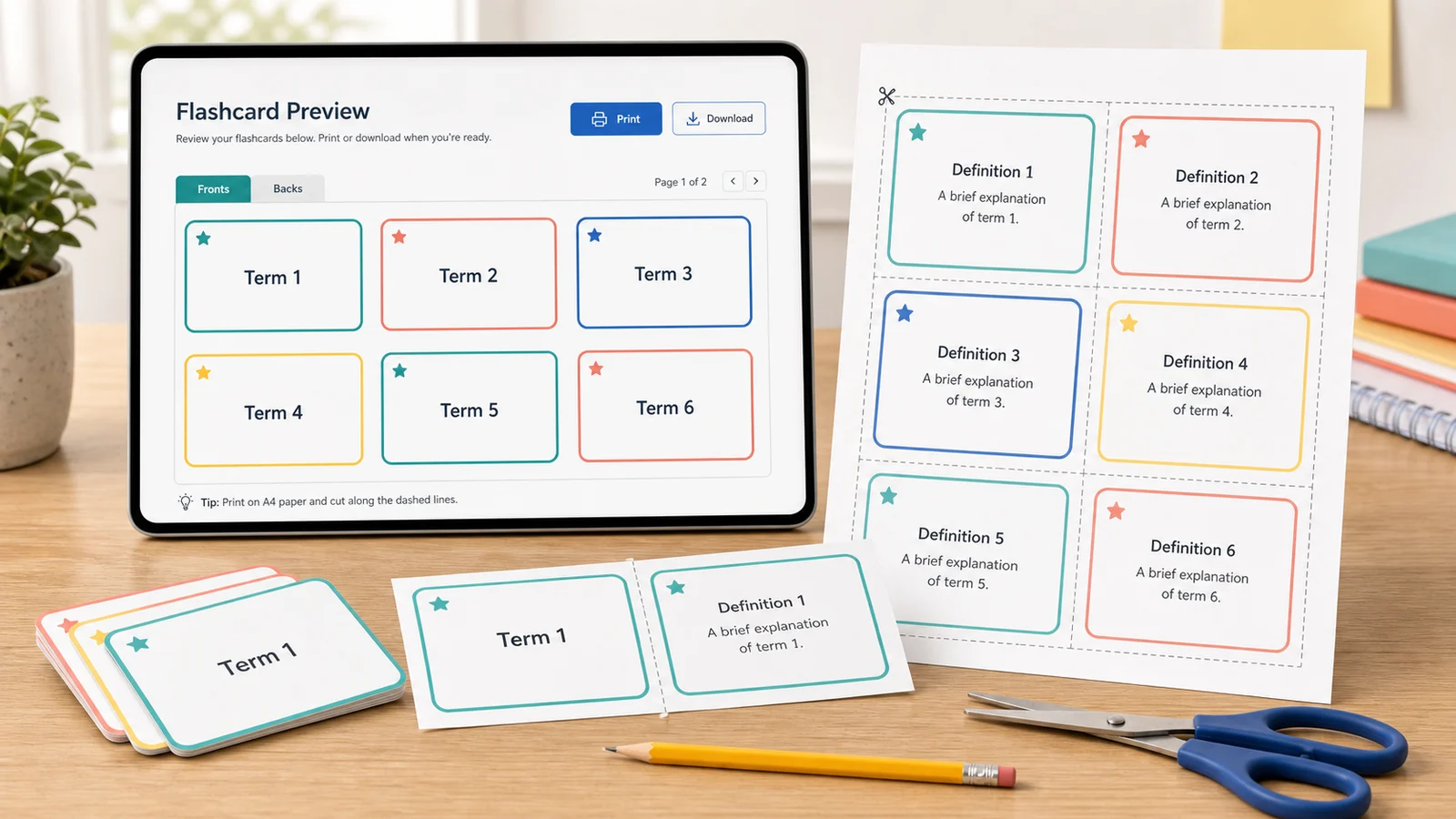
Veja cada página da frente e do verso antes de imprimir, com as linhas de corte, o número de cartões, o tamanho do papel e o tamanho exato de cada cartão em milímetros e polegadas. Ao colar uma lista, o baralho inteiro é preenchido de uma vez.
Imprima flashcards frente e verso que se encaixam
Escolha virar na borda longa ou curta conforme a sua impressora, imprima uma folha de teste com uma frente e um verso e desloque o verso em até 5 mm se a impressora desviar. Cartões dobráveis dispensam qualquer alinhamento.
Modelos de flashcards para imprimir de qualquer matéria
Comece por um dos 12 baralhos de exemplo, de vocabulário e idiomas a contas, fonética e programação, e troque os cartões pelos seus. Dez temas de cor e oito decorações ajudam a separar os jogos da turma.
O que estes flashcards para imprimir fazem (e não fazem)
Eles fazem muito bem cartões impressos de frente e verso. Não são um aplicativo de estudo, e isso fica claro.
Frente e verso
Digite cada cartão em duas colunas: a pergunta, o termo ou o dado à esquerda e a resposta à direita.
Cole uma lista inteira
Um cartão por linha, separado por tabulação, barra vertical, vírgula, ponto e vírgula, dois pontos ou traço com espaços. Substitua o baralho ou acrescente ao final.
Pensado para o frente e verso
Virar na borda longa ou curta, verso espelhado e deslocamento do verso para impressoras que desviam.
PDF, PNG e impressão
As exportações seguem a prévia: mesmas bordas, linhas de corte e cores. Sem marca d'água.
Privado por padrão
Seus cartões ficam no navegador. Não há conta, envio de arquivos nem baralho na nuvem.
Não é um app de estudo
Sem repetição espaçada, quiz, acompanhamento, cartões com IA nem importação de PDF. Imprima o baralho e estude no papel.
Como fazer flashcards para imprimir passo a passo
Quatro passos para ir de uma lista de termos a uma pilha de cartões recortados e frente e verso.
Escolha um baralho inicial
Abra a biblioteca de modelos e escolha um dos 12 baralhos de exemplo, ou mantenha o padrão e troque os cartões. O tamanho do papel, a borda de virada e o deslocamento do verso são mantidos ao trocar de modelo.
- Os modelos são só um ponto de partida: todos os cartões podem ser editados.
- Redefinir volta ao baralho com que você começou.
Adicione o texto da frente e do verso
Digite os cartões na tabela, ou cole um cartão por linha na entrada em lote e escolha Substituir ou Acrescentar. O que vem antes do separador vai para a frente e o que vem depois, para o verso.
- Mantenha o verso curto o bastante para ler de relance.
- Use menos cartões por folha se as definições forem longas.
Escolha o papel e o modo de impressão
Selecione A4 ou Carta, de 4 a 12 cartões por folha e depois um lado, frente e verso ou dobrável. Para frente e verso, escolha a mesma borda de virada que você vai marcar na janela de impressão.
- Virar na borda longa é o usual para folhas em retrato.
- Imprima em 100% ou tamanho real, com ajustar à página desativado.
Imprima uma folha de teste e depois o baralho
A folha de teste imprime uma frente e um verso. Segure-as contra a janela: se o verso estiver deslocado, digite um pequeno ajuste em milímetros e depois imprima o baralho todo ou salve em PDF ou PNG.
- Use cartolina ou papel mais grosso para o texto não aparecer do outro lado.
- Para estudar, experimente as caixas de Leitner: os cartões que você acerta vão para uma pilha revisada com menos frequência.
Flashcards para imprimir: perguntas frequentes
Respostas sobre impressão frente e verso, tamanhos, privacidade e como os flashcards se comparam aos aplicativos de estudo.
Sim. O gerador é grátis, não pede conta e não coloca marca d'água no PDF, no PNG nem na impressão. Tudo roda no seu navegador e o texto que você digita não é enviado a lugar nenhum.
Escolha o modo frente e verso, selecione borda longa ou curta conforme a configuração dúplex da impressora e imprima primeiro a folha de teste, que traz uma frente e um verso. Segure-as contra a luz: se o verso estiver um pouco deslocado, use os campos de deslocamento e só então imprima o baralho.
Para folhas em retrato, o usual é a borda longa (como virar a página de um livro), e é o padrão aqui. A borda curta serve para o dúplex estilo bloco de notas. Os nomes mudam conforme o driver; se o verso sair de cabeça para baixo, tente a outra opção e imprima a folha de teste de novo.
Depende dos cartões por folha. Em A4, 4 cartões medem cerca de 91 × 128 mm, 6 medem 91 × 84 mm, 8 medem 91 × 62 mm e 12 medem 59 × 62 mm. Em Carta os tamanhos são parecidos e o painel de dados mostra o tamanho exato. Dá para recortar do jeito que preferir.
Abra a entrada em lote e cole um cartão por linha. O gerador divide cada linha em tabulação, barra vertical, ponto e vírgula, vírgula, dois pontos ou traço com espaços e coloca o que está à esquerda na frente. Escolha Substituir ou Acrescentar cartões e confira a prévia.
Flashcards são uma forma de autoteste, que uma ampla revisão (Dunlosky e colegas, 2013, em Psychological Science in the Public Interest) classificou como muito útil, ao contrário de reler ou grifar. Buscar a resposta de memória, como Karpicke e Roediger mostraram na Science em 2008, rende mais do que reler na hora de lembrar depois. Uma metanálise de 242 estudos (Donoghue e Hattie, 2021) também destaca o teste de prática, com a ressalva de que mede sobretudo conteúdo factual.
Experimente o sistema de Leitner, proposto por Sebastian Leitner em 1972: tenha caixas ou pilhas, passe o cartão para a seguinte quando acertar e devolva-o à primeira quando errar. Embaralhe com frequência e diga a resposta em voz alta antes de virar o cartão.
Não. Ele só faz cartões impressos. Não há conta, salvamento na nuvem, repetição espaçada, modo quiz nem acompanhamento, e também não gera cartões com IA nem importa PDF. Use o Quizlet ou o Anki para estudar na tela e esta ferramenta para imprimir em papel os cartões que quiser.
Crie seus flashcards para imprimir
Monte um baralho de vocabulário, de um idioma, de tabuada, de revisão de prova ou da turma e confira com uma folha de teste.
Tudo roda localmente no seu navegador, e você pode imprimir, salvar em PDF ou baixar um PNG quando o baralho estiver pronto.
Grátis, sem cadastro e sem marca d'água. Sem IA, sem envio de arquivos e sem contas.