賞状作成 名簿を貼り付けて、クラス全員分を1つのPDFに
テンプレートを選んで文面を一度入力し、名簿を貼り付けるだけ。この無料の賞状作成ツールは、名前ごとに1枚ずつ賞状を作り、人ごとに表彰の理由や日付を変えることもできます。登録不要・透かしなしで、入力した名前はアップロードされません。PDF・PNG出力、またはA4・Letterでそのまま印刷できます。クラスや部活、職場での非公式な表彰向けで、正式な卒業証書や資格の証明書には使えません。
賞状作成(無料):名簿から1人1枚で一括印刷
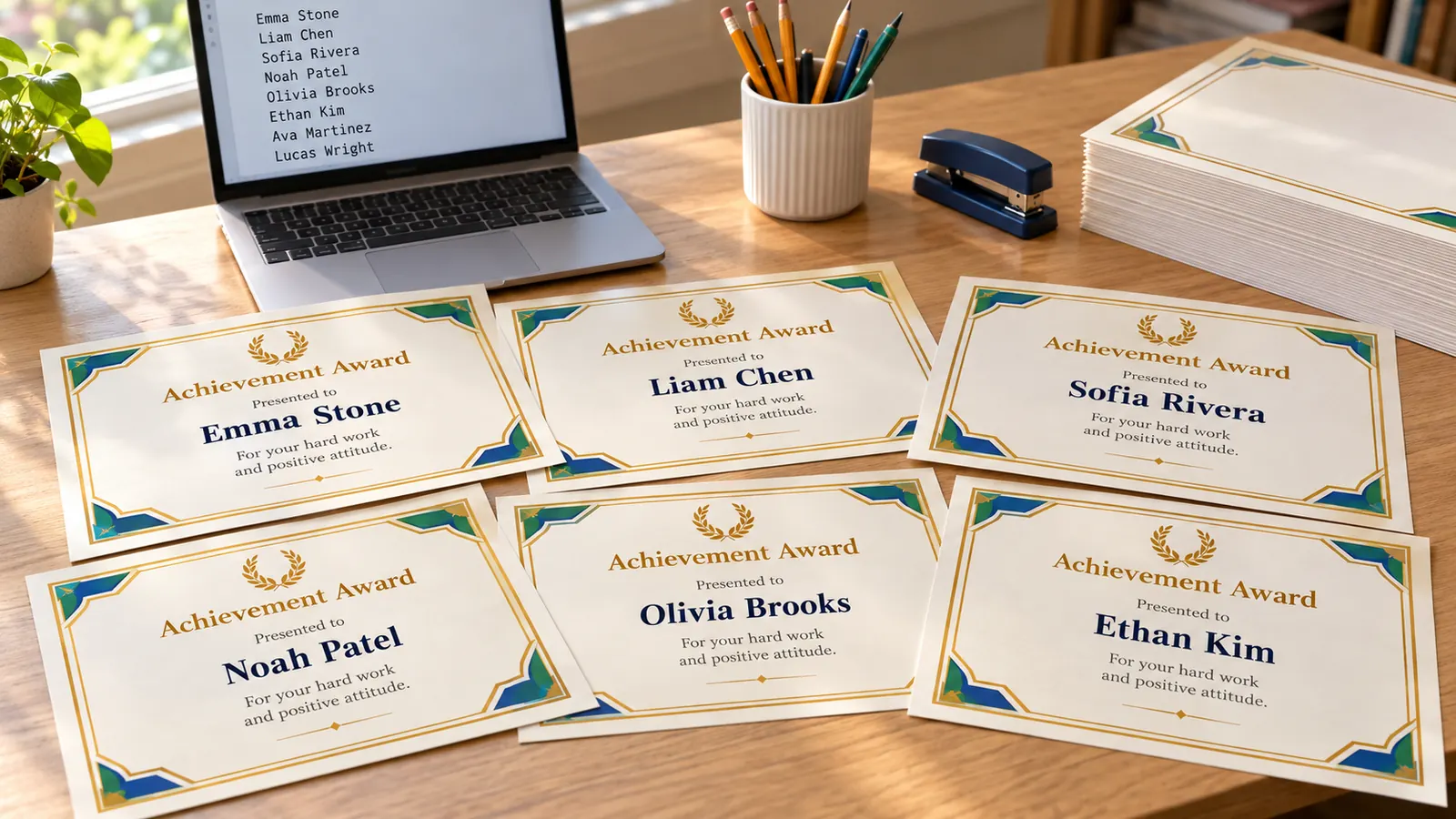
テンプレートを選び、賞状の文面を入力して、名簿を「名簿から賞状を一括作成」に貼り付けます。1行がPDFの1ページになり、印刷前に1枚ずつ確認できます。
テンプレートライブラリ選択したテンプレート: クラシック金賞テンプレートはデフォルトでは折りたたまれています。ライブラリを開いて、証明書の種類、デフォルトの文言、テーマ、装飾を選択します。
証明書のテキスト
名簿から賞状を一括作成
1行に1人ずつ名前を貼り付けると、名前ごとに1枚の賞状ができます(最大100枚)。名前の後ろに縦棒「|」またはタブで2列目を付けると、その人だけの表彰の理由に、3列目は日付になります。ExcelやGoogleスプレッドシートの2〜3列をそのまま貼り付けても、CSVをアップロードしても使えます。
証明書の設定
印刷可能な証明書のプレビュー
賞状
メモを印刷する
- 証明書の枠線が印刷可能領域内に収まるように、印刷ダイアログで実際のサイズまたは 100% の縮尺を使用します。
- PDF および PNG エクスポートでは、境界線、背景、装飾、改行を含む同じ SVG 証明書プレビューが使用されます。
- バッチ モードでは、貼り付けられた名前からローカルの複数ページの PDF 出力のみが作成されます。アカウント、データベース、電子メールの送信、証明書の検証、パブリック ホスティングの作成は行われません。
- 公式の卒業証書、ライセンス、資格、公証書類、法的証明書、または検証済みの資格情報については、代わりに発行機関の公式プロセスを使用してください。
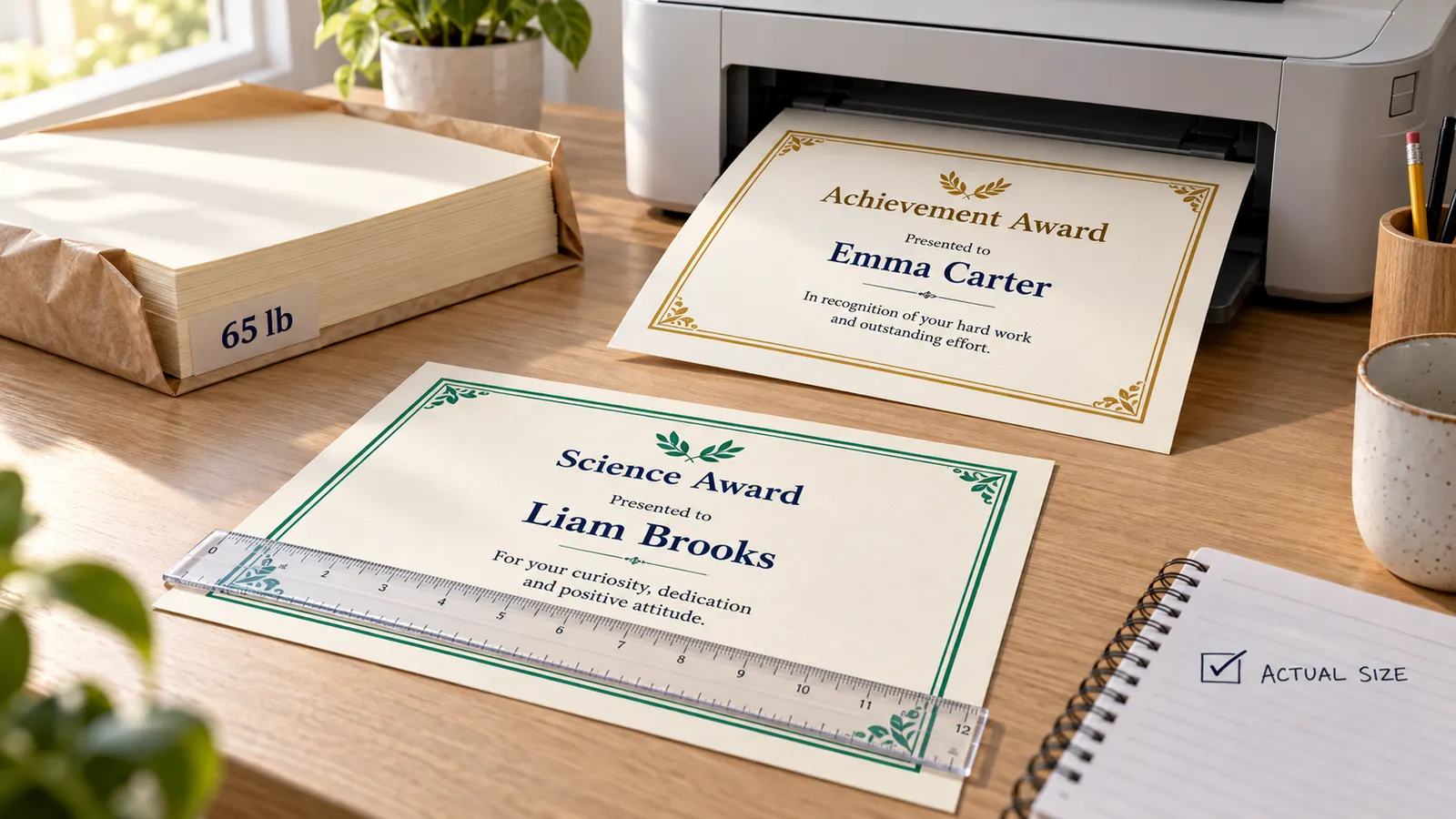
- もらう人が大切にする賞状には、105〜120 g/㎡の厚めの紙か176〜300 g/㎡の厚紙を使い、先に普通紙で1枚試し刷りをしましょう。
ライブ証明書のプレビュー - ページ 1
賞状作成ツールのかんたん情報
先生やコーチ、幹事の方が無料の賞状作成ツールを選ぶときに知りたいポイントです。
- 料金
- 無料(有料プランやダウンロード料金なし)
- アカウント
- 登録不要
- 透かし
- なし
- 出力形式
- PDF(全賞状を1ファイルに)、PNG(1枚ずつ)、そのまま印刷
- 用紙サイズ
- A4(210 × 297 mm)とUS Letter(8.5 × 11 in)、横向き・縦向き
- 対応サイズ
- 12種類のテンプレート:表彰、功績、感謝、修了、参加、学生、社員、大会、スポーツ、ボランティア、研修、白紙
- プライバシー
- ブラウザ内で処理し、入力内容はアップロードされません
- 対応言語
- 8 言語(英語・中国語・スペイン語・ポルトガル語・フランス語・ドイツ語・日本語・韓国語)
- 1つのPDFの上限
- 最大100枚、1行1枚
- 名簿の入力方法
- 貼り付け、Excel・Googleスプレッドシートの列をコピー、またはCSVアップロード
- 人ごとの内容
- 名前ごとに表彰の理由と日付を個別に指定できます
- おすすめの用紙
- 105〜120 g/㎡の厚めの紙、または176〜300 g/㎡の厚紙
- 最終更新
- 2026年10月16日
おすすめの用途
- 学期末に30〜50人分の賞状をまとめて印刷する先生
- 運動会・部活・合宿の参加賞や順位の賞状
- 会社やボランティア団体の感謝状・研修修了証
向いていない用途
- 卒業証書・資格証など公的な確認が必要な証明書
- 1人ずつメール送付する、確認ページを設けるなどの運用
- 自分のロゴ・写真・フォントを入れたい賞状
ほかの方法との比較
- Word・Excelの差し込み印刷
- 無料でレイアウトも自由ですが、名簿の整形や差し込みの設定が必要で、デザインを変えるたびに作り直しになります。
- Canvaなどのデザインサービス
- 素材は豊富ですが、アカウントが必要で一括作成は有料機能のことが多いです。こちらは賞状をまとめて印刷することに絞っています。
- 1人分しか作れない賞状メーカー
- 手軽ですが、1人ずつ繰り返す必要があり、名簿全員分には向きません。
クラスやチームの賞状作成にこのツールが向いている理由
賞状作成ツールは、1枚目ではなく30枚目で時間を節約できるかが大事です。
賞状作成ツールが名簿を1人1ページに変換
1行に1人ずつ名前を貼り付けるか、ExcelやGoogleスプレッドシートから「名前・表彰の理由・日付」の列をそのままコピーします。賞状作成ツールが1行を1ページにし、重複を除き、並べ替えもでき、印刷前に1枚ずつ確認できます。CSVファイルのアップロードにも対応。1つのPDFに最大100枚です。
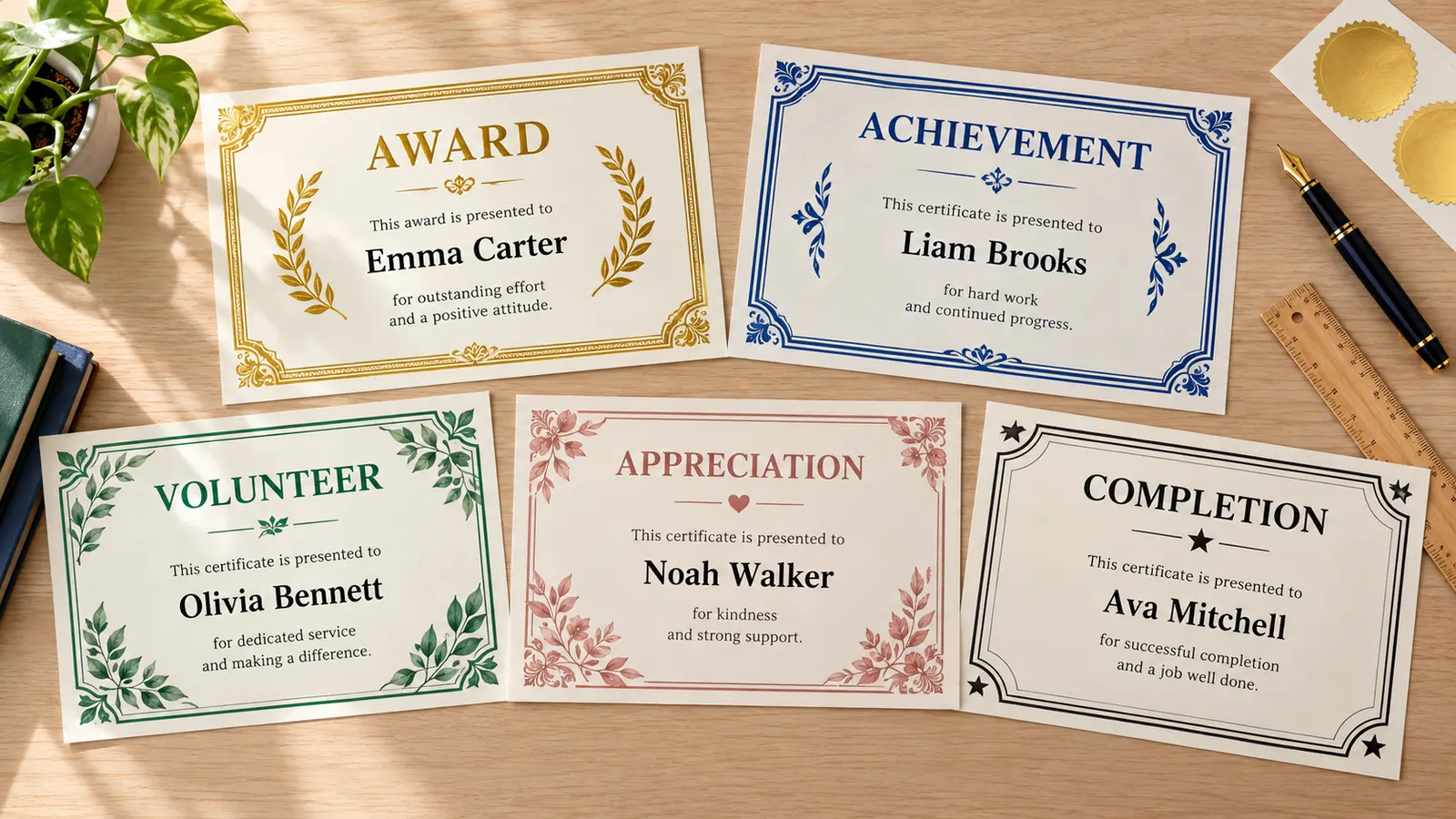
場面に合わせて選べる12種類の賞状テンプレート
表彰、功績、感謝、修了、参加、学生、社員、大会、スポーツ、ボランティア、研修、白紙のテンプレートから始め、枠・配色・フォント・印・名前の下線を調整できます。A4とLetter、横向きと縦向きも切り替え可能。デザインを変えても入力した文面は残ります。
賞状作成の機能:クラス・部活・チームに
賞状をまとめて印刷するのに必要な機能だけを、アカウントなしで使えます。
賞状作成の使い方:クラス全員分を一括で作る
テンプレート選びから印刷まで、5つのステップです。
賞状のテンプレートを選ぶ
テンプレート一覧から近いものを選びます(学期末なら「学生」、運動会なら「スポーツ」など)。「賞状の設定」でA4かLetter、横向きか縦向きを決めます。
- 日本ではA4が一般的です。Letterの用紙でも切り替えられます。
- モノクロのレーザープリンターなら「白黒」配色がトナーの節約になります。
文面を一度だけ入力
タイトル、授与者、署名者、日付、表彰の理由を入力します。理由は「令和◯年度の読書活動において、たいへん熱心に取り組みました」のように具体的に書くと、思い出に残ります。
- 賞状では本文に句読点を使わず、スペースや改行で区切るのが一般的です。
- 本文は2〜3行に収めると、印刷しても読みやすい大きさになります。
名簿を貼り付けるかCSVをアップロード
「名簿から賞状を一括作成」に1行1人で貼り付けます。人ごとに理由を変えたいときは、名前の後ろに縦棒「|」かタブを入れて理由を書き、3列目に日付を書きます。ExcelやGoogleスプレッドシートの列をコピーしても、CSVをアップロードしても使えます。
- 「重複を削除」「A–Z順に並べ替え」でクラス名簿を整えられます。
- 100人を超える場合は、2つのPDFに分けてください。
1枚ずつプレビュー
「前へ」「次へ」で各ページを確認します。長い名前は自動で小さくなるので、先に見ておくと安心です。名簿で誤字を直すと、プレビューもすぐ更新されます。
- 日付と署名者は全ページに入るので、1ページ目で確認しましょう。
印刷またはPDFをダウンロード
「PDFをダウンロード」で全賞状を1ファイルにするか、「印刷」を選びます。印刷設定では倍率を100%(等倍)にして「用紙に合わせる」をオフにします。まず普通紙で1枚試し刷りをしてから、厚紙で本番を印刷しましょう。
- 普通のコピー用紙は薄いので、105〜120 g/㎡以上、または176〜300 g/㎡の厚紙がおすすめです。
- 家庭用プリンターは約6 mmの余白が必要なので、枠はその内側に収めてあります。
賞状作成のよくある質問:名簿・用紙・印刷
賞状の一括作成、文面、用紙、プライバシーについての実用的な回答です。
はい。賞状作成ツールは無料で、登録も不要です。PDF・PNG・印刷物に透かしは入りません。すべてブラウザ内で処理され、入力した名前はアップロードされません。
「名簿から賞状を一括作成」に1行1人で名前を貼り付けます。1行が1ページになり、1つのPDFに最大100枚まで入ります。Excelやスプレッドシートからコピーするか、CSVをアップロードして、PDFを1つダウンロードするだけです。
できます。名前の後ろに縦棒またはタブで区切って理由を、さらにその後ろに日付を書きます。例:山田 太郎 | 読書活動で熱心に取り組みました | 令和8年6月30日。空欄の部分はフォームの内容が使われます。
タイトル、受賞者名、表彰の理由、日付、授与者名(と肩書き)が基本です。受賞者の敬称は表彰状なら「殿」、感謝状なら「様」が一般的で、本文には句読点を使わないのが慣例です。理由は具体的に書きましょう。
普通のコピー用紙は薄めです。持ち帰る賞状なら105〜120 g/㎡程度の厚めの紙、飾る賞状なら176〜300 g/㎡の厚紙がおすすめです。プリンターが対応する最大の厚さは取扱説明書で確認してください。
家庭用プリンターではA4が最も使いやすいサイズです。この賞状作成ツールはA4とUS Letterの横向き・縦向きに対応し、PDFは選んだ用紙サイズで作られます。B4やA3へは、印刷時の拡大で対応してください。
差し込み印刷はレイアウトが自由ですが、名簿の準備と差し込みの設定が必要です。こちらは名簿を貼り付けてテンプレートを選ぶだけでPDFができます。自分のロゴや写真、フォントを使いたい場合はWordやデザインサービスが向いています。
印刷設定で倍率を100%(等倍)にして、「用紙に合わせる」「縮小して合わせる」をオフにしてください。多くの家庭用プリンターは用紙の端3〜6 mmが印刷できず、枠はその内側に描かれています。
いいえ。クラス・部活・チーム・イベント向けの非公式な表彰用です。確認機能や番号は付きません。印鑑は印刷後に押してください。卒業証書や資格証は、学校や勤務先の正式な手続きで発行してください。
賞状作成ツールで、最初の1束を印刷しましょう
テンプレートを選び、名簿を貼り付けて、全員分の賞状を1つのPDFでダウンロードします。
無料・登録不要・透かしなし。名簿はブラウザの中だけで扱われます。
非公式の表彰用です。正式な証明書や確認可能な資格証ではありません。