Karteikarten erstellen mit Vorder- und Rückseite, die genau passen
Begriffe eintippen oder einfügen, 4 bis 12 Karten pro Seite wählen und Vorder- und Rückseiten deckungsgleich ausdrucken. Kostenlos, ohne Anmeldung, ohne Wasserzeichen – und dein Text bleibt in deinem Browser.
Einseitige, beidseitige oder Falzkarten auf A4 oder US Letter. Wenden an der langen oder kurzen Kante, Rückseiten-Versatz für eigenwillige Drucker, PDF, PNG und direkter Druck.
Druckanleitung lesenKarteikarten erstellen: Editor für beidseitig bedruckte Lernkarten
Vorder- und Rückseite eintippen oder eine Liste einfügen, ein Layout wählen, eine Testseite drucken und dann drucken oder als PDF oder PNG speichern.
VorlagenbibliothekAusgewählte Vorlage: Sprachen übenDie Vorlagen sind standardmäßig eingeklappt. Öffne die Bibliothek, wenn du Beispielkarten, Druckmodi oder Stilvorgaben möchtest.
Vorder- und Rückseite
Links steht die Frage, der Begriff, das Datum oder die Rechenaufgabe. Rechts steht die Antwort, Definition, das Ereignis, die Erklärung oder das Ergebnis.
Mehrere Karten einfügen
Eine Karte pro Zeile. Der Generator erkennt Tabulatoren, senkrechte Striche, Semikolons, Kommas, Doppelpunkte und Gedankenstriche mit Leerzeichen. Der linke Text kommt auf die Vorderseite, der rechte auf die Rückseite.
Druckeinstellungen
Wähle dieselbe Kante wie in der Duplex-Einstellung deines Druckers. Kommt die Rückseite auf dem Kopf heraus, probiere die andere Kante.
Feinjustierung nach einem Testdruck, von -5 bis 5 mm. Negative Werte verschieben die Rückseite nach links oder oben. Die Einstellung bleibt beim Wechsel der Vorlage erhalten.
Lernkartenstapel zum Ausdrucken
Sprachlernkarten Englisch
Tipps für beidseitigen Druck
- Drucke zuerst die Testseite. Im Modus beidseitig druckt sie eine Vorder- und eine Rückseite; halte beide gegen ein Fenster, um die Ausrichtung zu prüfen.
- Verwende hier und im Druckdialog dieselbe Wendekante. Sitzt die Rückseite etwas daneben, gib einen Rückseiten-Versatz ein.
- Drucke mit 100 % bzw. Originalgröße und schalte „An Seite anpassen“ aus, sonst verrutschen die Schnittlinien.
- Beim Falzmodus die Karten ausschneiden, an der Mittellinie falten und die Hälften zusammenkleben.
Vorschau Vorderseite - Seite 1
Vorschau Rückseite - Seite 1
Karteikarten erstellen: die wichtigsten Fakten
Kurze Antworten für Schüler, Studierende, Lehrkräfte und Eltern, die Karteikarten kostenlos zu Hause ausdrucken möchten.
- Preis
- Kostenlos, ohne Bezahlversion oder Download-Gebühr
- Konto
- Keine Anmeldung nötig
- Wasserzeichen
- Kein Wasserzeichen
- Exportformate
- PDF, PNG und direkter Druck
- Papierformate
- A4 (210 × 297 mm) und US Letter (8,5 × 11 in), Hochformat
- Unterstützte Formate
- 4, 6, 8, 10 oder 12 Karten pro Seite. Auf A4 von 91 × 128 mm (4 Karten) bis 59 × 62 mm (12 Karten); das Tool zeigt die genaue Größe deiner Einstellung
- Datenschutz
- Läuft im Browser; deine Eingaben werden nicht hochgeladen
- Sprachen
- 8 Sprachen: Englisch, Chinesisch, Spanisch, Portugiesisch, Französisch, Deutsch, Japanisch, Koreanisch
- Druckmodi
- Einseitig, beidseitig (die Rückseite wird gespiegelt, damit sie passt) und Falzkarten
- Duplexdruck
- Wenden an der langen oder kurzen Kante, dazu ein Rückseiten-Versatz von bis zu 5 mm in jede Richtung
- Karten hinzufügen
- Vorder- und Rückseite eintippen oder pro Zeile eine Karte einfügen, getrennt durch Tabulator, senkrechten Strich, Komma, Semikolon, Doppelpunkt oder Bindestrich
- Aussehen
- 10 Farbthemen, 8 Dekorationen, 5 Schriftgrößen und optionale Schnittlinien
- Beispielstapel
- 12 Vorlagen: Vokabeln, Sprachen, Geschichte, Naturwissenschaften, Rechenaufgaben, Prüfungsvorbereitung, Laute, Geografie, Chemie, Kunst, Musik und Programmieren, dazu ABC-Kartensätze mit einem Bild pro Buchstabe
- Zuletzt aktualisiert
- 18. Oktober 2026
Ideal für
- Schüler und Studierende, die aus einer Vokabel- oder Prüfungsliste in wenigen Minuten einen gedruckten Stapel machen wollen
- Lehrkräfte, die einen Klassensatz beidseitig bedruckter Karten brauchen, ohne in Word eine Tabelle zu bauen
- Eltern, die einen einfachen Stapel für das Einmaleins, Lesewörter oder eine Sprache suchen
Weniger geeignet für
- Spaced Repetition oder Lernfortschritt: es wird nichts gespeichert – nimm dafür Anki und drucke die Karten, die du auf Papier willst
- PDF-Import oder Karten per KI: du tippst oder fügst den Text selbst ein
- Vorgestanzte Kartenbögen mit festen Perforationen: die Layouts sind für normales Papier oder Karton gedacht, den du selbst schneidest
Im Vergleich
- Quizlet, Repetico und GoConqr
- Gut zum Lernen am Bildschirm und zum Teilen von Sets, aber meist mit Konto, und das Drucken ist eher ein Nebenfeature. Hier druckst du einfach, ohne Konto.
- Anki
- Am besten für Spaced Repetition am Bildschirm, ohne eigenes Druck-Layout (fürs Drucken braucht es ein Add-on). Dieses Tool ist das Gegenstück auf Papier: Liste einfügen, passende Seiten erhalten.
- Word-Vorlagen und Kartenbögen mit Vorlage
- Frei und flexibel, aber die Rückseite muss in Word von Hand gespiegelt und ausgerichtet werden, und Vorlagen für vorgestanzte Bögen passen nur zu deren Papier. Hier wird die Rückseite automatisch gespiegelt, und es gibt eine Testseite.
Karteikarten erstellen, deren Vorder- und Rückseite zusammenpassen
Jede Seite vorab ansehen, den Druck festlegen und kleine Abweichungen korrigieren, bevor ein Stapel Papier verschwendet ist.
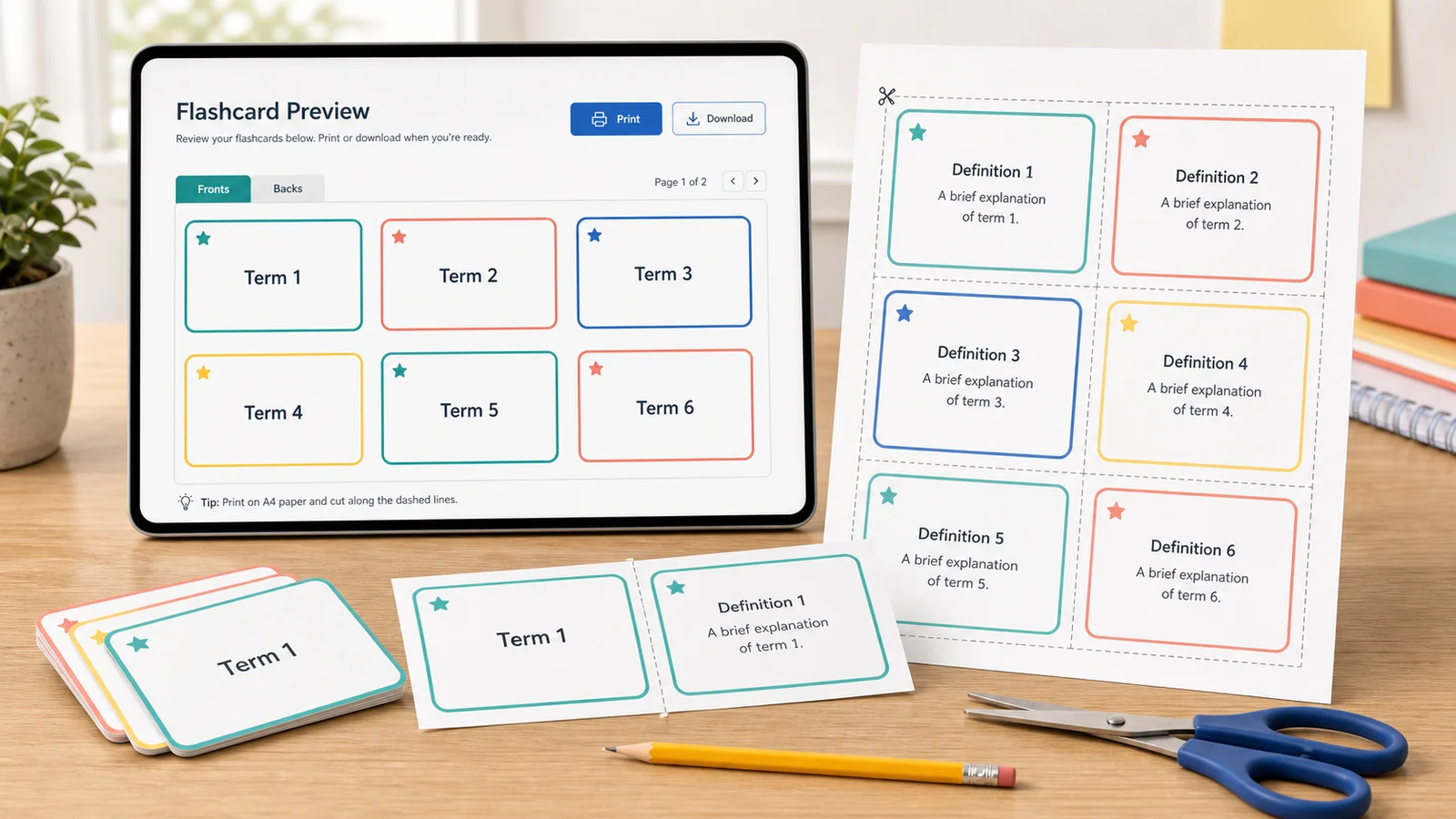
Karteikarten erstellen mit Vorschau von Vorder- und Rückseite
Sieh dir jede Vorder- und Rückseite vor dem Drucken an, mit Schnittlinien, Kartenzahl, Papierformat und der genauen Kartengröße in Millimetern und Zoll. Beim Einfügen einer Liste füllt sich der ganze Stapel auf einmal.
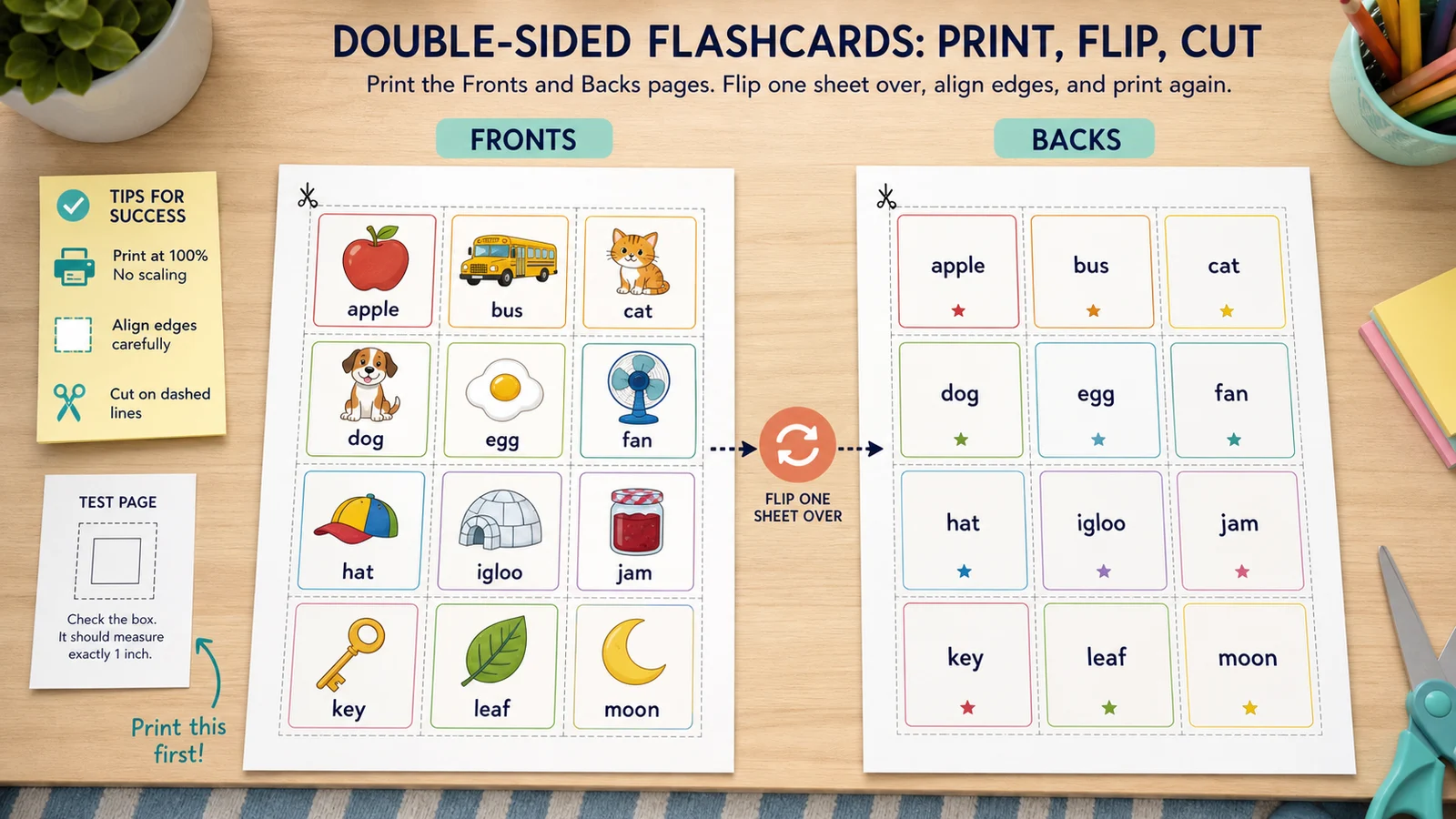
Karteikarten beidseitig drucken, die genau passen
Wähle das Wenden an der langen oder kurzen Kante passend zu deinem Drucker, drucke eine Testseite mit einer Vorder- und einer Rückseite und verschiebe die Rückseite um bis zu 5 mm, wenn dein Drucker abweicht. Falzkarten brauchen gar keine Ausrichtung.
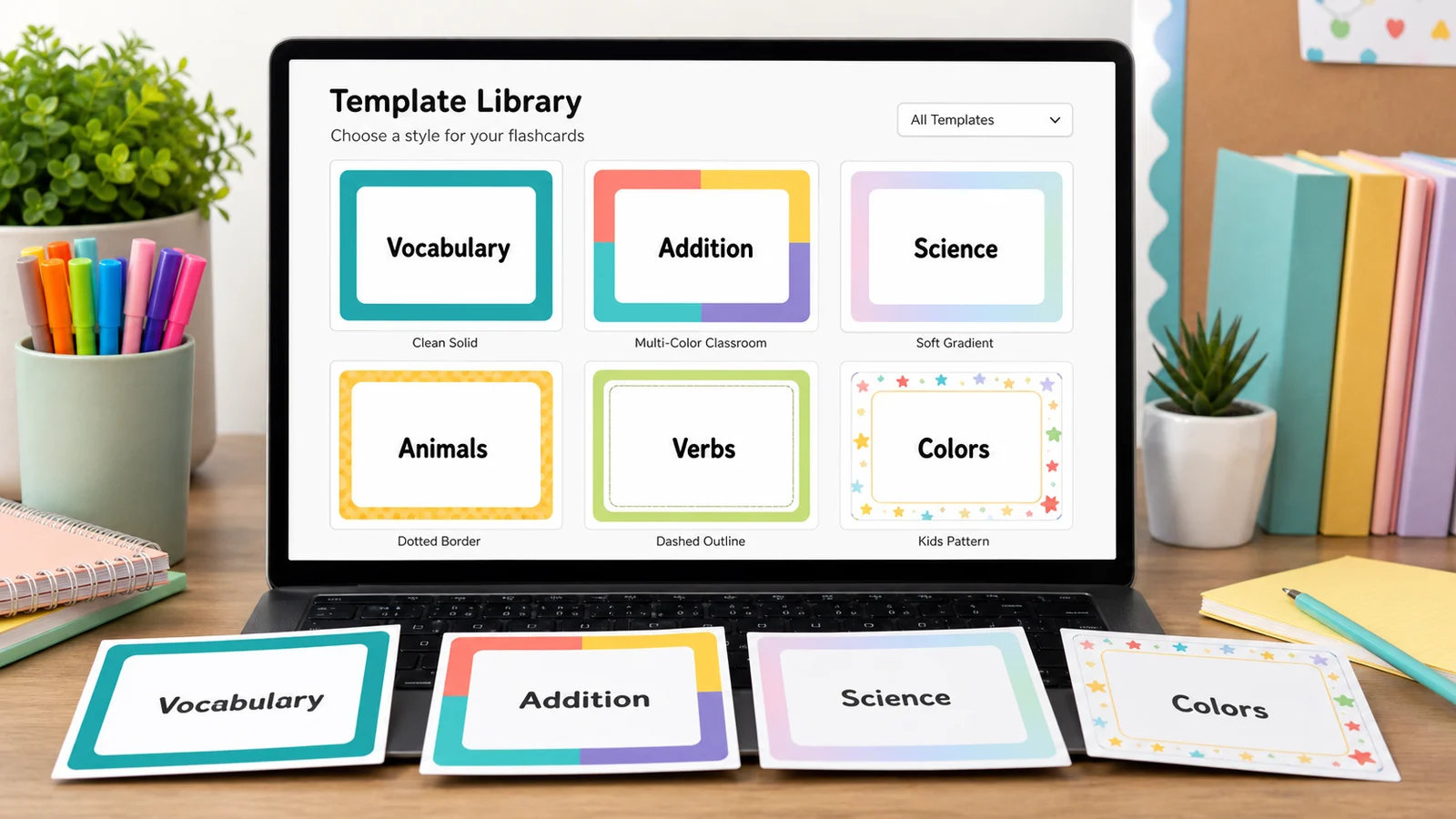
Karteikarten erstellen mit Vorlagen für jedes Fach
Starte mit einem der 12 Beispielstapel, von Vokabeln und Sprachen über Rechenaufgaben und Laute bis Programmieren, und ersetze die Karten durch deine eigenen. Zehn Farbthemen und acht Dekorationen helfen, Klassensätze auseinanderzuhalten.
Karteikarten erstellen: was das Tool kann und was nicht
Es erstellt gedruckte Karten mit Vorder- und Rückseite richtig gut. Eine Lern-App ist es nicht – und das sagen wir offen.
Vorder- und Rückseite
Jede Karte in zwei Spalten eintippen: Frage, Begriff oder Jahreszahl links, die Antwort rechts.
Ganze Liste einfügen
Eine Karte pro Zeile, getrennt durch Tabulator, senkrechten Strich, Komma, Semikolon, Doppelpunkt oder Bindestrich mit Leerzeichen. Stapel ersetzen oder erweitern.
Für den Duplexdruck gebaut
Wenden an der langen oder kurzen Kante, gespiegelte Rückseite und ein Rückseiten-Versatz für Drucker, die abweichen.
PDF, PNG und Druck
Exporte entsprechen der Vorschau: gleiche Ränder, Schnittlinien und Farben. Ohne Wasserzeichen.
Privat von Haus aus
Deine Karten bleiben im Browser. Es gibt kein Konto, keinen Upload und keinen Stapel in der Cloud.
Keine Lern-App
Keine Spaced Repetition, kein Quiz, kein Fortschritt, keine KI-Karten und kein PDF-Import. Stapel drucken und auf Papier lernen.
Karteikarten erstellen und ausdrucken: Schritt für Schritt
Vier Schritte von der Begriffsliste zum Stapel zugeschnittener, beidseitig bedruckter Karten.
Einen Startstapel wählen
Öffne die Vorlagenbibliothek und wähle einen der 12 Beispielstapel, oder behalte den Standard und ersetze die Karten. Papierformat, Wendekante und Rückseiten-Versatz bleiben beim Wechsel der Vorlage erhalten.
- Vorlagen sind nur ein Ausgangspunkt: Jede Karte lässt sich bearbeiten.
- Zurücksetzen führt zum Stapel, mit dem du begonnen hast.
Text für Vorder- und Rückseite eingeben
Tippe die Karten in die Tabelle oder füge pro Zeile eine Karte in die Stapel-Eingabe ein und wähle Ersetzen oder Anhängen. Was vor dem Trennzeichen steht, kommt auf die Vorderseite, der Rest auf die Rückseite.
- Halte die Rückseite so kurz, dass man sie auf einen Blick liest.
- Wähle weniger Karten pro Seite, wenn die Definitionen lang sind.
Papier und Druckmodus wählen
Wähle A4 oder US Letter, 4 bis 12 Karten pro Seite und dann einseitig, beidseitig oder Falzkarten. Für beidseitig stellst du hier dieselbe Wendekante ein wie später im Druckdialog.
- Die lange Kante ist bei Hochformat-Seiten der übliche Fall.
- Drucke mit 100 % bzw. Originalgröße und schalte „An Seite anpassen“ aus.
Testseite drucken, dann den Stapel
Die Testseite druckt eine Vorder- und eine Rückseite. Halte beide gegen ein Fenster: Sitzt die Rückseite daneben, gib einen kleinen Versatz in Millimetern ein und drucke dann den ganzen Stapel oder speichere ein PDF oder PNG.
- Nimm Karton oder dickeres Papier, damit der Text nicht durchscheint.
- Zum Lernen eignet sich der Leitner-Kasten: Richtig beantwortete Karten wandern in einen Stapel, den du seltener wiederholst.
Karteikarten erstellen: häufige Fragen
Antworten zum beidseitigen Drucken, zu Kartengrößen, Datenschutz und dazu, wie Karteikarten im Vergleich zu Lern-Apps dastehen.
Ja. Der Generator ist kostenlos, braucht kein Konto und setzt kein Wasserzeichen in PDF, PNG oder Ausdruck. Alles läuft in deinem Browser, und dein Text wird nicht hochgeladen.
Wähle den Modus beidseitig, stelle lange oder kurze Kante passend zur Duplex-Einstellung deines Druckers ein und drucke zuerst die Testseite mit einer Vorder- und einer Rückseite. Halte beide gegen das Licht: Sitzt die Rückseite etwas daneben, nutze die Felder für den Versatz und drucke dann den Stapel.
Bei Hochformat ist die lange Kante (wie beim Umblättern eines Buchs) der übliche Fall und hier voreingestellt. Die kurze Kante gehört zum Duplexdruck wie bei einem Notizblock. Die Bezeichnungen unterscheiden sich je nach Treiber; kommt die Rückseite auf dem Kopf heraus, probiere die andere Option und drucke die Testseite erneut.
Das hängt von der Zahl der Karten pro Seite ab. Auf A4 messen 4 Karten etwa 91 × 128 mm, 6 Karten 91 × 84 mm, 8 Karten 91 × 62 mm und 12 Karten 59 × 62 mm. Auf US Letter ergeben sich ähnliche Maße, und im Datenfeld siehst du die genaue Größe. Gängige DIN-Formate sind A6 (105 × 148 mm), A7 (74 × 105 mm) und A8 (52 × 74 mm); zuschneiden kannst du, wie du willst.
Öffne die Stapel-Eingabe und füge pro Zeile eine Karte ein. Der Generator trennt jede Zeile an Tabulator, senkrechtem Strich, Semikolon, Komma, Doppelpunkt oder Bindestrich mit Leerzeichen und setzt den linken Teil auf die Vorderseite. Wähle Karten ersetzen oder anhängen und prüfe die Vorschau.
Karteikarten sind eine Form des Selbsttests, den eine große Übersichtsarbeit (Dunlosky u. a., 2013, in Psychological Science in the Public Interest) als sehr nützlich einstufte – anders als Nachlesen oder Markieren. Das Abrufen aus dem Gedächtnis schneidet beim späteren Erinnern besser ab als erneutes Lesen (Karpicke und Roediger, Science, 2008). Auch das Learning Center der Hochschule Osnabrück empfiehlt, Lern- und Abrufphasen zu trennen und sich mit Karteikarten selbst abzufragen.
Probiere das Leitner-System, 1972 von Sebastian Leitner vorgeschlagen: Du hast Kästen oder Stapel, richtig beantwortete Karten rücken ein Fach weiter, falsche gehen zurück ins erste. Mische oft und sprich die Antwort laut aus, bevor du die Karte umdrehst.
Nein. Es erstellt nur gedruckte Karten. Es gibt kein Konto, keine Cloud-Speicherung, keine Spaced Repetition, keinen Quiz-Modus und keinen Lernfortschritt, und es erzeugt keine Karten per KI und importiert keine PDFs. Nutze Quizlet oder Anki zum Lernen am Bildschirm und dieses Tool, um die gewünschten Karten auf Papier zu drucken.
Jetzt Karteikarten erstellen
Baue einen Stapel für Vokabeln, eine Sprache, das Einmaleins, die Prüfungsvorbereitung oder den Unterricht und prüfe ihn mit einer Testseite.
Alles läuft lokal in deinem Browser, und du kannst drucken, ein PDF speichern oder ein PNG herunterladen, sobald der Stapel fertig ist.
Kostenlos, ohne Anmeldung, ohne Wasserzeichen. Keine KI, kein Upload, keine Konten.