Flashcards à imprimer avec un recto et un verso qui se superposent
Saisissez ou collez vos termes, choisissez de 4 à 12 cartes par page et imprimez un recto et un verso alignés. Gratuit, sans compte, sans filigrane, et votre texte ne quitte jamais votre navigateur.
Cartes simple face, recto verso ou à plier en A4 ou US Letter. Retournement sur le bord long ou court, décalage du verso pour les imprimantes capricieuses, PDF, PNG et impression directe.
Lire le guide d'impressionFlashcards à imprimer : éditeur de cartes de révision recto verso
Saisissez le recto et le verso ou collez une liste, choisissez une mise en page, imprimez une page de test, puis imprimez ou enregistrez un PDF ou un PNG.
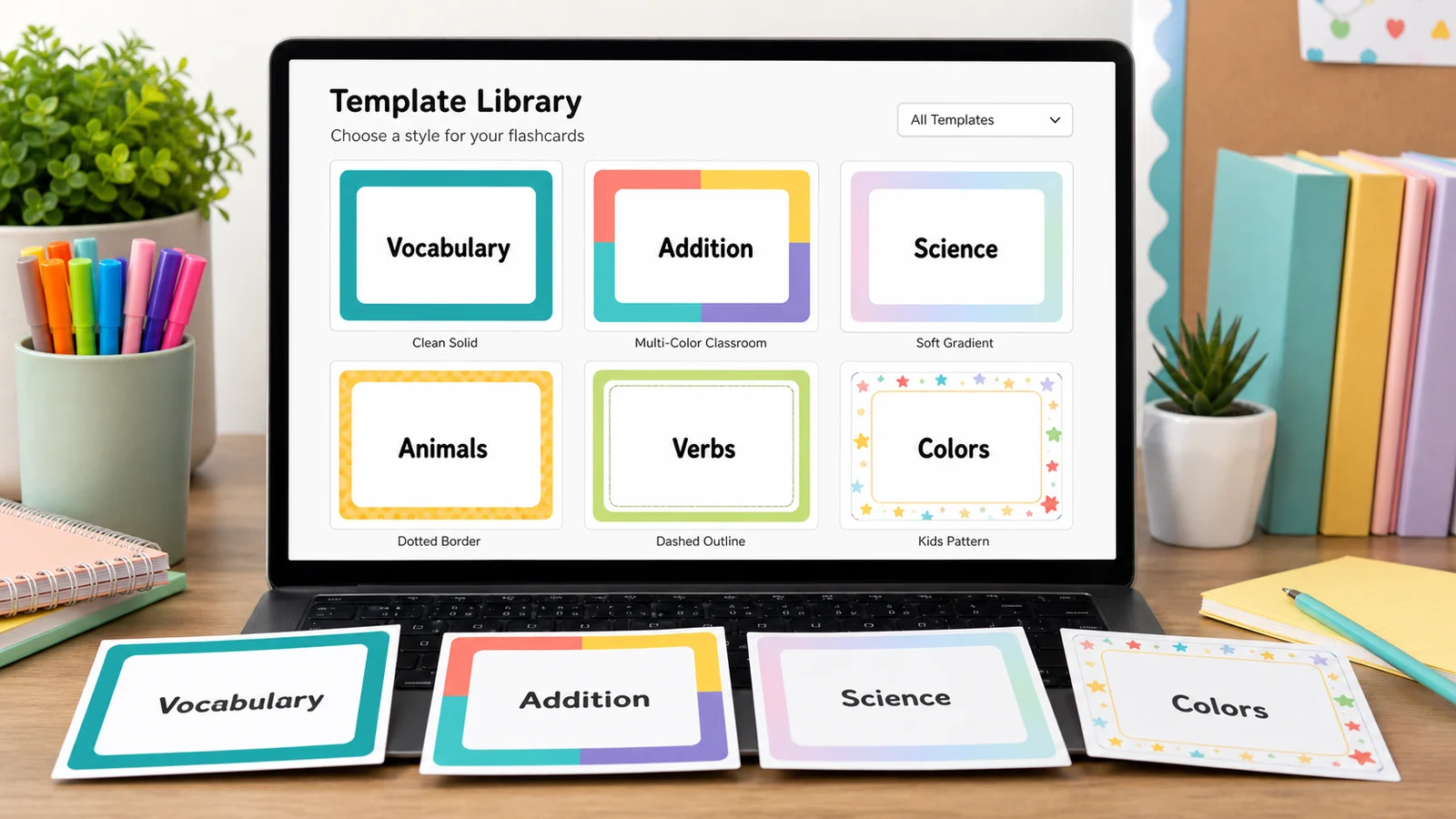
Bibliothèque de modèlesModèle sélectionné: Pratique de l'anglaisLes modèles sont réduits par défaut. Ouvrez la bibliothèque lorsque vous souhaitez des exemples de cartes, des modes d'impression ou des préréglages de style.
Cartes recto / verso
À gauche, écrivez la question, le terme, la date ou le calcul ; à droite, la réponse, la définition, l'événement, l'explication ou le résultat.
Saisie de collage par lots
Collez une carte par ligne. Les tabulations, barres verticales, points-virgules, virgules, deux-points et tirets entourés d'espaces sont détectés. Le texte de gauche va au recto, celui de droite au verso.
Paramètres d'impression
Choisissez le même bord que dans le réglage duplex de votre imprimante. Si le verso sort à l'envers, essayez l'autre bord.
Réglage fin après une impression de test, de -5 à 5 mm. Les valeurs négatives déplacent le verso vers la gauche ou vers le haut. Le réglage est conservé quand vous changez de modèle.
Paquet de flashcards à imprimer
Cartes de vocabulaire anglais
Conseils pour l'impression recto verso
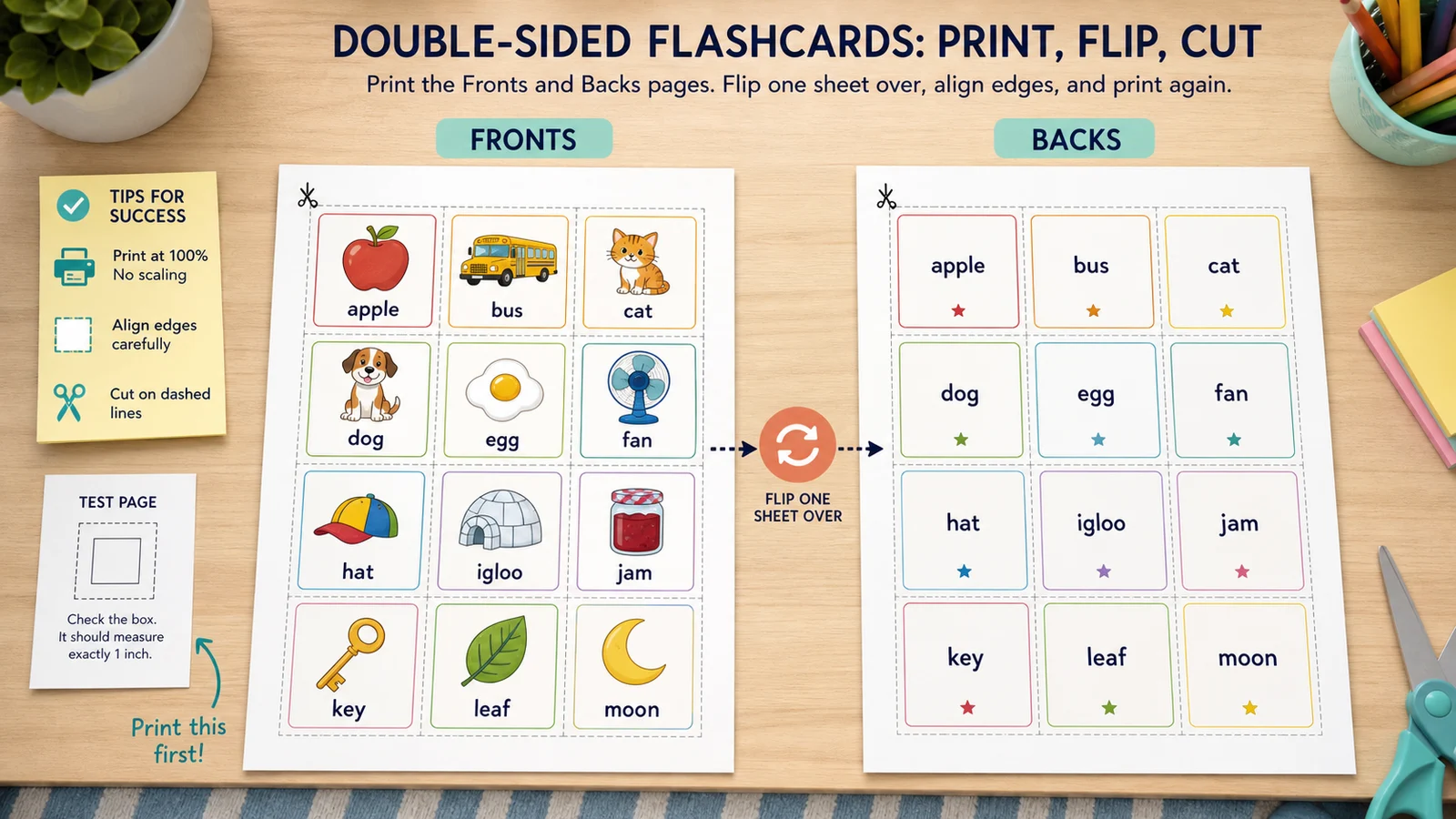
- Imprimez d'abord la page de test. En mode recto verso, elle imprime un recto et un verso ; tenez-les devant une fenêtre pour vérifier l'alignement.
- Utilisez le même bord de retournement ici et dans la boîte de dialogue d'impression. Si le verso est un peu décalé, saisissez un décalage du verso.
- Imprimez à 100 % ou en taille réelle et désactivez « ajuster à la page », sinon les traits de coupe se déplacent.
- En mode à plier, découpez les cartes, pliez-les sur la ligne centrale et collez ou fixez les deux moitiés.
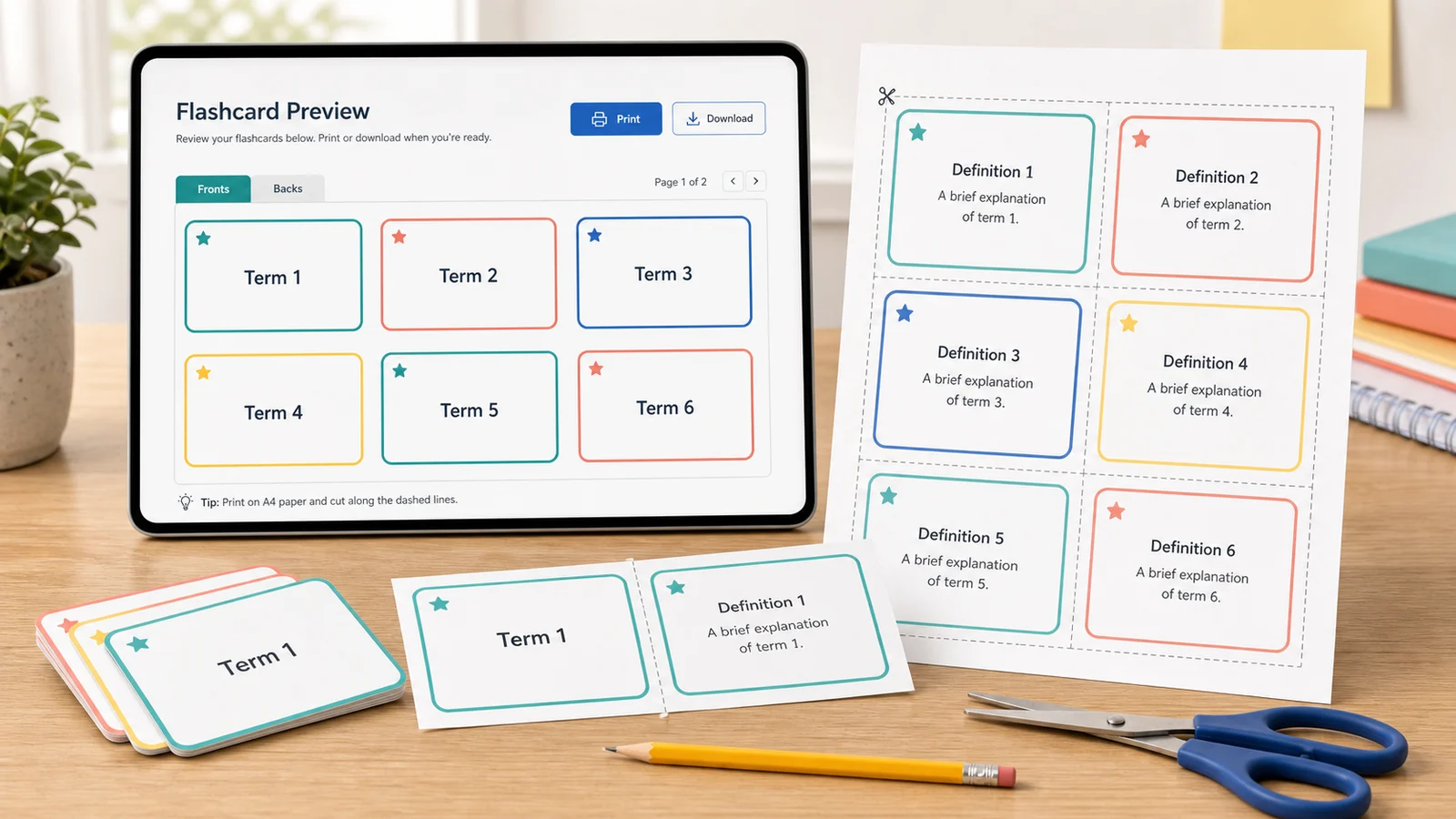
Aperçu du recto - Page 1
Aperçu du verso - Page 1
Flashcards à imprimer : l'essentiel
Des réponses courtes pour les élèves, les enseignants et les parents qui cherchent un moyen gratuit d'imprimer des flashcards à la maison.
- Prix
- Gratuit, sans version payante ni frais de téléchargement
- Compte
- Aucune inscription
- Filigrane
- Aucun filigrane
- Formats d’export
- PDF, PNG et impression directe
- Formats de papier
- A4 (210 × 297 mm) et US Letter (8,5 × 11 po), en portrait
- Formats pris en charge
- 4, 6, 8, 10 ou 12 cartes par page. En A4, de 91 × 128 mm (4 cartes) à 59 × 62 mm (12) ; l'outil affiche la taille exacte de votre réglage
- Confidentialité
- Fonctionne dans votre navigateur ; rien de ce que vous saisissez n’est envoyé
- Langues
- 8 langues : anglais, chinois, espagnol, portugais, français, allemand, japonais, coréen
- Modes d'impression
- Simple face, recto verso (le verso est inversé pour coïncider) et cartes à plier
- Recto verso
- Retournement sur le bord long ou court, plus un décalage du verso jusqu'à 5 mm dans chaque direction
- Ajouter des cartes
- Saisissez le recto et le verso, ou collez une carte par ligne séparée par une tabulation, une barre verticale, une virgule, un point-virgule, deux-points ou un tiret
- Apparence
- 10 thèmes de couleur, 8 décorations, 5 tailles de police et traits de coupe en option
- Paquets d'exemple
- 12 modèles : vocabulaire, langues, histoire, sciences, calcul, révision d'examen, phonétique, géographie, chimie, art, musique et programmation, plus des jeux d’alphabet avec une image par lettre
- Dernière mise à jour
- 18 octobre 2026
Idéal pour
- Les élèves et étudiants qui veulent transformer une liste de vocabulaire ou de révision en paquet imprimé en quelques minutes
- Les enseignants qui ont besoin d'un jeu de cartes recto verso pour la classe sans monter un tableau dans Word
- Les parents qui veulent un paquet simple pour les tables de multiplication, les mots outils ou une langue
Moins adapté pour
- La répétition espacée ou le suivi des progrès : rien n'est enregistré, utilisez donc Anki pour cela et imprimez sur papier les cartes de votre choix
- L'import d'un PDF ou la génération de cartes par IA : vous saisissez ou collez le texte vous-même
- Le papier prédécoupé à perforations fixes : les mises en page sont conçues pour du papier ordinaire ou du bristol que vous découpez
Comparaison avec d’autres solutions
- Quizlet
- Très bien pour réviser à l'écran et partager des jeux de cartes, mais l'impression est secondaire et il faut un compte. Ici, vous imprimez simplement, sans compte.
- Anki
- Le meilleur choix pour la répétition espacée à l'écran, sans mise en page d'impression intégrée (il faut un module complémentaire). Cet outil est le pendant papier : collez votre liste et obtenez des pages qui coïncident.
- Canva et modèles Word
- Souples, mais il faut mettre en page chaque carte et aligner le verso à la main ; Canva propose en plus un service d'impression payant. Ici, le verso est inversé automatiquement et il y a une page de test.
Des flashcards à imprimer dont le recto et le verso coïncident
Vérifiez chaque page, choisissez le mode d'impression et corrigez les petits décalages avant de gâcher une pile de papier.
Flashcards à imprimer avec aperçu du recto et du verso
Voyez chaque page de recto et de verso avant d'imprimer, avec les traits de coupe, le nombre de cartes, le format de papier et la taille exacte d'une carte en millimètres et en pouces. Coller une liste remplit tout le paquet d'un coup.
Imprimez des flashcards recto verso qui coïncident
Choisissez le retournement sur le bord long ou court selon votre imprimante, imprimez une page de test avec un recto et un verso, puis décalez le verso jusqu'à 5 mm si votre imprimante dérive. Les cartes à plier n'ont besoin d'aucun alignement.
Des modèles de flashcards à imprimer pour chaque matière
Partez de l'un des 12 paquets d'exemple, du vocabulaire et des langues au calcul, à la phonétique et à la programmation, puis remplacez les cartes par les vôtres. Dix thèmes de couleur et huit décorations aident à trier les jeux de la classe.
Ce que ces flashcards à imprimer font et ne font pas
Elles font très bien des cartes imprimées recto verso. Ce n'est pas une application de révision, et c'est dit clairement.
Recto et verso
Saisissez chaque carte en deux colonnes : la question, le terme ou la date à gauche, la réponse à droite.
Collez toute une liste
Une carte par ligne, séparée par une tabulation, une barre verticale, une virgule, un point-virgule, deux-points ou un tiret entouré d'espaces. Remplacez le paquet ou ajoutez à la suite.
Pensé pour le recto verso
Retournement sur le bord long ou court, verso inversé et décalage du verso pour les imprimantes qui dérivent.
PDF, PNG et impression
Les exports reproduisent l'aperçu : mêmes bordures, traits de coupe et couleurs. Sans filigrane.
Confidentiel par conception
Vos cartes restent dans votre navigateur. Pas de compte, d'envoi de fichier ni de paquet dans le cloud.
Pas une appli de révision
Pas de répétition espacée, de quiz, de suivi, de cartes générées par IA ni d'import de PDF. Imprimez le paquet et révisez sur papier.
Comment faire des flashcards à imprimer, étape par étape
Quatre étapes pour passer d'une liste de termes à une pile de cartes découpées en recto verso.
Choisissez un paquet de départ
Ouvrez la bibliothèque de modèles et choisissez l'un des 12 paquets d'exemple, ou gardez celui par défaut et remplacez les cartes. Le format de papier, le bord de retournement et le décalage du verso sont conservés quand vous changez de modèle.
- Les modèles ne sont qu'un point de départ : chaque carte reste modifiable.
- Réinitialiser revient au paquet avec lequel vous avez commencé.
Ajoutez le texte du recto et du verso
Saisissez les cartes dans le tableau, ou collez une carte par ligne dans la saisie groupée puis choisissez Remplacer ou Ajouter. Ce qui précède le séparateur va au recto, ce qui suit va au verso.
- Gardez le verso assez court pour le lire d'un coup d'œil.
- Prenez moins de cartes par page si les définitions sont longues.
Choisissez le papier et le mode d'impression
Sélectionnez A4 ou US Letter, de 4 à 12 cartes par page, puis simple face, recto verso ou à plier. En recto verso, choisissez le même bord de retournement que dans la boîte de dialogue d'impression.
- Le bord long est le choix habituel pour des pages en portrait.
- Imprimez à 100 % ou en taille réelle, avec « ajuster à la page » désactivé.
Imprimez une page de test, puis le paquet
La page de test imprime un recto et un verso. Tenez-les devant une fenêtre : si le verso est décalé, saisissez un petit décalage en millimètres, puis imprimez tout le paquet ou enregistrez un PDF ou un PNG.
- Utilisez du bristol ou un papier épais pour que le texte ne transparaisse pas.
- Pour réviser, essayez les boîtes de Leitner : les cartes réussies passent dans une pile revue moins souvent.
Flashcards à imprimer : questions fréquentes
Des réponses sur l'impression recto verso, les formats, la confidentialité et la place des flashcards face aux applications de révision.
Oui. Le créateur est gratuit, ne demande aucun compte et n'ajoute pas de filigrane au PDF, au PNG ni à l'impression. Tout fonctionne dans votre navigateur et le texte que vous saisissez n'est envoyé nulle part.
Choisissez le mode recto verso, sélectionnez le bord long ou court selon le réglage duplex de votre imprimante, puis imprimez d'abord la page de test, qui comporte un recto et un verso. Tenez-les à la lumière : si le verso est un peu décalé, utilisez les champs de décalage, puis imprimez le paquet.
Pour des pages en portrait, le bord long (comme on tourne la page d'un livre) est le choix habituel et c'est la valeur par défaut. Le bord court correspond au duplex de type bloc-notes. Les intitulés varient selon le pilote ; si le verso sort à l'envers, essayez l'autre option et réimprimez la page de test.
Cela dépend du nombre de cartes par page. En A4, 4 cartes font environ 91 × 128 mm, 6 cartes 91 × 84 mm, 8 cartes 91 × 62 mm et 12 cartes 59 × 62 mm. En US Letter, les tailles sont proches et le panneau de données affiche la taille exacte. Les fiches bristol courantes mesurent 10 × 15 cm, 12,5 × 20 cm ou A6 (105 × 148 mm) : découpez comme vous préférez.
Ouvrez la saisie groupée et collez une carte par ligne. Le créateur découpe chaque ligne à la tabulation, à la barre verticale, au point-virgule, à la virgule, aux deux-points ou au tiret entouré d'espaces, et place la partie de gauche au recto. Choisissez Remplacer ou Ajouter les cartes, puis vérifiez l'aperçu.
Les flashcards relèvent de l'autotest, que Dunlosky et ses collègues (2013, Psychological Science in the Public Interest) ont jugé très utile, contrairement à relire ou surligner. Aller chercher la réponse en mémoire, comme l'ont montré Karpicke et Roediger dans Science en 2008, vaut mieux que relire pour se souvenir plus tard. Une méta-analyse de 242 études (Donoghue et Hattie, 2021) met aussi en avant le test d'entraînement, en précisant qu'elle porte surtout sur des connaissances factuelles.
Essayez le système de Leitner, proposé par Sebastian Leitner en 1972 : prévoyez des boîtes ou des piles, faites avancer une carte quand vous répondez juste et renvoyez-la dans la première quand vous vous trompez. Mélangez souvent et dites la réponse à voix haute avant de retourner la carte.
Non. Il ne produit que des cartes imprimées. Il n'y a ni compte, ni sauvegarde dans le cloud, ni répétition espacée, ni mode quiz, ni suivi, et il ne génère pas de cartes par IA ni n'importe de PDF. Utilisez Quizlet ou Anki pour réviser à l'écran et cet outil pour imprimer sur papier les cartes de votre choix.
Créez vos flashcards à imprimer
Montez un paquet de vocabulaire, de langue, de calcul, de révision d'examen ou pour la classe, puis vérifiez-le avec une page de test.
Tout se passe en local dans votre navigateur, et vous pouvez imprimer, enregistrer un PDF ou télécharger un PNG quand le paquet est prêt.
Gratuit, sans compte et sans filigrane. Pas d'IA, pas d'envoi de fichiers, pas de compte.