Article
Cómo imprimir a tamaño real: ajustes al 100 % y prueba con regla en 30 segundos
Cómo imprimir a tamaño real: elige Tamaño real o 100 % en Acrobat, Chrome, Edge y Vista Previa, iguala A4 o Carta, desactiva sin márgenes y mide con una regla.
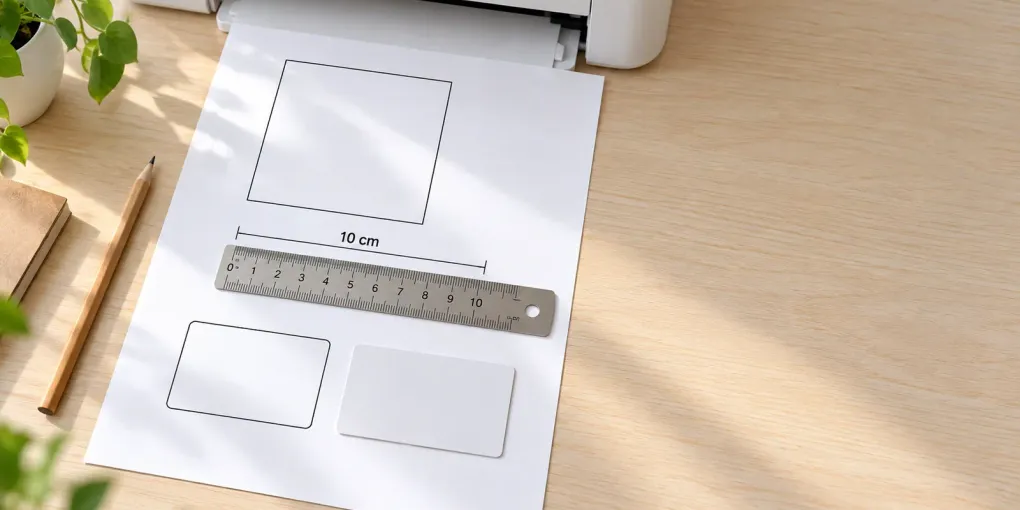
Respuesta corta: para imprimir a tamaño real, abre el PDF en un visor de escritorio, elige Tamaño real (o escala 100 %) en el cuadro de impresión, comprueba que el tamaño de papel del cuadro coincide con el del archivo y desactiva toda opción que lleve «ajustar», «reducir» o «sin márgenes» en el nombre. Después mide: una línea impresa de 100 mm debe medir 100 mm, y una tarjeta bancaria apoyada sobre una línea impresa de 85,6 mm debe coincidir con ella.
La mayoría de los consejos para imprimir a tamaño real se quedan en «quita la marca de Ajustar a la página». Eso arregla una causa de cuatro. Una página también se encoge porque el tamaño de papel es incorrecto (un archivo A4 en papel Carta sale al 94 %), porque el controlador de la impresora amplía o reduce los datos en la impresión sin márgenes, o porque imprimes desde un móvil que no tiene control de escala. Esta guía cubre las cuatro, con los nombres de los menús de cada programa y una prueba que cabe en 30 segundos. Actualizado el 2026-10-16.
Cómo imprimir a tamaño real en 6 pasos
- Abre el PDF en un visor de escritorio como Adobe Acrobat/Reader, Chrome, Edge o Vista Previa de macOS, no en una app de mensajería ni en la vista previa de un móvil.
- Comprueba el tamaño de papel del archivo. La mayoría de los archivos de PrintMigo son A4 (210 × 297 mm) o Carta (8,5 × 11 in), según lo que elegiste en la herramienta.
- Pon el mismo tamaño de papel en el cuadro de impresión. Archivo A4, papel A4. Archivo Carta, papel Carta.
- Elige Tamaño real / 100 %. Todo lo que se llame Ajustar, Ajustar a la página, Reducir páginas grandes o Ajustar al área imprimible cambia el tamaño.
- Desactiva la impresión sin márgenes y las «páginas por hoja» (déjalas en 1); si imprimes desde un navegador, desactiva también los encabezados y pies de página.
- Imprime la página 1 en papel normal y mídela (mira la prueba de la regla más abajo) antes de usar cartulina, hojas de etiquetas o papel para patrones de costura.
Cómo imprimir a tamaño real en cada programa
Los nombres de los menús cambian entre versiones e idiomas, así que busca la opción que significa «sin escalar». Las rutas de abajo salen de las páginas de ayuda de cada fabricante, salvo que una nota diga otra cosa.
| Programa | Dónde pulsar | Qué elegir |
|---|---|---|
| Adobe Acrobat / Reader | Imprimir → Tamaño y administración de páginas (en la ayuda en español de Adobe: «Tamaño y gestión de la página») | Tamaño real (Actual size). Adobe dice que imprime sin escalar y que lo que no cabe en el papel se recorta. Evita «Ajustar» y la opción que reduce las páginas demasiado grandes. Si lo que necesitas es otra medida, existe «Escala personalizada» (Adobe, guía en español). |
| Microsoft Edge | Imprimir → Más configuraciones → Escalar para imprimir | Tamaño real (no «Ajustar al área imprimible»). Revisa aquí también los márgenes y los encabezados y pies de página (Microsoft). |
| Google Chrome | Imprimir → Más ajustes (en Latinoamérica: «Más opciones de configuración») → Escala | Tamaño real si aparece en la lista; si no, Personalizado → 100. Evita todo lo que empiece por «Ajustar». Chrome no tiene una página de ayuda pública para este menú, así que fíjate en la vista previa. |
| Firefox | Imprimir → Escala | 100 %, no «Ajustar al ancho de la página». Los nombres salen de los archivos de traducción de Firefox y pueden cambiar entre versiones. |
| Vista Previa (macOS) | Imprimir → sección Vista Previa → campo de escala | Escribe 100 % y deja desactivada la casilla de ajustar a la página. Apple documenta ambos controles (Apple). Algunos usuarios de Mac cuentan que la escala se restablece al cambiar el tamaño de papel; elige primero el papel. |
| Microsoft Word | Archivo → Opciones → opciones avanzadas, sección de impresión | Desactiva la opción que reescala el contenido para papel A4 u 8,5 × 11 in si Word te cambia el tamaño del documento (Microsoft). |
Si un PDF sigue saliendo pequeño desde el navegador, descárgalo y ábrelo con Acrobat o Reader. Los visores integrados de los navegadores esconden algunas opciones, y la opción de Acrobat Imprimir como imagen (Imprimir → Avanzadas) es un último recurso que puede bloquear otras opciones.
Cómo imprimir a tamaño real desde un móvil o una tableta
Seamos realistas: en iPhone y iPad, la ayuda de AirPrint de Apple solo enumera impresora, número de copias e intervalo de páginas, y no dice nada de la escala. Canon señala que el tamaño de papel lo elige la aplicación según la región. En Android, el panel de impresión del sistema depende del servicio de impresión que tengas instalado, y la API para desarrolladores usa por defecto «rellenar» y no «ajustar» ni «tamaño real».
Por eso, imprimir desde el móvil es a ver qué sale. Si el tamaño real importa (líneas de corte, plantillas, patrones de costura), imprime desde un ordenador o usa la aplicación de tu fabricante de impresoras, y mide el resultado. La prueba de la regla es obligatoria cuando imprimes desde el móvil.
Cómo imprimir a tamaño real sin sorpresas del controlador
Aunque el visor tenga el ajuste correcto, el controlador puede cambiar el tamaño de los datos después.
- La impresión sin márgenes («sin bordes») funciona ampliando un poco la imagen para que se salga del papel. El controlador de Epson para Windows tiene un control deslizante de expansión (Expansion): en «Mín.» se conserva la imagen entera y en «Máx.» se recortan los bordes. El de Canon tiene «Amount of Extension» (cantidad de extensión), y Canon dice que en el valor más bajo la imagen se imprime a tamaño completo. Desactiva la impresión sin márgenes para todo lo que vayas a medir o recortar (Epson, Epson en español, Canon).
- «Ajustar a tamaño de papel» o una escala en la pestaña del controlador puede deshacer tu 100 %. Abre las Propiedades de la impresora y busca opciones como «Escala» o «Impresión ampliada/reducida»; deben estar en «Tamaño real» o desactivadas.
- Páginas por hoja debe ser 1.
- Márgenes no imprimibles: las impresoras domésticas no llegan al borde del papel. Epson indica 3 mm por cada lado en algunos modelos, y otros dejan 14 mm abajo salvo que elijas «Minimize Margins» (minimizar márgenes). Lo que quede dentro de esa franja se corta al 100 %.
Carta o A4: por qué la página se encoge aunque «Ajustar» esté desactivado
Carta mide 215,9 × 279,4 mm y A4 mide 210 × 297 mm. Carta es 5,9 mm más ancha que A4 pero 17,6 mm más baja, así que una página ajustada al otro formato queda limitada por la altura. En España el papel habitual es A4; en gran parte de Latinoamérica (México, Colombia, Chile…) se usa sobre todo Carta, y los PDF que bajas de internet vienen en cualquiera de los dos.
| Qué imprimes | En qué papel | Escala con «Ajustar» (margen 0 mm) | Con margen de 3 mm | Una línea de 100 mm sale de |
|---|---|---|---|---|
| Archivo A4 | Papel Carta | 94,1 % | 92,1 % | 94 mm / 92 mm |
| Archivo Carta | Papel A4 | 97,3 % | 94,5 % | 97 mm / 94 mm |
| Archivo A4 | Papel A4 | 100 % | 97,1 % | 100 mm / 97 mm |
| Archivo Carta | Papel Carta | 100 % | 97,2 % | 100 mm / 97 mm |
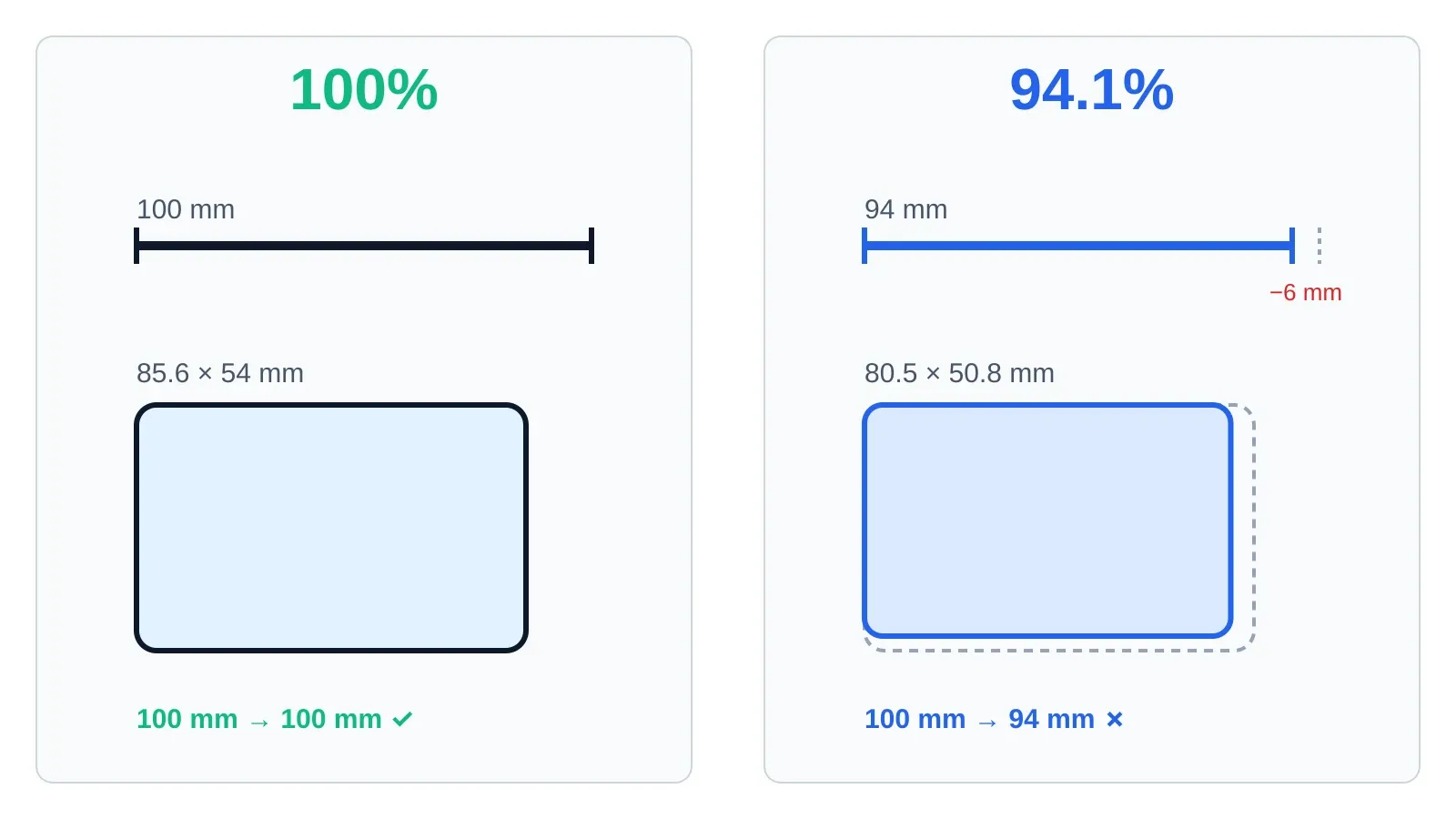
El mismo archivo con dos ajustes: al 94,1 % una línea de 100 mm sale de 94 mm y el contorno de una tarjeta bancaria se reduce a unos 80,5 × 50,8 mm.
(Las cifras son aritmética nuestra a partir de los tamaños de papel: gana la menor de las dos proporciones, la de ancho o la de alto.) De aquí salen dos cosas. Primero, iguala siempre el papel al tamaño del archivo. Segundo, incluso con el papel correcto, «Ajustar al área imprimible» cuesta cerca de un 3 % con un margen de 3 mm y cerca de un 6 % con un margen de 6,35 mm; por eso «ajustar» encoge todo un poco.
Si eliges Tamaño real en el papel equivocado, no se escala nada y lo que sobra se recorta: un diseño en tamaño Carta sobre papel A4 pierde la franja inferior.
Cómo comprobar que lograste imprimir a tamaño real: regla y tarjeta
No necesitas una página de prueba especial. Sirve cualquier línea impresa de longitud conocida, o la propia hoja.
- Elige algo impreso con una medida conocida: una línea de 100 mm, un cuadrado de prueba de 10 cm, el contorno de una etiqueta o de una tarjeta cuyo tamaño conozcas.
- Usa una tarjeta bancaria. Una tarjeta ISO/IEC 7810 ID-1 mide 85,60 × 53,98 mm (resumen en Wikipedia). Apóyala sobre una línea, un rectángulo o una etiqueta impresos de 85,6 mm; si la línea es más corta, imprimiste por debajo del 100 %. Al 94,1 %, el contorno de la tarjeta saldría de unos 80,5 × 50,8 mm.
- Usa una regla rígida, no una cinta métrica blanda. Es lo que recomiendan quienes venden patrones de costura.
- Corrige un error pequeño: escala personalizada = (medida deseada ÷ medida obtenida) × escala actual. Una línea de 100 mm que mide 94 mm da 100 ÷ 94 × 100 = 106 % en la casilla de Escala personalizada. Un milímetro de diferencia en 100 es una tolerancia normal en una impresora doméstica.
En los patrones de costura en PDF y otras plantillas, imprime solo la página del cuadrado de prueba primero: el propio patrón indica cuánto debe medir ese cuadrado (lo habitual son 5 cm, 10 cm o 4 in) (By Hand London). Algunos patrones se venden en variantes «A4», «CARTA» y «A0», así que descarga la que corresponda a tu papel.
Por qué un PDF no sale a tamaño real: soluciones rápidas
| Qué ves | Causa probable | Solución |
|---|---|---|
| Todo mide entre el 94 y el 97 % de lo debido | Ajustar al área imprimible, o reducir páginas grandes | Elige Tamaño real / 100 % |
| Cerca del 94 % (archivo A4) o del 97 % (archivo Carta) | El tamaño de papel del cuadro no coincide con el del archivo | Pon el mismo tamaño de papel que el archivo |
| Algo más grande de lo debido y bordes cortados | Impresión sin márgenes | Desactiva la impresión sin márgenes |
| El diseño se corta abajo o a la derecha | Tamaño real en un papel más pequeño, o el margen no imprimible | Usa papel que coincida; deja el contenido a 5 mm del borde |
| El tamaño cambia cada vez que abres el archivo | Vista Previa u otro visor restablece la escala | Elige primero el papel y después la escala; usa Acrobat |
| La impresión desde el móvil sale mal y no hay opción de escala | El panel de impresión no tiene control de escala | Imprime desde un ordenador |
| Aparece la fecha o la URL del navegador y desplaza el diseño | Encabezados y pies de página activados | Desactívalos en Más ajustes («Encabezado y pie de página» en Chrome de España, «Encabezados y pies de página» en Latinoamérica) |
Pregunta a una IA cómo imprimir a tamaño real
Dale a la IA el tamaño de papel de tu archivo, tu papel, la marca de tu impresora y el programa desde el que imprimes. Por ejemplo: «Tengo un PDF en A4 y papel Carta, y una impresora de tinta Canon. ¿Cómo hago para imprimir a tamaño real desde Chrome en Windows y qué más puede encoger la página?» Una IA puede enumerar las opciones habituales, pero no ve tu controlador: haz la prueba de la regla con el resultado.
Dónde importa imprimir a tamaño real: herramientas que crean PDF de tamaño exacto
Los generadores de PrintMigo exportan un PDF al tamaño de papel que elijas, así que el diseño solo sale bien si lo imprimes al 100 %.
- Etiquetas: el creador de etiquetas gratis y el creador de etiquetas de direcciones colocan las etiquetas en la rejilla de la hoja, y por eso hasta un 1 % de escala saca el texto de la etiqueta. Nuestra guía sobre cómo imprimir etiquetas en casa cubre las pruebas y las correcciones de desplazamiento, y los tamaños de etiquetas Avery enumeran los códigos de hoja.
- Tarjetas de estudio: el creador de tarjetas de estudio dibuja líneas de corte para 4 a 12 tarjetas por página, y sus propios consejos piden usar tamaño real o 100 % e imprimir primero una página de prueba.
Ambos funcionan en el navegador, sin registro y sin marca de agua.
Cómo imprimir a tamaño real: preguntas frecuentes
¿Qué significa «tamaño real» al imprimir? Que no se cambia el tamaño físico del archivo: una línea de 100 mm sale de 100 mm. En Acrobat imprime sin escalar, y lo que no cabe en el papel se recorta.
¿«Tamaño real» es lo mismo que 100 %? En la práctica, sí. Los dos significan «sin escalar». Los modos «Ajustar» y «Reducir» eligen una escala por ti.
¿Por qué sale la impresión más pequeña que el PDF? Casi siempre porque está activado «Ajustar al área imprimible», porque el tamaño de papel no coincide con el del archivo o porque la impresión sin márgenes está activada.
¿Cómo imprimo a tamaño real en Chrome? Imprimir → Más ajustes → Escala, y elige Tamaño real si aparece en la lista, o Personalizado con 100. Desactiva los encabezados y pies de página y revisa el tamaño del papel.
¿Cómo imprimo a tamaño real en un Mac? Abre el PDF en Vista Previa o en Acrobat y elige Archivo → Imprimir; en Vista Previa pon la escala en 100 % y deja desactivada la casilla de ajustar a la página.
¿Puedo imprimir a tamaño real desde un iPhone o un Android? No de forma fiable. Apple no documenta ningún control de escala en AirPrint, así que imprime desde un ordenador y mide el resultado.
¿Por qué mi archivo A4 sale más pequeño en papel Carta? Porque A4 mide 297 mm de alto y Carta 279,4 mm, así que «ajustar» reduce la página a cerca del 94 %. Elige papel A4 o genera el archivo en Carta.
¿Qué precisión tiene una impresora doméstica? Una diferencia de hasta 1 mm en 100 mm es normal. Si el error es mayor, cambia la escala según la proporción que sacaste en la prueba de la regla.
¿Listo para imprimir a tamaño real una hoja de medidas exactas? Abre el creador de etiquetas gratis o el creador de tarjetas de estudio, descarga el PDF, elige Tamaño real / 100 % y mide una línea impresa antes de usar el papel definitivo.