Article
Imprimer en taille réelle : réglages 100 % et test à la règle
Imprimer en taille réelle : choisissez Taille réelle ou 100 % dans Acrobat, Chrome, Edge ou Aperçu, accordez A4 ou Letter, évitez le sans bordure, puis mesurez.
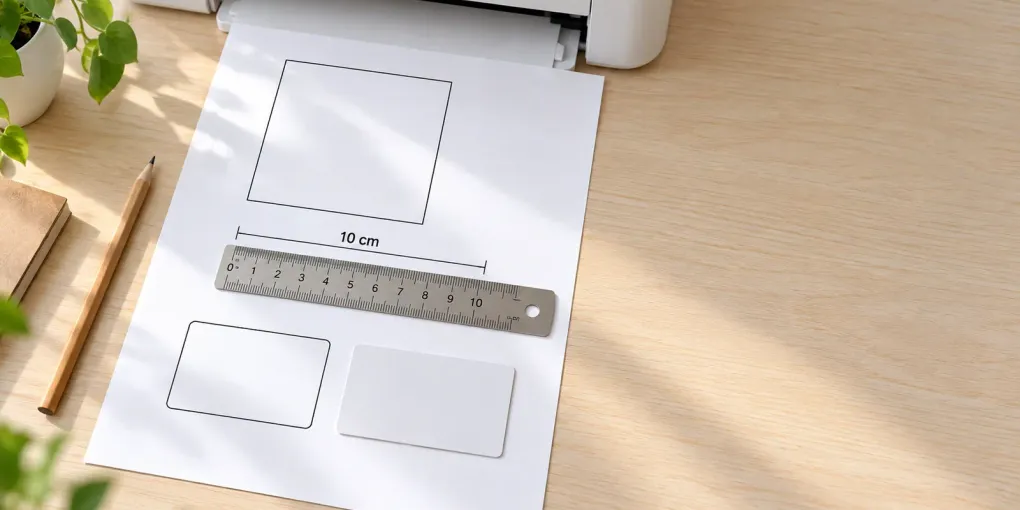
En bref : pour imprimer en taille réelle, ouvrez le PDF dans un lecteur sur ordinateur, choisissez Taille réelle (ou une échelle de 100 %) dans la boîte d’impression, vérifiez que le format de papier de la boîte correspond à celui du fichier, et désactivez toute option dont le nom contient « ajuster », « réduire » ou « sans bordure ». Mesurez ensuite : un trait imprimé de 100 mm doit faire 100 mm, et une carte bancaire posée sur un trait de 85,6 mm doit le recouvrir exactement.
La plupart des conseils pour imprimer en taille réelle s’arrêtent à « décochez Ajuster à la page ». Cela règle une cause sur quatre. Une page peut aussi rétrécir parce que le format de papier est le mauvais (un fichier A4 sur du papier Letter sort à 94 %), parce que le pilote de l’imprimante agrandit ou réduit les données pour l’impression sans bordure, ou parce que vous avez imprimé depuis un téléphone qui n’offre aucun réglage d’échelle. Ce guide traite les quatre cas, avec les noms de menus de chaque application et un test qui prend 30 secondes. Mis à jour le 2026-10-16.
Imprimer en taille réelle en 6 étapes
- Ouvrez le PDF dans un lecteur sur ordinateur : Adobe Acrobat/Reader, Chrome, Edge ou Aperçu sur Mac. Évitez l’aperçu d’une messagerie ou d’un téléphone.
- Repérez le format du fichier. Chez nous, les fichiers sont en A4 (210 × 297 mm) ou en Letter (8,5 × 11 in), selon ce que vous avez choisi dans l’outil. En France, le papier de la ramette est de l’A4 ; le Letter n’apparaît guère que dans les PDF venus des États-Unis.
- Réglez le même format dans la boîte d’impression. Fichier A4, papier A4. Fichier Letter, papier Letter.
- Choisissez Taille réelle / 100 %. Tout ce qui s’appelle Ajuster, Ajuster à la page, Réduire les pages trop grandes ou Ajuster à la zone imprimable modifie la taille.
- Désactivez l’impression sans bordure et les « pages par feuille » (laissez 1). Depuis un navigateur, désactivez aussi les en-têtes et pieds de page.
- Imprimez la page 1 sur papier ordinaire et mesurez-la (voir le test de la règle plus bas) avant de passer au bristol, aux planches d’étiquettes ou au papier à patron.
Imprimer en taille réelle : où cliquer dans chaque application
Les noms de menus changent d’une version à l’autre : cherchez l’option qui signifie « aucune mise à l’échelle ». Les chemins ci-dessous viennent des pages d’aide des éditeurs, sauf mention contraire.
| Application | Où cliquer | À choisir |
|---|---|---|
| Adobe Acrobat / Reader | Imprimer → Dimensionnement et gestion des pages → Taille | Taille réelle (Actual size). Adobe indique que cette option imprime sans mise à l’échelle et que les parties qui dépassent du papier sont coupées. Évitez « Ajuster » et l’option qui réduit les pages trop grandes (Adobe). Le nom français exact varie selon la version : si besoin, l’« Échelle personnalisée » à 100 fait le même travail. |
| Microsoft Edge | Imprimer → Plus de paramètres → section d’échelle | Taille réelle (pas « Ajuster à la zone imprimable »). Réglez aussi les marges (Par défaut, Aucun, Minimum) et les en-têtes et pieds de page (Microsoft). |
| Google Chrome | Imprimer → Plus de paramètres → Mise à l’échelle | Taille réelle si elle figure dans la liste, sinon Personnalisé → 100. Évitez tout ce qui commence par « Ajuster ». Chrome n’a pas de page d’aide publique pour ce menu : contrôlez l’aperçu. |
| Firefox | Imprimer → Échelle | 100 %, pas « Ajuster à la largeur de la page ». Ces libellés viennent des fichiers de traduction de Firefox et peuvent changer d’une version à l’autre. |
| Aperçu (macOS) | Imprimer → section Aperçu → Échelle | Saisissez 100 % et laissez la case Ajuster décochée. Apple décrit les deux réglages, avec les sous-options « Imprimer l’image en entier » et « Remplir le papier en entier » (Apple). Certains utilisateurs de Mac signalent que l’échelle revient à sa valeur d’origine quand on change de format : choisissez d’abord le papier. |
| Microsoft Word | Fichier → Options → Options avancées → Impression | Décochez l’option qui adapte le contenu aux formats de papier A4 ou 8,5 × 11 in si Word redimensionne votre document (Microsoft, page en anglais ; son nom exact en français peut varier). |
Si un PDF s’imprime encore trop petit depuis un navigateur, téléchargez-le et ouvrez-le dans Acrobat ou Reader. Les lecteurs PDF intégrés aux navigateurs masquent certaines options, et la fonction Imprimer comme image d’Acrobat (Imprimer → Avancé) est un dernier recours qui peut griser d’autres réglages.
Imprimer en taille réelle depuis un téléphone ou une tablette
Soyons réalistes : sur iPhone et iPad, la page d’aide d’Apple sur AirPrint ne cite que l’imprimante, le nombre de copies et la plage de pages, sans rien dire de l’échelle. Canon précise que le format de papier est choisi par l’application et selon la région. Sous Android, le panneau d’impression du système dépend du service d’impression installé, et l’API pour développeurs remplit la page par défaut au lieu de l’ajuster ou de la laisser en taille réelle.
Une impression depuis un téléphone est donc « au mieux ». Quand la taille compte (traits de découpe, gabarits, patrons de couture), imprimez depuis un ordinateur, ou passez par l’application du fabricant de l’imprimante, puis mesurez. Depuis un téléphone, le test de la règle n’est pas facultatif.
Imprimer en taille réelle malgré le pilote de l’imprimante
Même avec le bon réglage dans le lecteur, le pilote peut redimensionner les données ensuite.
- L’impression sans bordure fonctionne en agrandissant légèrement l’image pour qu’elle déborde du papier. Le pilote Epson pour Windows propose un curseur « Expansion » (« Min » conserve toute l’image, « Max » rogne les bords), et celui de Canon un réglage nommé « Amount of Extension » dans l’interface en anglais. Canon précise qu’au réglage le plus bas l’image est imprimée à sa taille réelle. Désactivez l’impression sans bordure pour tout ce que vous allez mesurer ou découper (Epson, Canon).
- « Ajuster au format du papier » ou une mise à l’échelle dans l’onglet du pilote peut annuler votre 100 %. Ouvrez les Propriétés de l’imprimante et cherchez une option de redimensionnement réglée sur « Taille réelle » ou « Aucun ».
- Pages par feuille : 1, toujours.
- Marges non imprimables : une imprimante de bureau n’imprime pas jusqu’au bord du papier. Epson indique 3 mm de chaque côté pour certains modèles, et d’autres gardent 14 mm en bas sauf si vous choisissez « Minimize Margins ». Tout ce qui se trouve dans cette bande est coupé à 100 %.
A4 ou Letter : pourquoi la page rétrécit même sans « Ajuster »
Le Letter mesure 215,9 × 279,4 mm et l’A4 210 × 297 mm. Le Letter est plus large de 5,9 mm mais plus court de 17,6 mm : quand on ajuste une page à l’autre format, c’est donc la hauteur qui limite.
| Ce que vous imprimez | Sur quel papier | Échelle avec « Ajuster » (marge 0 mm) | Avec 3 mm de marge | Un trait de 100 mm sort à |
|---|---|---|---|---|
| Fichier A4 | Letter | 94,1 % | 92,1 % | 94 mm / 92 mm |
| Fichier Letter | A4 | 97,3 % | 94,5 % | 97 mm / 94 mm |
| Fichier A4 | A4 | 100 % | 97,1 % | 100 mm / 97 mm |
| Fichier Letter | Letter | 100 % | 97,2 % | 100 mm / 97 mm |
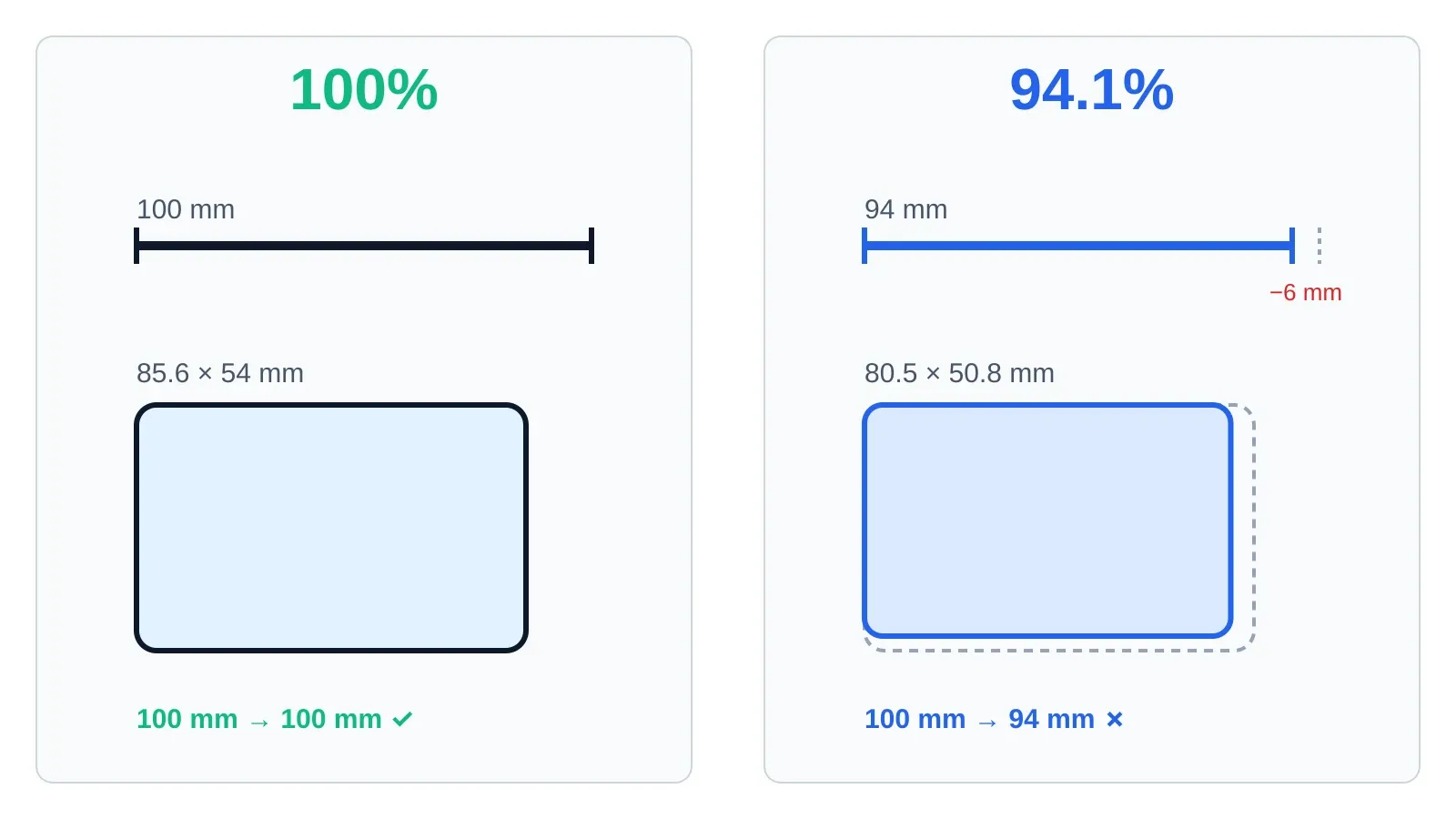
Même fichier, deux réglages : à 94,1 %, un trait de 100 mm sort à 94 mm et le contour d’une carte bancaire rétrécit à environ 80,5 × 50,8 mm.
(Ces chiffres sont notre calcul à partir des formats de papier : c’est le plus petit des deux rapports, largeur ou hauteur, qui l’emporte.) Deux conséquences. D’abord, faites toujours correspondre le format du papier à celui du fichier. Ensuite, même sur le bon papier, « Ajuster à la zone imprimable » coûte environ 3 % avec 3 mm de marge et environ 6 % avec 6,35 mm : voilà pourquoi « ajuster » réduit tout un peu.
Si vous choisissez Taille réelle sur le mauvais papier, rien n’est mis à l’échelle et le surplus est coupé : un fichier Letter sur du A4 perd sa bande du bas.
Vérifier que vous imprimez en taille réelle : le test de la règle et de la carte
Pas besoin d’une page de test spéciale. Servez-vous de n’importe quel trait imprimé de longueur connue, ou de l’impression elle-même.
- Choisissez un repère de taille connue : un trait de 100 mm, un carré test de 10 cm, le contour d’une étiquette ou d’une carte dont vous connaissez les dimensions.
- Prenez une carte bancaire. Une carte au format ISO/IEC 7810 ID-1 mesure 85,60 × 53,98 mm (résumé Wikipédia, en anglais). Posez-la sur un trait, un rectangle ou une étiquette imprimés de 85,6 mm : si le trait est plus court, vous avez imprimé sous 100 %. À 94,1 %, le contour de la carte ferait environ 80,5 × 50,8 mm.
- Utilisez une règle rigide, pas un mètre de couturière souple. Les créateurs de patrons le recommandent.
- Corrigez une petite erreur : échelle personnalisée = (valeur voulue ÷ valeur mesurée) × échelle actuelle. Un trait de 100 mm qui en mesure 94 donne 100 ÷ 94 × 100 = 106 % dans la case Échelle personnalisée. Un millimètre d’écart sur 100 est une tolérance normale pour une imprimante de bureau.
Pour un patron de couture ou un autre gabarit, imprimez d’abord uniquement la page du carré test (ou carré d’étalonnage) : le patron indique la taille que le carré doit avoir, souvent 5 cm, 10 cm ou 4 in (By Hand London, en anglais). Les consignes françaises disent la même chose : un patron de masque proposé par une mairie demande d’imprimer à 100 % sans cocher « ajuster » (exemple).
Pourquoi le PDF ne s’imprime toujours pas en taille réelle : solutions rapides
| Ce que vous voyez | Cause probable | Solution |
|---|---|---|
| Tout fait 94 à 97 % de la taille voulue | Ajuster à la zone imprimable, ou réduction des pages trop grandes | Choisir Taille réelle / 100 % |
| Environ 94 % (fichier A4) ou 97 % (fichier Letter) | Le format de papier de la boîte diffère de celui du fichier | Régler le même format que le fichier |
| Un peu trop grand, bords coupés | Impression sans bordure | Désactiver le sans bordure |
| Le motif est coupé en bas ou à droite | Taille réelle sur un papier plus petit, ou marge non imprimable | Papier assorti ; garder le contenu à 5 mm du bord |
| La taille change à chaque ouverture du fichier | Aperçu ou le lecteur réinitialisent l’échelle | Régler d’abord le format, puis l’échelle ; utiliser Acrobat |
| L’impression depuis le téléphone est fausse, aucun réglage d’échelle | La fenêtre d’impression n’a pas de contrôle d’échelle | Imprimer depuis un ordinateur |
| Une date ou une adresse web apparaît et décale la page | En-têtes et pieds de page activés | Les désactiver dans Plus de paramètres |
Demandez à une IA comment imprimer en taille réelle
Donnez à l’IA le format de votre fichier, votre papier, la marque de votre imprimante et l’application d’où vous imprimez. Par exemple : « J’ai un PDF en A4, du papier A4 et une imprimante jet d’encre Canon. Comment imprimer en taille réelle depuis Chrome sous Windows, et qu’est-ce qui peut encore réduire la page ? » Une IA peut énumérer les options habituelles, mais elle ne voit pas votre pilote : faites donc le test de la règle sur le résultat.
Où la taille réelle compte : des outils qui créent des PDF à la bonne taille
Les générateurs de PrintMigo exportent un PDF au format de papier que vous choisissez : la mise en page ne tombe juste que si vous l’imprimez à 100 %.
- Étiquettes : le créateur d’étiquettes gratuit et le créateur d’étiquettes d’adresse placent les étiquettes sur la grille de la planche ; c’est pourquoi 1 % d’échelle suffit à pousser le texte hors de l’étiquette (rappelez-vous aussi le piège des planches 70 × 37 mm et 70 × 35 mm). Notre guide pour imprimer des étiquettes à la maison détaille les tests et les corrections de décalage, et les formats d’étiquettes Avery listent les références de planches.
- Flashcards : le créateur de cartes mémoire trace des traits de découpe pour 4 à 12 cartes par page, et ses propres conseils invitent à choisir Taille réelle ou 100 % et à imprimer d’abord une page de test.
Les deux outils fonctionnent dans le navigateur, sans inscription et sans filigrane.
Imprimer en taille réelle : questions fréquentes
Que signifie « taille réelle » à l’impression ? La taille physique du fichier n’est pas modifiée : un trait de 100 mm sort à 100 mm. Dans Acrobat, la page est imprimée sans mise à l’échelle, et ce qui dépasse du papier est coupé.
« Taille réelle » et 100 %, est-ce la même chose ? En pratique, oui. Les deux signifient aucune mise à l’échelle. Les modes « Ajuster » et « Réduire » choisissent une échelle à votre place.
Pourquoi mon impression est-elle plus petite que le PDF ? Le plus souvent parce que « Ajuster à la zone imprimable » est actif, que le format de papier ne correspond pas à celui du fichier, ou que l’impression sans bordure est activée.
Comment imprimer en taille réelle dans Chrome ? Imprimer → Plus de paramètres → Mise à l’échelle, puis Taille réelle si elle figure dans la liste, sinon Personnalisé avec 100. Désactivez les en-têtes et pieds de page et vérifiez le format du papier.
Comment imprimer en taille réelle sur un Mac ? Ouvrez le PDF dans Aperçu ou Acrobat, choisissez Fichier → Imprimer, puis dans Aperçu réglez Échelle sur 100 % avec la case Ajuster décochée.
Peut-on imprimer en taille réelle depuis un iPhone ou un Android ? Pas de façon fiable. Apple ne documente aucun réglage d’échelle dans AirPrint : imprimez depuis un ordinateur et mesurez le résultat.
Pourquoi mon fichier A4 est-il plus petit sur du papier Letter ? L’A4 mesure 297 mm de haut et le Letter 279,4 mm, donc « ajuster » ramène la page à environ 94 %. Choisissez du papier A4, ou générez le fichier en Letter.
Quelle précision attendre d’une imprimante de bureau ? Environ 1 mm sur 100 mm est normal. Si l’écart est plus grand, corrigez l’échelle du rapport obtenu avec le test de la règle.
Prêt à imprimer une planche à la bonne taille ? Ouvrez le créateur d’étiquettes gratuit ou le créateur de cartes mémoire, téléchargez le PDF, choisissez Taille réelle / 100 % pour imprimer en taille réelle, et mesurez un trait imprimé avant de sortir le vrai papier.