Article
Como imprimir em tamanho real: ajustes a 100% e teste da régua em 30 segundos
Como imprimir em tamanho real: escolha Tamanho real ou 100% no Acrobat, Chrome, Edge e Pré-visualização, combine A4 ou Carta, desligue o sem bordas e meça.
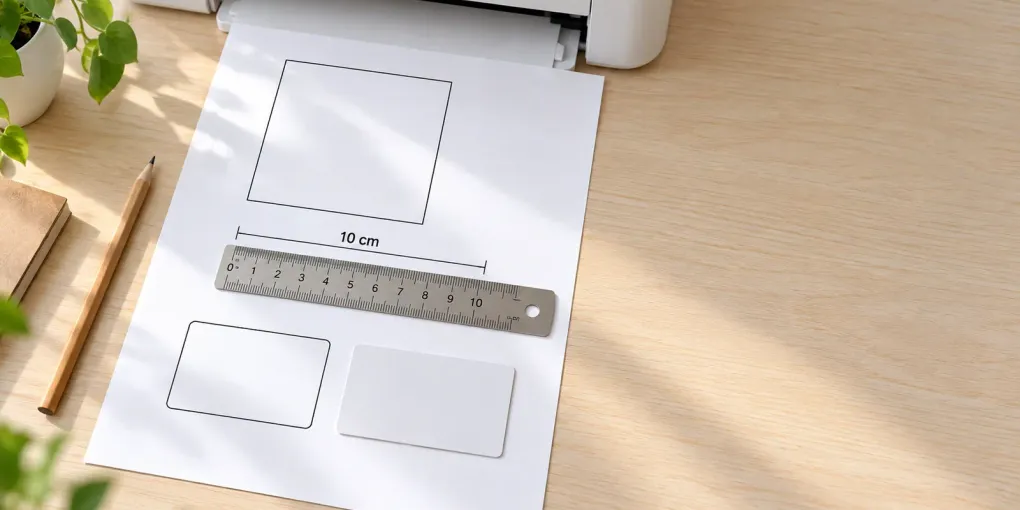
Resposta rápida: para imprimir em tamanho real, abra o PDF em um leitor de computador, escolha Tamanho real (ou escala 100%) na caixa de impressão, confira se o tamanho do papel na caixa é o mesmo do arquivo e desligue toda opção com «ajustar», «reduzir» ou «sem bordas» no nome. Depois meça: uma linha impressa de 100 mm precisa ter 100 mm, e um cartão de banco apoiado sobre uma linha impressa de 85,6 mm tem de coincidir com ela.
A maioria das dicas para imprimir em tamanho real para em «desmarque Ajustar à página». Isso resolve uma causa em quatro. A página também encolhe porque o tamanho do papel está errado (um arquivo A4 em papel Carta sai a 94%), porque o driver da impressora amplia ou reduz os dados na impressão sem bordas, ou porque você imprimiu pelo celular, que não tem controle de escala. Este guia cobre as quatro, com o nome das opções em cada programa e um teste que leva 30 segundos. Atualizado em 2026-10-16.
Como imprimir em tamanho real em 6 passos
- Abra o PDF em um leitor de computador, como Adobe Acrobat/Reader, Chrome, Edge ou Pré-visualização do macOS, e não em um aplicativo de mensagens nem na prévia do celular.
- Veja o tamanho do papel do arquivo. A maioria dos arquivos do PrintMigo é A4 (210 × 297 mm) ou Carta (8,5 × 11 pol.), conforme o que você escolheu na ferramenta.
- Escolha o mesmo tamanho de papel na caixa de impressão. Arquivo A4, papel A4. Arquivo Carta, papel Carta.
- Escolha Tamanho real / 100%. Tudo o que se chama Ajustar, Ajustar à página, Reduzir páginas grandes ou Ajustar à área imprimível muda o tamanho.
- Desligue a impressão sem bordas e as «páginas por folha» (deixe em 1); se imprimir pelo navegador, desligue também cabeçalhos e rodapés.
- Imprima a página 1 em papel comum e meça (veja o teste da régua abaixo) antes de usar cartolina, folhas de etiquetas ou papel de molde.
Como imprimir em tamanho real em cada programa
Os nomes dos menus mudam conforme a versão e o idioma, então procure a opção que significa «sem escala». Os caminhos abaixo vêm das páginas de ajuda de cada fabricante, a menos que uma observação diga o contrário.
| Programa | Onde clicar | O que escolher |
|---|---|---|
| Adobe Acrobat / Reader | Imprimir → Tamanho e gerenciamento de página (na página em português da Adobe; na FAQ aparece como «Dimensionamento e manuseio de páginas») | Tamanho real (Actual size). A Adobe diz que imprime sem escala e que o que não cabe no papel é cortado. Evite «Ajustar» e a opção que reduz só as páginas grandes demais. Se precisar de outra medida, existe «Escala personalizada» (Adobe, guia em português). |
| Microsoft Edge | Imprimir → Mais configurações → Dimensionar para imprimir | Tamanho real (não «Ajustar à área imprimível»). Veja aqui também Margens e Cabeçalhos e rodapés (Microsoft). |
| Google Chrome | Imprimir → opções adicionais → Escala | Tamanho real se aparecer na lista; se não, Personalizado → 100. Evite tudo o que começa com «Ajustar». O Chrome não tem página de ajuda pública para este menu, então confira a prévia. |
| Firefox | Imprimir → Escala | 100%, não «Ajustar à largura da página». Os nomes vêm dos arquivos de tradução do próprio Firefox e podem mudar entre versões. |
| Pré-visualização (macOS) | Imprimir → seção Pré-visualização → campo de escala | Digite 100% e deixe desmarcada a caixa de ajustar à página. A Apple documenta os dois controles (Apple). Alguns usuários de Mac relatam que a escala volta ao padrão quando se troca o tamanho do papel, então escolha o papel primeiro. |
| Microsoft Word | Arquivo → Opções → opções avançadas, seção de impressão | Desative a opção que redimensiona o conteúdo para papel A4 ou 8,5 × 11 pol., se o Word insiste em mudar o tamanho do documento (Microsoft). |
Se um PDF continuar saindo pequeno pelo navegador, baixe-o e abra no Acrobat ou no Reader. Os leitores de PDF embutidos nos navegadores escondem algumas opções, e o Imprimir como imagem do Acrobat (Imprimir → Avançado) é um último recurso que pode bloquear outras opções.
Como imprimir em tamanho real pelo celular ou tablet
Sem ilusões: no iPhone e no iPad, a ajuda do AirPrint da Apple lista apenas impressora, número de cópias e intervalo de páginas, e não diz nada sobre escala. A Canon observa que o tamanho do papel é escolhido pelo aplicativo conforme a região. No Android, o painel de impressão do sistema depende do serviço de impressão instalado, e a API para desenvolvedores usa por padrão «preencher», e não «ajustar» nem «tamanho real».
Ou seja, imprimir pelo celular é no esforço. Se o tamanho real importa (linhas de corte, moldes, gabaritos), imprima de um computador ou use o aplicativo do fabricante da impressora, e meça o resultado. O teste da régua é obrigatório quando você imprime pelo celular.
Como imprimir em tamanho real sem surpresas do driver
Mesmo com a opção certa no leitor, o driver pode redimensionar os dados depois.
- A impressão sem bordas funciona ampliando um pouco a imagem para que ela passe da borda do papel. O driver da Epson para Windows tem um controle deslizante de expansão (Expansion): em «Mín.» a imagem inteira é mantida e em «Máx.» as bordas são cortadas. O da Canon tem «Amount of Extension» (quantidade de extensão), e a Canon diz que no valor mais baixo a imagem é impressa em tamanho total. Desligue a impressão sem bordas em tudo o que for medir ou recortar (Epson, Canon).
- «Ajustar ao tamanho do papel» ou uma escala na aba do driver pode desfazer o seu 100%. Abra as Propriedades da impressora e procure opções como «Escala» ou «Impressão ampliada/reduzida»; devem estar em tamanho real ou desligadas.
- Páginas por folha precisa ser 1.
- Margens não imprimíveis: impressoras domésticas não chegam à borda do papel. A Epson especifica 3 mm em todos os lados em alguns modelos, e outros deixam 14 mm embaixo, a menos que você escolha «Minimize Margins» (minimizar margens). O que estiver dentro dessa faixa é cortado a 100%.
A4 ou Carta: por que a página encolhe mesmo sem «Ajustar»
A Carta mede 215,9 × 279,4 mm e o A4 mede 210 × 297 mm. A Carta é 5,9 mm mais larga que o A4, mas 17,6 mm mais baixa, então uma página ajustada ao outro formato fica limitada pela altura. No Brasil o papel comum é o A4, mas arquivos que vêm do exterior (e algumas folhas de etiquetas) costumam ser Carta, e a diferença aparece na hora de imprimir.
| O que você imprime | Em que papel | Escala com «Ajustar» (margem 0 mm) | Com margem de 3 mm | Uma linha de 100 mm sai com |
|---|---|---|---|---|
| Arquivo A4 | Papel Carta | 94,1% | 92,1% | 94 mm / 92 mm |
| Arquivo Carta | Papel A4 | 97,3% | 94,5% | 97 mm / 94 mm |
| Arquivo A4 | Papel A4 | 100% | 97,1% | 100 mm / 97 mm |
| Arquivo Carta | Papel Carta | 100% | 97,2% | 100 mm / 97 mm |
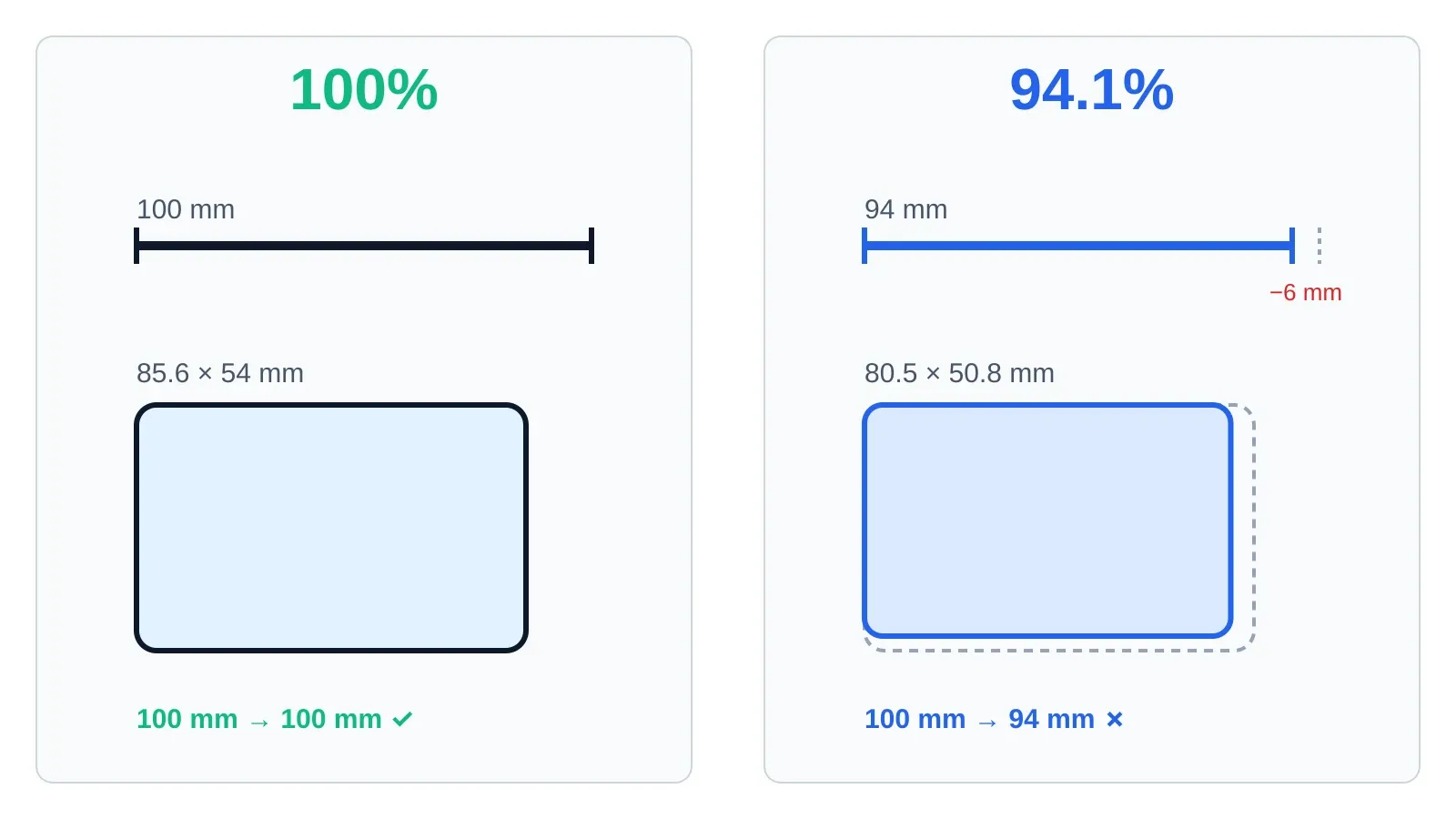
O mesmo arquivo com duas configurações: a 94,1% uma linha de 100 mm sai com 94 mm e o contorno de um cartão de banco encolhe para cerca de 80,5 × 50,8 mm.
(Os números são aritmética nossa a partir dos tamanhos de papel: vale a menor das duas proporções, a de largura ou a de altura.) Duas coisas decorrem daí. Primeiro, combine sempre o papel com o tamanho do arquivo. Segundo, mesmo no papel certo, «Ajustar à área imprimível» custa cerca de 3% com margem de 3 mm e cerca de 6% com margem de 6,35 mm; por isso «ajustar» encolhe tudo um pouco.
Se você escolher Tamanho real no papel errado, nada é redimensionado e o excesso é cortado: um layout em tamanho Carta impresso em A4 perde a faixa de baixo.
Como saber se conseguiu imprimir em tamanho real: teste da régua e do cartão
Você não precisa de uma página de teste especial. Serve qualquer linha impressa de comprimento conhecido, ou a própria folha.
- Escolha algo impresso com medida conhecida: uma linha de 100 mm, um quadrado de teste de 10 cm, o contorno de uma etiqueta ou de um cartão cujo tamanho você conhece.
- Use um cartão de banco. Um cartão ISO/IEC 7810 ID-1 mede 85,60 × 53,98 mm (resumo na Wikipédia). Apoie-o sobre uma linha, um retângulo ou uma etiqueta impressos de 85,6 mm; se a linha for mais curta, você imprimiu abaixo de 100%. A 94,1%, o contorno do cartão sairia com cerca de 80,5 × 50,8 mm.
- Use uma régua rígida, não uma fita métrica mole. É o que recomendam quem vende moldes de costura.
- Corrija um erro pequeno: escala personalizada = (medida desejada ÷ medida obtida) × escala atual. Uma linha de 100 mm que mede 94 mm dá 100 ÷ 94 × 100 = 106% na caixa de Escala personalizada. Um milímetro em 100 é tolerância normal de impressora doméstica.
Em moldes em PDF e outros gabaritos, imprima primeiro só a página do quadrado de teste: o próprio molde informa quanto esse quadrado deve medir (o comum é 5 cm, 10 cm ou 4 pol.) (By Hand London). Alguns moldes são vendidos em versão A4 (em tamanho real, dividida em várias folhas que se colam) ou em versão para plotter; escolha a que corresponde ao seu caso.
Por que um PDF não sai em tamanho real: soluções rápidas
| O que você vê | Causa provável | Solução |
|---|---|---|
| Tudo mede entre 94 e 97% do certo | Ajustar à área imprimível, ou reduzir páginas grandes | Escolha Tamanho real / 100% |
| Cerca de 94% (arquivo A4) ou 97% (arquivo Carta) | O tamanho do papel na caixa não é o do arquivo | Escolha o mesmo tamanho de papel do arquivo |
| Um pouco maior que o certo e bordas cortadas | Impressão sem bordas | Desligue a impressão sem bordas |
| O desenho é cortado embaixo ou à direita | Tamanho real em papel menor, ou margem não imprimível | Use papel compatível; deixe o conteúdo a 5 mm da borda |
| O tamanho muda toda vez que você abre o arquivo | A Pré-visualização ou outro leitor redefine a escala | Escolha primeiro o papel e depois a escala; use o Acrobat |
| A impressão pelo celular sai errada e não há opção de escala | O painel de impressão não tem controle de escala | Imprima de um computador |
| Aparecem a data ou o endereço do navegador e deslocam o layout | Cabeçalhos e rodapés ligados | Desligue-os nas opções adicionais («Cabeçalhos e rodapés») |
Pergunte a uma IA como imprimir em tamanho real
Informe à IA o tamanho do papel do arquivo, o seu papel, a marca da impressora e o programa de onde imprime. Por exemplo: «Tenho um PDF em A4, papel A4 e uma impressora jato de tinta Epson, mas a página sai menor. Como faço para imprimir em tamanho real pelo Chrome no Windows e o que mais pode estar encolhendo a página?» Uma IA lista as opções comuns, mas não enxerga o seu driver: faça o teste da régua no resultado.
Onde imprimir em tamanho real faz diferença: ferramentas que geram PDF de tamanho exato
Os geradores do PrintMigo exportam um PDF no tamanho de papel que você escolher, então o layout só sai certo se for impresso a 100%.
- Etiquetas: o criador de etiquetas grátis e o criador de etiquetas de endereço posicionam as etiquetas na grade da folha, e por isso até 1% de escala empurra o texto para fora da etiqueta. Nosso guia sobre como imprimir etiquetas em casa cobre testes e correções de deslocamento, e os tamanhos de etiquetas Avery listam os códigos das folhas.
- Flashcards: o criador de flashcards desenha linhas de corte para 4 a 12 cartões por página, e as próprias dicas dele pedem tamanho real ou 100% e uma página de teste primeiro.
As duas ferramentas funcionam no navegador, sem cadastro e sem marca d’água.
Como imprimir em tamanho real: perguntas frequentes
O que significa «tamanho real» ao imprimir? Que o tamanho físico do arquivo não muda: uma linha de 100 mm sai com 100 mm. No Acrobat, imprime sem escala, e o que não cabe no papel é cortado.
«Tamanho real» é o mesmo que 100%? Na prática, sim. Os dois significam «sem escala». Os modos «Ajustar» e «Reduzir» escolhem uma escala por você.
Por que a impressão sai menor que o PDF? Quase sempre porque «Ajustar à área imprimível» está ligado, porque o tamanho do papel não combina com o do arquivo ou porque a impressão sem bordas está ligada.
Como imprimir em tamanho real no Chrome? Imprimir → opções adicionais → Escala, e escolha Tamanho real se estiver na lista, ou Personalizado com 100. Desligue cabeçalhos e rodapés e confira o tamanho do papel.
Como imprimir em tamanho real no Mac? Abra o PDF na Pré-visualização ou no Acrobat e escolha Arquivo → Imprimir; na Pré-visualização, coloque a escala em 100% e deixe desmarcada a caixa de ajustar à página.
Dá para imprimir em tamanho real pelo iPhone ou pelo Android? Não de forma confiável. A Apple não documenta nenhum controle de escala no AirPrint, então imprima de um computador e meça o resultado.
Por que meu arquivo A4 sai menor no papel Carta? Porque o A4 tem 297 mm de altura e a Carta 279,4 mm, então «ajustar» reduz a página para cerca de 94%. Escolha papel A4 ou gere o arquivo em Carta.
Qual a precisão de uma impressora doméstica? Uma diferença de até 1 mm em 100 mm é normal. Se o erro for maior, altere a escala pela proporção que você obteve no teste da régua.
Pronto para imprimir em tamanho real uma folha de medidas exatas? Abra o criador de etiquetas grátis ou o criador de flashcards, baixe o PDF, escolha Tamanho real / 100% e meça uma linha impressa antes de usar o papel definitivo.