Druckvorlagen-Ratgeber
In Originalgröße drucken: 100-%-Einstellungen und Lineal-Test
In Originalgröße drucken: „Tatsächliche Größe“ oder 100 % in Acrobat, Chrome, Edge und Vorschau wählen, A4/Letter abgleichen, randlos aus, per Lineal prüfen.
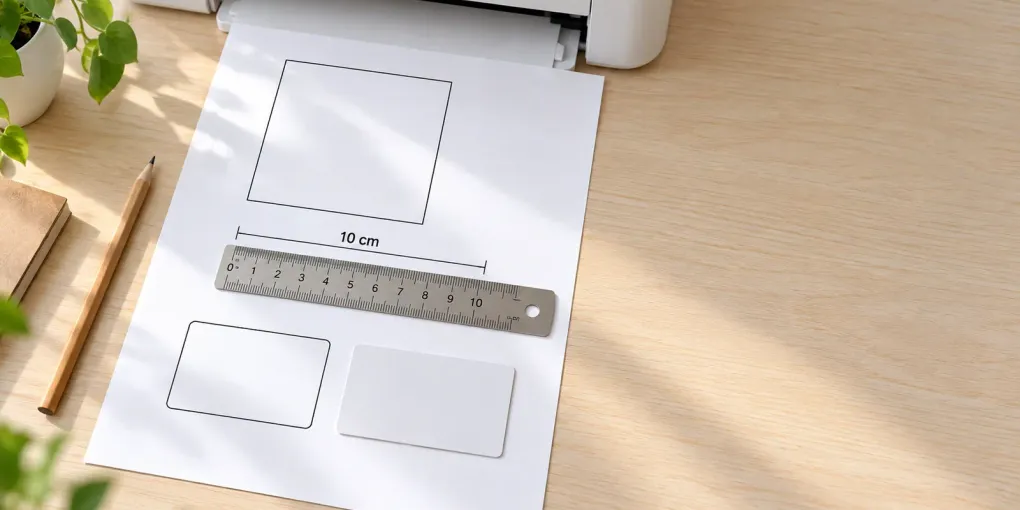
Kurze Antwort: Um in Originalgröße drucken zu können, öffne das PDF in einem Programm auf dem Computer, wähle im Druckdialog „Tatsächliche Größe“ (oder eine Skalierung von 100 %), stelle sicher, dass das Papierformat im Dialog zum Papierformat der Datei passt, und schalte jede Option aus, in deren Namen „anpassen“, „verkleinern“ oder „randlos“ vorkommt. Miss danach nach: Eine gedruckte 100-mm-Linie muss 100 mm lang sein, und eine Bankkarte auf einer gedruckten 85,6-mm-Linie muss exakt dazu passen.
Die meisten Tipps, um in Originalgröße drucken zu können, enden bei „An Seite anpassen abwählen“. Das behebt nur eine von vier Ursachen. Eine Seite kann auch schrumpfen, weil das Papierformat nicht stimmt (eine A4-Datei auf Letter-Papier kommt mit 94 % heraus), weil der Druckertreiber die Daten für den randlosen Druck vergrößert oder verkleinert, oder weil du vom Smartphone gedruckt hast, das keine Skalierung anbietet. Diese Anleitung behandelt alle vier Fälle, mit den Menünamen der einzelnen Programme und einem Test, der 30 Sekunden dauert. Aktualisiert am 2026-10-16.
Ein Hinweis zu den Begriffen: Acrobat und Edge sagen „Tatsächliche Größe“, gesucht wird aber meist nach „Originalgröße“. Gemeint ist dasselbe: keine Skalierung, 100 %.
In Originalgröße drucken: 6 Schritte zum richtigen Ausdruck
- Öffne das PDF in einem Programm auf dem Computer, etwa Adobe Acrobat/Reader, Chrome, Edge oder Vorschau auf dem Mac. Nicht in einer Chat-App und nicht in der Vorschau auf dem Smartphone.
- Prüfe das Papierformat der Datei. Unsere Dateien sind DIN A4 (210 × 297 mm) oder US Letter (8,5 × 11 in), je nachdem, was du im Tool gewählt hast. In Deutschland liegt A4-Papier im Fach; Letter kommt fast nur bei PDFs aus amerikanischen Quellen vor.
- Stelle im Druckdialog dasselbe Papierformat ein. A4-Datei, A4-Papier. Letter-Datei, Letter-Papier.
- Wähle „Tatsächliche Größe“ / 100 %. Alles, was „Anpassen“, „An Seite anpassen“, „Übergroße Seiten verkleinern“ oder „An druckbaren Bereich anpassen“ heißt, ändert die Größe.
- Schalte randloses Drucken aus und lass „Seiten pro Blatt“ auf 1. Beim Druck aus dem Browser schaltest du außerdem Kopf- und Fußzeilen aus.
- Drucke Seite 1 auf Normalpapier und miss nach (siehe Lineal-Test unten), bevor du Karton, Etikettenbögen oder Schnittmusterpapier einlegst.
In Originalgröße drucken: die Einstellungen in jedem Programm
Menünamen ändern sich zwischen den Versionen, suche also nach der Option, die „keine Skalierung“ bedeutet. Die Pfade unten stammen aus den Hilfeseiten der Hersteller, sofern nichts anderes dabeisteht.
| Programm | Wo du klickst | Was du wählst |
|---|---|---|
| Adobe Acrobat / Reader | Drucken → Bereich für Seitengröße und Handhabung (englisch: Page Sizing & Handling → Size) | Tatsächliche Größe. Laut Adobe wird ohne Skalierung gedruckt, und was nicht aufs Papier passt, wird abgeschnitten. „Anpassen“ und die Option, die zu große Seiten verkleinert, meidest du (Adobe). Alternativ funktioniert der benutzerdefinierte Maßstab mit 100. |
| Microsoft Edge | Drucken → Weitere Einstellungen → Zum Drucken skalieren | Tatsächliche Größe (nicht „An druckbaren Bereich anpassen“). Stelle hier auch Ränder und Kopf- und Fußzeilen ein (Microsoft). |
| Google Chrome | Drucken → Weitere Einstellungen → Skalieren | Tatsächliche Größe, wenn die Liste sie anbietet, sonst Benutzerdefiniert → 100. Meide alles, was mit „Anpassen“ beginnt. Für dieses Menü gibt es keine öffentliche Chrome-Hilfeseite, also kontrolliere die Vorschau. |
| Firefox | Drucken → Skalierung | 100 %, nicht „An Seitenbreite anpassen“. Die Bezeichnungen stammen aus den Übersetzungsdateien von Firefox und können sich zwischen Versionen ändern. |
| macOS Vorschau | Drucken → Bereich „Vorschau“ → Skalieren | Gib 100 % ein und lass Größe anpassen abgewählt. Apple beschreibt beide Regler samt den Unterpunkten „Gesamtes Bild drucken“ und „Gesamtes Papier füllen“ (Apple). Manche Mac-Nutzer berichten, dass die Skalierung zurückspringt, wenn sie das Papierformat ändern. Stelle also zuerst das Papier ein. |
| Microsoft Word | Datei → Optionen → Erweitert → Drucken | Entferne das Häkchen bei der Option, die den Inhalt automatisch auf A4 oder 8,5 × 11 Zoll skaliert, wenn Word dein Dokument ständig anpasst (Microsoft, englischsprachige Seite; der deutsche Name der Option kann abweichen). |
Wenn ein PDF aus dem Browser weiterhin zu klein herauskommt, lade es herunter und öffne es in Acrobat oder Reader. Die eingebauten PDF-Anzeigen der Browser verbergen einige Optionen, und Acrobats Als Bild drucken (Drucken → Erweitert) ist ein Notbehelf, der andere Optionen ausgrauen kann.
Ein Beispiel aus der Praxis: In der Adobe-Community berichtet jemand, dass ein 5-cm-Quadrat bei „tatsächliche Größe“ nur mit 4,8 cm herauskam (Adobe Community). Genau deshalb lohnt sich das Nachmessen, auch wenn die Einstellung stimmt.
Vom Smartphone oder Tablet in Originalgröße drucken
Sei realistisch: Auf iPhone und iPad nennt Apples AirPrint-Hilfeseite nur Drucker, Anzahl der Kopien und Seitenbereich, von einer Skalierung steht dort nichts. Canon weist darauf hin, dass das Papierformat von der App und der Region gewählt wird. Unter Android hängt das Druckfenster des Systems vom installierten Druckdienst ab, und die Entwickler-API füllt die Seite standardmäßig, statt sie anzupassen oder in Originalgröße zu lassen.
Ein Druck vom Smartphone ist deshalb bestenfalls ungefähr richtig. Kommt es auf die Größe an (Schnittlinien, Vorlagen, Schnittmuster), drucke vom Computer oder nutze die App deines Druckerherstellers und miss das Ergebnis nach. Der Lineal-Test ist beim Druck vom Smartphone Pflicht.
In Originalgröße drucken trotz Druckertreiber
Auch mit der richtigen Einstellung im Programm kann der Treiber die Daten danach noch verändern.
- Randloses Drucken funktioniert, indem das Bild leicht vergrößert wird, sodass es über das Papier hinausläuft. Der Epson-Treiber für Windows hat einen Regler „Expansion“ („Min“ behält das ganze Bild, „Max“ schneidet die Ränder ab), der von Canon eine Einstellung namens „Amount of Extension“ in der englischen Oberfläche. Laut Canon wird das Bild bei der kleinsten Stufe in voller Größe gedruckt. Schalte „randlos“ aus, wenn du etwas ausmessen oder ausschneiden willst (Epson, Canon).
- „Anpassung an Papiergröße“ oder eine Skalierung im Reiter des Treibers kann deine 100 % wieder aufheben. Öffne die Druckereigenschaften und suche nach einer Größenoption, die auf „Tatsächliche Größe“ oder „Keine“ steht.
- Seiten pro Blatt muss 1 sein.
- Nicht bedruckbarer Rand: Heimdrucker drucken nicht bis an die Papierkante. Epson gibt für einige Modelle 3 mm auf allen Seiten an, manche behalten unten 14 mm, sofern du nicht „Minimize Margins“ wählst. Alles in diesem Streifen wird bei 100 % abgeschnitten.
A4 oder Letter: warum die Seite trotz ausgeschaltetem „Anpassen“ schrumpft
Letter misst 215,9 × 279,4 mm, A4 misst 210 × 297 mm. Letter ist 5,9 mm breiter als A4, aber 17,6 mm niedriger. Passt man eine Seite auf das jeweils andere Format an, begrenzt deshalb die Höhe:
| Was du druckst | Auf welchem Papier | Skalierung bei „Anpassen“ (0 mm Rand) | Mit 3 mm Rand | Eine 100-mm-Linie wird zu |
|---|---|---|---|---|
| A4-Datei | US Letter | 94,1 % | 92,1 % | 94 mm / 92 mm |
| Letter-Datei | A4 | 97,3 % | 94,5 % | 97 mm / 94 mm |
| A4-Datei | A4 | 100 % | 97,1 % | 100 mm / 97 mm |
| Letter-Datei | Letter | 100 % | 97,2 % | 100 mm / 97 mm |
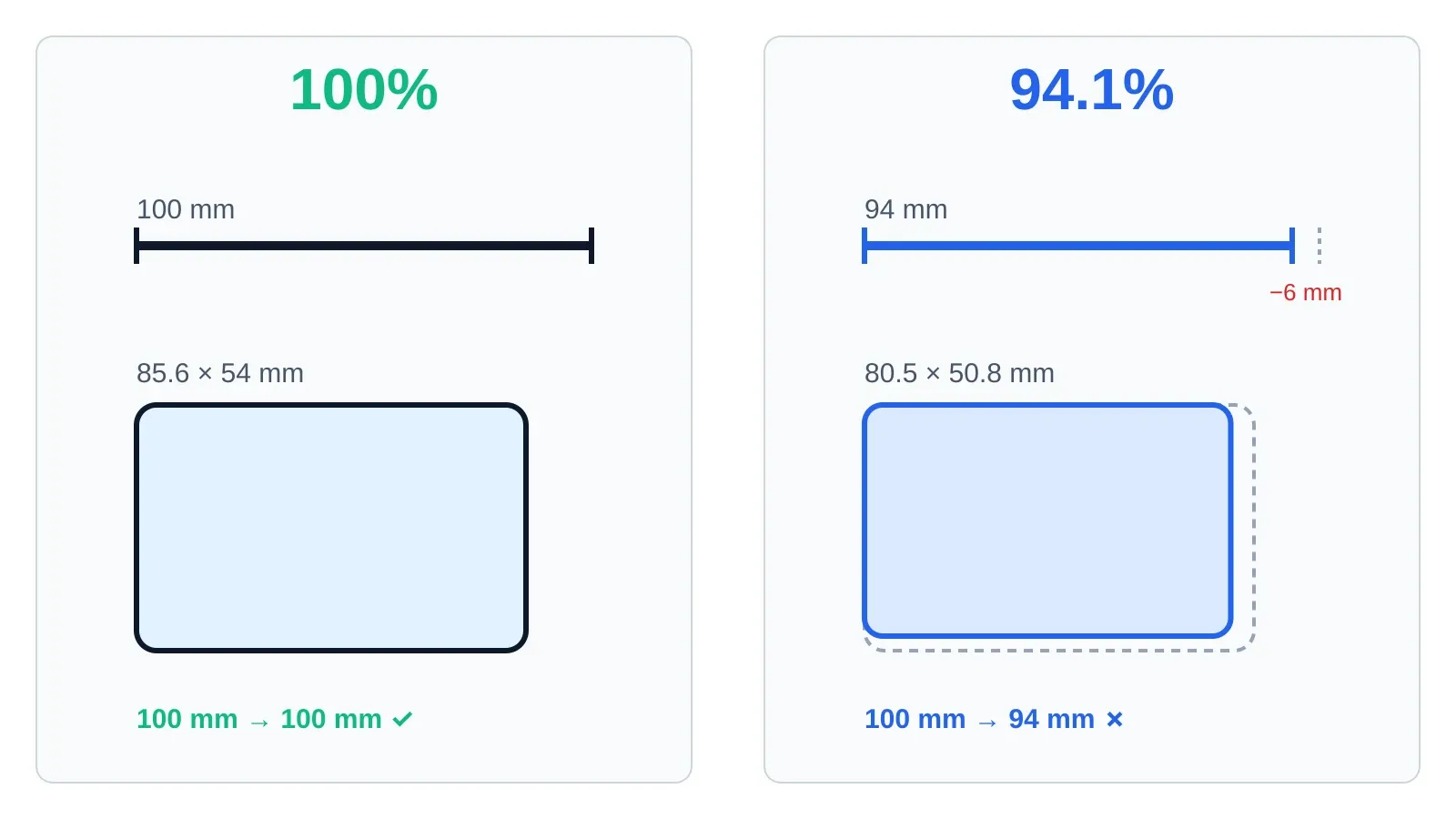
Dieselbe Datei, zwei Einstellungen: Bei 94,1 % wird aus einer 100-mm-Linie eine 94-mm-Linie, und der Umriss einer Bankkarte schrumpft auf etwa 80,5 × 50,8 mm.
(Die Zahlen sind unsere Rechnung aus den Papierformaten: Das kleinere der beiden Verhältnisse aus Breite und Höhe setzt sich durch.) Daraus folgt zweierlei. Erstens: Papierformat immer an das Format der Datei anpassen. Zweitens: Selbst auf dem richtigen Papier kostet „An druckbaren Bereich anpassen“ etwa 3 % bei 3 mm Rand und etwa 6 % bei 6,35 mm Rand. Darum schrumpft alles ein wenig, sobald „Anpassen“ aktiv ist.
Wählst du „Tatsächliche Größe“ auf dem falschen Papier, wird nichts skaliert und der Überstand abgeschnitten: Ein Letter-Entwurf auf A4 verliert seinen unteren Streifen.
In Originalgröße drucken prüfen: der Lineal- und Karten-Test
Du brauchst keine spezielle Testseite. Nimm irgendeine gedruckte Linie bekannter Länge oder den Ausdruck selbst.
- Suche dir etwas Gedrucktes mit bekannter Größe aus: eine 100-mm-Linie, ein 10-cm-Testquadrat, den Umriss eines Etiketts oder einer Karte, dessen Maße du kennst.
- Nimm eine Bankkarte. Eine Karte im Format ISO/IEC 7810 ID-1 misst 85,60 × 53,98 mm (Zusammenfassung bei Wikipedia, englisch). Lege sie auf eine gedruckte 85,6-mm-Linie, ein Rechteck oder ein Etikett. Ist die Linie kürzer, hast du unter 100 % gedruckt. Bei 94,1 % wäre der Kartenumriss etwa 80,5 × 50,8 mm groß.
- Nimm ein steifes Lineal, kein weiches Maßband. Das empfehlen auch Schnittmuster-Hersteller.
- Korrigiere einen kleinen Fehler: neuer Maßstab = (gewünscht ÷ gemessen) × aktueller Maßstab. Eine 100-mm-Linie, die 94 mm misst, ergibt 100 ÷ 94 × 100 = 106 % im Feld Benutzerdefinierter Maßstab. Ein Millimeter auf 100 ist normale Druckertoleranz.
Bei Schnittmustern und anderen Vorlagen druckst du zuerst nur die Seite mit dem Testquadrat. Das Schnittmuster nennt, wie groß das Quadrat sein muss, häufig 5 cm, 10 cm oder 4 in (By Hand London, englisch). Auch Schnittmuster-PDFs, zum Beispiel von Gräfe und Unzer, nennen nach unserer Kenntnis die „tatsächliche Größe“ oder 100 % als Einstellung, und das Kontrollquadrat von 10 × 10 cm muss danach genau 10 cm messen. Bei Dorling Kindersley ist es ebenfalls ein 10-cm-Testquadrat (Beispiel).
Warum das PDF immer noch nicht in Originalgröße druckt: schnelle Lösungen
| Was du siehst | Wahrscheinliche Ursache | Lösung |
|---|---|---|
| Alles ist 94–97 % der richtigen Größe | „An druckbaren Bereich anpassen“ oder „Übergroße Seiten verkleinern“ | „Tatsächliche Größe“ / 100 % wählen |
| Etwa 94 % (A4-Datei) oder 97 % (Letter-Datei) | Das Papierformat im Dialog weicht von der Datei ab | Dasselbe Papierformat wie die Datei einstellen |
| Etwas zu groß, Ränder abgeschnitten | Randloses Drucken | Randlos ausschalten |
| Das Motiv ist unten oder rechts abgeschnitten | „Tatsächliche Größe“ auf kleinerem Papier oder nicht bedruckbarer Rand | Passendes Papier; Inhalt 5 mm vom Rand fernhalten |
| Die Größe ändert sich bei jedem Öffnen der Datei | Vorschau oder Programm setzt die Skalierung zurück | Erst Papierformat, dann Skalierung einstellen; Acrobat nutzen |
| Druck vom Smartphone stimmt nicht, keine Skalierungsoption | Das Druckfenster hat keine Skalierung | Vom Computer drucken |
| Datum oder Webadresse erscheint und verschiebt das Layout | Kopf- und Fußzeilen aktiv | In „Weitere Einstellungen“ ausschalten |
KI fragen: in Originalgröße drucken mit deinem Drucker
Nenne der KI das Papierformat deiner Datei, dein Papier, die Druckermarke und das Programm, aus dem du druckst. Zum Beispiel: „Ich habe ein PDF in A4, A4-Papier und einen Canon-Tintenstrahldrucker. Wie kann ich in Chrome unter Windows in Originalgröße drucken, und was könnte die Seite sonst noch verkleinern?“ Eine KI kann die üblichen Optionen aufzählen, sieht aber deinen Treiber nicht. Mach deshalb mit dem Ergebnis den Lineal-Test.
Wo die Originalgröße zählt: Tools für PDFs in exakter Größe
Die Generatoren von PrintMigo exportieren ein PDF im gewählten Papierformat. Das Layout stimmt also nur, wenn du es mit 100 % druckst.
- Etiketten: Der kostenlose Etiketten-Generator und der Adressetiketten-Generator setzen die Etiketten auf das Raster des Bogens. Deshalb schiebt schon 1 % Skalierung den Text aus dem Etikett (denk auch an die Verwechslung bei den Formaten 70 × 35 und 70 × 37 mm). Unsere Anleitung zum Etiketten drucken zu Hause behandelt Probedrucke und Versatzkorrekturen, die Avery-Etikettengrößen listen die Bogennummern.
- Lernkarten: Der Lernkarten-Generator zeichnet Schnittlinien für 4 bis 12 Karten pro Seite, und seine eigenen Tipps raten zu „Tatsächliche Größe“ oder 100 % und zu einer Testseite vorab.
Beide Tools laufen im Browser, ohne Anmeldung und ohne Wasserzeichen.
In Originalgröße drucken: häufige Fragen
Was bedeutet „Tatsächliche Größe“ beim Drucken? Die physische Größe der Datei wird nicht verändert: Eine 100-mm-Linie wird 100 mm lang. In Acrobat wird ohne Skalierung gedruckt, und Teile, die nicht aufs Papier passen, werden abgeschnitten.
Ist „Tatsächliche Größe“ dasselbe wie 100 %? Praktisch ja. Beides bedeutet keine Skalierung. Die Modi „Anpassen“ und „Verkleinern“ wählen den Maßstab für dich.
Warum ist mein Ausdruck kleiner als das PDF? Meistens, weil „An druckbaren Bereich anpassen“ aktiv ist, das Papierformat nicht zur Datei passt oder randloses Drucken eingeschaltet ist.
Wie kann ich in Chrome in Originalgröße drucken? Drucken → Weitere Einstellungen → Skalieren, dann „Tatsächliche Größe“, falls aufgeführt, sonst „Benutzerdefiniert“ mit 100. Schalte Kopf- und Fußzeilen aus und prüfe das Papierformat.
Wie kann ich auf dem Mac in Originalgröße drucken? Öffne das PDF in Vorschau oder Acrobat, wähle Ablage → Drucken und stelle in Vorschau „Skalieren“ auf 100 %, ohne „Größe anpassen“.
Kann ich vom iPhone oder Android in Originalgröße drucken? Nicht zuverlässig. Apple dokumentiert für AirPrint keine Skalierung, also drucke vom Computer und miss das Ergebnis nach.
Warum ist meine A4-Datei auf Letter-Papier kleiner? A4 ist 297 mm hoch, Letter 279,4 mm, also skaliert „Anpassen“ die Seite auf etwa 94 %. Wähle A4-Papier oder erzeuge die Datei in Letter.
Wie genau ist ein Heimdrucker? Etwa 1 mm auf 100 mm ist normal. Ist die Abweichung größer, ändere den Maßstab um das Verhältnis aus dem Lineal-Test.
Bereit für einen Bogen in exakter Größe? Öffne den kostenlosen Etiketten-Generator oder den Lernkarten-Generator, lade das PDF, wähle zum Drucken in Originalgröße „Tatsächliche Größe“ / 100 % und miss eine gedruckte Linie nach, bevor du das echte Papier einlegst.