Article
실제 크기로 인쇄하는 방법: 100% 설정과 자 테스트
실제 크기로 인쇄하려면 Acrobat, Chrome, Edge, 미리보기에서 실제 크기나 100%를 고르고 용지 크기를 맞춘 뒤 자와 카드로 확인하세요.
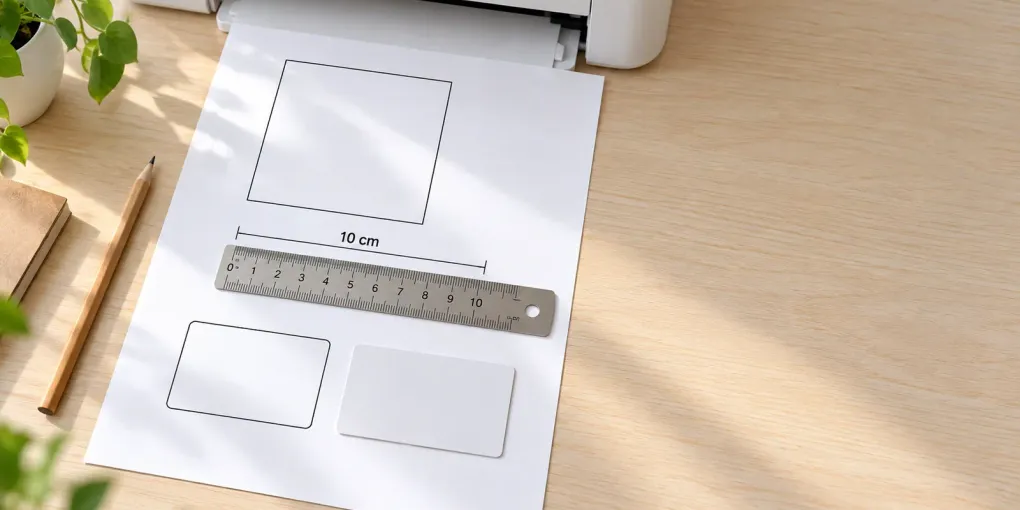
결론: 실제 크기로 인쇄하려면 PDF를 컴퓨터용 뷰어(Acrobat, Chrome, Edge, macOS 미리보기 등)에서 열고, 인쇄 창에서 ‘실제 크기’(또는 배율 100%)를 선택합니다. 그리고 인쇄 창의 용지 크기를 파일의 용지 크기와 똑같이 맞추고, 이름에 ‘맞춤’, ‘축소’, ‘테두리 없음’이 들어간 항목은 모두 끄세요. 확인도 간단합니다. 인쇄된 100 mm 선이 100 mm이면 성공이고, 신용카드를 85.6 mm 선에 대 보아 딱 맞으면 원래 크기 그대로입니다.
실제 크기로 인쇄하는 방법을 다룬 글은 대부분 ‘페이지에 맞춤 체크를 해제하세요’에서 끝납니다. 하지만 그것으로 해결되는 것은 네 가지 원인 중 하나뿐입니다. 용지 크기가 다르거나(A4 파일을 Letter 용지에 출력하면 94%가 됩니다), 테두리 없는 인쇄에서 드라이버가 데이터를 확대하거나, 배율을 고를 수 없는 스마트폰에서 출력하는 경우에도 크기가 달라집니다. 이 글은 네 가지를 모두, 앱별 메뉴 이름과 30초면 끝나는 확인 방법과 함께 설명합니다. 종이접기 도안, 패턴, 라벨, 카드에 모두 적용됩니다. 2026-10-16 업데이트.
실제 크기로 인쇄하는 6단계
- PDF를 컴퓨터용 뷰어에서 엽니다. Adobe Acrobat/Reader, Chrome, Edge, macOS 미리보기 등. 메신저 앱이나 스마트폰 미리보기는 피하세요.
- 파일의 용지 크기를 확인합니다. PrintMigo 파일은 도구에서 고른 A4(210 × 297 mm) 또는 US Letter(8.5 × 11인치)입니다. 국내에서는 A4가 기본입니다.
- 인쇄 창의 용지 크기를 똑같이 맞춥니다. A4 파일에는 A4 용지, Letter 파일에는 Letter 용지.
- ‘실제 크기’ 또는 100%를 선택합니다. ‘맞춤’, ‘용지에 맞춤’, ‘큰 페이지 축소’, ‘인쇄 가능 영역에 맞춤’은 모두 크기를 바꿉니다.
- ‘테두리 없음’ 인쇄를 끄고 한 장에 여러 페이지 모아 찍기는 1로 둡니다. 브라우저에서 인쇄한다면 머리글과 바닥글도 끕니다.
- 일반 용지에 1쪽을 인쇄해서 먼저 재어 봅니다(아래 자 테스트). 그다음에 두꺼운 용지, 라벨지, 도안용 종이에 출력하세요.
앱별로 실제 크기로 인쇄하는 설정
메뉴 이름은 버전에 따라 바뀝니다. ‘배율 조정을 하지 않는다’는 뜻의 항목을 찾으세요.
| 앱 | 위치 | 선택할 설정 |
|---|---|---|
| Adobe Acrobat / Reader | 인쇄 → 페이지 크기 조정 및 처리 | ’실제 크기’. 기본값인 ‘페이지 맞춤’은 실제 크기보다 작게 인쇄됩니다. 큰 페이지만 줄이는 항목(Shrink oversized pages)과 배율을 직접 정하는 항목(Custom Scale)도 있으니 의미로 찾으세요 (Adobe) |
| Microsoft Edge | 인쇄 → 추가 설정 | ’실제 크기’(‘인쇄 가능한 영역에 맞추기’가 아니라). 여백과 머리글·바닥글도 여기서 정합니다 (Microsoft) |
| Google Chrome | 인쇄 → 설정 더보기 → 배율 | 목록에 **‘실제 크기’**가 있으면 그것을, 없으면 ‘맞춤설정’에 100을 입력합니다. ’…에 맞춤’으로 시작하는 항목은 피하세요. 문서 종류에 따라 목록이 달라지고 Chrome에는 이 메뉴의 공식 도움말이 없으니 미리보기로 확인하세요 |
| Firefox | 인쇄 → 배율 항목 | 100%. 페이지 너비에 맞추는 항목은 고르지 않습니다. 표시 이름은 버전에 따라 달라질 수 있습니다 |
| macOS 미리보기 | 인쇄 → 미리보기 항목 | **‘크기 조절’**에 100%를 입력하고 **‘크기에 맞게 조절’**은 해제합니다. 하위 항목으로 ‘전체 이미지 프린트’와 ‘전체 용지 채우기’가 있습니다 (Apple). 용지 크기를 바꾸면 배율이 초기화된다는 보고가 있으니 용지를 먼저 정하세요 |
| 워드·한글(HWP) 등 문서 프로그램 | 인쇄 창의 인쇄 배율 설정 | 100%(배율 없음). 프로그램에 따라 용지에 맞춰 자동으로 확대·축소하는 옵션이 있으니, 켜져 있으면 끄세요 |
여기서 함정이 하나 있습니다. **Acrobat의 ‘맞춤’은 ‘크기에 맞춤’이지만, Chrome의 ‘맞춤설정’은 ‘사용자 지정’**입니다. 이름이 비슷해도 뜻이 정반대이니, Chrome에서는 ‘맞춤설정’을 고르고 100을 직접 입력해야 합니다.
브라우저에서 연 PDF가 계속 작게 나오면 파일을 내려받아 Acrobat이나 Reader에서 여세요. 브라우저에 내장된 PDF 뷰어는 일부 옵션이 빠져 있습니다. Acrobat의 ‘이미지로 인쇄’(고급 설정 안)는 최후의 수단이며, 다른 옵션이 비활성화될 수 있습니다.
스마트폰·태블릿에서 실제 크기로 인쇄할 수 있을까
‘최선을 다하는 수준’이라고 보면 됩니다. iPhone과 iPad의 AirPrint에 대해 Apple 도움말에 나오는 것은 프린터, 매수, 페이지 범위뿐이고 배율 조정은 언급이 없습니다. Canon도 용지 크기는 앱과 지역 설정에 따라 정해진다고 설명합니다. Android는 설치한 인쇄 서비스에 따라 화면이 다릅니다.
그래서 스마트폰 출력은 보장되지 않습니다. 재단선, 도안, 패턴처럼 원래 크기가 중요하다면 컴퓨터에서 인쇄하거나 프린터 제조사 앱을 쓰고, 결과를 반드시 재어 보세요. 스마트폰에서 출력했다면 아래 자 테스트는 필수입니다.
실제 크기로 인쇄해도 프린터가 바꾸는 경우
뷰어 설정이 맞아도 드라이버가 나중에 데이터 크기를 바꿀 수 있습니다.
- 테두리 없는 인쇄: 이미지를 조금 확대해서 용지 밖으로 넘치게 하는 방식입니다. Epson의 Windows 드라이버에는 확대량을 정하는 슬라이더(영문판 Expansion)가, Canon 드라이버에는 비슷한 설정(영문판 Amount of Extension)이 있습니다. Canon은 가장 작게 설정하면 이미지가 원래 크기로 인쇄된다고 설명합니다. 재거나 자를 출력물이라면 테두리 없음을 끄세요 (Epson, Canon).
- 드라이버의 ‘용지에 맞춤’이나 ‘크기에 맞게 확대/축소’: 설정한 100%를 되돌려 버릴 수 있습니다. 프린터 속성을 열어 크기 조정 항목이 ‘실제 크기’나 ‘없음’인지 확인하세요.
- 모아 찍기(한 장에 여러 페이지): 반드시 1페이지로 둡니다.
- 인쇄할 수 없는 여백: 가정용 프린터는 용지 끝까지 인쇄하지 못합니다. Epson은 일부 모델에서 사방 3 mm를 사양으로 안내하고, 일부 모델은 ‘여백 최소화(Minimize Margins)‘를 고르지 않으면 아래쪽 여백이 14 mm입니다. 캐논 설명서(일본어) 기준으로는 PIXUS TS6000 시리즈의 일반 인쇄 여백이 위 3.0 mm, 아래 5.0 mm, 좌우 3.4 mm입니다. 이 띠 안쪽에 있는 내용은 100%로 인쇄하면 잘립니다.
A4와 Letter: ‘맞춤’을 꺼도 줄어드는 이유
Letter는 215.9 × 279.4 mm, A4는 210 × 297 mm입니다. Letter가 A4보다 5.9 mm 넓고 17.6 mm 짧기 때문에, 다른 규격 용지에 맞추면 세로 길이로 배율이 결정됩니다. 해외 사이트에서 받은 Letter 파일을 국내 A4 용지로 출력할 때 특히 자주 일어납니다.
| 인쇄하는 파일 | 용지 | ’맞춤’ 배율(여백 0 mm) | 여백 3 mm일 때 | 100 mm 선은 |
|---|---|---|---|---|
| A4 파일 | US Letter | 94.1% | 92.1% | 94 mm / 92 mm |
| Letter 파일 | A4 | 97.3% | 94.5% | 97 mm / 94 mm |
| A4 파일 | A4 | 100% | 97.1% | 100 mm / 97 mm |
| Letter 파일 | Letter | 100% | 97.2% | 100 mm / 97 mm |
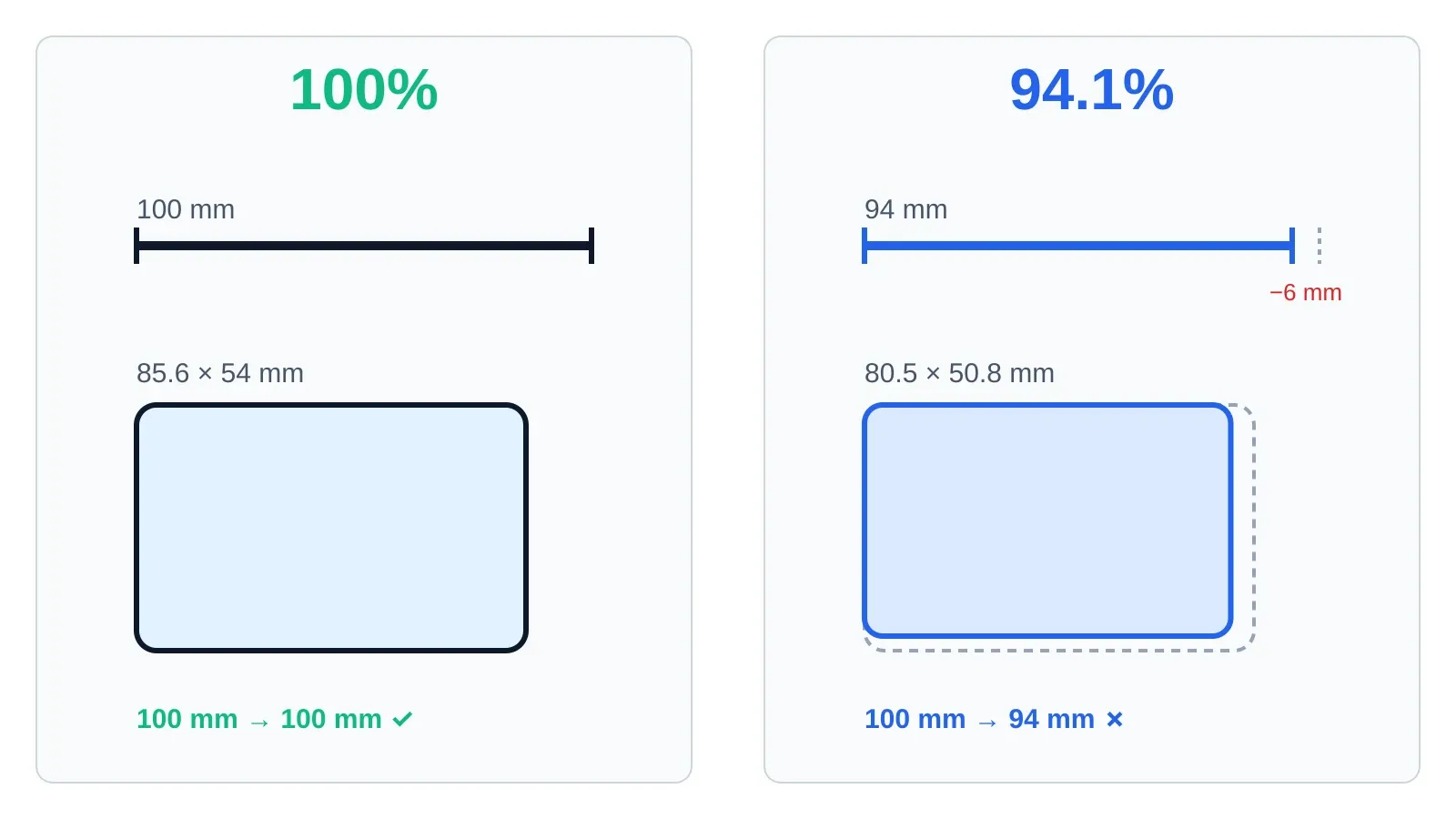
같은 파일이라도 설정에 따라 94.1%에서는 100 mm 선이 94 mm로, 카드 테두리가 약 80.5 × 50.8 mm로 줄어듭니다.
(수치는 용지 크기로 우리가 계산한 값입니다. 가로 비율과 세로 비율 중 작은 쪽이 배율이 됩니다.) 여기서 두 가지를 알 수 있습니다. 첫째, 용지 크기는 항상 파일에 맞추세요. 둘째, 용지가 맞아도 ‘인쇄 가능 영역에 맞춤’은 여백 3 mm에서 약 3%, 여백 6.35 mm에서 약 6% 작아집니다. ‘맞춤’ 계열 설정에서 전체가 조금씩 줄어드는 이유입니다. 국내 인쇄 도구 가이드(printtools.kr)에도 페이지에 맞추면 인쇄 불가 여백 때문에 약 96~98%로 줄어든다고 설명되어 있습니다.
틀린 용지에서 ‘실제 크기’를 고르면 배율 조정은 일어나지 않고, 넘친 부분이 잘립니다. A4에 출력한 Letter 크기 디자인은 아래쪽 띠가 잘려 나갑니다.
실제 크기로 인쇄했는지 확인하기: 자와 카드 테스트
별도의 테스트 페이지는 필요 없습니다. 길이를 아는 선이나 출력물 자체를 쓰면 됩니다.
- 크기를 아는 인쇄물을 고릅니다. 100 mm 기준선, 10 cm 확인용 사각형, 크기를 아는 라벨이나 카드 테두리 등.
- 신용카드·체크카드를 씁니다. ISO/IEC 7810 ID-1 카드의 크기는 85.60 × 53.98 mm입니다 (Wikipedia). 인쇄된 85.6 mm 선이나 사각형에 카드를 대 보고 선이 짧다면 100% 미만으로 인쇄된 것입니다. 94.1%라면 카드 테두리가 약 80.5 × 50.8 mm가 됩니다.
- 휘지 않는 자를 씁니다. 천 줄자는 피하세요. 패턴 제작자들도 이를 권합니다.
- 작은 오차는 배율로 보정합니다: 맞춤 배율 = (원하는 길이 ÷ 잰 길이) × 현재 배율. 100 mm 선이 94 mm로 나왔다면 100 ÷ 94 × 100 = 106%를 ‘맞춤설정’ 칸에 입력합니다. 100 mm에서 1 mm 정도의 오차는 프린터의 정상 범위입니다. 한 국내 가이드의 예처럼 100 mm 기준선이 98 mm로 재졌다면 실제 배율은 98%입니다.
도안이나 패턴은 확인용 사각형이 있는 쪽만 먼저 인쇄합니다. 사각형이 몇 cm여야 하는지는 도안에 적혀 있습니다(보통 5 cm, 10 cm, 4인치) (By Hand London). 국내 종이접기 도안 PDF에도 「본 도안은 인쇄시 page scaling 옵션을 None로 선택 후 프린트 하셔야 정상적인 사이즈로 출력됩니다」라는 안내문이 있습니다 (예시 PDF).
PDF가 실제 크기로 나오지 않을 때 빠른 해결
| 보이는 모습 | 가능한 원인 | 해결 |
|---|---|---|
| 모든 것이 정상 크기의 94~97% | ‘페이지 맞춤’(인쇄 가능 영역에 맞춤) 또는 큰 페이지 축소 | ’실제 크기’나 100% 선택 |
| 약 94%(A4 파일), 약 97%(Letter 파일) | 인쇄 창의 용지 크기가 파일과 다름 | 파일과 같은 용지 크기로 설정 |
| 조금 크고 가장자리가 잘림 | 테두리 없는 인쇄 | 테두리 없음 끄기 |
| 아래나 오른쪽이 잘림 | 작은 용지에 ‘실제 크기’, 또는 인쇄 불가 여백 | 용지를 맞추고, 중요한 내용은 가장자리에서 5 mm 안쪽에 두기 |
| 열 때마다 크기가 달라짐 | 미리보기나 뷰어가 배율을 초기화 | 용지 크기를 먼저, 배율은 나중에. Acrobat 사용 |
| 스마트폰 출력이 틀리고 배율 항목이 없음 | 인쇄 화면에 배율 조정이 없음 | 컴퓨터에서 인쇄 |
| 날짜나 주소가 들어가 레이아웃이 밀림 | 머리글과 바닥글이 켜져 있음 | 설정 더보기에서 끄기 |
AI에게 실제 크기로 인쇄하는 방법을 물을 때
파일의 용지 크기, 가진 용지, 프린터 제조사, 인쇄하는 앱을 알려 주면 답이 구체적입니다. 예를 들면 이렇게 물어보세요. “A4 PDF 파일인데 Letter 용지에 캐논 잉크젯으로 인쇄하려고 해요. Windows Chrome에서 실제 크기로 인쇄하려면 어떻게 해야 하나요? 그 밖에 페이지가 줄어드는 원인도 알려 주세요.” AI는 일반적인 옵션은 알려 주지만 내 드라이버 화면은 볼 수 없으니, 출력 결과는 꼭 자 테스트로 확인하세요.
실제 크기가 중요한 곳: 정확한 크기의 PDF를 만드는 도구
PrintMigo의 도구는 선택한 용지 크기대로 PDF를 내보냅니다. 그래서 100%로 인쇄해야 레이아웃이 제대로 나옵니다.
- 라벨: 무료 라벨 메이커와 주소 라벨 메이커는 라벨지의 칸 배열에 맞춰 라벨을 배치하므로, 1%만 배율이 달라져도 글자가 칸 밖으로 밀립니다. 시험 인쇄와 위치 보정은 라벨 인쇄 방법 글에서, 라벨지 제품 번호와 크기는 라벨지 규격 안내에서 볼 수 있습니다.
- 단어 카드: 플래시카드 메이커는 한 페이지에 4~12장의 카드 재단선을 그립니다. 도구의 안내에서도 실제 크기(100%)로 인쇄하고 먼저 시험 인쇄를 하라고 권합니다.
두 도구 모두 브라우저에서 작동하며 가입도 워터마크도 없습니다.
실제 크기로 인쇄: 자주 묻는 질문
인쇄에서 ‘실제 크기’란 무엇인가요? 파일의 물리적인 크기를 바꾸지 않는다는 뜻입니다. 100 mm 선은 100 mm로 인쇄됩니다. Acrobat에서는 배율 조정 없이 인쇄되며, 용지에 들어가지 않는 부분은 잘립니다.
‘실제 크기’와 100%는 같은 건가요? 실용적으로는 같습니다. 둘 다 배율 조정이 없다는 뜻이고, ‘맞춤’이나 ‘축소’ 모드는 배율을 자동으로 정합니다.
인쇄하면 PDF보다 작게 나오는 이유는? 가장 흔한 원인은 ‘인쇄 가능 영역에 맞춤’(Acrobat의 ‘페이지 맞춤’)이 켜져 있거나, 용지 크기가 파일과 다르거나, 테두리 없는 인쇄가 켜져 있는 경우입니다.
Chrome에서 실제 크기로 인쇄하려면? 인쇄 → 설정 더보기 → 배율에서 ‘실제 크기’가 있으면 선택하고, 없으면 ‘맞춤설정’에 100을 입력합니다. 머리글과 바닥글을 끄고 용지 크기도 확인하세요.
Mac에서 실제 크기로 인쇄하려면? 미리보기나 Acrobat에서 PDF를 열고 파일 → 프린트를 선택합니다. 미리보기에서는 ‘크기 조절’을 100%로 하고 ‘크기에 맞게 조절’을 해제하세요.
iPhone이나 Android에서 원래 크기로 인쇄할 수 있나요? 확실하게는 어렵습니다. Apple 도움말에는 AirPrint의 배율 조정이 나와 있지 않으니, 컴퓨터에서 인쇄하고 결과를 재어 보세요.
A4 파일이 Letter 용지에서 작게 나오는 이유는? A4는 세로 297 mm, Letter는 279.4 mm여서 ‘맞춤’으로 출력하면 약 94%로 줄어듭니다. A4 용지를 쓰거나 파일을 Letter로 다시 만드세요.
가정용 프린터는 얼마나 정확한가요? 100 mm에서 1 mm 안팎의 오차는 정상입니다. 더 크다면 자 테스트에서 나온 비율로 배율을 보정하세요.
정확한 크기의 출력물이 필요하신가요? 무료 라벨 메이커나 플래시카드 메이커에서 PDF를 저장하고, **‘실제 크기’(100%)**를 선택한 다음, 진짜 용지를 쓰기 전에 인쇄된 선 하나를 재어 보세요. 실제 크기로 인쇄하는 순서는 세 가지입니다. 용지 크기를 맞추고, ‘맞춤’을 끄고, 재어서 확인하는 것.