Article
Cómo imprimir etiquetas en casa: ajustes, prueba y alineación
Cómo imprimir etiquetas en casa con impresora de tinta o láser: tamaño real al 100 %, tipo de papel Etiquetas, prueba en papel normal y ajuste de la posición.
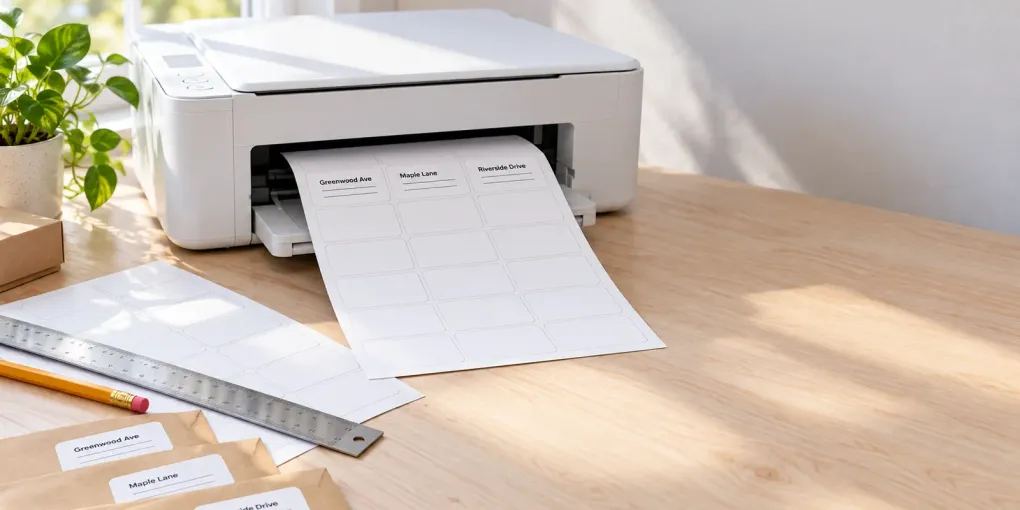
Respuesta corta: para saber cómo imprimir etiquetas en casa, elige la plantilla con el mismo código que figura en tu paquete, imprime el archivo al 100 % / «Tamaño real» (nunca «Ajustar a la página»), pon el tipo de papel en Etiquetas (o papel grueso), imprime una prueba en papel normal y colócala a contraluz sobre la hoja de etiquetas. Si todo está desplazado igual, corrige esa distancia. Solo entonces imprime en la hoja buena, una sola vez.
La mayoría de las guías sobre cómo imprimir etiquetas en casa se quedan en «elige una plantilla en Word». Aquí vas a ver lo que decide si el texto cae dentro de cada etiqueta: cómo se llaman los ajustes en Acrobat, Chrome y Edge, qué opciones de la impresora importan, cómo distinguir un error de escala de un desplazamiento fijo, qué hacer con una hoja ya empezada y qué revisar si se atasca. Sirve para cualquier hoja troquelada en A4 o Carta, desde 24 etiquetas por hoja hasta etiquetas redondas para frascos. Actualizado el 2026-10-16.
Cómo imprimir etiquetas en casa en 7 pasos
- Lee el código del paquete (por ejemplo Apli 1273, Avery Zweckform 3474, L7160 o 5160). Elige ese mismo código en la plantilla: dos hojas del mismo tamaño pueden tener márgenes distintos.
- Genera un PDF con el tamaño exacto del papel: A4 (210 × 297 mm) o Carta (8,5 × 11 in). En el creador de etiquetas gratis de PrintMigo el código de la hoja ya fija la rejilla, los márgenes y el tamaño del papel.
- Abre el PDF y elige «Tamaño real» / 100 %. Desactiva «Ajustar» y «Reducir páginas grandes».
- Tipo de papel: Etiquetas (o papel grueso / cartulina si tu impresora no tiene esa opción) y calidad Alta.
- Imprime la página 1 en papel normal. Colócala sobre una hoja de etiquetas y míralas a contraluz en una ventana.
- Corrige el desplazamiento (más abajo) y repite la prueba.
- Carga la hoja de etiquetas e imprime una sola vez. Deja que la tinta se seque o el tóner se enfríe antes de despegar.
La guía de Avery da el mismo consejo de fondo: plantilla con el código correcto, escala 100 %, tipo de papel Etiquetas y prueba en papel normal (Avery España).
Cómo imprimir etiquetas en casa sin que cambie la escala
El motivo más habitual de etiquetas desalineadas es la escala. La rejilla está troquelada al milímetro: si el cuadro de impresión reduce la página un 1 %, el error crece hacia la parte inferior y derecha de la hoja.
| Desde dónde imprimes | Qué elegir | Notas |
|---|---|---|
| Adobe Acrobat / Reader | Imprimir → Tamaño → Tamaño real | Adobe lo describe como imprimir sin escalar; «Ajustar» escala al área imprimible (Adobe). |
| Microsoft Edge | Imprimir → escala Tamaño real (no «Ajustar al área de impresión») | |
| Google Chrome | Imprimir → Más ajustes → Escala: 100 | Avery recomienda además «Imprimir con el diálogo del sistema» y poner Etiquetas en las propiedades de la impresora. |
| macOS (Vista Previa) | Imprimir → sección Vista Previa → Escala: 100 %, sin «Escalar para ajustar» | |
| Safari | Descarga el PDF y ábrelo con Adobe Reader | Mejor que imprimir desde la vista previa del navegador. |
Los nombres de los menús cambian según la versión y el idioma del sistema: busca cualquier opción con «ajustar», «reducir» o «escalar» y desactívala. En PrintMigo también puedes usar el botón Imprimir, que envía la hoja al navegador con el tamaño del papel y sin margen de página, o Descargar PDF e imprimirlo desde Reader.
Ajustes de la impresora para imprimir etiquetas en casa
- Tipo de papel: Etiquetas. HP y Avery piden elegir «Etiquetas» o papel grueso. Si hay opción de calidad, usa la más alta.
- Origen del papel: alimentación manual o bandeja trasera si la tienes. El recorrido es más recto y evita atascos.
- Bandeja: ventila las hojas, ajusta bien las guías, no llenes la bandeja más de la mitad o tres cuartos, y si imprimes una o dos hojas pon unas 20 hojas normales debajo (consejo de Avery).
- Hoja y impresora a juego: etiquetas para inyección de tinta en impresoras de tinta y etiquetas para láser en impresoras láser. El calor del láser puede dañar el adhesivo de las hojas solo para tinta.
- Una sola pasada por hoja. Pasar la misma hoja dos veces puede curvarla o despegar etiquetas dentro de la impresora.
¿Con qué cara hacia arriba se cargan las etiquetas?
Depende del modelo. Algunas bandejas traseras imprimen por la cara que ves, otras por la contraria; los fabricantes no coinciden. No lo adivines: marca una hoja normal con una flecha y la palabra «ARRIBA», imprime una página de prueba y comprueba por qué cara salió y qué borde entró primero. Es lo que propone Avery.
Cómo imprimir etiquetas en casa sin desalineación
Haz la prueba antes de gastar una hoja de etiquetas.
- Imprime la página 1 en papel normal al 100 %.
- Ponla sobre una hoja de etiquetas sin usar, con los bordes alineados, y mira a contraluz.
- Fíjate en la etiqueta de arriba a la izquierda, la central y la de abajo a la derecha, no solo en la primera.
- Compara con la tabla.
| Qué ves | Causa probable | Solución |
|---|---|---|
| Todas las etiquetas desplazadas lo mismo | Desplazamiento fijo (arrastre del papel, márgenes de la impresora) | Mueve el diseño: en PrintMigo, Mover a la derecha / Mover hacia abajo en pasos de 0,5 mm (negativo = izquierda/arriba) |
| Arriba está bien y el error crece hacia abajo y la derecha | La página se escaló (Ajustar a la página, Reducir, papel mal elegido) | Tamaño real / 100 % y el tamaño de papel correcto |
| El desplazamiento cambia en cada impresión | Problema de alimentación: hoja torcida, guías sueltas, velocidad alta | Alimentación manual, guías ajustadas, calidad más alta |
| El texto toca el borde o se corta | Demasiado cerca del borde o plantilla equivocada | Deja margen dentro de la etiqueta y revisa el código |
| El texto cae entre dos filas | Plantilla de un tamaño parecido (70 × 35 en lugar de 70 × 37 mm) | Elige el código exacto del paquete |
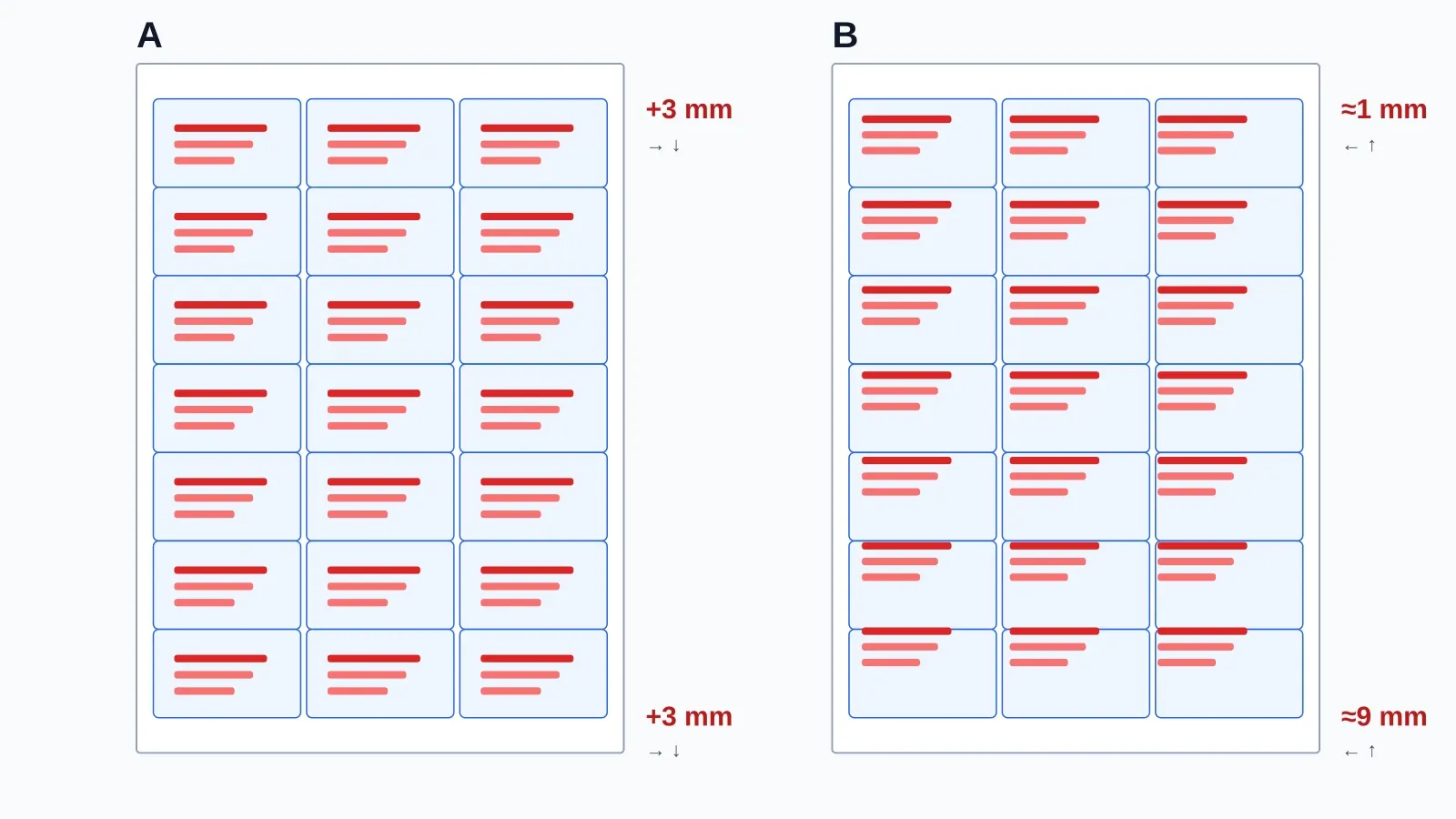
A: desplazamiento fijo, igual en todas partes; se corrige moviendo el diseño. B: escala; crece hacia abajo y se corrige imprimiendo al 100 %. Corrige primero la escala y después el desplazamiento.
Una referencia para el ajuste: 1 mm es aproximadamente 1/25 de pulgada. Cambia el valor según lo que mediste a contraluz y vuelve a imprimir la prueba. La alineación de cabezales de la impresora es otra cosa: mejora la calidad de impresión, no la posición del papel.
Márgenes: por qué los bordes de la hoja no se imprimen
Las impresoras domésticas no imprimen hasta el borde del papel. Epson indica en las especificaciones de modelos como la XP-5200 un mínimo de 3 mm por cada lado en impresión con bordes, y algunos modelos dejan más margen abajo. Consulta las especificaciones de tu impresora.
- Deja el texto a unos 3 mm del borde de la etiqueta. Es nuestra regla práctica.
- Hojas sin margen lateral (muchas de 70 × 37 mm y de rejilla A4 genérica): las etiquetas llegan al borde del papel. La etiqueta sirve, pero un color que llegue al borde dejará una franja blanca.
- Los fondos oscuros son arriesgados: con 0,5 mm de desvío queda un filo blanco. En casa funcionan mejor fondos blancos o bordes finos.
¿Se puede imprimir en una hoja de etiquetas ya empezada?
Se puede, pero con riesgo: Avery desaconseja usar hojas a las que ya se han quitado etiquetas, porque el soporte al descubierto puede atascar la impresora. Si aun así quieres terminarla:
- Usa Empezar en la etiqueta n.º para dejar en blanco los huecos usados. Se cuenta de izquierda a derecha y de arriba abajo.
- Comprueba que las etiquetas que quedan están planas y bien pegadas.
- Usa alimentación manual o bandeja trasera, de una en una.
- Si alguna etiqueta se levanta, no la uses.
Para remitentes es más barato imprimir las que necesitas de una vez: Rellenar toda la hoja repite una dirección en todas las posiciones libres.
Si se atasca la hoja: qué comprobar
- Tipo de papel equivocado: ponlo en Etiquetas o papel grueso.
- Hoja empezada o curvada: cámbiala.
- Guías flojas, bandeja demasiado llena o hojas sin ventilar.
- Rodillos desgastados: Avery sugiere limpiarlos con aire comprimido.
- Etiquetas para tinta en una láser (o al revés).
- Almacenamiento con humedad o calor: Avery recomienda unos 16–25 °C y humedad moderada.
Errores frecuentes al imprimir etiquetas en casa
- Imprimir desde la vista previa del navegador con «Ajustar a la página».
- Elegir plantilla por el tamaño y no por el código del paquete.
- Dejar Carta en el cuadro de impresión con hojas A4 en la bandeja (o al revés). Ojo: en España, Argentina o Perú el papel habitual es A4, pero en México, Colombia o Chile se usa mucho Carta.
- No hacer la prueba en papel normal.
- Texto a 1–2 mm del borde.
- Pasar dos veces la misma hoja.
- Despegar etiquetas de tinta antes de que se sequen.
Pregunta a una IA cómo imprimir etiquetas en casa
Te responderá mejor si le das tu tipo de impresora, el tamaño del papel y el código de la hoja. Por ejemplo:
«Tengo etiquetas Apli 1273 (70 × 37 mm, 24 por hoja A4) y una impresora de tinta. ¿Cómo imprimo etiquetas en casa para que el texto no se desplace y qué escala pongo en Chrome?»
Después compara los nombres de los menús con tu pantalla y haz la prueba en papel normal: una IA puede describir los pasos habituales, pero no ve las opciones reales de tu controlador.
Qué herramientas te ayudan a imprimir etiquetas en casa
- Cualquier hoja y cualquier lista: el creador de etiquetas de PrintMigo. Elige el código de tu hoja (por ejemplo Apli 1273 o Avery 5160), escribe una etiqueta por línea, descarga el PDF e imprímelo al 100 %.
- Direcciones en sobres: el creador de etiquetas de direcciones importa una lista desde Excel o CSV.
- No sirve para impresoras térmicas. Si usas una Dymo, Brother o Rollo con rollos de 4 × 6 in, usa el programa del fabricante.
Ambas herramientas funcionan en el navegador, sin registro y sin marca de agua.
Cómo imprimir etiquetas en casa: preguntas frecuentes
¿Cómo imprimo etiquetas en casa con una impresora normal? Elige el código de la hoja, genera un PDF al tamaño exacto del papel, imprímelo al 100 % / Tamaño real con tipo de papel Etiquetas, haz una prueba en papel normal y después imprime en la hoja una sola vez.
¿Qué ajustes uso para imprimir etiquetas? Escala 100 % (Tamaño real), el tamaño de papel correcto (A4 o Carta), tipo de papel Etiquetas o papel grueso y calidad alta. Desactiva «Ajustar a la página» y la impresión sin bordes.
¿Por qué se imprimen torcidas o descentradas? Si todas están igual de desplazadas, es un desplazamiento fijo: muévelo en la herramienta. Si el error crece hacia abajo, la página se escaló: imprime al 100 %. Si cambia cada vez, revisa la alimentación.
¿Por qué cara cargo las etiquetas? Depende de la impresora. Imprime una prueba en papel normal marcada con una flecha y comprueba por qué cara sale y qué borde entra primero.
¿Puedo imprimir etiquetas sin Word? Sí. Usa un creador de etiquetas que descargue un PDF al tamaño del papel e imprímelo desde tu visor de PDF o el navegador. No necesitas Word, combinar correspondencia ni cuenta.
¿Puedo imprimir en una hoja a la que ya le faltan etiquetas? No es recomendable porque puede atascar la impresora. Si lo haces, usa «Empezar en la etiqueta n.º», una hoja plana y alimentación manual.
¿Puedo usar etiquetas de tinta en una impresora láser? No. Usa etiquetas específicas para cada tipo: el calor del láser puede dañar las hojas solo para tinta.
¿Cómo imprimo etiquetas en casa sin que se emborronen? Pon el tipo de papel Etiquetas, usa etiquetas compatibles con tu impresora y deja secar las de tinta antes de despegar o apilar.
¿Listo para imprimir? Abre el creador de etiquetas gratis, elige el código de tu hoja, descarga el PDF e imprime una prueba en papel normal. Para sobres y listas de envío, prueba el creador de etiquetas de direcciones. Sin registro y sin marca de agua.