打印指南
如何按实际尺寸打印:100% 设置与 30 秒尺子测试
如何按实际尺寸打印:在 Acrobat、Chrome、Edge、预览里选“实际大小”或 100%,核对 A4 与 Letter 纸张,关掉无边距,再用尺子验证。
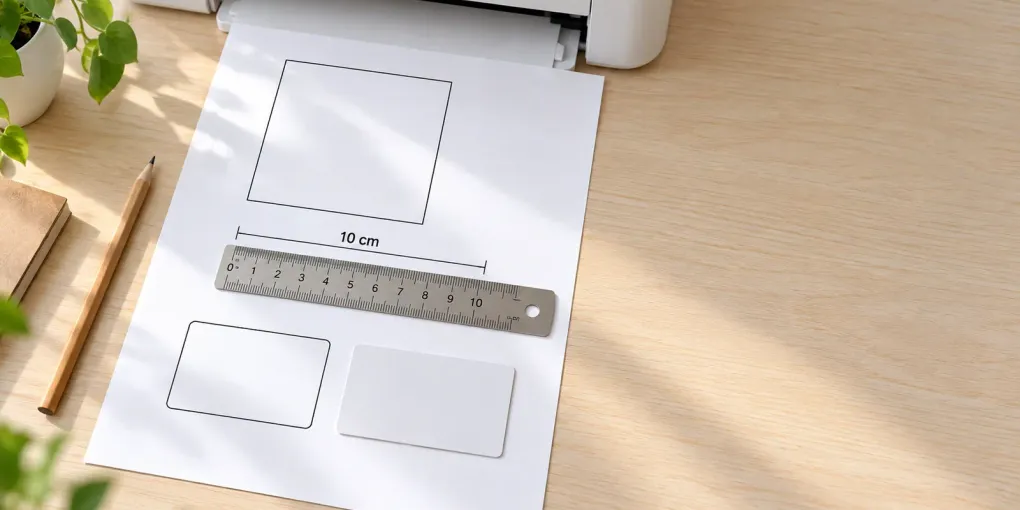
先说结论:如何按实际尺寸打印,做法是用电脑上的 PDF 阅读器或浏览器打开文件,在打印对话框里选“实际大小”(或缩放 100%),确认对话框里的纸张尺寸与文件的纸张尺寸一致,并关掉名字里带“适合”“缩小”“无边距”的所有选项。然后量一下:打印出来的 100 mm 线段应该正好是 100 mm,把银行卡放在一条 85.6 mm 的线上,两者应该完全重合。
网上讲如何按实际尺寸打印的文章,大多只说到“取消勾选适合页面”,而这只解决了四种原因中的一种。页面变小还可能是因为纸张尺寸选错(A4 文件放在 Letter 纸上会缩到 94%)、打印机驱动为了“无边距”把内容放大或缩小,或者你是在手机上打印,而手机根本没有缩放选项。这篇把四种原因都讲到,给出各个软件里的设置位置,以及 30 秒就能做完的验证方法。更新于 2026-10-16。
如何按实际尺寸打印:6 步做法
- 用电脑上的阅读器打开 PDF,例如 Adobe Acrobat/Reader、Chrome、Edge 或 macOS 预览,不要直接在聊天软件或手机预览里打印。
- **先确认文件的纸张尺寸。**国内打印基本都是 A4(210 × 297 mm);但从国外下载的模板、PrintMigo 里选了美国信纸的文件,可能是 Letter(8.5 × 11 英寸)。
- **在打印对话框里选同样的纸张尺寸。**A4 文件配 A4 纸,Letter 文件配 Letter 纸。
- **选“实际大小”或 100%。**凡是叫“适合”“适合页面”“缩小过大的页面”“适应可打印区域”的,都会改变尺寸。
- 关掉无边距打印,“每张纸打印页数”保持为 1;用浏览器打印时,还要关掉页眉和页脚。
- 先用普通纸打印第 1 页并量一量(见下文的尺子测试),再换成卡纸、标签纸或型纸专用纸。
如何按实际尺寸打印:各软件的设置位置
菜单名称会随版本和系统语言变化,所以请找那个意思是“不缩放”的选项。下表的路径来自各厂商的帮助页面,另有说明的除外。
| 软件 | 点哪里 | 选什么 |
|---|---|---|
| Adobe Acrobat / Reader | 打印 → 页面大小处理(Page Sizing & Handling)→ 大小(Size) | 选“实际大小”(Actual size)。Adobe 说明这一项不缩放,放不下的部分会被裁掉;不要选“适合”(Fit)和“缩小过大的页面”(Shrink oversized pages)(Adobe)。中文版的具体字样我们没有在 Adobe 官方页面上核实,通常叫“页面缩放”或“页面大小处理”,以你屏幕上的为准。 |
| Microsoft Edge | 打印 → 更多设置 → 缩放以打印 | 选**“实际大小”**,不要选“适应可打印区域”。边距、页眉和页脚也在这里设置(Microsoft)。 |
| Google Chrome | 打印 → 更多设置 → 缩放 | 如果列表里有“实际尺寸”就选它,否则选“自定义”并填 100。避开所有以“适合”开头的选项(适合可打印区域、适合纸张大小)。Chrome 没有专门讲这个菜单的公开帮助页,请以打印预览为准。 |
| macOS 预览 | 打印 → “预览”分区 → 缩放 | 输入 100%,并取消勾选“缩放以适合”。Apple 的说明里这两个控件都有,子项是“打印整个图像”和“填满纸张”(Apple)。有 Mac 用户反映改了纸张尺寸后缩放会被重置,所以先选纸张,再设缩放。 |
| WPS | 打印对话框的缩放或页面设置部分 | WPS 的文章里用的是“实际大小”“适合纸张”“适合可打印区域”等说法,并承认名称因软件和驱动而异(WPS)。同样找“不缩放”的那一项。 |
| Microsoft Word | 文件 → 选项 → 高级 → 打印 | 如果 Word 总在改你的文档尺寸,就在这里找到意思是按 A4 或 8.5 × 11 纸张自动缩放内容的那一项并取消勾选,具体字样请以你的版本为准(Microsoft)。 |
如果 PDF 从浏览器打印出来还是偏小,可以先下载,再用 Acrobat 或 Reader 打开。浏览器内置的 PDF 查看器会隐藏部分选项;Acrobat 里的**“作为图像打印”**(打印 → 高级)是不得已的办法,而且可能让其他选项变灰。
手机和平板能按实际尺寸打印吗
先说实话:在 iPhone 和 iPad 上,Apple 的 AirPrint 帮助页只列出了打印机、份数和页面范围,没有提到缩放;佳能也说明,AirPrint 的纸张尺寸由应用和所在地区决定。在安卓上,系统打印面板取决于你装的是哪家的打印服务,开发接口默认是“填满”,而不是“适合”或“实际大小”。
所以手机打印只能尽力而为。如果尺寸很重要(裁切线、手工模板、型纸),请用电脑打印,或者用打印机厂商自家的 App,并量一量结果。用手机打印时,尺子测试不是可选项,而是必做项。
如何按实际尺寸打印时避开驱动层面的“暗改”
就算阅读器里选对了,驱动程序也可能在之后再调整一次数据。
- 无边距打印的原理是把图像略微放大,让它超出纸张边缘。爱普生的 Windows 驱动里有**“扩展量”滑块**(Expansion,“最小”保留整幅图像,“最大”会裁掉边缘),佳能驱动里叫“延伸量”(Amount of Extension)。佳能说明,设为最小时图像按原大小打印。凡是要量尺寸、要裁切的东西,都请关掉无边距(Epson、Canon)。
- 驱动里的“适合页面”或“缩放到纸张大小”,可能抵消你设的 100%。打开打印机属性,找到缩放类选项,设为“实际大小”或“无”。
- 每张纸打印页数必须是 1。
- **打不到的边距:**家用打印机不能打到纸的边缘。爱普生在部分机型的规格里写的是四边各 3 mm,有的机型下边距保留 14 mm,除非选“最小化边距”。在 100% 打印时,这一圈里的内容会被切掉。
Letter 与 A4:关了“适合”页面为什么还是变小
Letter 是 215.9 × 279.4 mm,A4 是 210 × 297 mm。Letter 比 A4 宽 5.9 mm,却矮 17.6 mm,所以把页面“适合”到另一种纸上时,由高度决定缩放比例:
| 打印内容 | 打印在什么纸上 | 选“适合”时的比例(0 mm 边距) | 留 3 mm 边距时 | 100 mm 线段打出来是 |
|---|---|---|---|---|
| A4 文件 | Letter 纸 | 94.1% | 92.1% | 94 mm / 92 mm |
| Letter 文件 | A4 纸 | 97.3% | 94.5% | 97 mm / 94 mm |
| A4 文件 | A4 纸 | 100% | 97.1% | 100 mm / 97 mm |
| Letter 文件 | Letter 纸 | 100% | 97.2% | 100 mm / 97 mm |
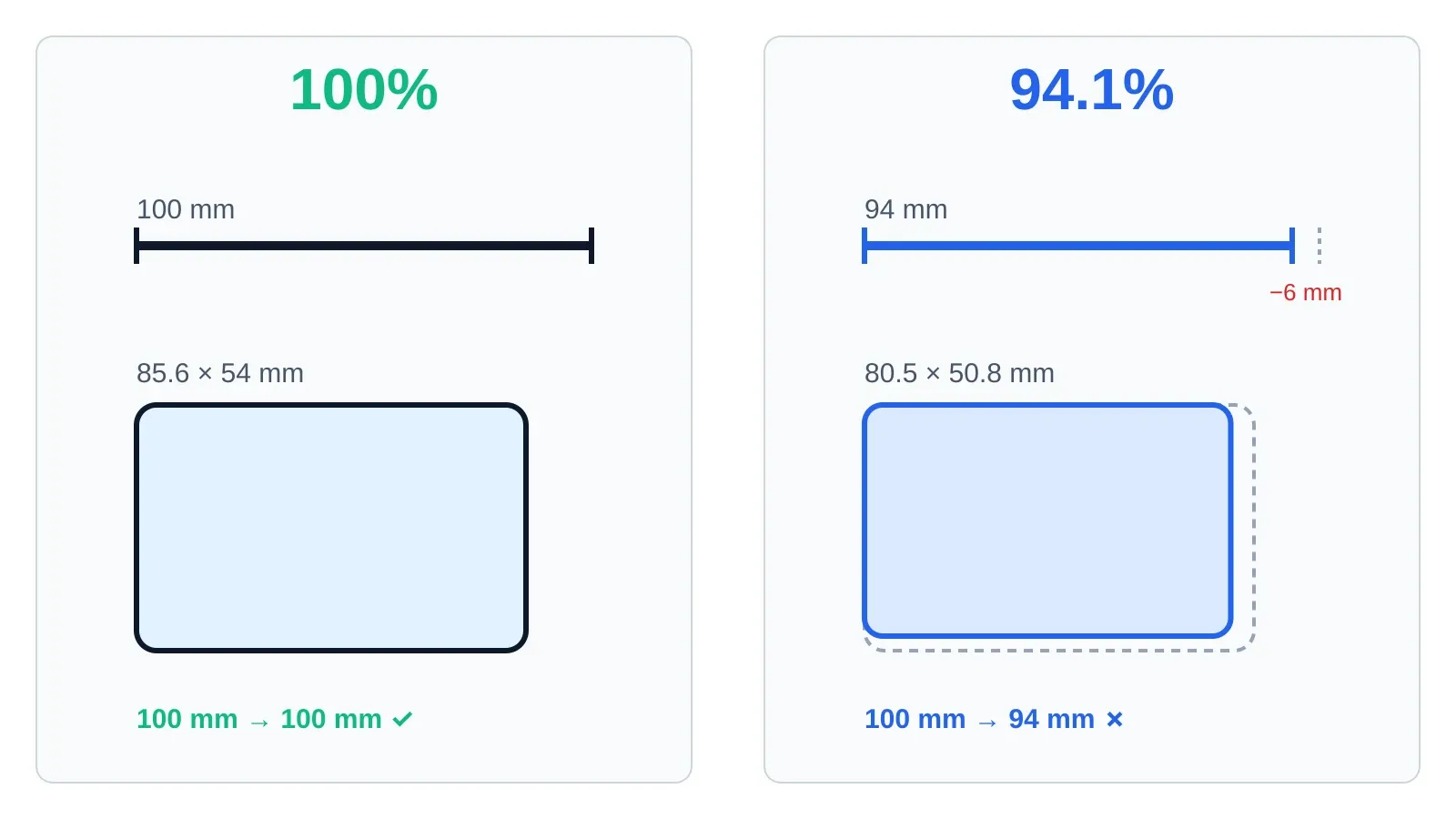
同一个文件、两种设置:按 94.1% 打印时,100 mm 的线段只有 94 mm,银行卡轮廓缩成约 80.5 × 50.8 mm。
(这些数字是我们根据纸张尺寸算出来的:宽度比和高度比中较小的那个起作用。)由此可以得出两点。第一,纸张尺寸一定要和文件一致。第二,即使纸张正确,“适应可打印区域”在留 3 mm 边距时也要损失约 3%,留 6.35 mm 边距时约损失 6%,这就是“适合”会让所有东西都略微变小的原因。
如果在错误的纸上选了“实际大小”,内容不会缩放,多出来的部分会被裁掉:Letter 尺寸的设计放到 A4 上,底部会少一条。
怎么确认已按实际尺寸打印:尺子和银行卡测试
不需要专门的测试页,随便一条已知长度的线,或者打印件本身就够了。
- **找一个已知尺寸的打印内容:**一条 100 mm 的线、一个 10 cm 的测试方块,或者你知道尺寸的标签、卡片轮廓。
- **用银行卡对比。**符合 ISO/IEC 7810 的 ID-1 卡尺寸是 85.60 × 53.98 mm(维基百科)。把它放在打印出来的 85.6 mm 线段、矩形或标签上;线段比卡片短,说明打印比例低于 100%。按 94.1% 打印时,卡片轮廓会缩成约 80.5 × 50.8 mm。
- **用硬质钢尺,**不要用软尺。做纸样的人也是这样建议的。
- 修正小误差:自定义缩放 = (想要的 ÷ 量到的)× 当前比例。100 mm 的线量出来是 94 mm,就是 100 ÷ 94 × 100 = 106%,填进自定义缩放框里。100 mm 里差 1 mm 属于打印机的正常误差。
型纸、纸样之类的模板,请先只打印带测试方块的那一页;模板会写明方块应有多大,常见的是 5 cm、10 cm 或 4 英寸(By Hand London)。
为什么 PDF 还是没按实际尺寸打印:快速排查
| 你看到的情况 | 可能原因 | 解决办法 |
|---|---|---|
| 所有内容都是正确尺寸的 94%–97% | 选了“适应可打印区域”或“缩小过大的页面” | 改选“实际大小” / 100% |
| 约 94%(A4 文件)或 97%(Letter 文件) | 对话框里的纸张尺寸与文件不一致 | 选与文件相同的纸张尺寸 |
| 略微偏大,边缘被切掉 | 无边距打印 | 关掉无边距 |
| 底部或右侧被切掉 | 在更小的纸上选了“实际大小”,或者碰到了打不到的边距 | 用匹配的纸;内容离纸边留约 5 mm |
| 每次打开文件,尺寸都变 | 预览或阅读器重置了缩放 | 先选纸张尺寸,再设缩放;改用 Acrobat |
| 手机打印不对,又没有缩放选项 | 手机的打印面板没有缩放控制 | 改用电脑打印 |
| 浏览器的日期或网址出现,并让版面移位 | 页眉和页脚没关 | 在更多设置里关掉 |
有人遇到边缘被裁掉时,会把比例改成 95% 作为变通办法。这样确实能打全,但尺寸也变了,所以不适合模板、卡片这类要量尺寸的东西;一般的文档可以这样处理,差 1 mm 左右也属正常。
问 AI 如何按实际尺寸打印
把文件的纸张尺寸、你的纸、打印机品牌和用来打印的软件告诉 AI。例如:*“我有一份 A4 的 PDF,打印机里放的是 Letter 纸,打印机是佳能喷墨的。在 Windows 的 Chrome 里如何按实际尺寸打印?还有哪些设置会让页面变小?”*AI 能列出常见的选项,但看不到你的驱动程序,所以请用尺子测试验证结果。
哪些场景需要实际尺寸:能生成精确尺寸 PDF 的工具
PrintMigo 的生成工具会按你选的纸张尺寸导出 PDF,所以只有按 100% 打印,版面才会正确。
- 标签:免费标签制作工具和地址标签制作工具会把标签排在整张纸的格子上,所以哪怕缩放 1%,文字也会偏出标签。我们的在家打印标签指南讲了试打和偏移的调整,Avery 标签尺寸一文列出了各种标签纸的型号。
- 闪卡(单词卡):闪卡制作工具每页可排 4 到 12 张卡片并画出裁切线,它自带的提示也写着要用实际大小或 100%,并先打印一张测试页。
两个工具都在浏览器里运行,无需注册,也没有水印。
如何按实际尺寸打印:常见问题
打印时的“实际大小”是什么意思? 文件的物理尺寸不会被改变:100 mm 的线段打出来就是 100 mm。在 Acrobat 里,它不缩放,放不下纸的部分会被裁掉。
“实际大小”和 100% 是一回事吗? 就实际使用而言是的,都表示不缩放。“适合”和“缩小”模式则是替你选了一个比例。
为什么打印出来比 PDF 小? 最常见的原因是开着“适应可打印区域”、纸张尺寸与文件不一致,或者开着无边距打印。
如何在 Chrome 里按实际尺寸打印? 打印 → 更多设置 → 缩放,如果列表里有“实际尺寸”就选它,否则选“自定义”并填 100。同时关掉页眉和页脚,核对纸张尺寸。
如何在 Mac 上按实际尺寸打印? 用预览或 Acrobat 打开 PDF,选择“文件 → 打印”。在预览里把缩放设为 100%,并取消勾选“缩放以适合”。
手机和平板能按实际尺寸打印吗? 不能保证。Apple 没有说明 AirPrint 有缩放控制,所以请用电脑打印,并量一量结果。
为什么 A4 文件在 Letter 纸上变小了? A4 高 297 mm,Letter 高 279.4 mm,所以“适合”会把页面缩到约 94%。请改用 A4 纸,或者生成 Letter 尺寸的文件。
家用打印机的精度怎么样? 100 mm 里差约 1 mm 属于正常。如果误差更大,就按尺子测试得出的比例调整缩放。
准备好打印一张尺寸精确的纸了吗?打开免费标签制作工具或闪卡制作工具,下载 PDF,选择**“实际大小” / 100%**,先量一条打印出来的线,再换上真正的纸。如何按实际尺寸打印有疑问,先从尺子测试查起。