Etiquetas de direcciones gratis de tu lista de Excel a la hoja Apli en un minuto
Pega tu lista de direcciones o importa un CSV de Excel, Google Sheets o tus contactos, y cada dirección cae en su propia etiqueta. O cambia a etiquetas de remitente y llena la hoja entera con una sola dirección. Funciona con Apli 1273, 1272 y 1298 de 24 por hoja, Avery L7160 en A4 y Avery 5160 en tamaño carta, y no se sube nada.
PDF, PNG e impresión directa · A4 y carta · tus direcciones no salen del navegador
Cómo imprimirlasRellena tus etiquetas de direcciones
Apli 1273 ya está elegida. Cambia al código que trae tu paquete, pega o importa tus direcciones (una por etiqueta) o pulsa «Remitente: una dirección llena la hoja» para repetir la tuya. Luego descarga el PDF e imprime al 100 %.
Apli 1273: 24 etiquetas por hoja A4 (3 columnas × 8 filas), de 70 × 37 mm cada una.
Mismo formato que: Avery Zweckform 3474, Herma 4464
¿Qué vas a imprimir?
Biblioteca de plantillasPlantilla seleccionada: Etiquetas de direccionesAbre la biblioteca del Creador de etiquetas y elige una de treinta y nueve plantillas (incluidas etiquetas de direcciones y de remitente) con formas, colores y decoraciones variadas.
Importar lista de direcciones (pegar o CSV)Pega direcciones separadas por una línea en blanco, filas copiadas de Excel o Google Sheets, o sube un archivo CSV.
Pega las direcciones arriba o elige un CSV. No se sube nada: la lista se queda en tu navegador.
Posición inicial, copias y ajuste
Salta las etiquetas que ya usaste en una hoja empezada (de izquierda a derecha y de arriba abajo).
Repite cada etiqueta hasta ocupar todas las posiciones libres de la hoja. Para etiquetas de remitente: escribe una dirección y obtendrás la hoja completa.
Imprime una prueba en papel normal y ponla sobre la hoja de etiquetas a contraluz. Si todo está desplazado igual, corrígelo aquí; los valores negativos mueven a la izquierda o hacia arriba.
Diseño de hoja y etiqueta
El tamaño del papel y de la etiqueta viene de la hoja que elegiste.
Texto y marcas de impresión
Tema y decoraciones
Vista previa completa del Creador de etiquetas
Etiquetas de direcciones
A4 · 24 etiquetas por hoja · Apli 1273 (70 × 37 mm)
3 etiquetas · 1 página(s)
Imprime al 100 % / Tamaño real, nunca «Ajustar a la página». Haz antes una prueba en papel normal y compárala con tu hoja de etiquetas.
Las líneas discontinuas marcan el borde de cada etiqueta solo en pantalla. No se imprimen.
Etiquetas de direcciones: datos rápidos
Respuestas cortas para invitaciones de boda, felicitaciones de Navidad y envíos de tiendas pequeñas.
- Precio
- Gratis, sin versión de pago ni cobro por descarga
- Cuenta
- No hace falta registrarse
- Marca de agua
- Sin marca de agua
- Formatos de descarga
- PDF (todas las páginas en un archivo), PNG (un archivo por página) e impresión directa
- Tamaños de papel
- A4 y Carta (US Letter)
- Tamaños compatibles
- Apli 1273 (70 × 37 mm), 1272 y 1298 (24 por hoja A4), 1274 (16), 1277 (14), 1279 (8); Avery L7160 (21), L7163 (14), L7159 (24); Avery 5160 carta (30) y más de 60 hojas
- Privacidad
- Funciona en tu navegador; no se sube nada de lo que escribes
- Idiomas
- 8 idiomas: inglés, chino, español, portugués, francés, alemán, japonés y coreano
- Cómo entra la lista
- Direcciones separadas por una línea en blanco, filas pegadas de Excel o Google Sheets, o un CSV (coma, punto y coma o tabulador); reconoce encabezados como Nombre, Apellidos, Dirección, CP, Ciudad y Provincia
- Modo remitente
- Una sola dirección repetida en todas las etiquetas libres: 24 en una hoja Apli 1273, 30 en una Avery 5160 tamaño carta
- Ajuste de impresión
- Mueve toda la impresión en pasos de 0,5 mm (hasta 10 mm) y empieza en cualquier etiqueta de una hoja ya usada
- Tamaño de la lista
- Hasta 1000 direcciones por tanda, unas 42 hojas Apli de 24, en un solo PDF de varias páginas
- Última actualización
- 15 de octubre de 2026
Ideal para
- Listas de 20 a 500 sobres para bodas, comuniones, felicitaciones navideñas o cartas de una asociación
- Tiendas online pequeñas que imprimen en casa las etiquetas del destinatario y del remitente
- Quien quiere imprimir etiquetas Apli o Avery sin combinar correspondencia en Word, sin cuenta y sin instalar nada
No es la mejor opción para
- Etiquetas térmicas de envío de 10 × 15 cm con código de barras de una paquetería o marketplace
- Etiquetas prepagadas o de franqueo de Correos con código de barras
- Etiquetas decoradas con fotos o logotipos
Comparación con otras opciones
- Combinar correspondencia en Word
- Muy completo y ya está en muchos ordenadores, pero son seis o más pasos, necesitas Word de escritorio y, si olvidas «Actualizar etiquetas», solo sale el primer registro.
- Canva
- Muchos diseños bonitos para etiquetas, pero rellenar una lista entera de golpe pide Canva Pro y el diseño no va ligado a un código de hoja concreto.
- Programas de Apli y Avery
- Plantillas oficiales para cada código de su marca, aunque hay que crear una cuenta o instalar el programa y solo cubren sus propias referencias.
Por qué estas etiquetas de direcciones son más rápidas que Word
Tres cosas que casi todas las plantillas gratis te dejan hacer a mano.
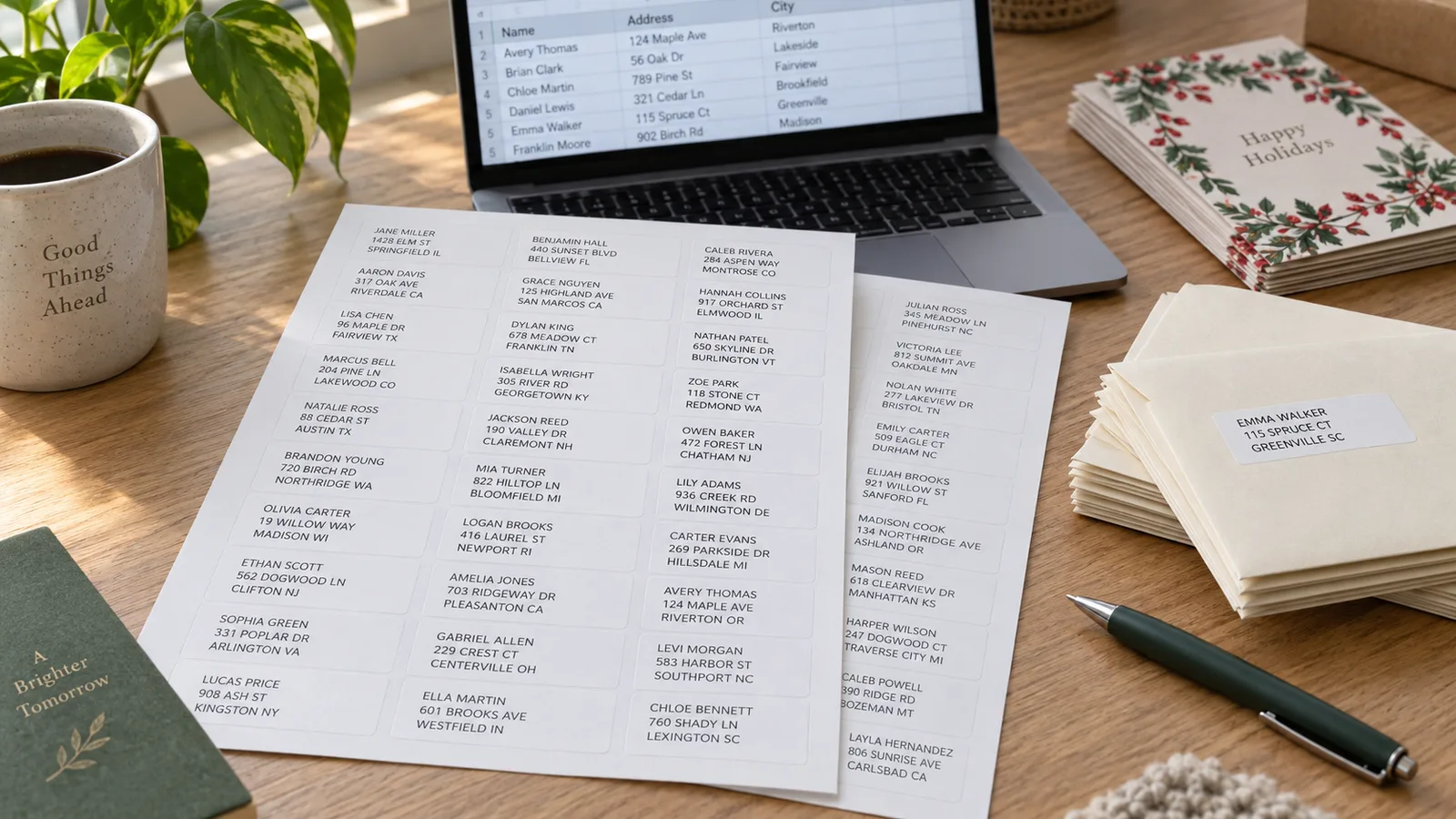
Tu lista de Excel pasa directa a las etiquetas
Copia las direcciones de tu hoja de Excel, de Google Sheets o de una lista en el móvil y pégalas. Encabezados como Nombre, Apellidos, Dirección, CP, Ciudad y Provincia se reconocen solos, las líneas se ordenan como en un sobre y 120 direcciones llenan cinco hojas Apli 1273. Sin pestaña Correspondencia, sin campos de combinación y sin «Actualizar etiquetas».
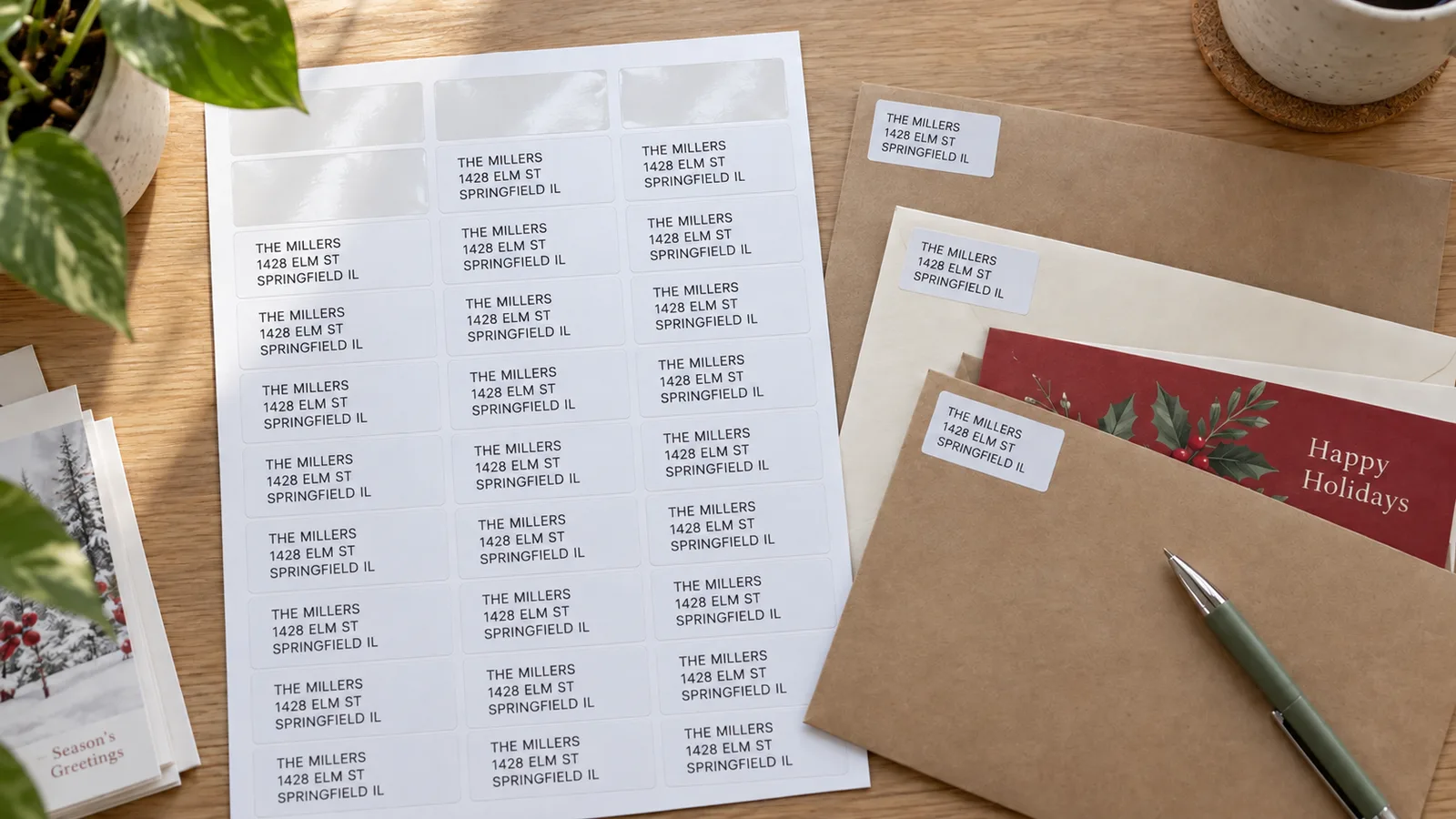
Una hoja entera de remitente en un clic
Pulsa «Remitente: una dirección llena la hoja», escribe tu nombre y dirección una vez y todas las etiquetas libres la repiten: 24 en una Apli 1273, 30 en una Avery 5160 tamaño carta y 80 en las pequeñas Avery 5167. Empieza en cualquier etiqueta para aprovechar una hoja usada y guarda las que sobren para cartas y paquetes.
Etiquetas que no se descuadran
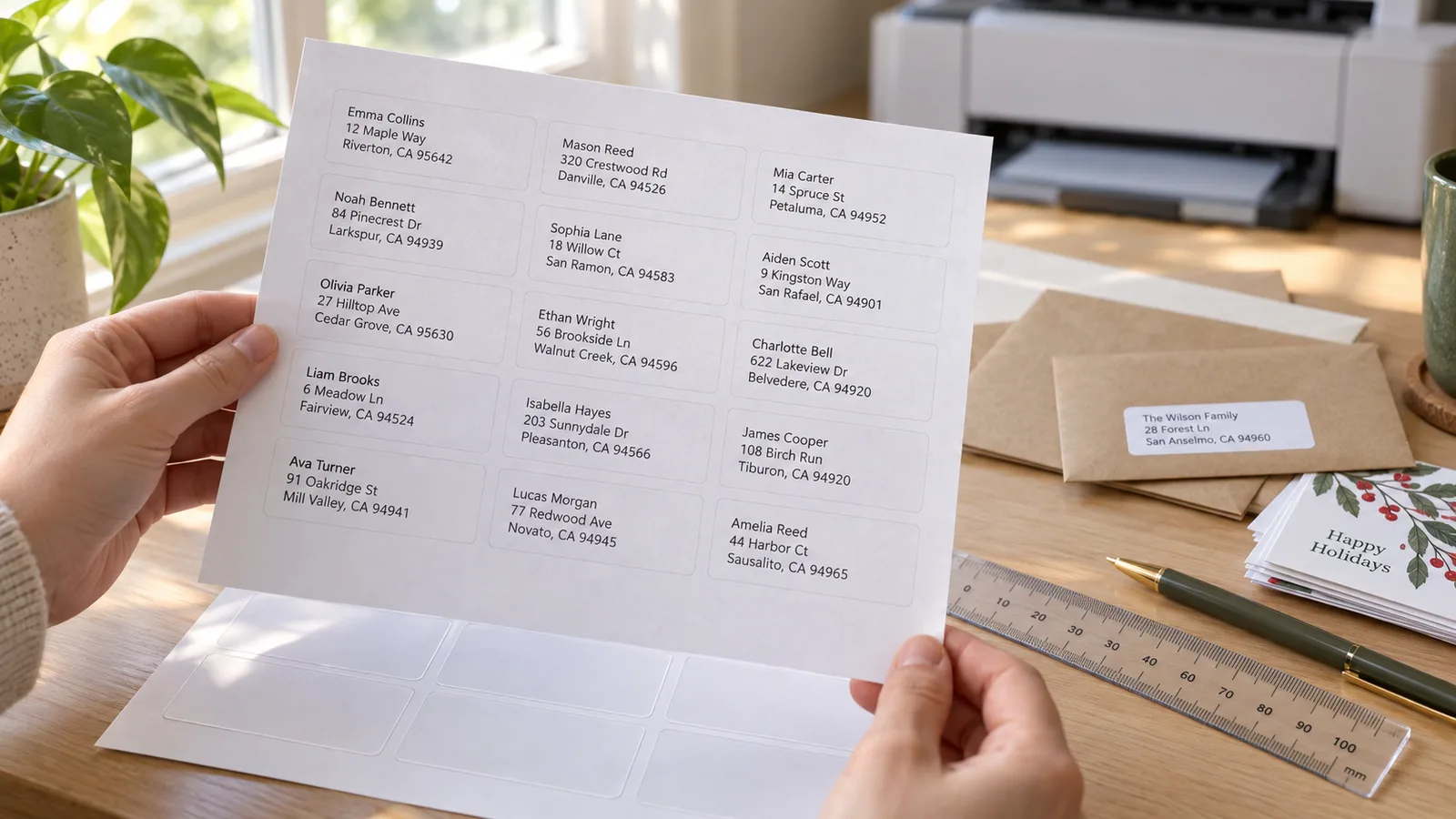
Cada hoja usa los márgenes y la separación reales del fabricante, así que el texto cae dentro de cada etiqueta troquelada. Imprime una prueba en papel normal, ponla sobre la hoja a contraluz y, si todo queda 1 mm bajo, escribe -1 en «Mover hacia abajo (mm)». El PDF mantiene la medida exacta si imprimes al 100 %.
Qué puedes imprimir con estas etiquetas de direcciones
Todo ocurre en tu navegador, así que tu lista de direcciones nunca sale de tu ordenador.
Excel, Google Sheets y CSV
Archivos separados por comas, punto y coma o tabuladores de Excel, Google Sheets, Contactos de Google u Outlook. Las columnas Nombre y Apellidos se unen solas, y los CSV de Excel con tildes y eñes se leen bien.
Etiquetas para sobres
Un destinatario por etiqueta para invitaciones de boda, felicitaciones de Navidad, cartas de una comunidad o asociación y pedidos de clientes.
Etiquetas de remitente
Tu dirección en todas las etiquetas de la hoja. Apli 1273 o Avery L7160 para el tamaño habitual, Avery 5167 si quieres etiquetas pequeñas en tamaño carta.
Más de 60 hojas de etiquetas
Apli 1272, 1273, 1298, 1274, 1277 y 1279, Avery 5160, 5161, 5163, 5167, L7160, L7163 y L7159, Avery Zweckform, Pimaco y cuadrículas A4 genéricas.
Bloque de dirección limpio
Texto negro alineado a la izquierda, todas las líneas del mismo tamaño y el nombre en negrita. Las líneas largas se reducen para caber en vez de cortarse.
Listas largas, un solo PDF
Hasta 1000 direcciones pasan solas a páginas nuevas. Descarga un único PDF e imprime toda la tanda de una vez.
Cómo imprimir etiquetas de direcciones en casa
De una lista de nombres a los sobres etiquetados en unos diez minutos.
Elige tu hoja de etiquetas
Busca el código en el paquete: Apli 1273 (70 × 37 mm, 24 por hoja A4), 1272 o 1298 si miden 70 × 35 o 70 × 36 mm, 1274 para 105 × 37 mm, Avery L7160 (21 por hoja) o, en México y otros países con tamaño carta, Avery 5160 (30 por hoja). Elígelo en «Hoja de etiquetas (código del paquete)» y el tamaño, los márgenes y el número de etiquetas se ajustan solos.
- Apli 1272, 1298 y 1273 tienen 24 etiquetas por hoja pero distinta altura: elegir el código exacto evita que las últimas filas se descuadren.
- Las marcas blancas suelen indicar en la caja el código Apli o Avery equivalente; si no, mide una etiqueta y cuenta filas y columnas.
Añade tus direcciones
Abre «Importar lista de direcciones (pegar o CSV)» y pega las direcciones separadas por una línea en blanco, pega filas de tu hoja de cálculo o sube un CSV. Revisa el recuento y la primera dirección y pulsa «Usar estas direcciones». Para tus etiquetas de remitente, elige «Remitente: una dirección llena la hoja» y escribe tu dirección una vez.
- En España: nombre, calle con número, piso y puerta, CP de 5 cifras con la localidad y la provincia. En México: calle con número exterior e interior, colonia, C.P. de 5 dígitos, ciudad y estado.
- Si la etiqueta es baja, abrevia Calle como C/ y Avenida como Avda. para que la dirección quepa en 4 o 5 líneas legibles.
Haz una prueba en papel normal
Descarga el PDF o pulsa Imprimir. En el cuadro de impresión elige Tamaño real o 100 %, nunca «Ajustar a la página», y el papel correcto: A4 para Apli y Avery L, carta para Avery 5160. Imprime la página 1 en papel normal, ponla sobre la hoja de etiquetas a contraluz y, si todas están desplazadas igual, corrige con «Mover a la derecha (mm)» y «Mover hacia abajo (mm)».
- En las preferencias de la impresora elige el tipo de papel Etiquetas (o Papel grueso) para que la hoja entre recta.
- Si el desfase crece hacia el final de la página, es un problema de escala, no de desplazamiento.
Imprime en las etiquetas y pégalas
Pon una sola hoja en la bandeja, en el sentido que indica tu impresora. Imprime, deja que la tinta se seque o que la hoja láser se enfríe un minuto, y pega: el destinatario en el centro o abajo a la derecha del sobre, el remitente en la solapa trasera o arriba a la izquierda.
- En una hoja empezada, pon en «Empezar en la etiqueta n.º» la primera etiqueta libre.
- Para envíos internacionales, escribe el país en la última línea y en mayúsculas.
Preguntas frecuentes sobre etiquetas de direcciones
Códigos de hojas, Excel, alineación y cómo escribir la dirección.
Sí. No hay registro, ni prueba, ni marca de agua, ni descarga de pago. Las etiquetas se dibujan en tu navegador y el PDF o PNG se guarda directamente en tu equipo, así que tu lista de direcciones no se sube a ningún sitio. Úsalas para tu correo personal, invitaciones o tu pequeño negocio.
Selecciona las filas en Excel o Google Sheets, con o sin la fila de encabezados, cópialas y pégalas en «Importar lista de direcciones (pegar o CSV)», o guarda la hoja como CSV y súbela. Se reconocen columnas como Nombre, Apellidos, Dirección, Colonia, CP, Ciudad y Provincia o Estado. Pulsa «Usar estas direcciones» y descarga el PDF.
Aquí no hay campos de combinación ni que pulsar «Actualizar etiquetas»: pegas la lista, eliges el código de tu hoja y cada dirección ocupa su etiqueta. Descargas un PDF y lo imprimes desde cualquier lector o navegador, también en un ordenador o un móvil sin Office.
Mira el código del paquete: Apli 1272 mide 70 × 35 mm, 1298 mide 70 × 36 mm y 1273 mide 70 × 37 mm, las tres con 24 etiquetas en A4 (3 columnas por 8 filas). Parecen iguales, pero con el código equivocado las filas de abajo se salen de la etiqueta. Avery Zweckform 3474 usa el mismo formato que Apli 1273.
La más común es Avery 5160: 30 etiquetas de 25.4 × 66.7 mm por hoja carta (3 por 10), que se venden en papelerías y tiendas de oficina. Muchas marcas indican en la caja que son compatibles con 5160; en ese caso elige Avery 5160. Para paquetes, Avery 5163 da etiquetas de 2 × 4 pulgadas, 10 por hoja.
Pulsa «Remitente: una dirección llena la hoja», escribe tu nombre y dirección una vez y elige tu hoja. Se rellenan todas las etiquetas libres: 24 en Apli 1273, 21 en Avery L7160, 30 en Avery 5160. Imprime al 100 % y guarda las que sobren. Si la hoja ya está empezada, indica antes la etiqueta inicial.
El destinatario va en el frente del sobre, centrado o hacia la parte inferior derecha, dejando libre la esquina superior derecha para el sello. El remitente se pone en la solapa trasera o en la esquina superior izquierda del frente. Usa letra clara y legible, sin adornos, para que el servicio postal la lea sin problemas.
En España: nombre y apellidos; calle, número, piso y puerta (C/ Mayor, 12, 3.º B); código postal de 5 cifras y localidad (28013 Madrid); provincia si no coincide con la localidad. En México: nombre; calle con número exterior e interior; colonia; C.P. de 5 dígitos, ciudad y estado. Para otro país, el país va al final y en mayúsculas.
Casi siempre el cuadro de impresión está en «Ajustar a la página» o en el papel equivocado, y entonces el desfase aumenta hacia abajo. Elige Tamaño real o 100 %, el papel correcto (A4 o carta) y el tipo Etiquetas. Si toda la prueba se desplaza lo mismo, corrígelo con «Mover a la derecha (mm)» y «Mover hacia abajo (mm)» en pasos de 0,5 mm.
Sí. La lista pegada o el CSV se leen y se convierten en etiquetas dentro de tu navegador; no se envía nada a un servidor ni se guarda en una cuenta. Al cerrar la pestaña se borra, así que guarda tu propia copia de la lista para el año que viene.
Imprime ya tus etiquetas de direcciones
Pega una lista o un CSV, una dirección por etiqueta, o una hoja entera de remitente en Apli 1273, Avery L7160 o Avery 5160.
Gratis, sin registro, sin marca de agua, y tus direcciones nunca salen de tu navegador.
¿Necesitas etiquetas para botes, carpetas o el material escolar? El mismo Creador de etiquetas tiene 12 diseños más.