Article
Como imprimir etiquetas em casa: ajustes, teste e alinhamento
Como imprimir etiquetas em casa em impressora jato de tinta ou laser: tamanho real a 100%, tipo de papel Etiquetas, teste em papel comum e ajuste de posição.
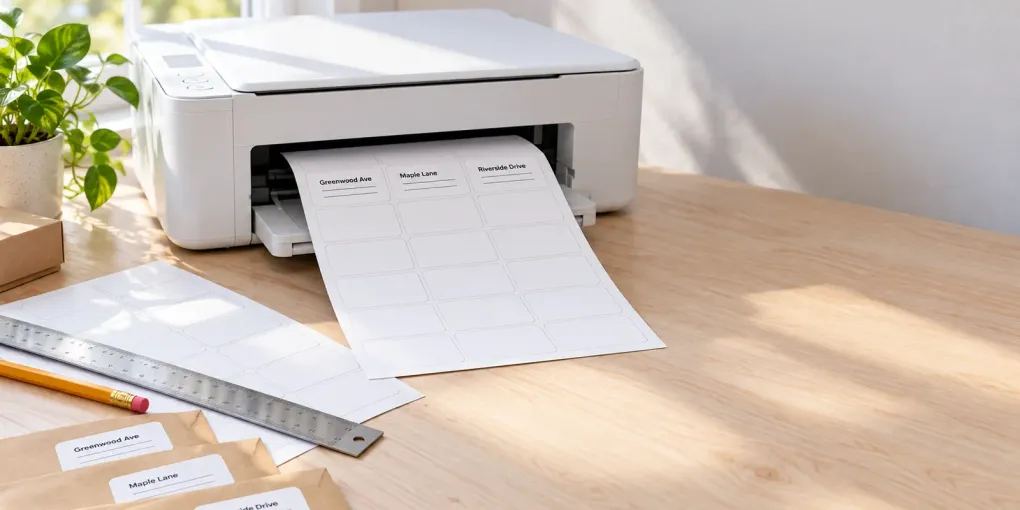
Resposta rápida: para saber como imprimir etiquetas em casa, escolha o modelo com o mesmo código que está na embalagem (por exemplo Pimaco 6180 ou A4360), imprima o arquivo em 100% / «Tamanho real» (nunca «Ajustar à página»), defina o tipo de papel como Etiquetas (ou papel pesado), imprima um teste em papel comum e coloque-o contra a luz sobre a folha de etiquetas. Se tudo estiver deslocado igual, corrija essa distância. Só então imprima na folha de verdade, uma única vez.
A maioria dos guias sobre como imprimir etiquetas em casa para em «escolha um modelo no Word». Aqui você vê o que decide se o texto cai dentro de cada etiqueta: o nome exato das opções no Acrobat, no Chrome e no Edge, quais ajustes da impressora importam, como separar erro de escala de deslocamento fixo, o que fazer com folha já começada e o que verificar quando ela atola. Vale para qualquer folha com corte especial em Carta ou A4, de 30 etiquetas por folha a etiquetas redondas para potes. Atualizado em 2026-10-16.
Como imprimir etiquetas em casa em 7 passos
- Leia o código da embalagem (por exemplo Pimaco 6180, A4360, Avery L7160). Escolha o mesmo código no modelo: folhas do mesmo tamanho podem ter margens diferentes.
- Gere um PDF no tamanho exato do papel: Carta (21,59 × 27,94 cm) ou A4 (21 × 29,7 cm). No criador de etiquetas grátis do PrintMigo o código da folha já define grade, margens e tamanho do papel.
- Abra o PDF e escolha «Tamanho real» / 100%. Desative «Ajustar» e «Reduzir páginas grandes».
- Tipo de papel: Etiquetas (ou papel pesado / cartão, se não houver a opção) e qualidade alta.
- Imprima a página 1 em papel comum. Coloque sobre uma folha de etiquetas e olhe contra a luz da janela.
- Corrija o deslocamento (veja abaixo) e repita o teste.
- Coloque a folha de etiquetas e imprima uma única vez. Deixe a tinta secar ou o toner esfriar antes de descolar.
O guia da Avery dá o mesmo conselho de base: modelo com o código certo, escala 100%, tipo de papel Etiquetas e teste em papel comum (Avery).
Como imprimir etiquetas em casa sem mudar a escala
O motivo mais comum de etiquetas desalinhadas é a escala. A grade é cortada ao milímetro: se a caixa de impressão reduzir a página em 1%, o erro cresce para a parte de baixo e para a direita.
| De onde você imprime | O que escolher | Observações |
|---|---|---|
| Adobe Acrobat / Reader | Imprimir → Tamanho → Tamanho real | A Adobe descreve «Tamanho real» como impressão sem escala; «Ajustar» escala para a área imprimível (Adobe). |
| Microsoft Edge | Imprimir → escala Tamanho real (não «Ajustar à área imprimível») | |
| Google Chrome | Imprimir → Mais configurações → Escala: 100 | A Avery recomenda também «Imprimir usando a caixa de diálogo do sistema» e escolher Etiquetas nas propriedades da impressora. |
| macOS (Pré-visualização) | Imprimir → seção Pré-visualização → Escala: 100%, sem «Dimensionar para caber» | |
| Safari | Baixe o PDF e abra no Adobe Reader | Melhor do que imprimir da visualização do navegador. |
Os nomes dos menus mudam conforme a versão e o idioma do sistema: procure qualquer opção com «ajustar», «reduzir» ou «dimensionar» e desative. No PrintMigo você também pode usar o botão Imprimir, que envia a folha ao navegador no tamanho do papel e sem margem de página, ou Baixar PDF e imprimir pelo Reader.
Ajustes da impressora para imprimir etiquetas em casa
- Tipo de papel: Etiquetas. A HP orienta escolher «Etiquetas» em Tipo de papel/mídia e usar a bandeja de alimentação manual. Se houver opção de qualidade, escolha a mais alta.
- Origem do papel: alimentação manual ou bandeja traseira, se existir. O caminho é mais reto e atola menos.
- Bandeja (conselho da Avery): folheie as folhas, ajuste bem as guias, não encha a bandeja além de metade a três quartos e, se for imprimir uma ou duas folhas, coloque cerca de 20 folhas comuns por baixo.
- Folha e impressora compatíveis: etiquetas para jato de tinta em impressora jato de tinta, etiquetas para laser em impressora laser. O calor do laser pode estragar a cola de folhas só para tinta.
- Uma passada por folha. Passar a mesma folha duas vezes pode enrolar ou soltar etiquetas dentro da impressora.
Com qual lado para cima se colocam as etiquetas?
Depende do modelo, e os fabricantes não concordam. Não adivinhe: marque uma folha comum com uma seta e a palavra «TOPO», imprima uma página de teste e veja por qual lado imprimiu e qual borda entrou primeiro. É o que a Avery sugere.
Como imprimir etiquetas em casa sem desalinhamento
Faça o teste antes de gastar uma folha de etiquetas.
- Imprima a página 1 em papel comum a 100%.
- Coloque sobre uma folha de etiquetas nova, com as bordas alinhadas, e olhe contra a luz.
- Confira a etiqueta do canto superior esquerdo, a do meio e a do canto inferior direito, não só a primeira.
- Compare com a tabela.
| O que você vê | Causa provável | Solução |
|---|---|---|
| Todas as etiquetas deslocadas igual | Deslocamento fixo (tração do papel, margens da impressora) | Mova o layout: no PrintMigo, Mover para a direita / Mover para baixo em passos de 0,5 mm (negativo = esquerda/cima) |
| Em cima está certo e o erro cresce para baixo e para a direita | A página foi redimensionada (Ajustar à página, Reduzir, papel errado) | Tamanho real / 100% e o tamanho de papel correto |
| O deslocamento muda a cada impressão | Problema de alimentação: folha torta, guias soltas, velocidade alta | Alimentação manual, guias ajustadas, qualidade maior |
| O texto encosta na borda ou é cortado | Perto demais da borda ou modelo errado | Deixe margem dentro da etiqueta e confira o código |
| O texto cai entre duas fileiras | Modelo de tamanho parecido | Escolha o código exato da embalagem |
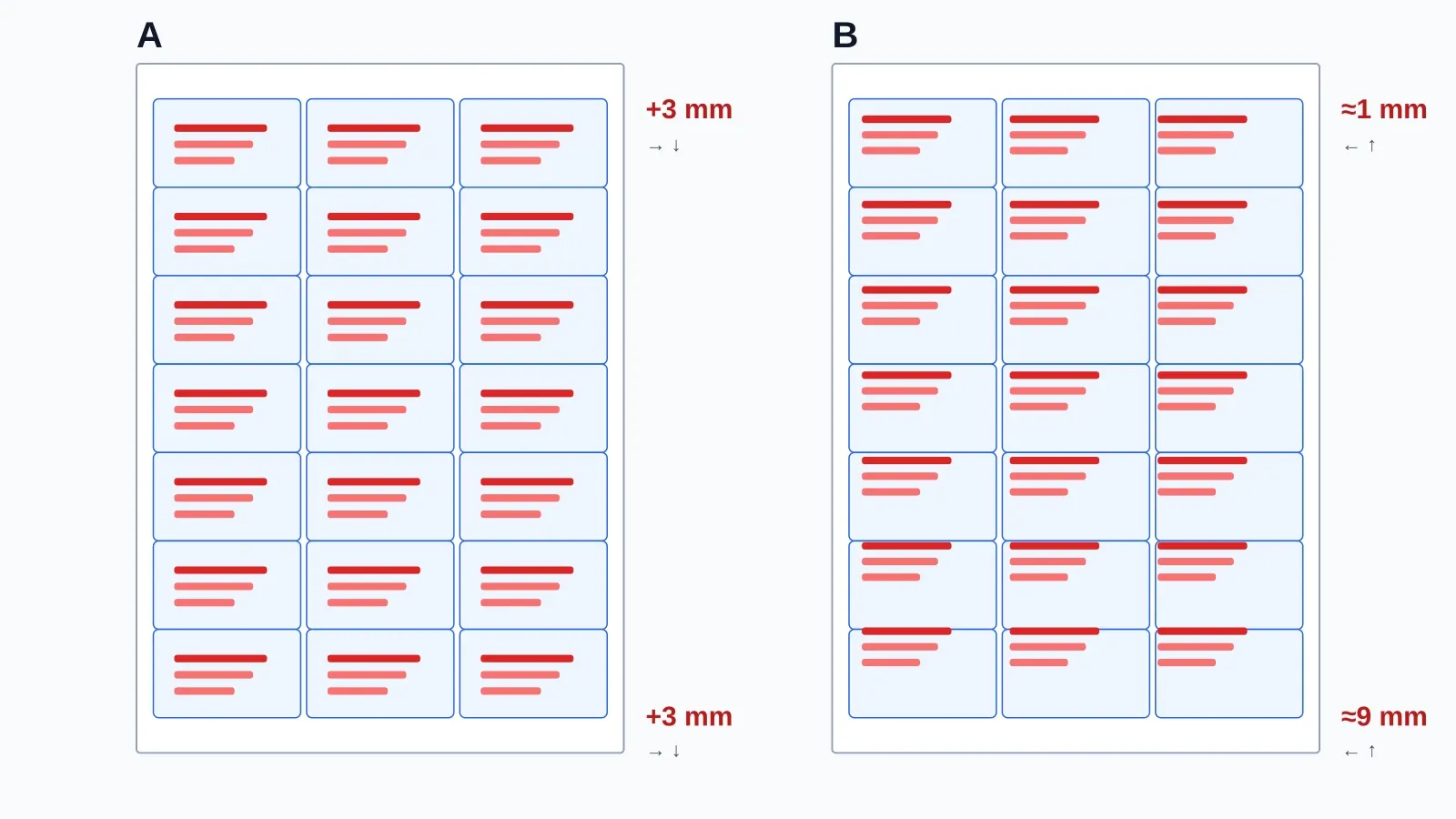
A: deslocamento fixo, igual em toda parte; corrige-se movendo o layout. B: escala; cresce para baixo e corrige-se imprimindo a 100%. Corrija primeiro a escala e depois o deslocamento.
Uma referência para o ajuste: 1 mm equivale a cerca de 1/25 de polegada. Altere o valor pelo que você mediu contra a luz e imprima o teste de novo. O alinhamento de cabeçotes da impressora é outra coisa: melhora a qualidade, não a posição da folha.
Folha Carta ou A4? O erro mais comum no Brasil
No Brasil as folhas Pimaco da série 6xxx (como 6080, 6180 e 6181) são Carta (21,59 × 27,94 cm), enquanto os códigos que começam com A4 (como A4360 e A4356) são para A4. As margens são diferentes: usar o modelo de uma folha na outra desloca tudo. Antes de começar, confira no pacote qual é o papel e escolha o mesmo no modelo e na caixa de impressão. Em Portugal o papel é A4.
Por exemplo, a Pimaco 6180 tem etiquetas de 25,4 × 66,7 mm, 30 por folha Carta; a A4360 tem 63,5 × 38,1 mm, 21 por folha A4. Para testar direto: Pimaco 6180 e Pimaco A4360.
Margens: por que as bordas da folha não imprimem
Impressoras domésticas não imprimem até a borda do papel. A Epson indica nas especificações de modelos como a XP-5200 um mínimo de 3 mm em cada lado na impressão com bordas, e alguns modelos deixam mais margem embaixo. Confira as especificações da sua impressora.
- Deixe o texto a cerca de 3 mm da borda da etiqueta. É a nossa regra prática.
- Folhas sem margem lateral: as etiquetas chegam à borda do papel. A etiqueta serve, mas uma cor que vá até a borda deixa uma faixa branca.
- Fundos escuros são arriscados: com 0,5 mm de desvio sobra um filete branco. Em casa funcionam melhor fundos brancos ou bordas finas.
Dá para imprimir em uma folha de etiquetas já começada?
Dá, mas há risco: a Avery desaconselha usar folhas de onde já foram retiradas etiquetas, porque o suporte exposto pode atolar a impressora. Se mesmo assim quiser terminá-la:
- Use Começar na etiqueta nº para deixar em branco as posições usadas (conta-se da esquerda para a direita e de cima para baixo).
- Verifique se as etiquetas restantes estão planas e bem coladas.
- Use alimentação manual ou bandeja traseira, uma folha por vez.
- Se alguma etiqueta estiver levantando, não use a folha.
Para etiquetas de remetente, é mais barato imprimir a quantidade certa de uma vez: Preencher a folha inteira repete um endereço em todas as posições livres.
Se a folha atolar: o que verificar
- Tipo de papel errado: use Etiquetas ou papel pesado.
- Folha já usada ou enrolada: troque.
- Guias soltas, bandeja cheia demais ou folhas sem folhear.
- Roletes gastos: a Avery sugere limpar com ar comprimido.
- Etiquetas para tinta em impressora laser (ou o contrário).
- Armazenamento com umidade ou calor: a Avery recomenda cerca de 16–25 °C e umidade moderada.
Erros comuns ao imprimir etiquetas em casa
- Imprimir da visualização do navegador com «Ajustar à página».
- Escolher o modelo pelo tamanho e não pelo código da embalagem.
- Deixar Carta na caixa de impressão com folhas A4 na bandeja (ou o contrário).
- Pular o teste em papel comum.
- Texto a 1–2 mm da borda.
- Passar a mesma folha duas vezes.
- Descolar etiquetas de tinta antes de secarem.
Pergunte a uma IA como imprimir etiquetas em casa
A resposta é melhor se você informar o tipo de impressora, o papel e o código da folha. Por exemplo:
«Tenho etiquetas Pimaco 6180 em papel Carta e uma impressora jato de tinta. Como imprimir etiquetas em casa para o texto não deslocar e que escala uso no Chrome?»
Depois compare os nomes dos menus com a sua tela e faça o teste em papel comum: uma IA descreve os passos comuns, mas não enxerga as opções reais do driver da sua impressora.
Que ferramentas ajudam a imprimir etiquetas em casa
- Qualquer folha e qualquer lista: o criador de etiquetas do PrintMigo. Escolha o código da folha, digite uma etiqueta por linha, baixe o PDF e imprima a 100%.
- Endereços em envelopes: o criador de etiquetas de endereço importa uma lista do Excel ou CSV. Para o destinatário, os Correios orientam: nome, logradouro e número, complemento e bairro, CEP, cidade e UF.
- Não serve para impressoras térmicas. Se você usa Dymo, Brother ou Rollo com rolos de 4 × 6 pol., use o programa do fabricante.
As duas ferramentas funcionam no navegador, sem cadastro e sem marca d’água.
Como imprimir etiquetas em casa: perguntas frequentes
Como imprimir etiquetas em casa com uma impressora comum? Escolha o código da folha, gere um PDF no tamanho exato do papel, imprima a 100% / Tamanho real com tipo de papel Etiquetas, faça um teste em papel comum e depois imprima na folha uma única vez.
Quais ajustes uso para imprimir etiquetas? Escala 100% (Tamanho real), o tamanho de papel correto (Carta ou A4), tipo de papel Etiquetas ou pesado e qualidade alta. Desative «Ajustar à página» e a impressão sem bordas.
Por que minhas etiquetas saem tortas ou descentralizadas? Se todas estão deslocadas igual, é um deslocamento fixo: mova o layout na ferramenta. Se o erro cresce para baixo, a página foi redimensionada: imprima a 100%. Se muda a cada vez, verifique a alimentação.
Com qual lado coloco as etiquetas na impressora? Depende da impressora. Imprima um teste em papel comum marcado com uma seta e veja por qual lado sai e qual borda entra primeiro.
Dá para imprimir etiquetas sem o Word? Dá. Use um criador de etiquetas que baixe um PDF no tamanho do papel e imprima pelo leitor de PDF ou pelo navegador. Não precisa de Word, mala direta nem conta.
Posso imprimir em uma folha que já perdeu etiquetas? Não é recomendado, porque pode atolar a impressora. Se fizer, use «Começar na etiqueta nº», folha plana e alimentação manual.
Posso usar etiquetas de jato de tinta em impressora laser? Não. Use etiquetas específicas para cada tipo: o calor do laser pode danificar folhas só para tinta.
Como imprimir etiquetas em casa sem borrar? Use o tipo de papel Etiquetas, etiquetas compatíveis com a sua impressora e deixe as de tinta secarem antes de descolar ou empilhar.
Pronto para imprimir? Abra o criador de etiquetas grátis, escolha o código da sua folha, baixe o PDF e faça um teste em papel comum. Para envelopes e listas de envio, experimente o criador de etiquetas de endereço. Sem cadastro e sem marca d’água.