プリント作成エディタ:問題を入力して、確認して、印刷
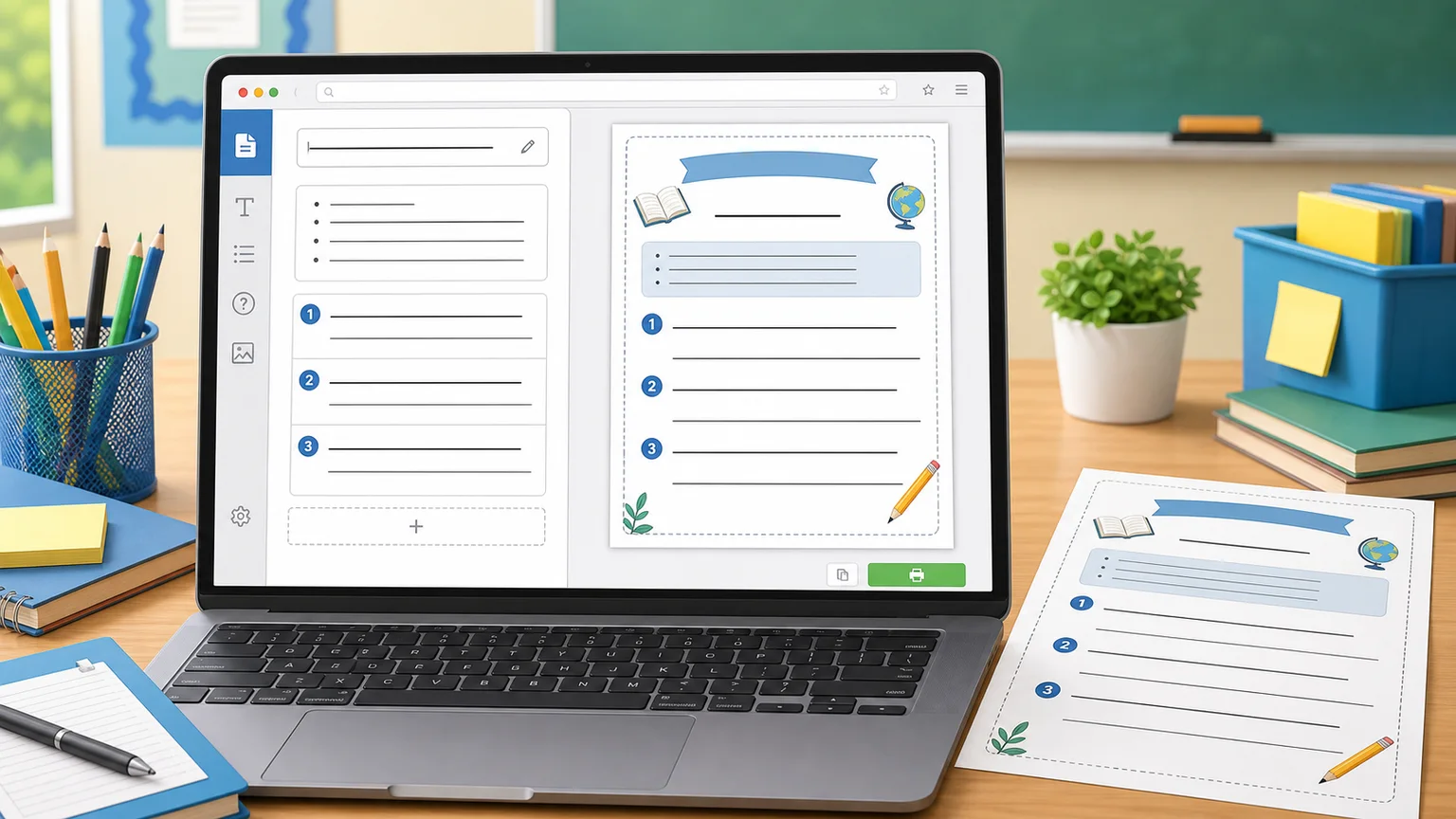
テンプレートを選び、サンプルの文章を自分の問題に置きかえ、プレビューで確認してから、印刷または PDF・PNG で保存します。
テンプレートライブラリ選択中のテンプレート: 基本練習ワークシートテンプレートは初期状態で閉じています。必要なときに開いてください。
スキルをえらんで問題を作る(かず・たし算・ひらがな・ことば)いま れんしゅうしたい スキルに チェックを入れて、1つの スキルの問題数を決めると、プリントと答えが できます。
できあいのセット
スキル
問題を作るには、スキルを1つ以上えらんでください。
基本情報
記入欄
解答ページ設定
答えは自動生成されません。必要な場合は手入力してください。
指示 / テキストブロック
問題
短答、穴埋め、選択、正誤問題を追加できます。
問題をまとめて貼り付け
先に問題タイプを選びます。選択問題は空行でブロックを分けます。
レイアウト設定用紙、向き、列数、間隔、余白、番号、フッターを選びます。
テーマ
単色、多色、グラデーション、軽い装飾テーマを選びます。
生徒用プレビュー
解答ページプレビュー
解答ページオフ
学習ワークシート生成ツールのプレビュー
基本練習ワークシート
ワークシート確認
- プレビューは準備できています。
プリント作成ツールの基本情報
自分の問題を紙のプリントにしたい先生・保護者・塾の先生向けの、短いまとめです。
- 料金
- 無料(有料プランやダウンロード料金なし)
- アカウント
- 登録不要
- 透かし
- なし
- 出力形式
- PDF・PNG・そのまま印刷
- 用紙サイズ
- A4(210 × 297 mm)と US レター(8.5 × 11 インチ)、縦向き・横向き
- 対応サイズ
- 1 段または 2 段、文字サイズ 3 段階、行間 3 段階、余白 3 段階、配色テーマ 13 種
- プライバシー
- ブラウザ内で処理し、入力内容はアップロードされません
- 対応言語
- 8 言語(英語・中国語・スペイン語・ポルトガル語・フランス語・ドイツ語・日本語・韓国語)
- 問題の形式
- 記述、穴埋め、選択問題(A〜D)、○×。1 枚の中で混ぜられます
- テンプレート
- 12 種。まとめテスト、読解文、書き取り、言葉のバンク穴埋め、作文などがあります
- そのほかの項目
- 指示文、読解文、メモや語群、名前・日付・組・点数の欄、フッター
- 解答
- 入力した答えをもとにした解答ページ(任意)。答えを自動で作ったり採点したりはしません
- 入力方法
- 1 問ずつ入力するか、問題の一覧を貼り付けると 1 問ずつに分けます
- 最終更新
- 2026年10月18日
おすすめの用途
- 問題はもうあって、数分できれいなプリントにしたい先生
- 小テストや復習プリントを解答つきで用意したい保護者・塾講師・家庭学習の方
- AI が作った内容は使えない、または一言一句を自分で決めたい方
向いていない用途
- 問題を代わりに作ること:このツールは AI を使いません
- オンラインのテスト、自動採点、児童生徒のアカウント:出力は紙のプリントのみです
- 縦書きのプリント(国語の漢字練習など):横書きのみ対応です
- 次回のための保存:内容は保存されないので、PDF を自分で残してください
ほかの方法との比較
- Word・Excel
- なじみがあって自由度も高いですが、番号、穴埋めの線、別ページの解答を毎回手作業で整える必要があります。ここでは番号と解答ページが自動です。
- Canva
- イラスト入りの飾ったデザインには向いていますが、枠を 1 つずつ配置し、保存にはアカウントが必要になるのが一般的です。文字中心のプリントならこちらが手軽です。
- ちびむすドリルなどの無料プリント配布サイト
- すぐ使える既成のプリントが豊富ですが、内容は固定です。自分の授業の問題を載せたいときは、このツールで入力します。
- AI の問題作成ツール
- 問題の下書きには便利ですが、登録や利用回数の制限があり、文言を細かく指定できないこともあります。自作の問題をそのまま印刷したいときに向いています。
プリント作成は、書いたとおりに印刷できるツールで
AI による書きかえも、決まった問題集もありません。内容はあなたが用意し、体裁はツールが整えます。
自作の問題を入力するだけで、プリントに
タイトル、指示、読解文、記述・穴埋め・選択・○×の問題を自由に組み合わせて入力できます。問題の一覧を貼り付けると、1 行ごとに番号つきの問題に分けます。
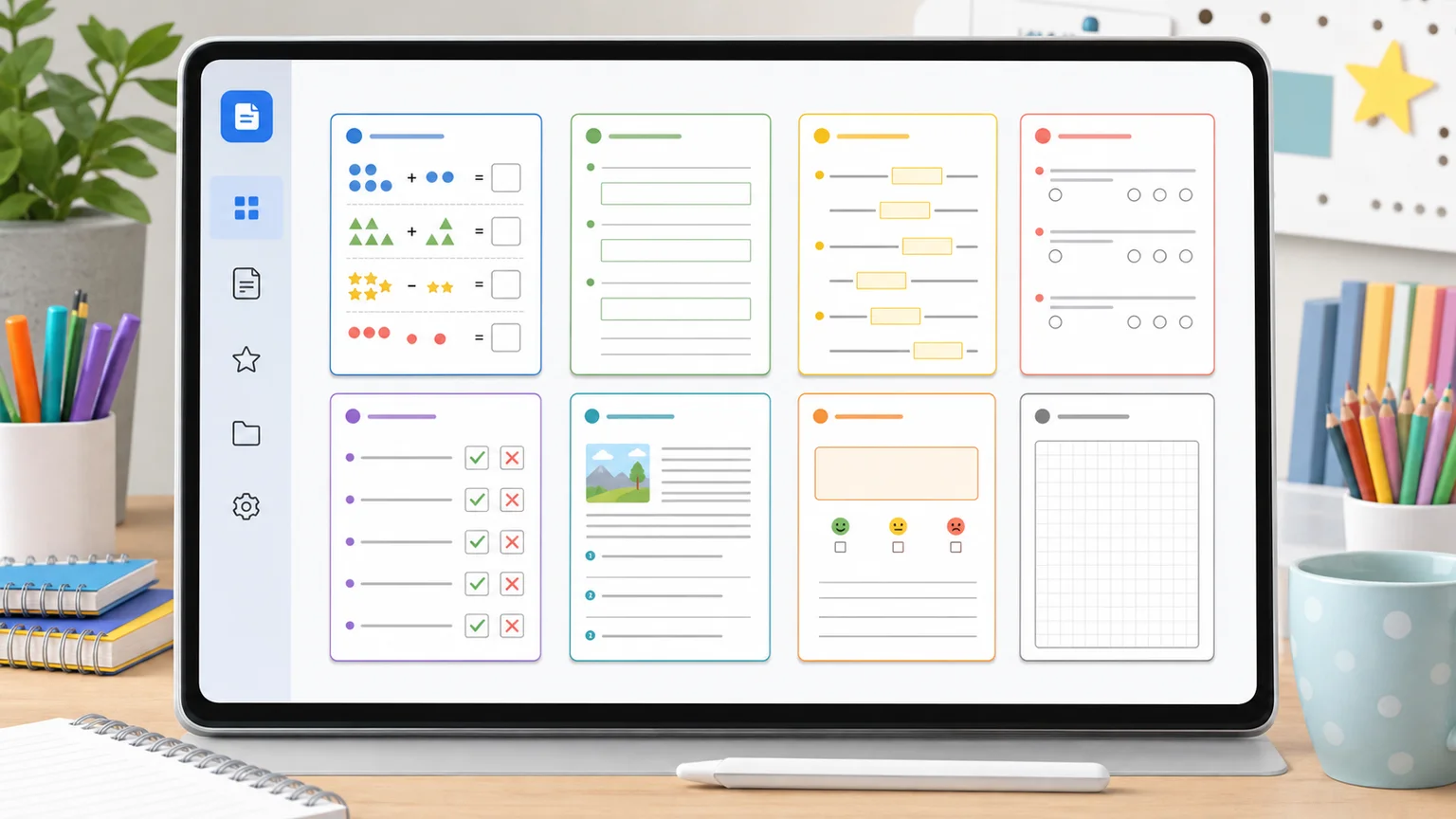
授業でよく使うテンプレート 12 種
まとめテスト、読解文、書き取り、言葉のバンク穴埋め、作文、授業の振り返りカード、白紙から選べます。1〜2 段、解答欄の線や枠、白黒でもカラーでも見やすいテーマを選べます。
プリント作成で作れるもの
先生や保護者がよく作る種類のプリントを、1 つのツールで。
プリント作成の使い方:4 ステップ
問題の一覧から、印刷したプリントまで、4 ステップで進みます。
問題と文章を入力する
テンプレート一覧から出発点を選ぶか、白紙のテンプレートで始めます。サンプルのタイトル・指示・問題を自分のものに置きかえるか、「問題をまとめて貼り付け」に一覧を貼ります。
- 1 枚のプリントにねらいは 1 つ。
- 指示文は短い 1 文にします。
問題の形式と解答欄を選ぶ
問題ごとに形式を選び、解答欄を線・枠・大きな枠から選びます。解答ページが必要なら答えを入力します。答えをツールが自動で入れることはありません。
- 文で答える問題は大きな枠、一語で答えるなら線が合います。
- 選択問題は A〜D を使い、答え欄には記号を入力します。
用紙・段組み・読みやすさを決める
A4 か US レター、縦か横、1 段か 2 段を選びます。低学年や読みが苦手な子には、文字サイズと行間を大きくします。
- Dyslexia Scotland は、本文は 12 pt 以上、行間は 1.5 倍を勧めています。
- 書き取りの言葉のような短い項目は 2 段が向いています。
プレビューを確認して印刷・保存
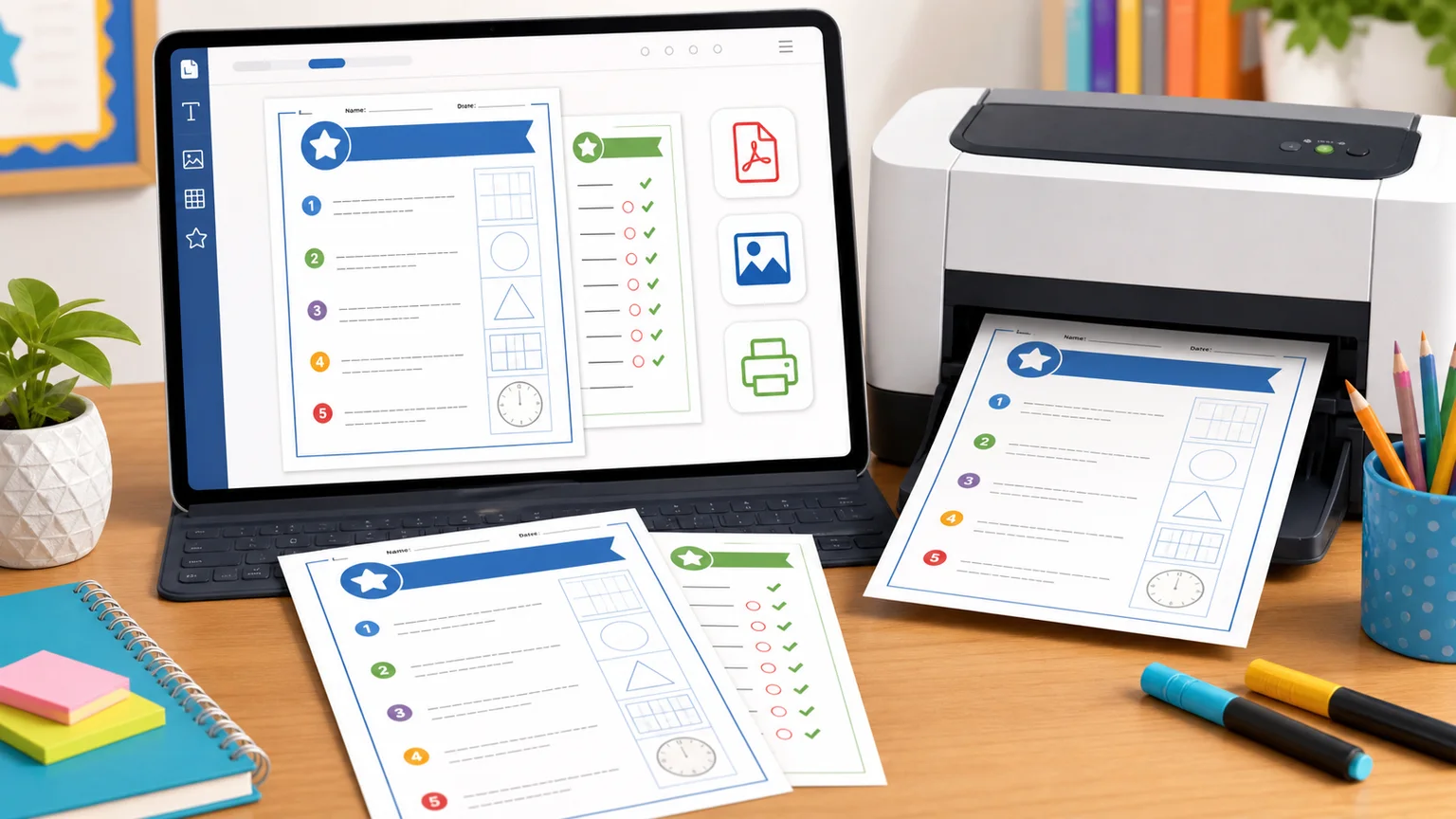
プレビューと「プリントのチェック」で、空の問題や答えの入力もれを確認します。そのまま印刷するか、PDF や PNG で保存します。
- 印刷の倍率は 100%(実際のサイズ)にします。
- 余白を正確に合わせたいときは、まず 1 枚だけ試し刷りします。
プリント作成のよくある質問
無料で使えるか、問題の形式、解答ページ、用紙、プライバシーについての短い答えです。
はい。作成・印刷・ダウンロードはすべて無料で、アカウントも不要、透かしも回数制限もありません。処理はすべてブラウザー内で行われます。
テンプレートを開き、サンプルの問題を自分のものに置きかえ、問題の形式と解答欄を選んでプレビューを確認します。問題の一覧を「問題をまとめて貼り付け」に入れれば、番号つきの問題に分けられます。
いいえ。入力した内容を整えるだけで、問題の生成や解答、採点はしません。文言をすべて自分で決められ、AI の利用が認められない場面でも使えます。
各問題の答えの欄に正しい答えを入力し、「解答ページを表示」をオンにして出力します。解答は生徒用と同じ順番に並びます。「生徒用では答えを隠す」をオンにすると、前のページには答えが出ません。
作れます。記述、穴埋め、選択問題(A〜D)、○×の 4 形式があり、1 枚の中で混ぜられます。たとえば選択問題 3 問のあとに記述 2 問を並べることもできます。
どちらも選べます。A4(210 × 297 mm)または US レター(8.5 × 11 インチ)、縦向きか横向きです。印刷の倍率は「100%」または「実際のサイズ」にして、「ページに合わせる」は避けてください。B5 や B4 に印刷したいときは、印刷ダイアログで縮小や拡大をしてください。このツール自体の用紙は A4 と US レターです。
日本では、ほぼ同じ意味で使われます。このツールは問題集を持たず、あなたの問題を印刷用に整えるのが役目です。自作のワークシートを作る道具として使えます。
できます。PDF はプレビューと同じ体裁で印刷しやすいファイルに、PNG は共有や学習用プラットフォームへのアップロードに使える画像になります。どちらも無料で、透かしは入りません。
いいえ。ツールはブラウザー内で動くので、問題も答えも送信されません。次に開いたときも保存されていないため、もう一度使いたいときは PDF を残しておいてください。
Dyslexia Scotland は、本文は 12 pt 以上、行間は 1.5 倍、文字は左そろえを勧めています。このツールでは、低学年向けに「大」の文字サイズと「広い」行間を選び、細い線より解答の枠を使うと書きやすくなります。
いいえ。問題と解答欄のある紙のプリントを作るツールで、Excel のシートではありません。計算問題をランダムに作りたいときは、算数プリントを使ってください。
プリント作成を今すぐ無料で始めよう
テンプレートを選んで、自分の問題を入力すれば、数分で印刷できます。
無料で、A4 と US レターに対応。PDF・PNG・印刷と、解答ページも使えます。
登録不要・透かしなし・AI 不使用で、入力内容は送信されません。