Arbeitsblätter erstellen mit eigenen Fragen, Lesetexten und Lösungsblatt
Gib die Fragen ein, die du schon geschrieben hast, wähle eine Vorlage und drucke ein sauberes Arbeitsblatt mit optionalem Lösungsblatt. Kostenlos, ohne Anmeldung, ohne Wasserzeichen, ohne KI und direkt im Browser.
12 Vorlagen, 4 Aufgabentypen, A4 oder US Letter, PDF, PNG oder Druck. Nichts, was du eingibst, wird hochgeladen oder gespeichert.
Anleitung lesenArbeitsblätter erstellen: Fragen eingeben, Vorschau prüfen, drucken
Wähle eine Vorlage, ersetze den Beispieltext durch deine eigenen Fragen, prüfe die Live-Vorschau und drucke oder lade ein PDF oder PNG herunter.
VorlagenbibliothekAusgewählte Vorlage: Einfaches ÜbungsblattDie Vorlagen sind standardmäßig eingeklappt. Öffne die Bibliothek, wenn du schnell ein Arbeitsblatt einrichten möchtest.
Aufgaben nach Fähigkeit erstellen (Zahlen, Rechnen, Buchstaben, Wörter)Fähigkeiten ankreuzen, Anzahl der Aufgaben pro Fähigkeit wählen – das Arbeitsblatt wird mit Lösungsblatt automatisch geschrieben.
Fertige Übungssets
Fähigkeiten
Wähle mindestens eine Fähigkeit aus, um Aufgaben zu erstellen.
Grundangaben
Zeilen für Schüler
Einstellungen Lösungsblatt
Lösungen werden nie automatisch erzeugt. Füge eigene Lösungen hinzu, wenn du eine Lösungsseite möchtest.
Anweisungen / Textblöcke
Fragen
Füge Kurzantworten, Lückentexte, Multiple-Choice- oder Richtig/Falsch-Aufgaben hinzu. Text wird umgebrochen, Zeilenumbrüche bleiben in Vorschau, Druck, PDF und PNG erhalten.
Fragen gesammelt einfügen
Wähle zuerst einen Fragetyp. Trenne Multiple-Choice-Blöcke mit einer Leerzeile und nutze A/B/C/D sowie optional „Lösung:“.
Layout-EinstellungenWähle Papier, Ausrichtung, eine oder zwei Spalten, Abstände, Ränder, Nummerierung und Fußzeile.
Design
Wähle ein schlichtes einfarbiges, buntes, Verlaufs- oder leicht dekoriertes Design.
Vorschau Schülerblatt
Vorschau Lösungsblatt
Lösungsblatt aus
Vorschau des Arbeitsblatts
Einfaches Übungsblatt
Prüfungen
- Die Vorschau ist bereit: kein leeres Arbeitsblatt, keine fehlende Lösung und keine Warnung zu langem Text.
Arbeitsblätter erstellen im Browser: die wichtigsten Fakten
Kurze Antworten für Lehrkräfte, Eltern und Nachhilfelehrer, die aus ihren eigenen Fragen eine gedruckte Seite machen wollen.
- Preis
- Kostenlos, ohne Bezahlversion oder Download-Gebühr
- Konto
- Keine Anmeldung nötig
- Wasserzeichen
- Kein Wasserzeichen
- Exportformate
- PDF, PNG und direkter Druck
- Papierformate
- A4 (210 × 297 mm) und US Letter (8,5 × 11 in), Hoch- oder Querformat
- Unterstützte Formate
- 1 oder 2 Spalten, 3 Schriftgrößen, 3 Zeilenabstände, 3 Ränder, 13 Farbthemen
- Datenschutz
- Läuft im Browser; deine Eingaben werden nicht hochgeladen
- Sprachen
- 8 Sprachen: Englisch, Chinesisch, Spanisch, Portugiesisch, Französisch, Deutsch, Japanisch, Koreanisch
- Aufgabentypen
- Kurzantwort, Lückentext, Multiple Choice (A–D) und Richtig/Falsch, auf einer Seite mischbar
- Vorlagen
- 12, darunter gemischter Test, Lesetext mit Fragen, Diktat, Lückentext mit Wortspeicher und Schreibanlass
- Weitere Bausteine
- Anweisungen, Lesetext, Notizen oder Wortspeicher, Linien für Name, Datum, Klasse und Punkte, Fußzeile
- Lösungsblatt
- Optionale Seite mit den Lösungen, die du selbst eingibst; das Tool schreibt und bewertet keine Lösungen
- Eingabe
- Jede Frage einzeln eintippen oder eine ganze Liste einfügen: Das Tool teilt sie in nummerierte Aufgaben
- Zuletzt aktualisiert
- 18. Oktober 2026
Ideal für
- Lehrkräfte, die ihre Fragen schon haben und in wenigen Minuten ein sauberes Blatt zum Drucken brauchen
- Eltern und Nachhilfelehrer, die einen Test oder ein Übungsblatt mit Lösungsblatt wollen
- Alle, die jedes Wort selbst bestimmen möchten und keine KI-Inhalte verwenden dürfen oder wollen
Weniger geeignet für
- Fragen für dich schreiben: Dieses Tool nutzt keine KI
- Online-Quiz, automatische Auswertung oder Schülerkonten: Das Ergebnis ist ein Blatt Papier
- Arbeitsblätter zwischen zwei Besuchen speichern: Es wird nichts gespeichert, behalte also dein PDF
Im Vergleich
- Worksheet Crafter
- Eine Desktop-Software für differenzierte Materialien mit vielen Funktionen. Nach der Testphase brauchst du eine kostenpflichtige Lizenz; hier genügt der Browser ohne Installation.
- tutory
- Ein Editor im Browser mit kostenlosem Basistarif, für den du dich registrierst. Hier erstellst du Arbeitsblätter ohne Anmeldung, dafür mit weniger Layout-Spielraum.
- Canva
- Stark bei dekorativen Designs, aber jedes Feld setzt du von Hand. Hier sind Nummerierung, Antwortfelder und Lösungsblatt automatisch.
- Word und Google Docs
- Flexibel und vertraut, doch Nummerierung, Lücken und ein eigenes Lösungsblatt kosten bei jedem Blatt Handarbeit.
Arbeitsblätter erstellen, die genau so drucken, wie du sie schreibst
Keine KI, die deine Texte umschreibt, und keine feste Aufgabendatenbank: Du lieferst den Inhalt, das Tool übernimmt das Layout.
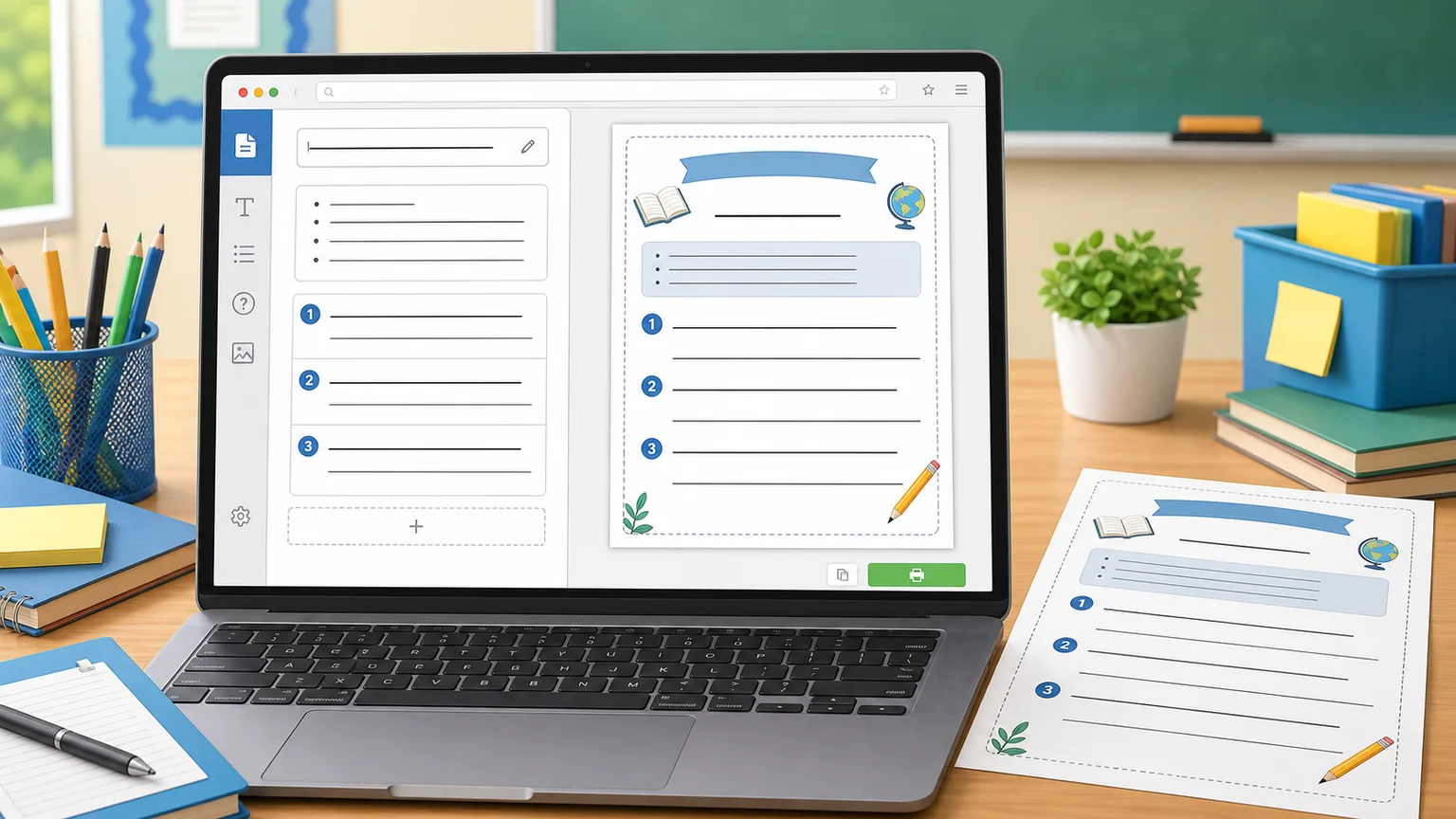
Arbeitsblätter selbst erstellen aus eigenen Fragen
Gib Titel, Anweisungen, einen optionalen Lesetext und beliebig gemischte Kurzantworten, Lückentexte, Multiple-Choice- und Richtig/Falsch-Fragen ein. Füge eine Liste ein, und jede Zeile wird eine nummerierte Aufgabe.
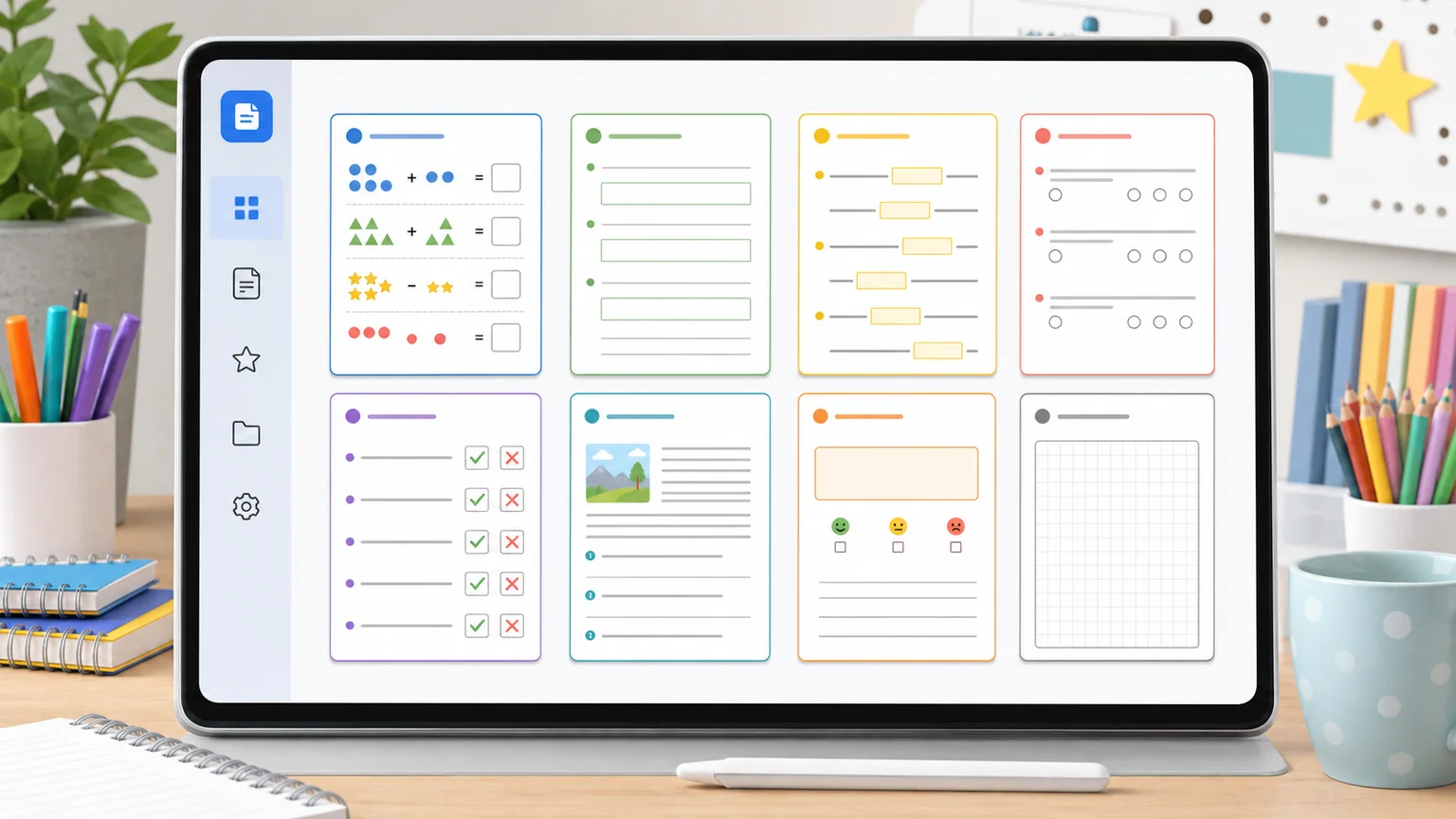
12 Vorlagen zum Arbeitsblätter erstellen für den Unterricht
Starte mit einem gemischten Test, Lesetext mit Fragen, Diktat, Lückentext mit Wortspeicher, Schreibanlass, Abschluss-Ticket oder einer leeren Seite. Wähle eine oder zwei Spalten, Linien oder Kästen und ein Thema, das gut druckt.
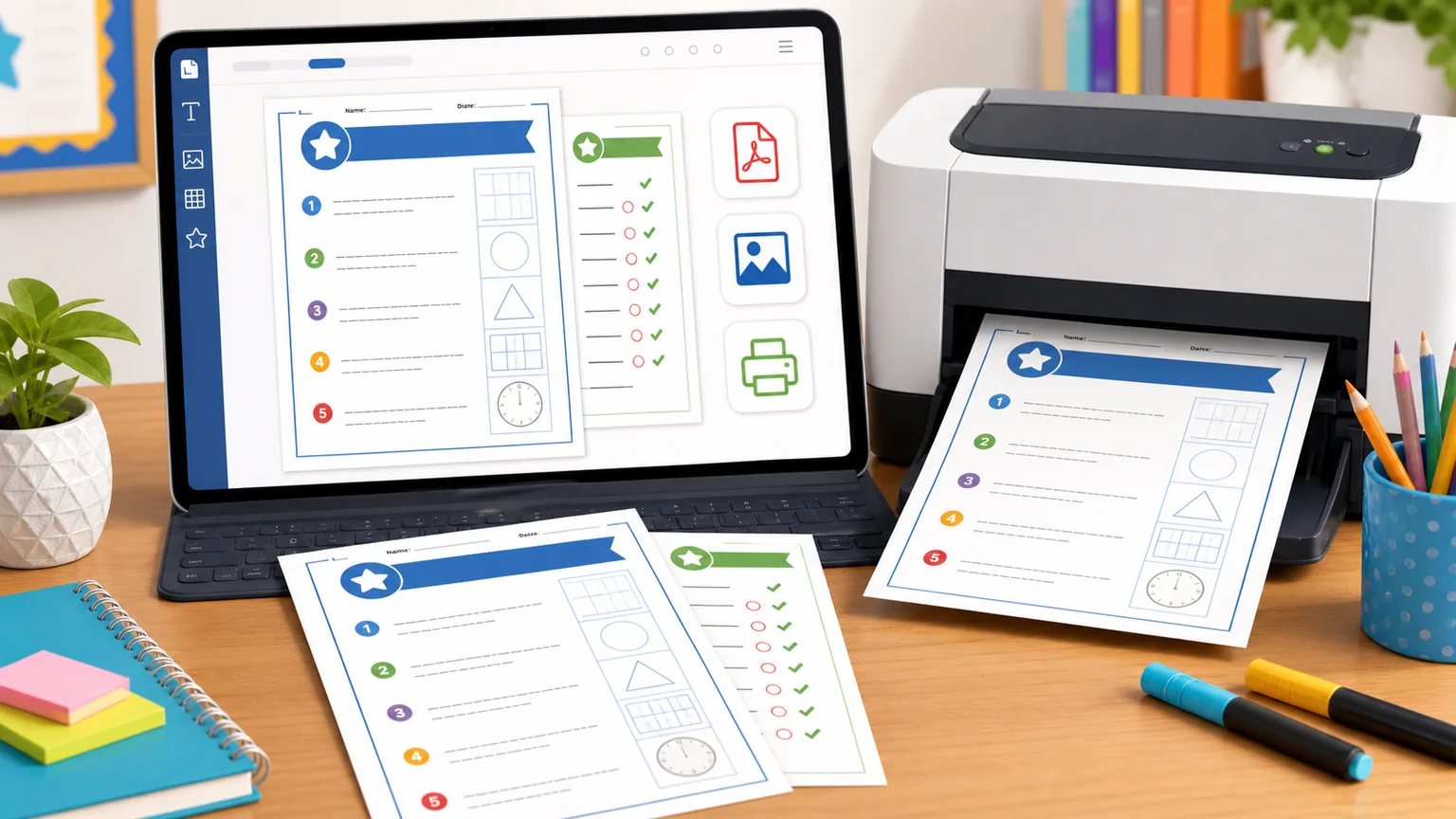
Arbeitsblätter erstellen und mit Lösungsblatt auf A4 drucken
Gib die gewünschten Lösungen ein, schalte das Lösungsblatt an und exportiere Schülerseite und Lösungen zusammen. Lade ein PDF oder PNG herunter oder drucke direkt im Browser mit 100 % Skalierung.
Was du beim Arbeitsblätter erstellen alles machen kannst
Ein Tool für die Arbeitsblätter, die Lehrkräfte und Eltern am häufigsten brauchen.
Übungsblätter für den Unterricht
Anweisungen, Kurzantworten und Schreibplatz für Klassenarbeit, Wiederholung oder Hausaufgabe.
Lesetext mit Fragen
Füge einen kurzen Text ein, ergänze Verständnisfragen und lass Platz für die Antworten.
Tests mit Lösungsblatt
Multiple-Choice- und Richtig/Falsch-Aufgaben mit einer eigenen Lösungsseite zum Korrigieren.
Diktat und Schreibanlass
Nummerierte Linien für ein Wörterdiktat oder eine linierte Seite mit einem Schreibanlass.
Lückentext mit Wortspeicher
Trage den Wortspeicher ins Notizfeld ein und lass die Kinder die Sätze ergänzen.
Zufällige Rechenaufgaben nötig?
Der Mathe-Arbeitsblatt-Generator erstellt Zufallsaufgaben mit Lösungsblatt, ohne dass du jede Aufgabe tippst.
Mathe-Generator öffnenArbeitsblätter erstellen: Schritt für Schritt
Vier Schritte von deiner Fragenliste bis zum gedruckten Blatt.
Fragen und Text eingeben
Öffne die Vorlagenbibliothek und wähle einen Startpunkt oder beginne mit der leeren Vorlage. Ersetze Titel, Anweisungen und Beispielfragen durch deine eigenen oder füge eine Liste unter „Fragen gesammelt einfügen“ ein.
- Pro Blatt ein Lernziel.
- Formuliere die Anweisung in einem kurzen Satz.
Aufgabentyp und Antwortfeld wählen
Lege für jede Frage den Typ fest und wähle Antwortlinien, einen Antwortkasten oder einen großen Antwortkasten. Tippe die gewünschten Lösungen ein; das Tool füllt sie nie für dich aus.
- Großer Kasten für Sätze, Linien für einzelne Wörter.
- Bei Multiple Choice nutzt du die Buchstaben A–D und trägst den Buchstaben im Lösungsfeld ein.
Papier, Spalten und Lesbarkeit einstellen
Wähle A4 oder US Letter, Hoch- oder Querformat und eine oder zwei Spalten. Erhöhe Schriftgröße und Zeilenabstand für jüngere oder leseschwache Kinder.
- Dyslexia Scotland empfiehlt mindestens 12 pt und 1,5-fachen Zeilenabstand.
- Nimm zwei Spalten für kurze Einträge wie Diktatwörter.
Vorschau prüfen, dann drucken oder herunterladen
Sieh dir die Vorschau und die Prüfungen an, die leere Aufgaben oder fehlende Lösungen melden. Danach druckst du, lädst ein PDF herunter oder speicherst ein PNG aus derselben Vorschau.
- Stelle im Druckdialog 100 % oder Tatsächliche Größe ein.
- Drucke zuerst eine einzelne Seite, wenn die Ränder genau passen müssen.
Arbeitsblätter erstellen: häufige Fragen
Kurze Antworten zu Kosten, Aufgabentypen, Lösungsblatt, Papierformat und Datenschutz.
Ja. Du kannst Arbeitsblätter ohne Konto, ohne Wasserzeichen und ohne Download-Limit erstellen, drucken und herunterladen. Alles läuft in deinem Browser.
Öffne eine Vorlage, ersetze die Beispielfragen durch deine, wähle Aufgabentyp und Antwortfeld und prüfe die Vorschau. Du kannst auch eine ganze Liste unter „Fragen gesammelt einfügen“ einfügen; das Tool teilt sie in nummerierte Aufgaben.
Nein. Es formatiert nur den Inhalt, den du eingibst, und erzeugt, löst oder bewertet keine Fragen. So bleibt dein Wortlaut erhalten, und das Tool passt auch dort, wo KI-Inhalte nicht gewünscht sind.
Trage bei jeder Frage die richtige Lösung ein, schalte „Lösungsblatt anzeigen“ an und exportiere. Das Lösungsblatt folgt derselben Reihenfolge wie das Schülerblatt. Mit „Lösungen auf dem Schülerblatt ausblenden“ erscheinen die Lösungen nicht auf den Schülerseiten.
Kurzantwort, Lückentext, Multiple Choice mit den Optionen A bis D sowie Richtig/Falsch. Du kannst die Typen auf einem Blatt mischen, zum Beispiel 3 Multiple-Choice-Fragen und danach 2 Kurzantworten.
Für einen Lückentext schreibst du den Satz mit Unterstrichen (____) an der Stelle des fehlenden Wortes und trägst das Wort als Lösung ein. Für Multiple Choice wählst du den entsprechenden Aufgabentyp und gibst die Optionen A bis D ein. Die Vorlage „Lückentext mit Wortspeicher“ ist ein fertiges Beispiel.
Ja. Wähle A4 (210 × 297 mm) oder US Letter (8,5 × 11 in), Hoch- oder Querformat. Drucke mit 100 % oder Tatsächlicher Größe, nicht mit „An Seite anpassen“, damit Ränder und Zeilenabstand erhalten bleiben.
Ja. „PDF herunterladen“ liefert eine druckfertige Datei mit demselben Layout wie die Vorschau, „PNG herunterladen“ liefert Bilder zum Teilen oder Hochladen auf eine Lernplattform. Beides ist kostenlos und ohne Wasserzeichen.
Nein. Das Tool läuft komplett im Browser, Fragen und Lösungen werden nicht hochgeladen. Es wird auch nichts zwischen zwei Besuchen gespeichert, lade also das PDF herunter, wenn du das Blatt wiederverwenden willst.
Dyslexia Scotland rät zu mindestens 12 pt, 1,5-fachem Zeilenabstand und linksbündigem Text. Wähle im Tool für Leseanfänger „Groß“ bei der Schrift und „Großzügig“ beim Zeilenabstand und nimm Antwortkästen statt dünner Linien.
Hier tippst du jede Frage selbst ein, in jedem Fach. Für zufällige Rechenaufgaben mit Lösungsblatt nutzt du besser den Mathe-Arbeitsblatt-Generator von PrintMigo.
Jetzt kostenlos Arbeitsblätter erstellen
Starte mit einer Vorlage, tippe deine eigenen Fragen ein und drucke in wenigen Minuten.
Kostenlos auf A4 oder US Letter, mit PDF, PNG, Druck und optionalem Lösungsblatt.
Ohne Anmeldung, ohne Wasserzeichen, ohne KI, nichts wird hochgeladen.