학습지 만들기 편집기: 문제 입력, 미리보기, 인쇄
템플릿을 고르고 예시 문장을 내 문제로 바꾼 뒤 미리보기를 확인하고, 인쇄하거나 PDF·PNG로 저장하세요.
템플릿 라이브러리선택한 템플릿: 기본 연습 워크시트템플릿은 기본적으로 접혀 있습니다. 필요할 때 열어 사용하세요.
기능별로 문제 만들기 (수, 덧셈·뺄셈, 자음, 낱말)아이가 연습 중인 기능에 체크하고 기능마다 몇 문제를 낼지 고르면 활동지와 정답지가 자동으로 만들어져요.
바로 쓰는 세트
기능
문제를 만들려면 기능을 하나 이상 체크하세요.
기본 정보
학생 입력 줄
정답지 설정
답은 자동 생성되지 않습니다. 정답지가 필요하면 직접 입력하세요.
안내 / 텍스트 블록
문제
단답형, 빈칸, 객관식, 참/거짓 문제를 추가하세요.
문제 일괄 붙여넣기
먼저 문제 유형을 선택하세요. 객관식은 빈 줄로 블록을 나누세요.
레이아웃 설정용지, 방향, 열, 간격, 여백, 번호, 바닥글을 선택하세요.
테마 스타일
단색, 다색, 그라데이션, 가벼운 장식 테마를 선택하세요.
학생용 미리보기
정답지 미리보기
정답지 꺼짐
학습 워크시트 생성기 미리보기
기본 연습 워크시트
워크시트 점검
- 미리보기가 준비되었습니다.
학습지 만들기 도구 한눈에 보기
직접 쓴 문제를 종이 학습지로 만들고 싶은 선생님, 학부모, 과외 선생님을 위한 짧은 정리입니다.
- 가격
- 무료 (유료 요금제나 다운로드 비용 없음)
- 계정
- 가입 불필요
- 워터마크
- 없음
- 내보내기 형식
- PDF, PNG, 바로 인쇄
- 용지 크기
- A4(210 × 297 mm)와 US 레터(8.5 × 11인치), 세로·가로
- 지원 규격
- 1단 또는 2단, 글자 크기 3단계, 줄 간격 3단계, 여백 3단계, 색상 테마 13가지
- 개인정보
- 브라우저에서 처리되며 입력한 내용은 업로드되지 않습니다
- 언어
- 8개 언어: 영어, 중국어, 스페인어, 포르투갈어, 프랑스어, 독일어, 일본어, 한국어
- 문제 유형
- 서술형, 빈칸 채우기, 객관식(A–D), O X. 한 장에 섞어서 쓸 수 있습니다
- 템플릿
- 12개. 종합 퀴즈, 지문, 받아쓰기, 낱말 상자 빈칸, 글쓰기 등이 있습니다
- 그 밖의 항목
- 안내문, 지문, 메모나 낱말 상자, 이름·날짜·반·점수 칸, 바닥글
- 정답지
- 직접 입력한 정답으로 만드는 선택 페이지. 도구가 정답을 대신 쓰거나 채점하지 않습니다
- 입력 방법
- 문제를 하나씩 입력하거나 목록을 붙여넣으면 한 문제씩 나눠 줍니다
- 최근 업데이트
- 2026년 10월 18일
이런 분께 추천
- 문제는 이미 있고 몇 분 안에 깔끔한 학습지로 정리하고 싶은 선생님
- 정답지가 있는 쪽지시험이나 복습지가 필요한 학부모, 과외 교사, 홈스쿨링 가정
- AI가 만든 내용은 쓸 수 없거나 문장을 직접 정하고 싶은 분
이런 용도에는 맞지 않음
- 문제를 대신 만들어 주는 기능: 이 도구는 AI를 쓰지 않습니다
- 온라인 시험, 자동 채점, 학생 계정: 결과물은 종이 학습지뿐입니다
- 다음 방문까지 저장: 내용은 저장되지 않으니 PDF를 직접 보관하세요
다른 방법과 비교
- 한글(HWP)·워드
- 익숙하고 자유롭지만 번호, 빈칸 줄, 따로 나뉜 정답지를 매번 손으로 맞춰야 합니다. 여기서는 번호와 정답지가 자동으로 만들어집니다.
- 미리캔버스·Canva
- 그림이 들어간 꾸민 디자인에는 좋지만 상자를 하나씩 배치해야 하고, 저장이나 내려받기에 계정이 필요한 경우가 많습니다. 글 위주 학습지라면 이쪽이 더 간단합니다.
- 완성된 학습지를 제공하는 사이트
- 바로 쓸 수 있는 학습지가 많지만 내용이 정해져 있습니다. 우리 반 수업 문제를 넣고 싶을 때는 이 도구에 직접 입력하세요.
- AI 문제 생성 도구
- 문제 초안을 만들 때는 편리하지만 가입이나 사용 횟수 제한이 있고 표현을 세밀하게 정하기 어렵습니다. 내가 쓴 문제를 그대로 인쇄하고 싶을 때 알맞습니다.
학습지 만들기, 쓴 그대로 인쇄하는 도구로
AI가 문장을 바꾸지 않고, 정해진 문제은행도 없습니다. 내용은 직접 준비하고 편집은 도구가 맡습니다.
내 문제를 입력만 하면 학습지가 완성
제목, 안내문, 지문, 그리고 서술형·빈칸·객관식·O X 문제를 자유롭게 섞어 입력합니다. 문제 목록을 붙여넣으면 한 줄씩 번호가 붙은 문제로 나뉩니다.
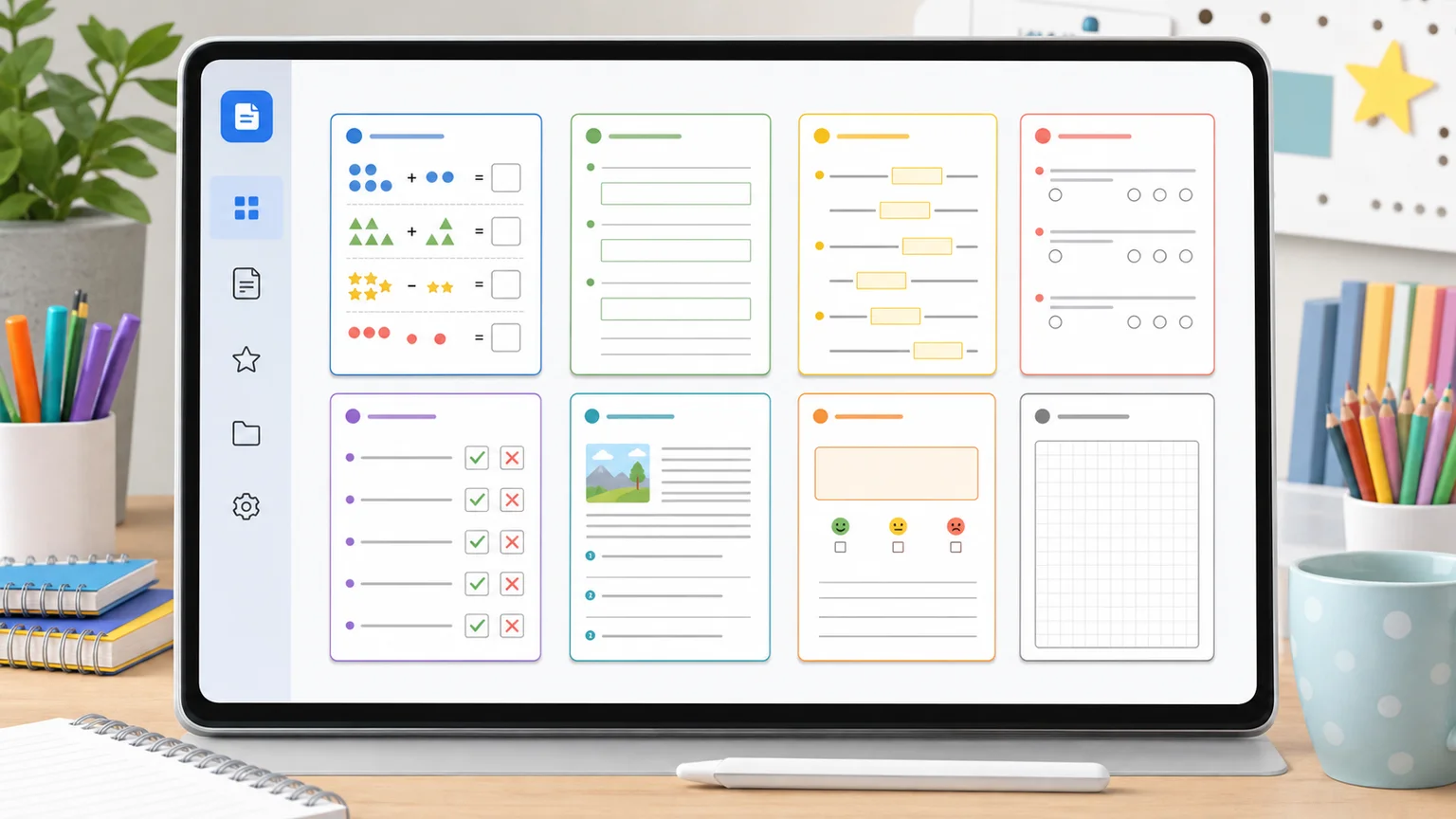
수업에서 자주 쓰는 템플릿 12개
종합 퀴즈, 지문 읽기, 받아쓰기, 낱말 상자 빈칸 채우기, 글쓰기, 수업 마무리 카드, 빈 학습지에서 시작하세요. 1~2단, 답안 줄이나 상자, 흑백과 컬러 모두 보기 좋은 테마를 고를 수 있습니다.
학습지 만들기로 만들 수 있는 것
선생님과 학부모가 가장 자주 만드는 학습지를 하나의 도구로 만드세요.
수업용 연습 학습지
안내문, 서술형 질문, 쓰기 공간을 넣어 수업, 복습, 숙제에 쓰세요.
지문과 문제
짧은 글을 붙여 넣고 이해 문제와 답을 쓸 공간을 더합니다.
정답지가 있는 쪽지시험
객관식과 O X 문제에 채점하기 쉬운 정답지를 따로 붙입니다.
받아쓰기·글쓰기 학습지
번호 줄이 있는 받아쓰기, 또는 주제가 있는 글쓰기 줄 학습지를 만듭니다.
낱말 상자 빈칸 채우기
낱말 상자를 메모 칸에 넣고, 문장의 빈칸을 채우게 합니다.
계산 문제를 자동으로 만들고 싶다면
수학 문제지 도구는 덧셈·뺄셈 등 문제를 무작위로 만들고 정답도 붙여 줍니다.
수학 문제지 도구 열기학습지 만들기 사용 방법: 4단계
문제 목록에서 인쇄한 학습지까지 네 단계면 됩니다.
문제와 글 입력하기
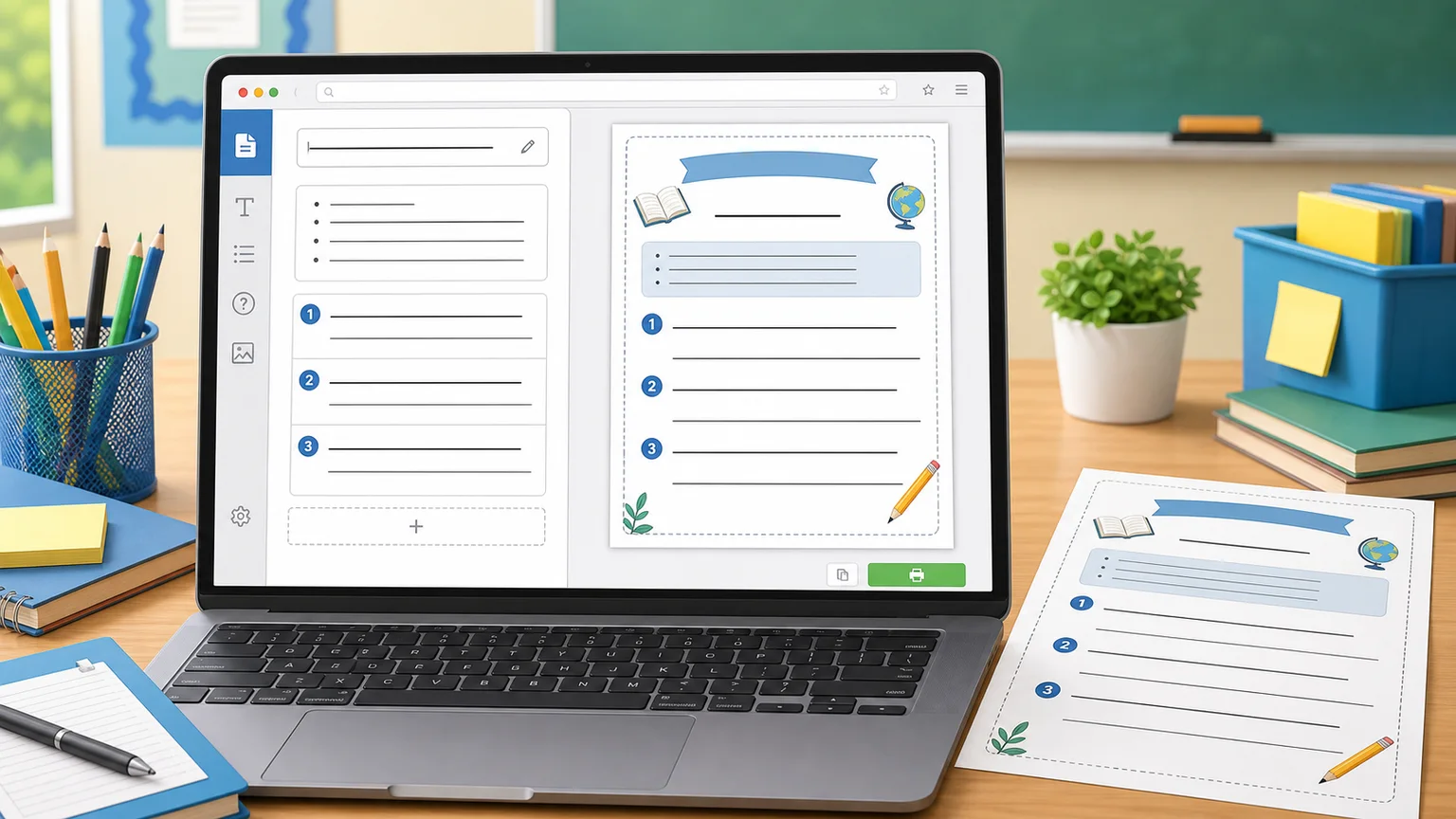
템플릿 목록에서 출발점을 고르거나 빈 템플릿으로 시작하세요. 예시 제목, 안내문, 문제를 내 것으로 바꾸거나 '문제 일괄 붙여넣기'에 목록을 붙여 넣습니다.
- 학습지 한 장에는 목표 하나만 담습니다.
- 안내문은 짧은 한 문장으로 씁니다.
문제 유형과 답안 공간 고르기
문제마다 유형을 정하고 답안 공간을 줄, 상자, 큰 상자 중에서 고릅니다. 정답지가 필요하면 정답을 입력하세요. 도구가 정답을 자동으로 채우지 않습니다.
- 문장으로 답하는 문제는 큰 상자, 낱말 하나는 줄이 어울립니다.
- 객관식은 A–D를 쓰고 정답 칸에는 알파벳을 적습니다.
용지, 단, 가독성 정하기
A4 또는 US 레터, 세로 또는 가로, 1단 또는 2단을 고릅니다. 저학년이나 읽기가 어려운 학생에게는 글자 크기와 줄 간격을 키우세요.
- Dyslexia Scotland는 본문 12pt 이상, 줄 간격 1.5배를 권장합니다.
- 받아쓰기 낱말처럼 짧은 항목은 2단이 알맞습니다.
미리보기를 확인하고 인쇄 또는 저장
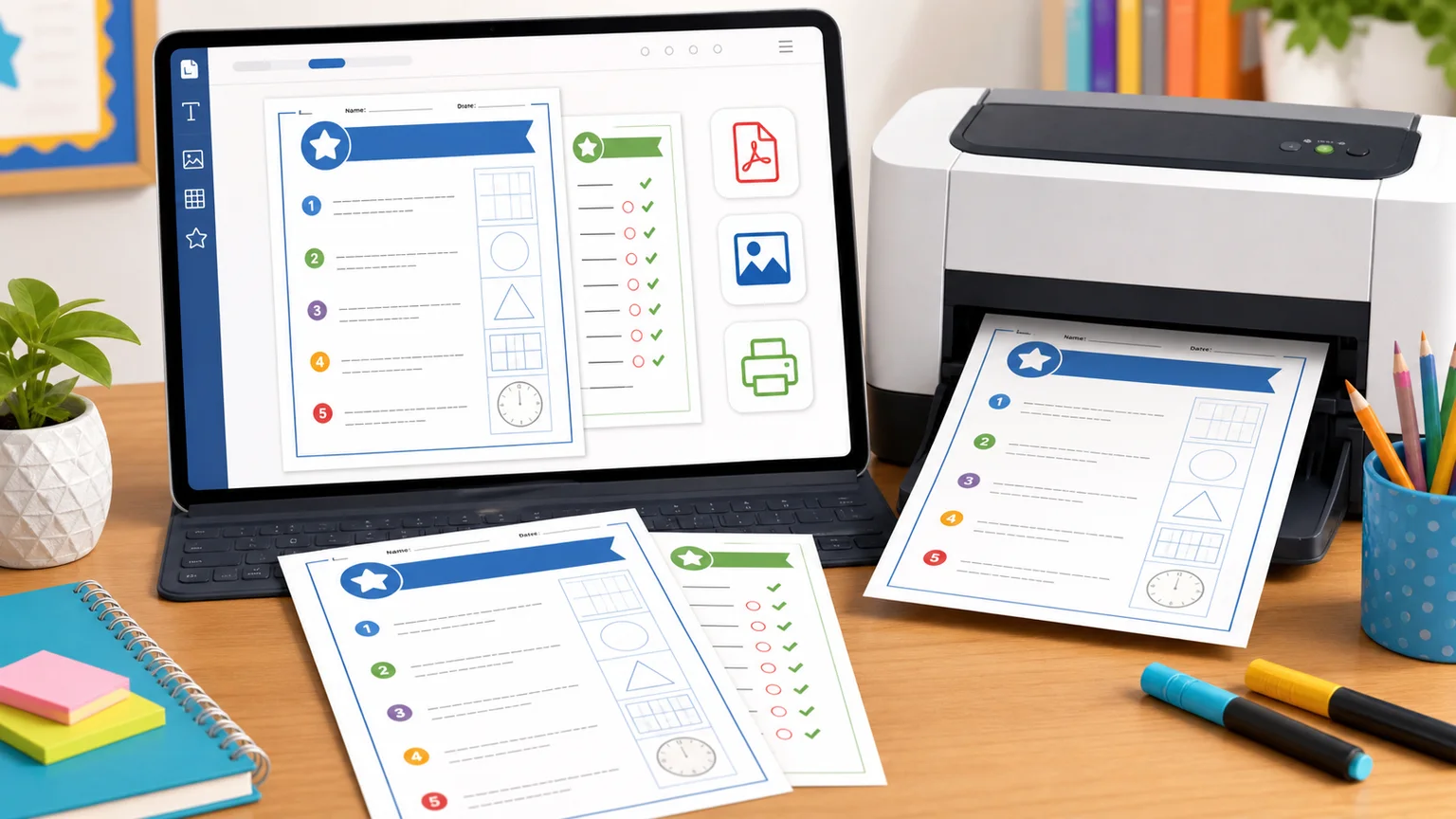
미리보기와 '학습지 점검' 칸에서 빈 문제나 빠진 정답이 없는지 확인한 뒤, 같은 화면에서 인쇄하거나 PDF·PNG로 저장합니다.
- 인쇄 배율은 100% 또는 실제 크기로 설정합니다.
- 여백을 정확히 맞추려면 먼저 한 장만 시험 인쇄하세요.
학습지 만들기 자주 묻는 질문
무료 사용, 문제 유형, 정답지, 용지, 개인정보에 대한 짧은 답변입니다.
네. 만들기, 인쇄, 내려받기가 모두 무료이고 계정도 워터마크도 횟수 제한도 없습니다. 모든 작업은 브라우저 안에서 이루어집니다.
템플릿을 열어 예시 문제를 내 문제로 바꾸고, 문제 유형과 답안 공간을 고른 뒤 미리보기를 확인합니다. 문제 목록은 '문제 일괄 붙여넣기'에 넣으면 번호가 붙은 문제로 나뉩니다.
아니요. 입력한 내용을 인쇄용으로 정리할 뿐 문제를 만들거나 풀거나 채점하지 않습니다. 표현을 직접 정할 수 있고, AI 사용이 제한된 곳에서도 쓸 수 있습니다.
각 문제의 정답 칸에 정답을 입력하고 '정답지 표시'를 켠 뒤 내보내세요. 정답지는 학생용과 같은 순서로 나옵니다. '학생용에서 정답 숨기기'를 켜면 앞쪽 페이지에 정답이 보이지 않습니다.
됩니다. 서술형, 빈칸 채우기, 객관식(A–D), O X 4가지 유형이 있고 한 장에 섞을 수 있습니다. 예를 들어 객관식 3문제 뒤에 서술형 2문제를 이어 붙일 수 있습니다.
둘 다 가능합니다. A4(210 × 297 mm) 또는 US 레터(8.5 × 11인치), 세로 또는 가로를 고르세요. 인쇄할 때 배율은 '100%' 또는 '실제 크기'로 하고 '용지에 맞춤'은 피하세요. B4처럼 더 큰 용지에 인쇄할 때는 인쇄 창에서 확대하면 되지만, 도구가 제공하는 용지는 A4와 US 레터뿐입니다.
문제를 종이에 맞춰 정리한다는 점에서 같은 작업입니다. 이 도구는 문제은행이나 자동 출제 기능이 없어서, 쪽지시험이나 연습용 시험지를 내 문제로 만들 때 쓰는 학습지 편집 도구에 가깝습니다.
네. PDF는 미리보기와 같은 모양으로 바로 인쇄할 수 있는 파일이고, PNG는 공유하거나 학습 플랫폼에 올릴 수 있는 이미지입니다. 둘 다 무료이며 워터마크가 없습니다.
아니요. 도구가 브라우저 안에서 작동하므로 문제와 정답이 전송되지 않습니다. 다음에 다시 열면 내용이 남아 있지 않으니, 다시 쓰려면 PDF를 보관하세요.
Dyslexia Scotland는 본문 12pt 이상, 줄 간격 1.5배, 왼쪽 정렬을 권장합니다. 이 도구에서 저학년은 '크게' 글자 크기와 '넓게' 줄 간격을 고르고, 가는 줄보다 답안 상자를 쓰면 쓰기 편합니다.
아니요. 문제와 답안 공간이 있는 종이 학습지를 만드는 도구이며 엑셀 시트가 아닙니다. 계산 문제를 무작위로 만들고 싶다면 수학 문제지 도구를 쓰세요.
지금 바로 학습지 만들기를 시작하세요
템플릿을 고르고 내 문제를 입력하면 몇 분 만에 인쇄할 수 있습니다.
무료이며 A4와 US 레터를 지원하고, PDF·PNG·인쇄와 정답지 페이지를 쓸 수 있습니다.
가입 없음, 워터마크 없음, AI 없음, 업로드 없음.