Créer une fiche d'exercices avec vos propres questions et un corrigé
Tapez les questions que vous avez déjà écrites, choisissez un modèle et imprimez une fiche d'exercices propre, avec un corrigé en option. Gratuit, sans inscription, sans filigrane, sans IA, directement dans votre navigateur.
12 modèles, 4 types de questions, A4 ou US Letter, PDF, PNG ou impression. Rien de ce que vous tapez n'est envoyé ni enregistré.
Lire le guideÉditeur de fiche d'exercices : tapez vos questions, vérifiez, imprimez
Choisissez un modèle, remplacez l'exemple par vos propres questions, vérifiez l'aperçu en direct, puis imprimez ou téléchargez un PDF ou un PNG.
Bibliothèque de modèlesModèle choisi: Fiche de pratique simpleLa bibliothèque est fermée par défaut. Ouvrez-la pour démarrer vite.
Créer des exercices par compétence (nombres, calcul, lettres, mots)Coche les compétences, choisis combien d'exercices pour chacune : la fiche s'écrit toute seule, avec son corrigé.
Fiches toutes prêtes
Compétences
Coche au moins une compétence pour créer des exercices.
Informations de base
Lignes élève
Réglages du corrigé
Les réponses ne sont jamais générées automatiquement. Ajoutez-les vous-même.
Consignes / blocs de texte
Questions
Ajoutez réponse courte, texte à trous, choix multiple ou vrai/faux.
Coller des questions
Choisissez un type. Pour le choix multiple, séparez les blocs par une ligne vide.
Réglages de mise en pageChoisissez papier, orientation, colonnes, espacement, marges, numérotation et pied.
Thème visuel
Choisissez un thème uni, multicolore, dégradé ou légèrement décoré.
Aperçu élève
Aperçu du corrigé
Corrigé désactivé
Aperçu du Générateur de fiches d'exercices
Fiche de pratique simple
Vérifications
- L'aperçu est prêt.
Créer une fiche d'exercices en ligne : l'essentiel
Des réponses courtes pour les enseignants, parents et tuteurs qui veulent transformer leurs propres questions en page imprimée.
- Prix
- Gratuit, sans version payante ni frais de téléchargement
- Compte
- Aucune inscription
- Filigrane
- Aucun filigrane
- Formats d’export
- PDF, PNG et impression directe
- Formats de papier
- A4 (210 × 297 mm) et US Letter (8,5 × 11 in), portrait ou paysage
- Formats pris en charge
- 1 ou 2 colonnes, 3 tailles de police, 3 interlignes, 3 marges, 13 thèmes de couleur
- Confidentialité
- Fonctionne dans votre navigateur ; rien de ce que vous saisissez n’est envoyé
- Langues
- 8 langues : anglais, chinois, espagnol, portugais, français, allemand, japonais, coréen
- Types de questions
- Réponse courte, texte à trous, QCM (A à D) et vrai ou faux, mélangés sur une même page
- Modèles
- 12, dont une évaluation mixte, un texte avec questions, une dictée de mots, un exercice à trous avec banque de mots et une production d'écrit
- Autres blocs
- Consignes, texte à lire, notes ou banque de mots, lignes nom, date, classe et note, pied de page
- Corrigé
- Page facultative qui reprend les réponses que vous avez tapées ; l'outil n'écrit ni ne corrige aucune réponse
- Saisie
- Tapez chaque question, ou collez toute une liste : l'outil la découpe en questions numérotées
- Dernière mise à jour
- 18 octobre 2026
Idéal pour
- Enseignants qui ont déjà leurs questions et veulent une page propre à imprimer en quelques minutes
- Parents, tuteurs et familles qui font l'école à la maison et veulent une évaluation ou une révision avec corrigé
- Toute personne qui veut garder la maîtrise de chaque mot, sans contenu écrit par une IA
Moins adapté pour
- Écrire les questions à votre place : cet outil n'utilise pas d'IA
- Quiz en ligne, correction automatique ou comptes élèves : le résultat est une feuille papier
- Conserver vos fiches d'une visite à l'autre : rien n'est enregistré, gardez donc votre PDF
Comparaison avec d’autres solutions
- MiCetF
- Une collection d'outils gratuits très appréciée dans le primaire, avec des générateurs par matière et par niveau. Ici, vous saisissez vous-même n'importe quelle question, dans n'importe quelle matière.
- Canva
- Très bien pour les mises en page décoratives, mais il faut placer chaque zone à la main. Ici, la numérotation, les zones de réponse et le corrigé sont automatiques.
- Word et Google Docs
- Souples et connus de tous, mais la numérotation, les trous et un corrigé séparé demandent du travail manuel à chaque fiche.
Une fiche d'exercices qui s'imprime exactement comme vous l'avez écrite
Pas de réécriture par une IA, pas de banque de questions imposée : vous apportez le contenu, l'outil s'occupe de la mise en page.
Créer une fiche d'exercices à partir de vos questions
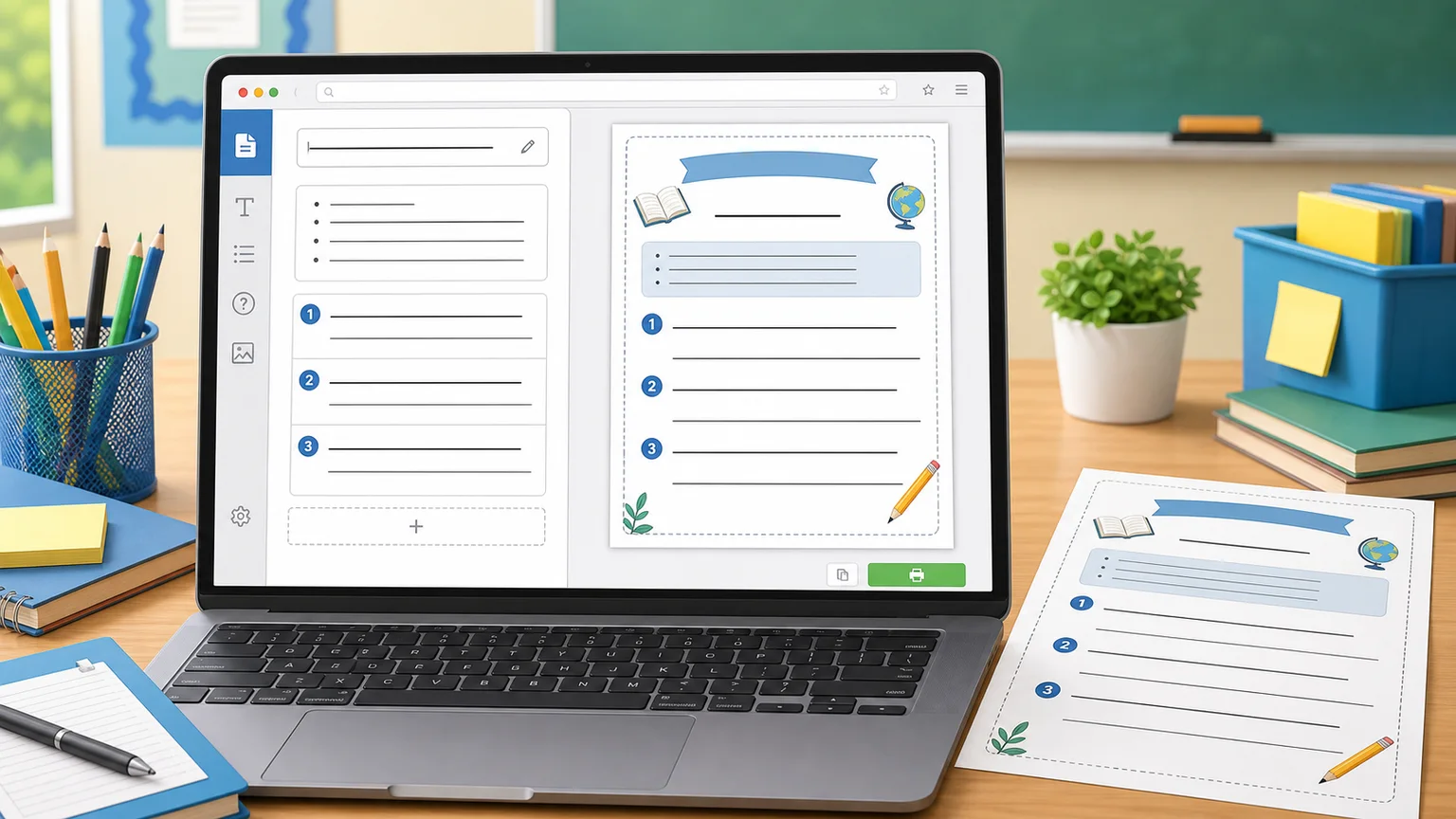
Saisissez un titre, des consignes, un texte à lire facultatif et un mélange de réponses courtes, textes à trous, QCM et vrai ou faux. Collez une liste : chaque ligne devient une question numérotée.
12 modèles de fiche d'exercices pour la classe
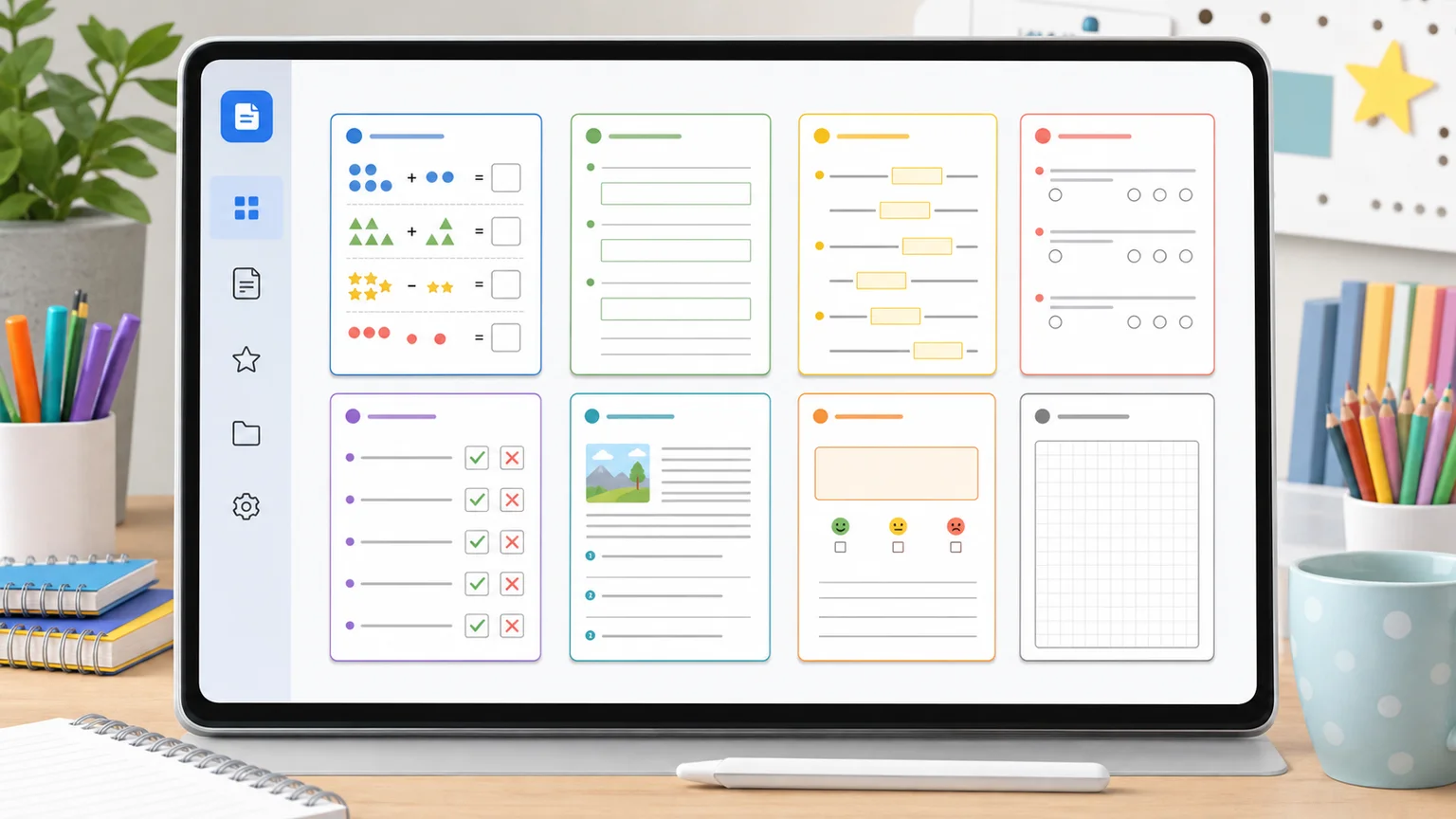
Partez d'une évaluation mixte, d'un texte avec questions, d'une dictée de mots, d'un texte à trous avec banque de mots, d'une production d'écrit, d'un ticket de sortie ou d'une page vierge. Choisissez une ou deux colonnes, des lignes ou des cadres, et un thème qui s'imprime bien.
Imprimer une fiche d'exercices avec corrigé en A4 ou Letter
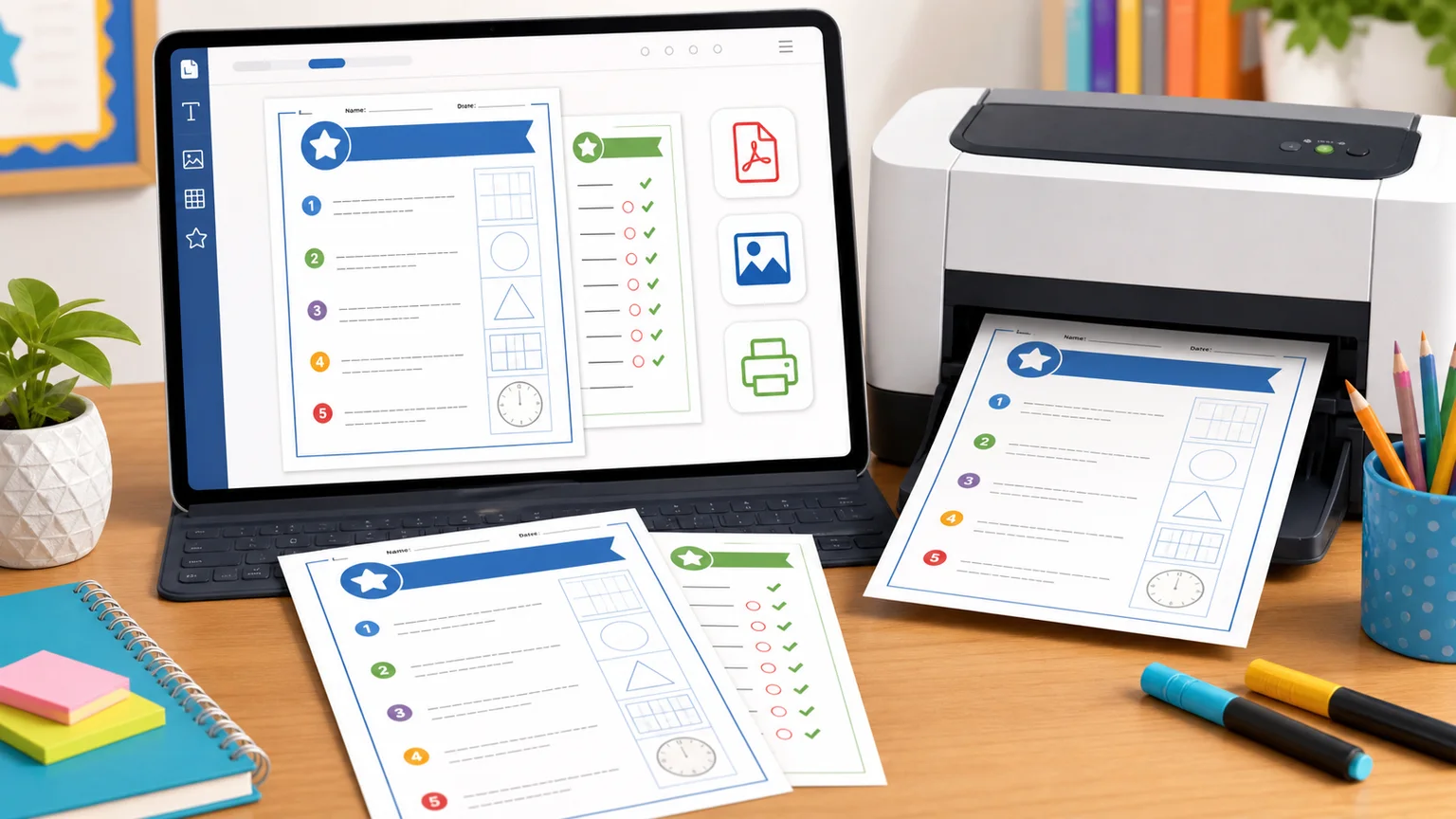
Tapez les réponses voulues, activez le corrigé et exportez la page élève avec sa page de correction. Téléchargez un PDF ou un PNG, ou imprimez depuis le navigateur à l'échelle 100 %.
Ce que vous pouvez faire avec ce créateur de fiche d'exercices
Un seul outil pour les fiches que les enseignants et les parents préparent le plus souvent.
Fiches d'entraînement
Consignes, questions à réponse courte et espace d'écriture pour le travail en classe, la révision ou les devoirs.
Texte avec questions
Collez un court texte, ajoutez des questions de compréhension et laissez de la place pour les réponses.
QCM et vrai ou faux avec corrigé
Des questions à choix multiple et des affirmations vrai ou faux, avec une page de corrigé séparée pour corriger.
Dictée de mots et production d'écrit
Des lignes numérotées pour une dictée de mots, ou une page lignée avec un sujet d'écriture.
Texte à trous avec banque de mots
Mettez la banque de mots dans la zone de notes et laissez les élèves compléter les phrases.
Besoin de calculs au hasard ?
Le générateur de fiches de maths crée des opérations aléatoires et leur corrigé sans que vous tapiez chaque calcul.
Ouvrir le générateur de mathsComment créer une fiche d'exercices, pas à pas
Quatre étapes pour passer de votre liste de questions à une page imprimée.
Ajoutez vos questions et votre texte
Ouvrez la bibliothèque de modèles et choisissez un point de départ, ou commencez par le modèle vierge. Remplacez le titre, les consignes et les questions d'exemple par les vôtres, ou collez une liste dans « Coller des questions ».
- Un seul objectif par fiche d'exercices.
- Écrivez la consigne en une phrase courte.
Choisissez le type de question et la zone de réponse
Réglez le type de chaque question, puis choisissez des lignes, un cadre ou un grand cadre. Tapez les réponses attendues pour le corrigé : l'outil ne les remplit jamais à votre place.
- Un grand cadre pour les réponses en phrases, des lignes pour un seul mot.
- Pour un QCM, utilisez les lettres A à D et tapez la lettre dans le champ de réponse.
Réglez le papier, les colonnes et la lisibilité
Choisissez A4 ou US Letter, portrait ou paysage, une ou deux colonnes. Augmentez la taille de police et l'interligne pour les jeunes lecteurs ou les élèves en difficulté.
- Dyslexia Scotland conseille au moins 12 pt et un interligne de 1,5.
- Prenez deux colonnes pour des items courts comme les mots d'une dictée.
Vérifiez l'aperçu, puis imprimez ou téléchargez
Relisez l'aperçu et le panneau de vérifications, qui signale les questions vides ou sans réponse. Imprimez ensuite, téléchargez un PDF ou enregistrez un PNG depuis le même aperçu.
- Dans la boîte d'impression, choisissez l'échelle 100 % ou Taille réelle.
- Imprimez d'abord une seule page si vous voulez des marges précises.
Créer une fiche d'exercices : questions fréquentes
Réponses rapides sur la gratuité, les types de questions, le corrigé, les formats de papier et les données personnelles.
Oui. Vous pouvez créer, imprimer et télécharger vos fiches gratuitement, sans compte, sans filigrane et sans limite de téléchargement. Tout se fait dans votre navigateur.
Ouvrez un modèle, remplacez les questions d'exemple par les vôtres, choisissez le type de question et la zone de réponse, puis vérifiez l'aperçu. Vous pouvez aussi coller toute une liste dans « Coller des questions » : l'outil la découpe en items numérotés.
Non. Il met en forme le contenu que vous saisissez et ne génère, ne résout ni ne corrige aucune question. Vos mots restent les vôtres, et l'outil convient quand les contenus écrits par une IA ne sont pas souhaités.
Tapez la bonne réponse dans le champ de réponse de chaque question, activez « Afficher le corrigé » et exportez. La page de corrigé suit le même ordre que la page élève. Avec « Masquer les réponses », elles n'apparaissent pas sur les pages élèves.
Réponse courte, texte à trous, QCM avec options A à D, et vrai ou faux. Vous pouvez les mélanger sur une même fiche d'exercices, par exemple 3 QCM suivis de 2 réponses courtes.
Pour un QCM, choisissez le type « Choix multiple » et saisissez les options A à D. Pour un texte à trous, écrivez la phrase avec une série de tirets bas (____) à la place du mot. Le modèle « Fiche à trous avec banque de mots » vous donne un exemple prêt à modifier.
Oui. Choisissez A4 (210 × 297 mm) ou US Letter (8,5 × 11 in), en portrait ou en paysage. Imprimez à 100 % ou en Taille réelle, pas en « Ajuster à la page », pour garder vos marges et vos interlignes.
Oui. « Télécharger PDF » donne un fichier prêt à imprimer, avec la même mise en page que l'aperçu, et « Télécharger PNG » donne des images à partager ou à déposer sur une plateforme. Les deux sont gratuits et sans filigrane.
Non. L'outil fonctionne dans votre navigateur : questions et réponses ne sont jamais envoyées. Rien n'est conservé d'une visite à l'autre, donc téléchargez le PDF si vous voulez réutiliser votre fiche d'exercices.
Dyslexia Scotland conseille au moins 12 pt, un interligne de 1,5 et un texte aligné à gauche pour une impression lisible. Dans l'outil, choisissez la police Grande et l'interligne Aéré pour les lecteurs débutants, et préférez des cadres aux lignes fines.
Ici, vous écrivez vous-même chaque question, quelle que soit la matière. Si vous voulez des opérations tirées au hasard, avec corrigé, utilisez plutôt le générateur de fiches de maths de PrintMigo.
Créez votre fiche d'exercices gratuite maintenant
Partez d'un modèle, tapez vos propres questions et imprimez en quelques minutes.
Gratuit en A4 ou US Letter, avec PDF, PNG, impression et corrigé en option.
Sans inscription, sans filigrane, sans IA, rien n'est envoyé.