Article
ラベル 印刷 方法:実際のサイズ・試し印刷・位置ずれ調整
ラベル 印刷 方法をプリンターの設定から解説。「実際のサイズ」100%、手差し、厚紙、普通紙での試し印刷、位置ずれを mm 単位で直すコツまでまとめました。
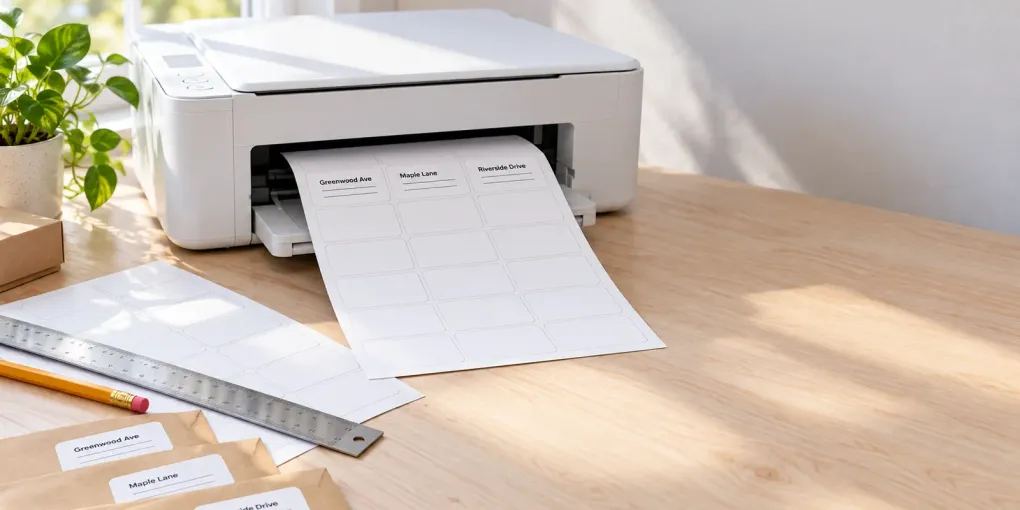
結論: ラベル 印刷 方法の要点は 4 つです。①パッケージの品番と同じテンプレートを選ぶ、②**「実際のサイズ」(倍率 100%)で印刷し「用紙に合わせる」「フチなし」は使わない、③手差しで給紙して用紙の種類を厚紙**(レーザー)または写真用紙系(インクジェット)にする、④先に普通紙で試し印刷し、ラベル用紙に重ねて光にかざして確認する。全体が同じ方向にずれていたら、そのずれ量だけ位置を調整してから本番を 1 回だけ印刷します。
ラベル 印刷 方法を扱うページの多くは、Word や Excel の差し込み印刷の手順で終わります。この記事では、文字が各面にきちんと収まるかどうかを決める部分を取り上げます。Acrobat や Chrome の設定名、プリンター側で効く項目、拡大縮小のずれと位置のずれの見分け方、使いかけの用紙の扱い、紙づまりのチェックまで。A4 のどの面数(12 面・21 面・24 面など)にも使えます。2026-10-16 更新。
ラベル 印刷 方法:7 つのステップ
- 品番を確認する(例:A-one 72221、72212、KOKUYO KPC-E112)。同じ面数でも余白やサイズが違うことがあるため、面数ではなく品番で選びます。A-one の公式 FAQ でも、ソフトで選んだ品番と用紙が一致しているか確認するよう案内されています。
- 用紙サイズ通りの PDF を作る。 日本では A4(210 × 297 mm)が基本です。PrintMigo の無料ラベルメーカーでは、品番を選ぶと配列・余白・用紙サイズが自動で設定されます。
- PDF を開き「実際のサイズ」を選ぶ。 Acrobat では[印刷]→[ページサイズ処理]で「実際のサイズ」を選び、「合わせる」「特大ページを縮小」は使いません。
- 用紙の種類を設定する。 レーザーは「厚紙」、インクジェットは「写真用紙」などで、品質は「きれい」「ベスト」に。
- 手差しトレイにセットする。 1 枚ずつ給紙するとずれと紙づまりが減ります。
- 普通紙の A4 に試し印刷する。 ラベル用紙に重ねて窓の光にかざします。
- ずれを直して、本番を 1 回だけ印刷する。
ラベル 印刷 方法で一番多い失敗は「拡大縮小」
ラベル用紙の面は mm 単位で抜かれているので、印刷ダイアログで 1% 縮むだけで、下と右に行くほどずれが大きくなります。A-one の FAQ も、プリンタードライバーの用紙サイズを A4 にし、「フチなし印刷」と「フィットページ印刷」をオフにして、倍率を 100%(等倍)にするよう案内しています。
| 印刷するアプリ | 選ぶ設定 | メモ |
|---|---|---|
| Adobe Acrobat / Reader | [印刷]→[ページサイズ処理]→「実際のサイズ」 | 「実際のサイズ」は拡大縮小しない設定。「合わせる」は印刷可能領域に拡大縮小される (Adobe) |
| Google Chrome | [印刷]→[詳細設定]→「拡大/縮小」を 100 | Avery は「システムダイアログを使用して印刷」も案内(用紙の種類を選ぶため) |
| Microsoft Edge | 拡大縮小を**「実際のサイズ」**に(「印刷可能な領域に合わせる」はオフ) | |
| macOS プレビュー | [プレビュー]項目で拡大/縮小 100%、「用紙に合わせて拡大/縮小」はオフ | |
| プリンタードライバー | 「フチなし」「フィットページ」「用紙に合わせる」をオフ、倍率 100% | A-one FAQ に沿った設定 |
メニューの名前はバージョンやアプリで異なります。「合わせる」「縮小」「フチなし」と書かれた項目があれば、すべてオフにしてください。PrintMigo では、ページ余白ゼロで用紙サイズ通りにブラウザへ送る [印刷] ボタンのほか、[PDF保存] してから Reader で印刷する方法も使えます。A-one も、アプリで位置がずれるときは PDF にして印刷することを勧めています。
ラベル用紙をきれいに通すプリンター設定
- 用紙の種類: レーザーは「厚紙」、インクジェットは「写真用紙」(A-one の案内)。品質は高めに。
- 給紙:手差しトレイ。 1 枚ずつセットし、前の用紙は取り出してから次を入れます。
- トレイに積みすぎない。 用紙をさばき、ガイドを軽く当てます。数枚だけ印刷するときは、普通紙を下に数枚敷くと安定します(Avery の案内)。
- 用紙とプリンターの種類を合わせる。 インクジェット専用はインクジェットで、レーザー専用はレーザーで。レーザーの熱で、インクジェット専用ラベルののりがはがれることがあります。
- 同じ用紙を通すのは 1 回だけ。 2 回通すと反って、プリンターの中ではがれることがあります。
ラベル用紙の向きはどちら?
プリンターの機種によって違い、メーカーの説明も一致しません。普通紙に矢印と「上」と書いて試し印刷し、どちらの面に印刷されたか、どの辺から入ったかを見て決めましょう。
ラベル 印刷 方法:試し印刷で位置ずれを直す
本番の用紙を使う前に、必ず試し印刷をします。
- 1 ページ目を普通紙に 100% で印刷する。
- 未使用のラベル用紙に端をそろえて重ね、窓の光にかざす。
- 最初の面だけでなく、左上・中央・右下の 3 か所を確認する。
- 下の表で原因を判断する。
| 見え方 | 考えられる原因 | 直し方 |
|---|---|---|
| どの面も同じ量だけずれている | 位置の固定ずれ(給紙・プリンターの余白) | レイアウトを動かす。PrintMigo では**[右へずらす(mm)][下へずらす(mm)]**を 0.5 mm 刻みで調整(マイナスで左・上)。A-one の FAQ にも mm 単位の位置調整がある |
| 上は合っていて、下・右ほどずれが大きい | 拡大縮小(用紙に合わせる、フチなし、用紙サイズ違い) | 「実際のサイズ」100% と正しい用紙サイズで再印刷 |
| 印刷のたびにずれる方向が違う | 給紙の問題(斜め、ガイドのゆるみ、印刷速度) | 手差し、ガイドを当てる、品質を上げる(A-one は印刷速度が速すぎる場合も挙げている) |
| 文字が端に当たる・切れる | 端に寄りすぎ、または品番違い | 面の内側に余白を取り、品番を確認 |
| 文字が行の間に落ちる | 似たサイズのテンプレートを選んだ | パッケージの品番どおりに選び直す |
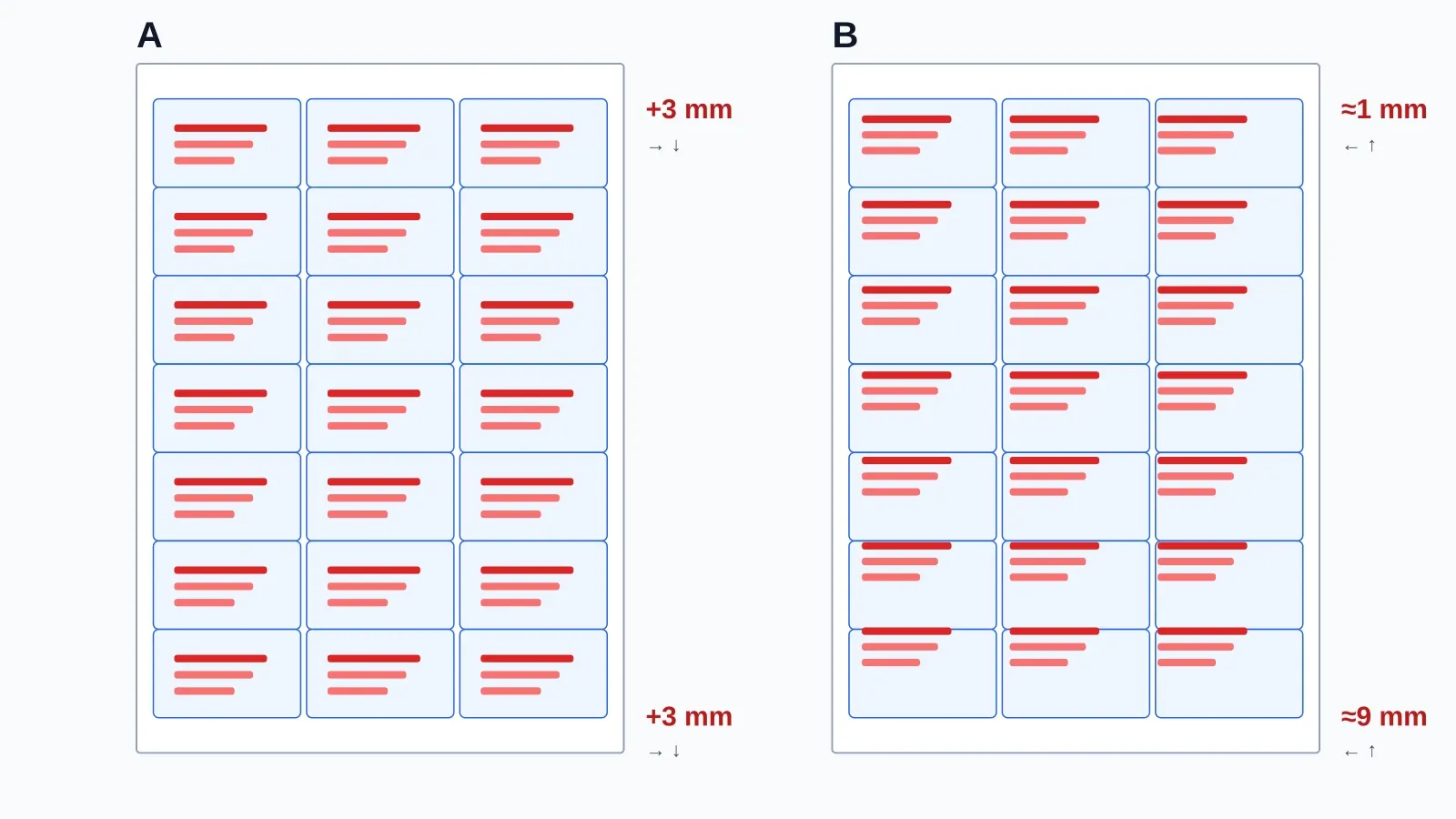
A:どこでも同じ量の固定ずれ。位置調整で直せます。B:拡大縮小によるずれで、下に行くほど大きくなります。100% で印刷し直して直します。まず拡大縮小、次に位置の順で直しましょう。
調整の目安:1 mm は約 1/25 インチです。光にかざして測ったずれ量だけ値を変えて、普通紙でもう一度試し印刷します。プリンターのヘッド調整は印字品質のための機能で、ラベルの位置を直すものではありません。
余白:用紙の端まで印刷できない理由
家庭用プリンターは用紙の端まで印刷できません。Epson は XP-5200 などの仕様で、フチありの印刷は四辺とも最小 3 mm と案内していて、機種によっては下の余白がもっと大きくなります。お使いの機種の仕様を確認してください。
- 文字は面の端から 3 mm ほど内側に。 当サイトの目安です。
- 余白のない用紙: 面が用紙の端まで届く用紙では、端まで広がる色は白い筋になります。
- 濃い背景は注意: 0.5 mm ずれるだけで白い縁が出ます。自宅印刷では白地か細い枠線が向いています。
使いかけのラベル用紙にも印刷できる?
できますが、リスクがあります。Avery は、ラベルをはがした用紙は台紙がむき出しになってプリンターに引っかかるため使わないよう案内しています。それでも使い切りたいときは:
- **[何面目から印刷するか]**で使用済みの面をとばします(左から右、上から下の順に数えます)。
- 残りの面が平らでしっかり貼り付いているか確認する。
- 手差しで 1 枚ずつ給紙する。
- 浮いている面があれば使わない。
差出人ラベルは、はじめに必要な枚数を作るほうが手間もロスも少なくて済みます。**[1枚全部に印刷]**を使うと、同じ住所を空いている面すべてに入れられます。
紙づまりのときにチェックすること
- 用紙の種類が違う:厚紙やラベルの設定にする。
- 使いかけ・反った用紙:新しいものに替える。
- ガイドがゆるい、トレイに積みすぎ、用紙をさばいていない。
- ローラーの劣化:Avery は、エアダスターで掃除することを勧めています。
- レーザーにインクジェット専用ラベル(またはその逆)。
- 湿気や高温での保管:Avery は約 16〜25 °C、適度な湿度を勧めています。
- 未使用の用紙は湿気を避け、包んで平らに保管する。
ラベル 印刷 方法のよくある失敗
- 「用紙に合わせる」をオンにしたままブラウザのプレビューから印刷する。
- 面数だけでテンプレートを選び、品番を見ない(同じ 21 面でも A-one 72221 は 63.5 × 38.1 mm)。
- 試し印刷を省略する。
- 文字を面の端 1〜2 mm に置く。
- 同じ用紙を 2 回通す。
- インクが乾く前にラベルをはがす。
AI にラベル 印刷 方法を聞くときのコツ
プリンターの種類、用紙、品番を伝えると、答えが具体的になります。たとえば:
「A-one 72221(A4、21面)を使っています。インクジェットプリンターです。ラベル 印刷 方法として、Chrome でどの倍率にすればずれませんか?」
そのうえで、メニュー名を自分の画面と照らし合わせ、普通紙で試し印刷してください。AI は一般的な手順を説明できても、お使いのプリンタードライバーの実際の項目は見えません。
ラベル 印刷 方法に使えるツール
- どの用紙・どのリストでも: PrintMigo ラベルメーカー。品番を選び、1 行に 1 枚ずつ入力して PDF を保存、100% で印刷します。A-one 72221(21面)や72212(12面)はそのまま選べます。
- 封筒の宛名: 宛名ラベルメーカーは Excel や CSV のリストを取り込めます。
- 感熱式プリンターには非対応。 Dymo、Brother、Rollo などの感熱ラベルには、各社のソフトを使ってください。
どちらもブラウザ上で動き、登録不要・透かしなしです。
ラベル 印刷 方法:よくある質問
家庭用プリンターでラベルを印刷する方法は? 品番を選び、用紙サイズ通りの PDF を作って「実際のサイズ」100% で印刷します。用紙の種類を厚紙などにして手差しでセットし、まず普通紙で試してから本番を 1 回だけ印刷します。
ラベル印刷の設定は? 倍率 100%(実際のサイズ)、用紙サイズ A4、用紙の種類は厚紙(レーザー)または写真用紙(インクジェット)、品質は高め。「用紙に合わせる」と「フチなし」はオフにします。
ラベルがずれるのはなぜ? 全部同じ量ずれているなら固定ずれなので、ツールで位置を動かします。下に行くほど大きいなら拡大縮小なので 100% で印刷。毎回違うなら給紙を確認してください。
ラベル用紙はどちらの面を上にしますか? 機種で違います。矢印を書いた普通紙で試し印刷して確認しましょう。
Word を使わずにラベルを印刷できますか? できます。用紙サイズの PDF を作れるラベルメーカーで保存し、PDF ビューアーやブラウザから印刷します。Word も差し込み印刷もアカウントも不要です。
使いかけのラベル用紙に印刷してもいい? おすすめしません。プリンターに引っかかるおそれがあります。使う場合は[何面目から印刷するか]を指定し、平らな用紙を手差しで 1 枚ずつ給紙してください。
インクジェット用ラベルをレーザープリンターで使えますか? 使えません。プリンターの種類に合った専用ラベルを選びましょう。レーザーの熱でインクジェット専用ラベルが傷むことがあります。
にじまないように印刷するには? 用紙の種類をラベルまたは厚紙にし、プリンターに合うラベルを使い、インクジェットのラベルは乾いてから重ねたりはがしたりします。
さっそく印刷してみましょう。無料ラベルメーカーを開き、品番を選んで PDF を保存し、普通紙で試し印刷をしてください。封筒や住所リストには宛名ラベルメーカーが便利です。登録不要・透かしなし。ラベル 印刷 方法に迷ったら、まず「実際のサイズ」から確認しましょう。