宛名ラベルの住所を入力して印刷する
A-one 72212(A4 12面、86.4 × 42.3 mm)が選ばれた状態で始まります。「ラベル用紙」で手元の品番を選び、「住所録を読み込む(貼り付け・CSV)」に住所を貼って「この住所で作る」を押してください。差出人ラベルは「差出人:同じ住所を 1 枚全部に」で作れます。最後に PDF を保存し、100% で印刷します。
A-one 72212:A4 1枚に 12 面(横 2 × 縦 6)、1面 86.4 × 42.3 mm。
同じレイアウトの品番: KOKUYO KPC-E1121, ELECOM EDT-TM12
何を印刷しますか?
テンプレートライブラリ選択中のテンプレート: 宛名ラベルラベルメーカーのテンプレートを開き、宛名・差出人ラベルを含む39種類のテンプレートから選べます。
住所録を読み込む(貼り付け・CSV)空行で区切った住所、Excel や Google スプレッドシートからコピーした行、または CSV ファイルを読み込めます。
上に住所を貼り付けるか CSV を選んでください。アップロードはされず、住所録はブラウザー内だけで処理されます。
開始位置・枚数・位置調整
使いかけの用紙で、使用済みの面をとばして印刷します(左から右、上から下の順)。
空いている面がすべて埋まるまで各ラベルをくり返します。差出人ラベルは住所を 1 件入れるだけで 1 枚分できます。
まず普通紙にテスト印刷し、ラベル用紙と重ねて光にかざしてください。全体が同じ方向にずれていればここで調整します。マイナスで左・上へ動きます。
シートとラベル配置
用紙サイズとラベルサイズは選んだラベル用紙で決まります。
文字と印刷ガイド
テーマと装飾
ラベルメーカーのシート全体プレビュー
宛名ラベル
A4 · 1枚 12 面 · A-one 72212 (86.4 × 42.3 mm)
3 枚 · 1 ページ
「実際のサイズ」/ 100% で印刷し、「用紙に合わせる」は使わないでください。先に普通紙でテスト印刷してラベル用紙と重ねて確認しましょう。
点線は画面上でラベルの縁を示すだけで、印刷されません。
宛名ラベル作成の基本情報
年賀状、喪中はがき、DM、フリマの発送で宛名を書く人への短い答えです。
- 料金
- 無料(有料プランやダウンロード料金なし)
- アカウント
- 登録不要
- 透かし
- なし
- 出力形式
- PDF(全ページを1ファイル)、PNG(1ページ1ファイル)、そのまま印刷
- 用紙サイズ
- A4・US レター
- 対応サイズ
- A-one 72212(12面 86.4 × 42.3 mm、KOKUYO KPC-E1121・ELECOM EDT-TM12 と同配置)、KOKUYO KPC-E112(12面 84 × 42 mm)、A-one 72210(10面)、72221(21面)、72224(24面)、72244(44面)、KOKUYO KJ-8165(8面)、A4 汎用ラベル(面数で選択)など60種類以上
- プライバシー
- ブラウザ内で処理し、入力内容はアップロードされません
- 対応言語
- 8 言語(英語・中国語・スペイン語・ポルトガル語・フランス語・ドイツ語・日本語・韓国語)
- 住所録の読み込み
- 空行で区切った住所、エクセル・Google スプレッドシートからコピーした行、CSV(カンマ・セミコロン・タブ区切り)に対応。エクセルで保存した Shift_JIS の CSV も文字化けせずに読めます
- 認識する見出し
- 氏名、郵便番号、都道府県、市区町村、住所1、住所2(建物名)、会社名など。〒郵便番号 / 都道府県市区町村番地 / 建物名 / 会社名 / 氏名 様 の順に組み立てます
- 差出人ラベル
- 1つの住所を空いている面すべてに。72212 なら1枚12面、72244 なら44面ぶん
- 印刷ずれの調整
- 全体を右・下へ 0.5 mm 単位で最大 10 mm まで移動。使いかけの用紙は何面目からでも印刷できます
- 件数
- 1回最大 1,000 件。12面なら約84枚分を1つの PDF にまとめて出力
- 最終更新
- 2026年10月15日
おすすめの用途
- 年賀状や喪中はがき、結婚式の招待状を数十〜数百件送るとき
- ネットショップやフリマで、定形外郵便の宛名と差出人ラベルを自宅で印刷したいとき
- 会社・学校・自治会の DM や案内状を、エクセルの住所録から一度に送りたいとき
向いていない用途
- 宅配便の送り状や、追跡番号・バーコード付きの発送ラベル(各配送サービスの発行ツールを使ってください)
- 縦書きの宛名(このツールは横書きのみです)
- 写真やロゴを入れて自由にデザインするラベル
ほかの方法との比較
- A-one ラベル屋さん
- A-one 公式の無料ソフトで、Web 版とアプリ版があります。A-one の全品番とデザイン素材がそろい、エクセルからの差し込みもできる定番ですが、操作項目が多く、他社の用紙は対応品番を探す必要があります。
- Word の差し込み印刷
- 多くのパソコンにあり細かく設定できますが、デスクトップ版 Office が必要で、ラベルの選択・データの差し込み・ラベルの更新など手順が多めです。
- 筆まめ・宛名職人
- 年賀状の縦書き宛名や住所録管理まで本格的にこなせますが、有料ソフトでインストールが必要です。
- はがきデザインキット・Canva
- 無料で年賀状などのデザインが作れます。ただ、はがきへの直接印刷やデザインが中心で、住所録を読み込んで市販のラベル用紙に1件ずつ並べる用途には向いていません。
差し込み印刷より早く宛名ラベルが作れる理由
無料テンプレートの多くが手作業で残している3つのこと。
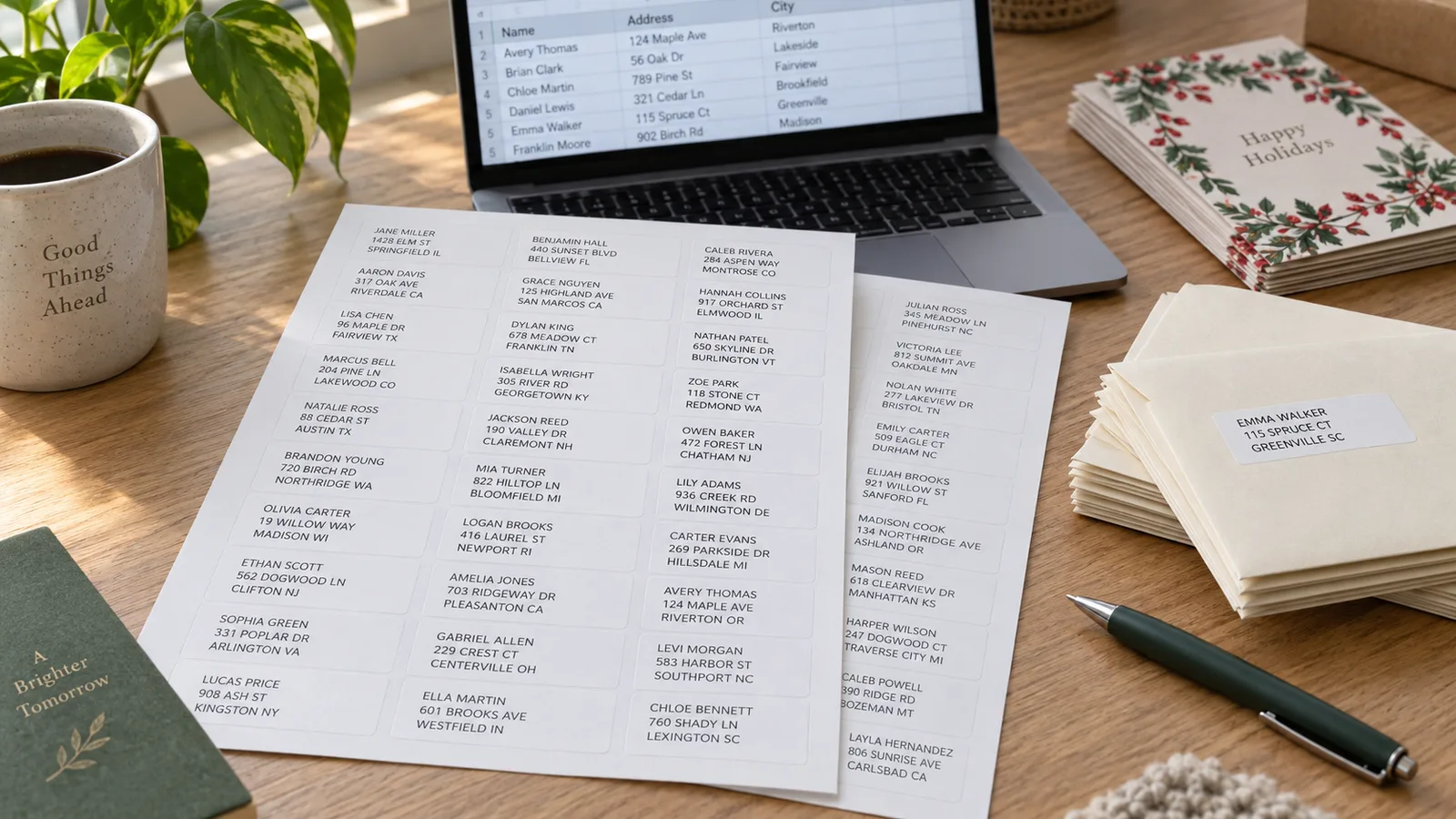
エクセルの住所録がそのままラベルに
エクセルで見出し付きの範囲を選んでコピーし、貼り付けるだけ。氏名・郵便番号・都道府県・市区町村・住所1・住所2・会社名の列は自動で判別され、〒郵便番号から氏名 様までいつもの順番に並びます。120 件なら 12 面の用紙 10 枚ぶん。差し込みフィールドも「ラベルの更新」もいりません。
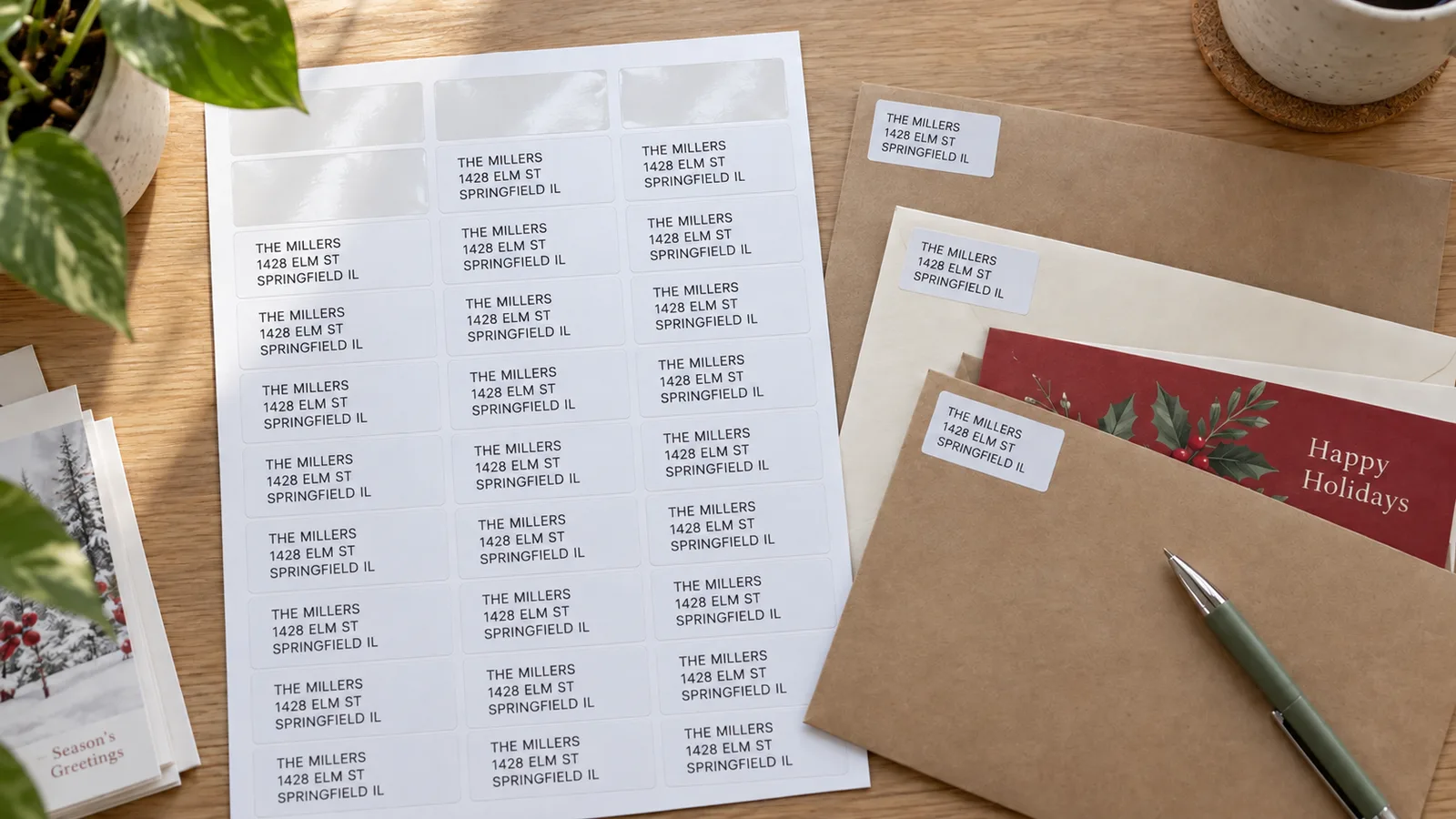
差出人ラベルを1枚まとめて作成
「差出人:同じ住所を 1 枚全部に」を選び、自分の住所と名前を一度入力すれば、空いている面すべてに同じ住所が入ります。12面なら12枚、44面なら小さな差出人ラベルが44枚。使いかけの用紙は開始位置を指定して続きから。余った分は請求書の返送や手紙用に取っておけます。
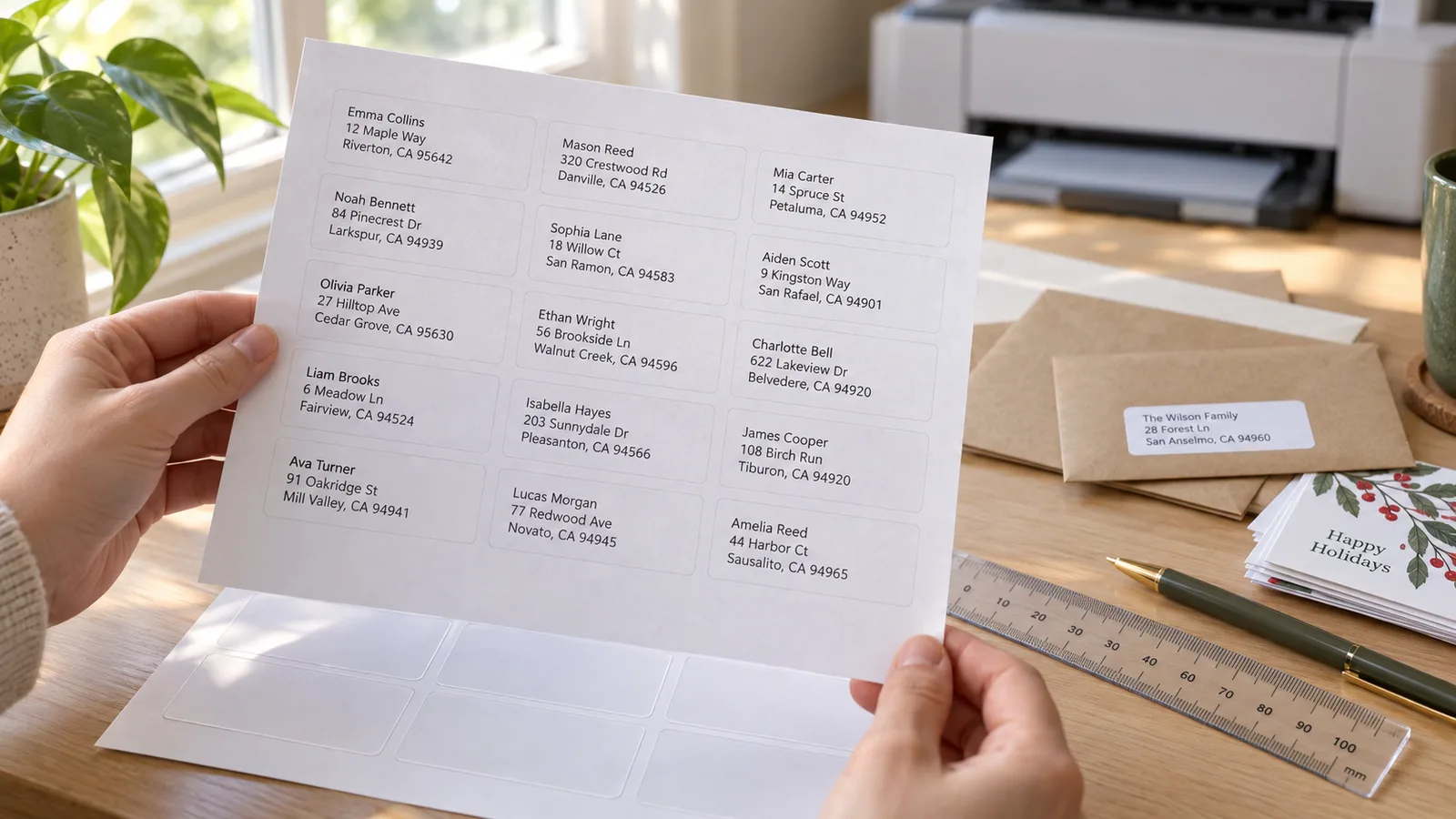
この宛名ラベル作成ツールで印刷できるもの
処理はすべてブラウザー内。住所録がパソコンやスマホの外に出ることはありません。
エクセル・CSV の住所録
エクセル、Google スプレッドシート、Numbers からコピーした行や CSV に対応。Shift_JIS の CSV も自動で読み取り、「姓」「名」の列は1つにまとめます。
宛名ラベル
1件ずつ別のラベルに。年賀状、喪中はがき、招待状、DM、定形外郵便の宛名に。個人は「様」、会社名だけの宛先は「御中」に書き換えられます。
差出人ラベル
自分の住所で1枚全部を埋めます。小さめなら 44 面の 72244、標準サイズなら 21 面や 24 面がおすすめです。
国内の定番ラベル用紙
A-one 72212・72210・72221・72224・72244、KOKUYO KPC-E112・KJ-8165、ELECOM EDT-TM12 と同じ配置、A4 汎用ラベルの面数指定、自由なサイズも。
読みやすい住所ブロック
黒一色・左揃えの横書きで、各行同じ大きさ。長い住所は切れずに文字が小さくなって収まります。
大量の宛名も1つの PDF
最大 1,000 件まで自動でページが増えます。PDF を1回保存すれば、まとめて印刷できます。
宛名ラベルを自宅で印刷する手順
住所録から封筒に貼るまで、10分ほどです。
ラベル用紙を選ぶ
パッケージに書かれた品番や面数を確認します。たとえば A-one 72212(12面)、KOKUYO KPC-E112、24面の 72224 など。「ラベル用紙(パッケージの品番・面数)」で同じものを選べば、ラベルのサイズ・余白・面数が自動で設定されます。
- KOKUYO KPC-E1121 と ELECOM EDT-TM12 は A-one 72212 と同じ配置なので、72212 を選んでください。
- インクジェットプリンターにはインクジェット用、レーザープリンターにはレーザー用の用紙を使うと、にじみや紙詰まりを防げます。
住所録を読み込む
「住所録を読み込む(貼り付け・CSV)」を開き、空行で区切った住所か、エクセルからコピーした見出し付きの行を貼り付けます。CSV ファイルも選べます。見つかった件数と1件目を確認して「この住所で作る」を押してください。差出人ラベルなら「差出人:同じ住所を 1 枚全部に」を選び、自分の住所だけ入力します。
- 住所は都道府県から書き、横書きでは番地を算用数字(1-2-3)にすると読みやすくなります。
- 敬称は個人なら「様」、会社や部署あては「御中」。「様」と「御中」を一緒に使わないようにしましょう。
普通紙でテスト印刷する
PDF を保存するか「印刷」を押します。印刷画面では「実際のサイズ」または倍率 100% を選び、「用紙に合わせる」は使いません。用紙サイズは A4。1ページ目を普通紙に印刷してラベル用紙と重ね、窓にかざして確認します。全体が同じ方向にずれていれば「右へずらす(mm)」「下へずらす(mm)」で調整してください。
- 用紙の種類を「ラベル」や「厚紙」にすると、まっすぐ給紙されやすくなります。
- 下に行くほどずれが大きくなるなら、位置ではなく拡大縮小の問題です。倍率を確認してください。
ラベル用紙に印刷して貼る
ラベル用紙は1枚ずつ、プリンターの表示どおりの向きでセットします。印刷後、インクが乾くまで少し待ってからはがして貼りましょう。宛名ラベルは封筒やはがきの表面に、差出人ラベルは封筒の裏面に貼るのが基本です。
- 使いかけの用紙は「何面目から印刷するか」に最初の空き面の番号を入れます。
- はがきに貼るときは、郵便番号枠をふさがない位置に貼りましょう。
宛名ラベルの作成・印刷でよくある質問
ラベル用紙の品番、エクセル、印刷ずれ、宛名のマナーについて。
はい。会員登録、インストール、透かし、有料ダウンロードはありません。ラベルはブラウザーの中で作られ、PDF や PNG はそのまま端末に保存されます。住所録がサーバーに送られることもありません。個人の年賀状にも、お店の発送にも使えます。
エクセルで見出し付きの範囲(氏名・郵便番号・都道府県・市区町村・住所1・住所2 など)をコピーし、「住所録を読み込む(貼り付け・CSV)」に貼り付けます。CSV で保存してファイルを選んでもかまいません。見出しは自動で判別され、〒郵便番号 / 住所 / 建物名 / 会社名 / 氏名 様 の順に並びます。「この住所で作る」を押せば完成で、Word の差し込み印刷は不要です。
多い原因は、印刷画面で「用紙に合わせる」や縮小印刷が選ばれていることです。下に行くほどずれが大きくなります。「実際のサイズ」または 100%、用紙サイズ A4、用紙の種類「ラベル」を選んでください。テスト印刷で全体が同じ量だけずれている場合は、「右へずらす(mm)」「下へずらす(mm)」で 0.5 mm 単位で調整します。選んだ品番がパッケージと同じかも確認しましょう。
A-one 72212 は A4 に 2 列 × 6 段の 12 面で、1面 86.4 × 42.3 mm です。KOKUYO KPC-E1121 と ELECOM EDT-TM12 も同じ配置です。KOKUYO KPC-E112 は 1面 84 × 42 mm と少し小さいので別の品番として選んでください。住所4〜5行が入る大きさです。
考え方は人によって分かれます。目上の方や改まった相手には、手書きかはがきへの直接印刷のほうが丁寧と感じる人もいるので、気になる相手には手書きにすると安心です。一方、DM や仕事関係、喪中はがき、大量に送る案内状ではラベルもよく使われています。相手との関係で使い分けるのが無難です。
封筒の場合は裏面の、ふたにかからない位置に貼るのが一般的です。はがきは表面の宛名の左下などに差出人を入れます。「差出人:同じ住所を 1 枚全部に」で作れば、1枚分をまとめて用意できます。
個人あては「様」、会社・部署・団体あては「御中」です。「株式会社〇〇 総務部 御中」のように使い、担当者名を書くときは「株式会社〇〇 総務部 山田 太郎 様」として御中は付けません。「御中」と「様」を一緒に使わないのがマナーです。ラベルの文字はプレビュー上で自由に書き換えられます。
できます。Mac・Windows のブラウザーでも、iPhone や Android のブラウザーでも動き、ソフトのインストールは不要です。スマホではメモや共有スプレッドシートの住所を貼り付けて PDF を保存し、プリンターのアプリや AirPrint で印刷します。印刷前に倍率が 100% になっているか確認してください。
いいえ、このツールは横書きのみです。〒郵便番号から始まり、都道府県からの住所、建物名、会社名、氏名 様と左揃えで並びます。横書きの住所は番地を算用数字で書くと読みやすくなります。縦書きの宛名が必要な場合は、年賀状ソフトなどを使ってください。
されません。貼り付けた住所や CSV はブラウザーの中だけで読み取ってラベルにし、サーバーにもアカウントにも保存されません。タブを閉じると消えるので、元の住所録は手元に保存しておいてください。