이름표 만들기 교실, 행사, 사무실용 인쇄 이름표
무료 이름표 만들기로 이름과 직책/반 정보를 깔끔한 인쇄 이름표로 바꾸세요. 색상과 페이지당 수량을 선택한 뒤 PDF 또는 PNG를 몇 초 만에 다운로드할 수 있습니다.
무료 이름표 만들기
이름을 입력하고 직책 또는 반, 색상, 페이지 레이아웃을 선택한 뒤 인쇄용 이름표를 다운로드하세요.
한 줄에 한 명씩 입력하세요. Name | Role/Class 형식으로 개별 정보를 지정할 수 있습니다.
스티커 라이브러리 (312)
스티커 위치
스티커 크기
색상
글자 크기
페이지당 이름표 수
용지
용지 방향
실시간 미리보기
A4 세로 용지에 이름표 8개
PrintMigo 이름표 만들기를 사용하는 이유
이름표 만들기는 교실, 행사, 사무실에서 빠르게 인쇄해 쓰도록 설계되었습니다.
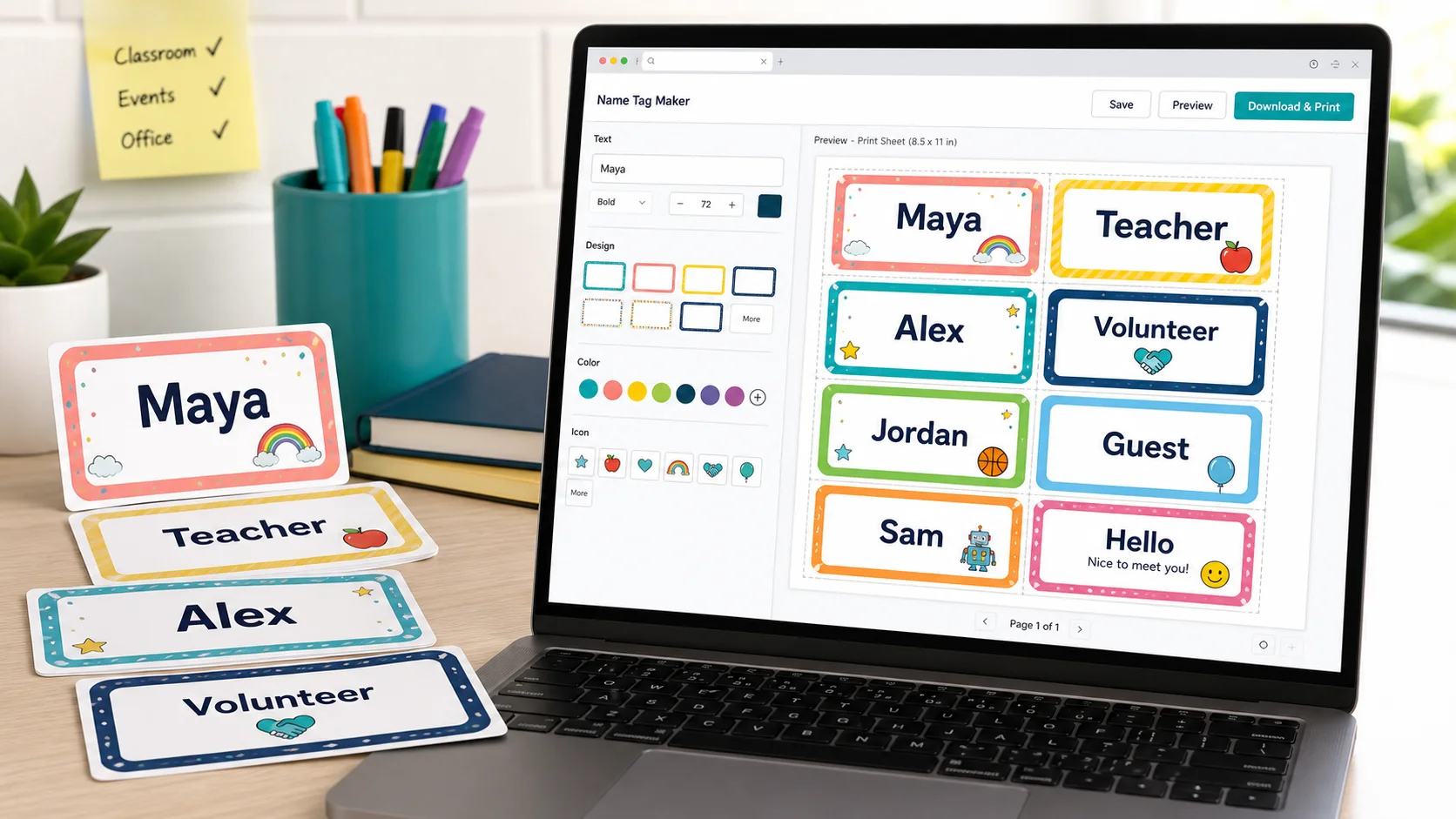
인쇄 준비 PDF를 만드는 이름표 만들기
한 페이지에 1, 2, 3, 4, 6, 8, 10, 12, 14, 16개를 배치하고 A4 또는 Letter 가로 PDF로 내보낼 수 있습니다.
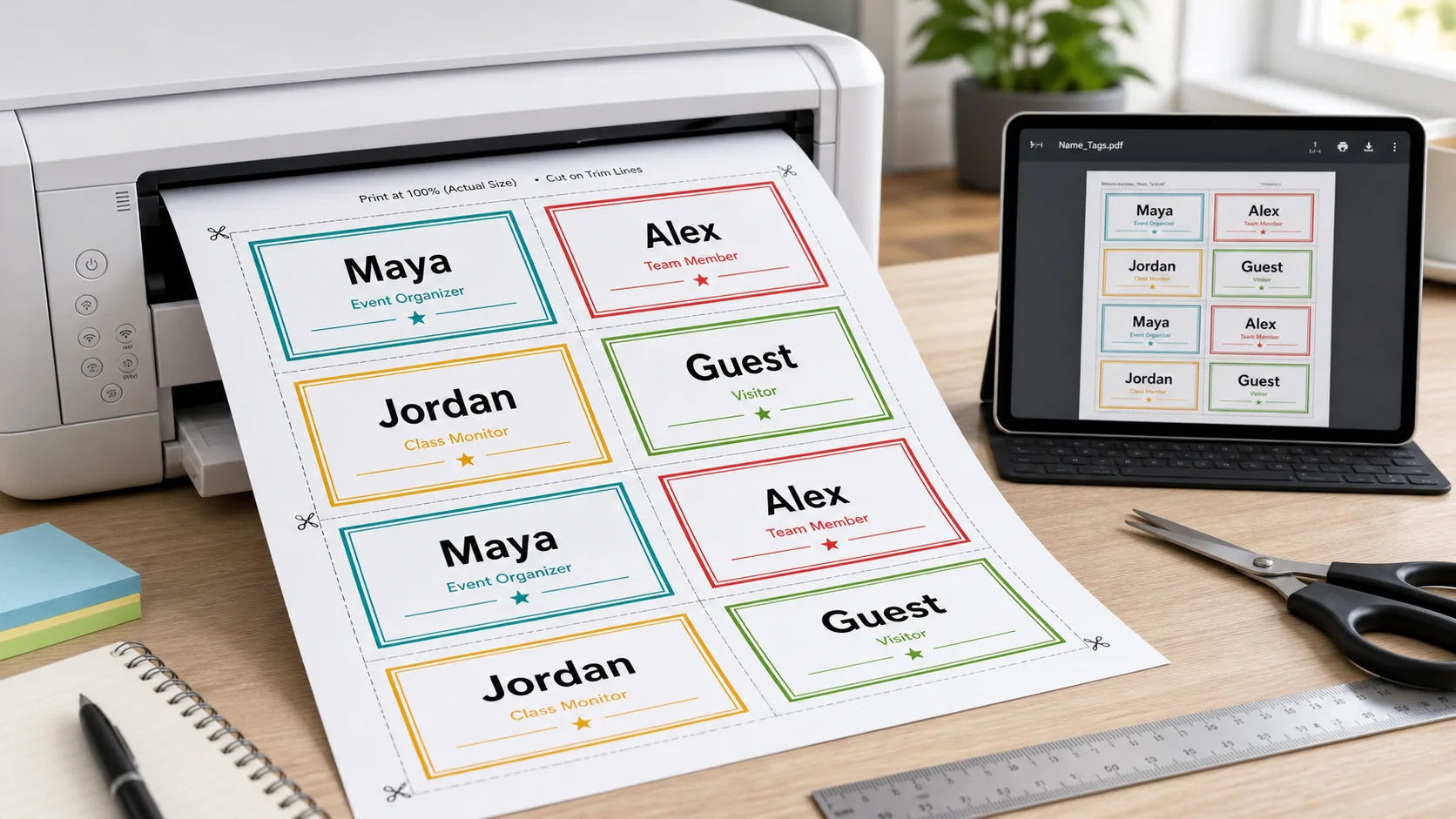
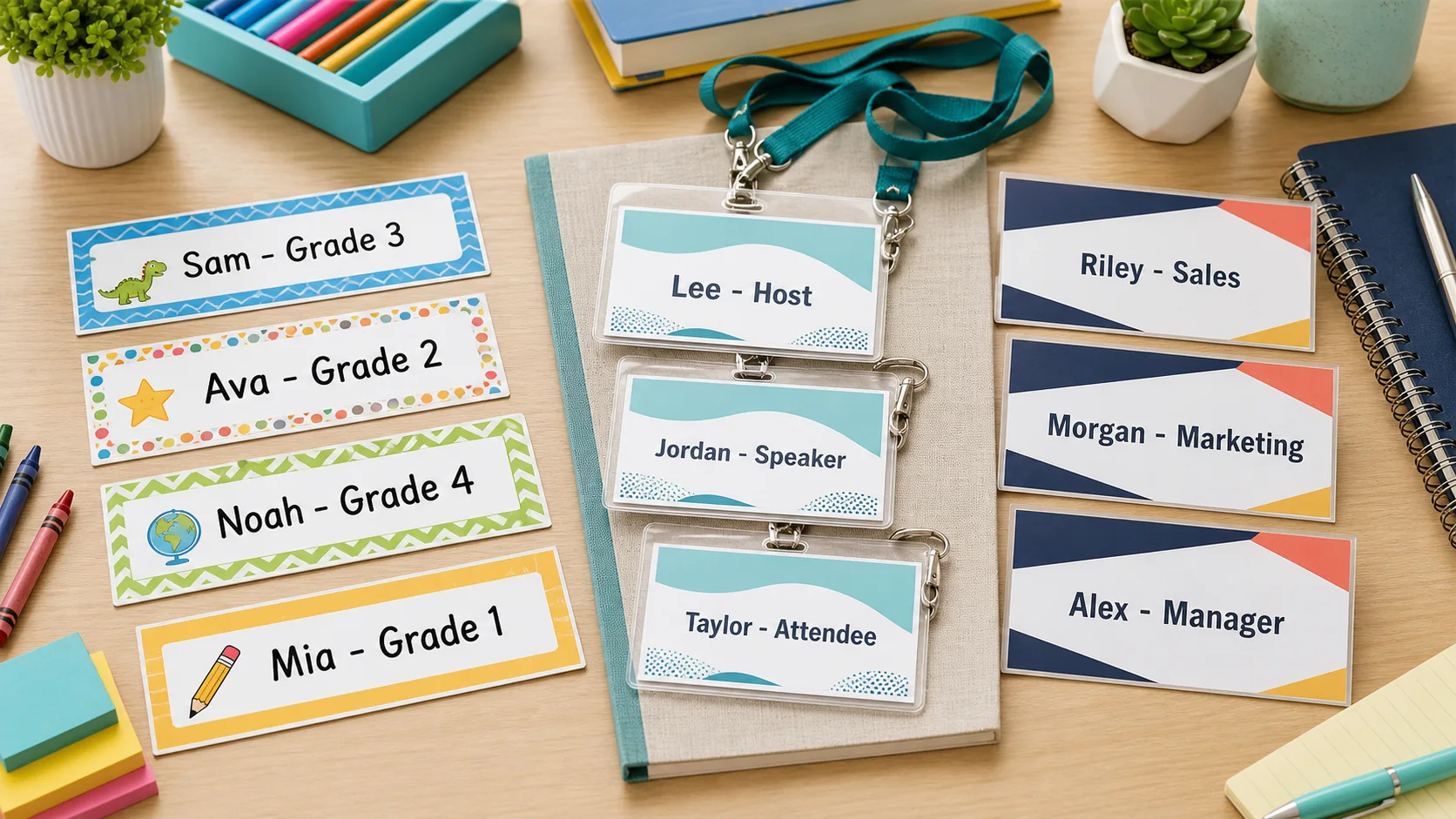
이름표 만들기에 포함된 기능
인쇄 전에 필요한 기능에 집중한 이름표 만들기입니다.
여러 이름
한 줄에 한 명씩 붙여넣으면 이름표 만들기가 시트에 자동 배치합니다.
이름 추가직책 또는 반
공통 정보를 넣거나 Name | Role/Class 형식으로 개별 정보를 지정하세요.
정보 설정프리셋과 사용자 색상
교실, 행사, 팀에 맞는 색상을 선택할 수 있습니다.
색상 선택유연한 수량
A4 또는 Letter에 1, 2, 3, 4, 6, 8, 10, 12, 14, 16개를 배치할 수 있습니다.
수량 선택PDF와 PNG
인쇄용 PDF 또는 저장/공유용 PNG를 다운로드하세요.
내보내기브라우저 기반
휴대폰, 태블릿, 데스크톱 브라우저에서 이름표 만들기를 사용할 수 있습니다.
열기이름표 만들기 사용법
이름 목록에서 인쇄 PDF까지 세 단계면 됩니다.
이름표 만들기에 이름 추가
한 줄에 한 명씩 입력하거나 붙여넣으세요. 다른 직책은 Name | Role/Class 형식을 사용합니다.
- 이름이 짧을수록 더 크게 보입니다
- 학급 명단이나 행사 명단을 바로 붙여넣을 수 있습니다
이름표 만들기에서 색상과 레이아웃 선택
색상, A4 또는 Letter, 페이지당 수량을 선택하세요. 미리보기가 즉시 업데이트됩니다.
- 페이지당 8개는 일반 배지 느낌에 좋습니다
- 멀리서 보여야 하면 수량을 줄이세요
이름표 만들기에서 PDF 또는 PNG 내보내기
인쇄에는 PDF, 공유에는 PNG를 사용하세요. 실제 크기로 인쇄한 뒤 안내선을 따라 자릅니다.
160-200 gsm 정도의 카드지를 쓰면 더 튼튼한 이름표가 됩니다.
다운로드
이름표 만들기 FAQ
교실, 행사, 사무실용 이름표 인쇄에 대한 답변입니다.
네. PrintMigo 이름표 만들기는 무료이며 계정이 필요 없습니다. 기본 PDF/PNG 다운로드에는 워터마크가 없습니다.
네. 인쇄에는 PDF를, 저장이나 공유에는 PNG를 사용하세요.
A4 또는 Letter 가로 페이지에 1, 2, 3, 4, 6, 8, 10, 12, 14, 16개를 선택할 수 있습니다.
네. 전체 페이지에 공통 정보를 넣거나 Name | Role/Class 형식으로 개별 정보를 지정할 수 있습니다.
일반 복사용지도 사용할 수 있습니다. 더 튼튼하게 만들려면 160-200 gsm 정도의 카드지를 추천합니다.
네. 휴대폰, 태블릿, 데스크톱 브라우저에서 작동합니다. 전체 시트를 확인하려면 큰 화면이 편합니다.
이름표 만들기로 인쇄용 이름표 만들기
계정이 필요 없습니다. 디자인 프로그램도 필요 없습니다.
이름을 추가하고 색상을 선택한 뒤 PDF 또는 PNG로 다운로드하세요.
무료 인쇄 이름표를 바로 만들 수 있습니다.