Article
라벨 인쇄 방법: 실제 크기 100%, 시험 인쇄, 위치 보정
라벨 인쇄 방법을 A4 라벨지 기준으로 정리했습니다. 실제 크기 100%, 용지 종류, 수동 급지, 일반 용지 시험 인쇄와 mm 단위 위치 보정까지 알려드립니다.
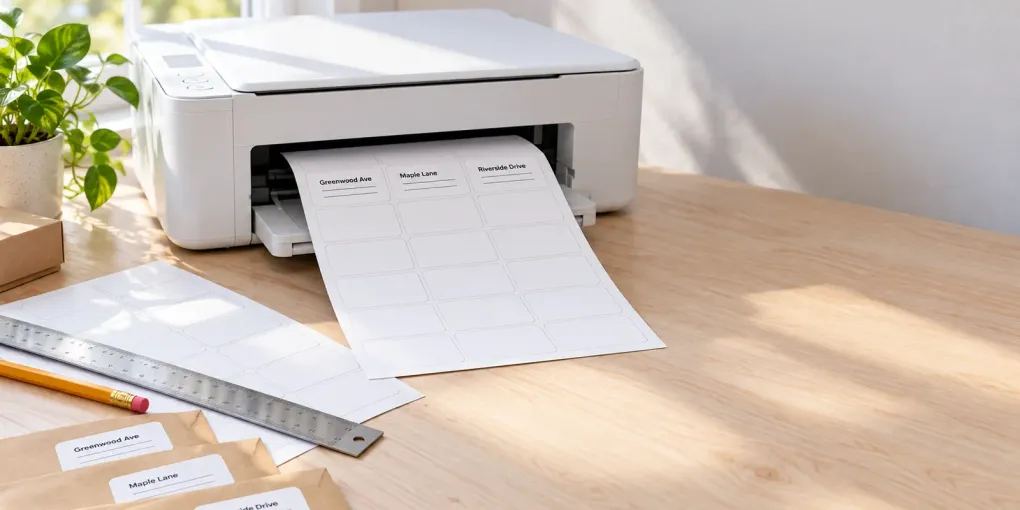
결론: 라벨 인쇄 방법의 핵심은 네 가지입니다. ① 포장에 적힌 제품 번호와 같은 양식을 고른다, ② **‘실제 크기’(100%)**로 인쇄하고 ‘페이지에 맞춤’은 쓰지 않는다, ③ 용지 종류를 **라벨용지(또는 두꺼운 용지)**로 바꾸고 가능하면 수동 급지를 쓴다, ④ 먼저 일반 용지에 시험 인쇄해서 라벨지와 겹쳐 빛에 비춰 본다. 전체가 같은 방향으로 밀렸다면 밀린 만큼 위치를 보정한 뒤 진짜 라벨지에 한 번만 인쇄합니다.
라벨 인쇄 방법을 다루는 글은 대부분 엑셀과 한글(HWP)·워드 양식을 받아서 채우는 과정에서 끝납니다. 이 글에서는 글자가 칸 안에 제대로 들어가는지를 가르는 부분을 다룹니다. Acrobat·Chrome 설정 이름, 프린터에서 꼭 확인할 항목, 배율 오류와 고정 밀림을 구분하는 법, 쓰다 남은 라벨지 처리, 용지 걸림 점검까지입니다. A4 24칸, 21칸, 14칸 등 어떤 라벨지에도 적용됩니다. 2026-10-16 업데이트.
라벨 인쇄 방법 7단계
- 포장의 제품 번호를 확인합니다(예: 폼텍 3105, 3106, 3108). 같은 칸 수여도 크기와 여백이 다를 수 있으니 칸 수가 아니라 제품 번호로 고르세요.
- 용지 크기와 똑같은 PDF를 만듭니다. 국내는 A4(210 × 297 mm)가 기본입니다. PrintMigo 무료 라벨 메이커에서는 제품 번호를 고르면 칸 배열, 여백, 용지 크기가 자동으로 설정됩니다.
- PDF를 열고 ‘실제 크기’(100%)를 선택합니다. ‘페이지에 맞춤’, ‘큰 페이지 축소’는 끕니다.
- 용지 종류를 ‘라벨용지’나 두꺼운 용지로 바꾸고 품질은 높음으로 설정합니다.
- 수동 급지 트레이에 한 장씩 넣습니다. 밀림과 걸림이 줄어듭니다.
- 일반 A4 용지에 시험 인쇄하고, 라벨지에 겹쳐 창가의 빛에 비춰 봅니다.
- 밀린 만큼 보정한 뒤 진짜 라벨지에 한 번만 인쇄합니다.
라벨 인쇄 방법에서 가장 흔한 실수: 배율
라벨지의 칸은 mm 단위로 칼선이 나 있어서, 인쇄 창에서 1%만 줄어도 아래쪽과 오른쪽으로 갈수록 오차가 커집니다. 프린터 드라이버에서도 ‘테두리 없음’, ‘용지에 맞춤’을 끄고 배율을 100%로 두세요.
| 인쇄하는 곳 | 선택할 설정 | 참고 |
|---|---|---|
| Adobe Acrobat / Reader | 인쇄 → 크기 → ‘실제 크기’ | 실제 크기는 배율 조정 없이 인쇄하는 설정이고, ‘맞춤’은 인쇄 가능 영역에 맞춰 크기를 바꿉니다 (Adobe) |
| Google Chrome | 인쇄 → 설정 더보기 → 배율 100 | Avery는 ‘시스템 대화상자로 인쇄’도 안내합니다(용지 종류를 고르기 위해) |
| Microsoft Edge | 배율을 **‘실제 크기’**로(‘인쇄 가능 영역에 맞춤’은 끄기) | |
| macOS 미리보기 | 미리보기 항목에서 배율 100%, ‘용지에 맞게 확대/축소’는 끄기 | |
| 프린터 드라이버 | ’테두리 없음’, ‘용지에 맞춤’은 끄고 배율 100% |
메뉴 이름은 버전과 앱마다 다릅니다. ‘맞춤’, ‘축소’, ‘테두리 없음’이 들어간 항목은 모두 끄세요. PrintMigo에서는 페이지 여백 없이 용지 크기대로 브라우저에 보내는 [인쇄] 버튼이나, [PDF 저장] 후 Reader에서 인쇄하는 방법을 쓸 수 있습니다.
라벨지를 잘 통과시키는 프린터 설정
- 용지 종류: ‘라벨용지’ 또는 ‘특수용지’. 품질 옵션이 있으면 높음으로.
- 급지: 수동 급지 트레이가 있으면 한 장씩 넣습니다. 용지 경로가 곧아 걸림이 적습니다.
- 트레이: 라벨지를 바람 넣듯 가볍게 털고, 가이드를 맞추고, 반에서 3/4 정도만 채웁니다. 한두 장만 인쇄할 때는 일반 용지 20장쯤을 아래에 깔면 안정적입니다(Avery 안내).
- 프린터에 맞는 라벨지: 잉크젯 전용은 잉크젯, 레이저 전용은 레이저에. 겸용 제품은 둘 다 됩니다. 종류가 다르면 번지거나 접착제가 상할 수 있습니다.
- 한 장은 한 번만 통과시킵니다. 두 번 넣으면 휘거나 프린터 안에서 라벨이 떨어질 수 있습니다.
라벨지는 어느 면이 위로 가나요?
프린터 기종마다 다르고 제조사 설명도 일치하지 않습니다. 일반 용지에 화살표와 ‘위’라고 적고 시험 인쇄해서 어느 면에 인쇄됐는지, 어느 쪽이 먼저 들어갔는지 확인하세요.
라벨 인쇄 방법: 시험 인쇄로 위치 보정하기
진짜 라벨지를 쓰기 전에 반드시 시험 인쇄를 합니다.
- 1쪽을 일반 용지에 100%로 인쇄합니다.
- 쓰지 않은 라벨지 위에 가장자리를 맞춰 겹치고 빛에 비춰 봅니다.
- 첫 칸만 보지 말고 왼쪽 위, 가운데, 오른쪽 아래 세 곳을 확인합니다.
- 아래 표로 원인을 판단합니다.
| 보이는 모습 | 가능한 원인 | 해결 |
|---|---|---|
| 모든 칸이 같은 양만큼 밀림 | 고정 밀림(급지, 프린터 여백) | 레이아웃 이동: PrintMigo의 **[오른쪽으로 이동 (mm)] [아래로 이동 (mm)]**를 0.5 mm 단위로 조정(음수는 왼쪽·위) |
| 위는 맞고 아래·오른쪽으로 갈수록 오차가 커짐 | 배율 문제(‘페이지에 맞춤’, 용지 크기 불일치) | ‘실제 크기’ 100%와 올바른 용지 크기로 다시 인쇄 |
| 인쇄할 때마다 밀리는 방향이 다름 | 급지 문제(비뚤게 들어감, 가이드 헐거움) | 수동 급지, 가이드 맞추기, 품질 높이기 |
| 글자가 가장자리에 닿거나 잘림 | 가장자리에 너무 가깝거나 양식 불일치 | 칸 안쪽으로 여백을 두고 제품 번호 확인 |
| 글자가 줄 사이에 떨어짐 | 크기가 비슷한 다른 양식 선택 | 포장의 제품 번호대로 다시 선택 |
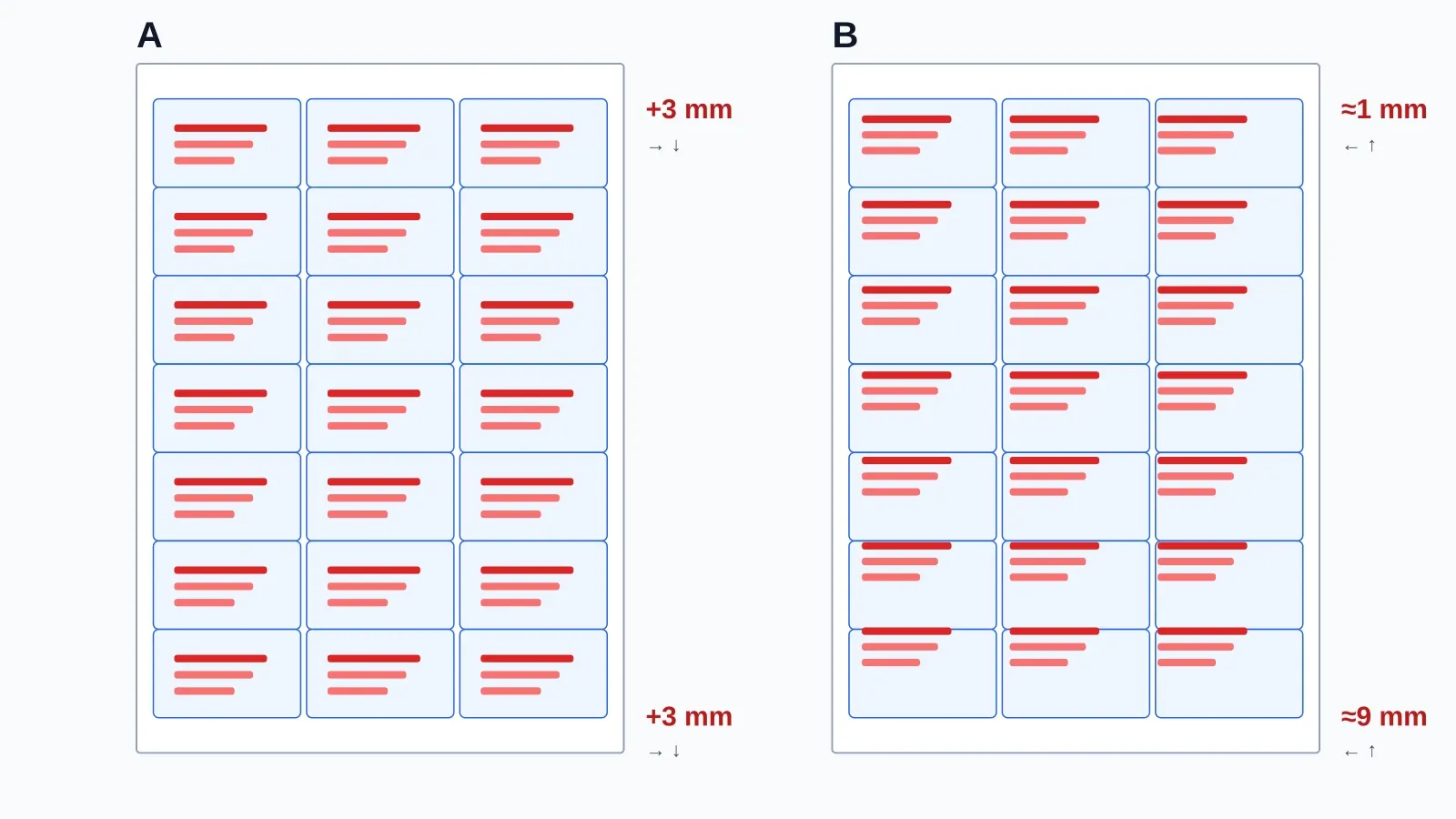
A: 어디서나 같은 고정 밀림이라 위치 보정으로 해결됩니다. B: 배율 문제라 아래로 갈수록 커지며 100% 인쇄로 해결합니다. 배율을 먼저, 위치를 나중에 고치세요.
보정 요령: 빛에 비춰 mm 단위로 잰 밀림 양만큼 값을 바꾸고 일반 용지로 다시 시험 인쇄합니다. 예를 들어 글자가 1.5 mm 왼쪽으로 밀렸다면 1.5 mm를 더해 오른쪽으로 옮깁니다. 프린터의 헤드 정렬은 인쇄 품질을 위한 기능이라 라벨 위치를 맞춰 주지 않습니다.
여백: 용지 가장자리는 왜 인쇄되지 않을까
가정용 프린터는 용지 끝까지 인쇄할 수 없습니다. Epson은 XP-5200 같은 모델의 사양에서 테두리 있는 인쇄 시 사방 최소 3 mm라고 안내하며, 기종에 따라 아래쪽 여백이 더 큽니다. 사용하는 프린터의 사양을 확인하세요.
- 글자는 칸 가장자리에서 3 mm 이상 안쪽에 두세요. 라벨 전문업체 iLabel도 같은 기준을 안내합니다. 전체 색이 있는 디자인은 3~4 mm의 도련이 필요하다는 설명도 있습니다.
- 테두리 여백이 없는 라벨지: 칸이 용지 끝까지 이어져서, 끝까지 칠한 색은 흰 띠가 생깁니다.
- 진한 배경은 위험: 0.5 mm만 어긋나도 흰 테두리가 보입니다. 집에서는 흰 바탕이나 가는 테두리가 안전합니다.
쓰다 남은 라벨지에도 인쇄할 수 있을까?
가능하지만 위험이 있습니다. Avery는 라벨을 이미 뗀 시트는 바탕지가 드러나 프린터에 걸릴 수 있으므로 쓰지 말라고 안내합니다. 그래도 마저 쓰려면:
- **[몇 번째 칸부터 인쇄]**로 이미 쓴 칸을 건너뜁니다(왼쪽에서 오른쪽, 위에서 아래 순서).
- 남은 라벨이 평평하고 잘 붙어 있는지 확인합니다.
- 수동 급지로 한 장씩 넣습니다.
- 들뜬 칸이 있으면 쓰지 마세요.
보내는 사람 라벨은 처음부터 필요한 만큼 한 번에 인쇄하는 편이 손실이 적습니다. **[한 장 가득 채우기]**를 쓰면 같은 주소가 남은 칸 전부에 들어갑니다.
용지가 걸릴 때 확인할 것
- 용지 종류가 다름: 라벨용지나 두꺼운 용지로 설정합니다.
- 쓰던 시트나 휜 시트: 새것으로 교체합니다.
- 가이드가 헐겁거나, 트레이에 너무 많이 넣었거나, 라벨지를 털지 않았음.
- 급지 롤러 마모: Avery는 압축 공기로 청소하라고 안내합니다.
- 레이저 프린터에 잉크젯 전용 라벨(또는 반대).
- 습기·열에 보관: Avery는 약 16~25 °C, 적당한 습도를 권합니다.
라벨 인쇄 방법에서 자주 하는 실수
- ‘페이지에 맞춤’이 켜진 채 브라우저 미리보기에서 인쇄한다.
- 칸 수만 보고 양식을 고르고 제품 번호는 확인하지 않는다(같은 21칸이라도 크기가 다를 수 있습니다).
- 시험 인쇄를 건너뛴다.
- 글자를 칸 가장자리 1~2 mm에 둔다.
- 같은 시트를 두 번 통과시킨다.
- 잉크가 마르기 전에 라벨을 뗀다.
AI에게 라벨 인쇄 방법을 물을 때
프린터 종류, 용지 크기, 제품 번호를 알려 주면 답이 훨씬 구체적입니다. 예를 들면:
“폼텍 3106(A4, 24칸) 라벨지와 잉크젯 프린터가 있어요. 라벨 인쇄 방법을 알려 주세요. 글자가 밀리지 않게 Chrome에서 배율을 어떻게 설정하나요?”
그다음 메뉴 이름을 내 화면과 비교하고 일반 용지로 시험 인쇄를 해 보세요. AI는 일반적인 순서를 설명해 주지만 내 프린터 드라이버의 실제 항목은 볼 수 없습니다.
라벨 인쇄 방법에 도움이 되는 도구
- 어떤 라벨지, 어떤 목록이든: PrintMigo 라벨 메이커. 제품 번호를 고르고 한 줄에 라벨 하나씩 입력한 뒤 PDF를 저장해 100%로 인쇄하세요. 폼텍 3105(21칸)와 3106(24칸)은 바로 선택할 수 있습니다.
- 봉투 주소: 주소 라벨 메이커는 엑셀·CSV 목록을 불러옵니다.
- 감열 프린터는 해당되지 않습니다. Dymo, Brother, Rollo 같은 감열 라벨은 제조사 프로그램을 쓰세요.
두 도구 모두 브라우저에서 작동하며 가입도 워터마크도 없습니다.
라벨 인쇄 방법: 자주 묻는 질문
가정용 프린터로 라벨을 인쇄하는 방법은? 제품 번호를 고르고 용지 크기대로 PDF를 만들어 ‘실제 크기’ 100%로 인쇄합니다. 용지 종류를 라벨용지로 하고 수동 급지로 넣은 뒤, 일반 용지로 먼저 시험하고 진짜 라벨지에는 한 번만 인쇄합니다.
라벨 인쇄 설정은 어떻게 하나요? 배율 100%(실제 크기), 용지 A4, 용지 종류는 라벨용지나 두꺼운 용지, 품질은 높음. ‘페이지에 맞춤’과 ‘테두리 없음’은 끕니다.
라벨이 밀리는 이유는? 모든 칸이 같은 양만큼 밀렸다면 고정 밀림이니 도구에서 위치를 옮기세요. 아래로 갈수록 커지면 배율 문제이니 100%로 인쇄하세요. 매번 다르면 급지를 확인하세요.
라벨지는 어느 면을 위로 넣나요? 프린터마다 다릅니다. 화살표를 적은 일반 용지로 시험 인쇄해서 확인하세요.
워드나 한글 없이 라벨을 인쇄할 수 있나요? 네. 용지 크기대로 PDF를 만들어 주는 라벨 메이커에서 저장한 뒤 PDF 뷰어나 브라우저로 인쇄하면 됩니다. 워드, 우편 병합, 계정이 필요 없습니다.
쓰다 남은 라벨지에 인쇄해도 되나요? 권장하지 않습니다. 프린터에 걸릴 수 있습니다. 쓴다면 [몇 번째 칸부터 인쇄]를 지정하고, 평평한 시트를 수동 급지로 한 장씩 넣으세요.
잉크젯 전용 라벨지를 레이저 프린터에 써도 되나요? 안 됩니다. 프린터 종류에 맞는 라벨지를 쓰세요. 레이저의 열이 잉크젯 전용 라벨을 상하게 할 수 있습니다.
번지지 않게 인쇄하려면? 용지 종류를 라벨용지로 하고, 프린터에 맞는 라벨지를 쓰며, 잉크젯 라벨은 마른 뒤에 떼거나 쌓으세요.
바로 인쇄해 볼까요? 무료 라벨 메이커에서 제품 번호를 고르고 PDF를 저장한 뒤 일반 용지로 시험 인쇄해 보세요. 봉투와 주소 목록에는 주소 라벨 메이커가 편리합니다. 가입도 워터마크도 없습니다. 라벨 인쇄 방법이 헷갈리면 먼저 ‘실제 크기’부터 확인하세요.