Créer un diplôme pour toute la classe ou l'équipe en un seul PDF
Choisissez l'un des 12 modèles, rédigez le texte une fois, puis collez votre liste de prénoms : ce générateur crée un diplôme par personne, avec si vous le souhaitez un motif et une date propres à chacun. Sans inscription, sans filigrane et sans envoi des noms sur un serveur. Téléchargez en PDF ou PNG, ou imprimez en A4 ou Letter. Pour des récompenses informelles, pas pour des diplômes officiels ni des justificatifs vérifiables.
Diplôme à imprimer : récompense, réussite, remerciement, fin de formation, participation, élève, employé, compétition, sport, bénévolat, formation et modèle vierge.
Voir comment l'utiliserCréer un diplôme gratuit : un diplôme par prénom de votre liste
Choisissez un modèle, rédigez le texte du diplôme, puis collez les prénoms dans « Diplômes à partir d'une liste de prénoms ». Chaque ligne devient une page du PDF et vous vérifiez chaque diplôme avant d'imprimer.
Bibliothèque de modèlesModèle sélectionné: Prix d'or classiqueLes modèles sont réduits par défaut. Ouvrez la bibliothèque pour choisir un type de certificat, une formulation par défaut, un thème et une décoration.
Texte du certificat
Diplômes à partir d'une liste de prénoms
Collez un prénom par ligne pour obtenir un diplôme par prénom (jusqu'à 100). Ajoutez après | ou une tabulation une deuxième colonne avec le motif propre à cette personne, et une troisième avec sa date. Coller deux ou trois colonnes d'Excel ou de Google Sheets fonctionne aussi, tout comme l'import d'un fichier CSV.
Paramètres du certificat
Aperçu du certificat imprimable
Certificat de récompense
Impression de notes
- Utilisez la taille réelle ou une échelle de 100 % dans la boîte de dialogue d'impression afin que la bordure du certificat reste à l'intérieur de la zone imprimable.
- Les exportations PDF et PNG utilisent le même aperçu du certificat SVG, y compris les bordures, les arrière-plans, les décorations et les sauts de ligne.
- Le mode batch crée uniquement une sortie PDF locale multipage à partir de noms collés. Il ne crée pas de comptes, de bases de données, d'envois d'e-mails, de vérification de certificat ou d'hébergement public.
- Pour les diplômes officiels, les licences, les qualifications, les documents notariés, les certificats juridiques ou les titres de compétences vérifiés, utilisez plutôt la procédure officielle de l'institution émettrice.
- Pour des diplômes qu'on garde, imprimez sur du papier mat de 160 à 200 g/m² et faites d'abord un essai sur papier ordinaire.
Aperçu du certificat en direct - Pages 1
Créer un diplôme : l'essentiel en bref
Réponses courtes pour les enseignants, entraîneurs et animateurs qui cherchent un générateur de diplômes gratuit.
- Prix
- Gratuit, sans version payante ni frais de téléchargement
- Compte
- Aucune inscription
- Filigrane
- Aucun filigrane
- Formats d’export
- PDF (tous les diplômes dans un fichier), PNG (un à la fois) et impression directe
- Formats de papier
- A4 (210 × 297 mm) et Letter (8,5 × 11 in), paysage ou portrait
- Formats pris en charge
- 12 modèles : récompense, réussite, remerciement, fin de formation, participation, élève, employé, compétition, sport, bénévole, formation, vierge
- Confidentialité
- Fonctionne dans votre navigateur ; rien de ce que vous saisissez n’est envoyé
- Langues
- 8 langues : anglais, chinois, espagnol, portugais, français, allemand, japonais, coréen
- Prénoms par PDF
- Jusqu'à 100 diplômes, un par ligne
- Import de la liste
- Collez des lignes ou des colonnes d'Excel ou de Google Sheets, ou importez un fichier CSV
- Texte par personne
- Motif et date propres à chaque prénom, en option
- Papier conseillé
- Papier mat de 160 à 200 g/m² (vérifiez la limite de votre imprimante)
- Dernière mise à jour
- 16 octobre 2026
Idéal pour
- Enseignants qui impriment les diplômes de fin d'année de 25 à 30 élèves
- Clubs, centres de loisirs et tournois qui remettent des diplômes de participation ou de sport
- Organisateurs qui ont besoin de diplômes de remerciement ou de fin de formation pour une équipe
Moins adapté pour
- Diplômes officiels, licences ou tout justificatif qui doit être vérifié
- Envoyer chaque diplôme par e-mail ou héberger une page de vérification
- Diplômes avec votre propre logo, vos photos ou vos polices
Comparaison avec d’autres solutions
- Canva
- Bien plus de liberté de création, mais il faut un compte et la création en série depuis une liste demande des étapes en plus ou un abonnement.
- Publipostage Word
- Gratuit et très souple, mais il faut préparer un tableau, insérer des champs et tout refaire à chaque nouveau design.
- Générateurs à un seul prénom
- Rapides pour un diplôme, mais pour toute une classe il faut recommencer prénom après prénom.
Pourquoi utiliser ce générateur pour créer un diplôme par élève
Un bon générateur fait gagner du temps au 25e diplôme, pas seulement au premier.
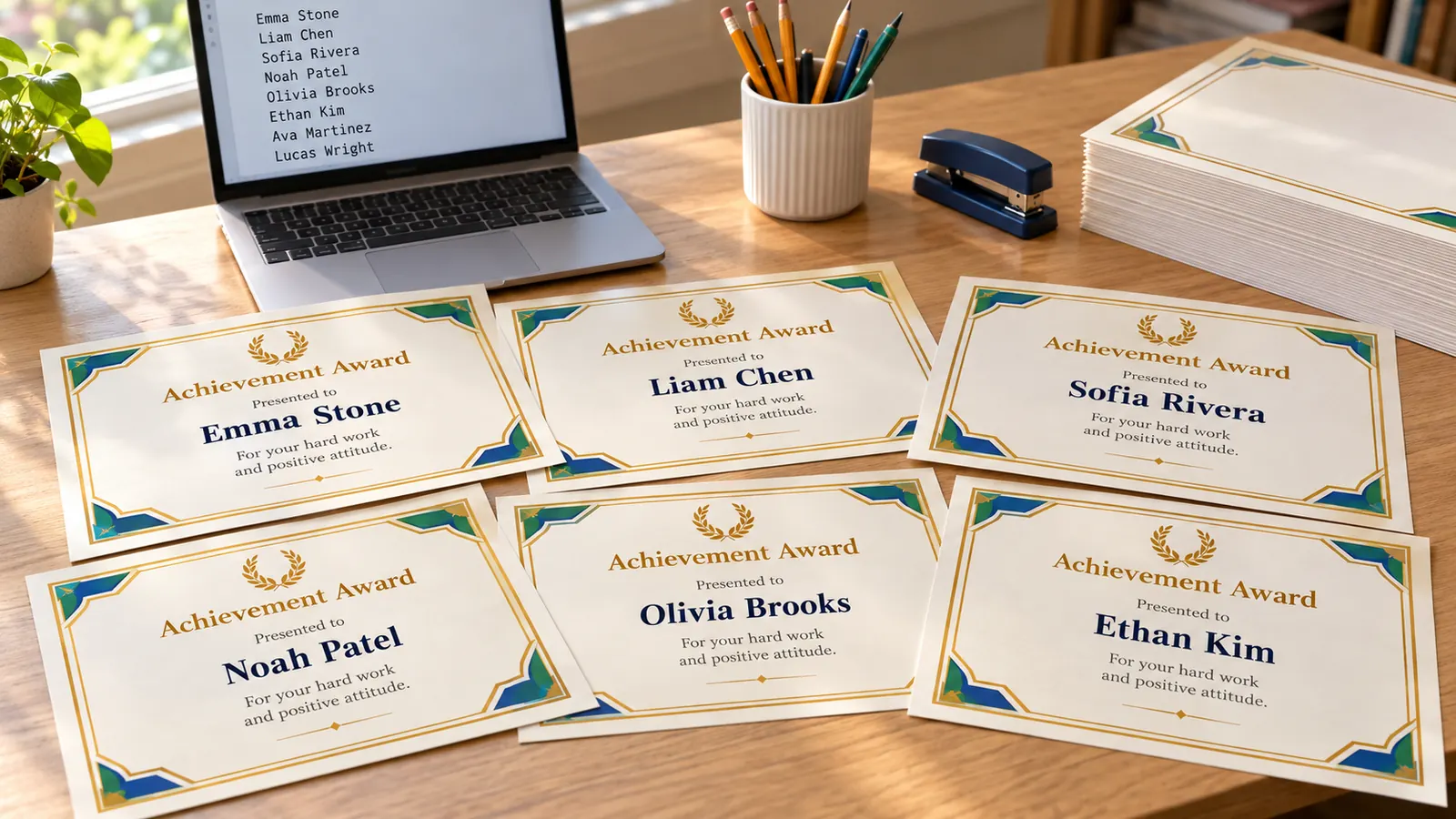
De la liste de prénoms à un diplôme par page
Collez un prénom par ligne ou copiez deux ou trois colonnes depuis Excel ou Google Sheets : prénom, motif, date. Le générateur crée une page par ligne, ignore les doublons, trie de A à Z et vous laisse feuilleter chaque diplôme avant d'imprimer. Vous pouvez aussi importer un fichier CSV. Un PDF contient jusqu'à 100 diplômes.
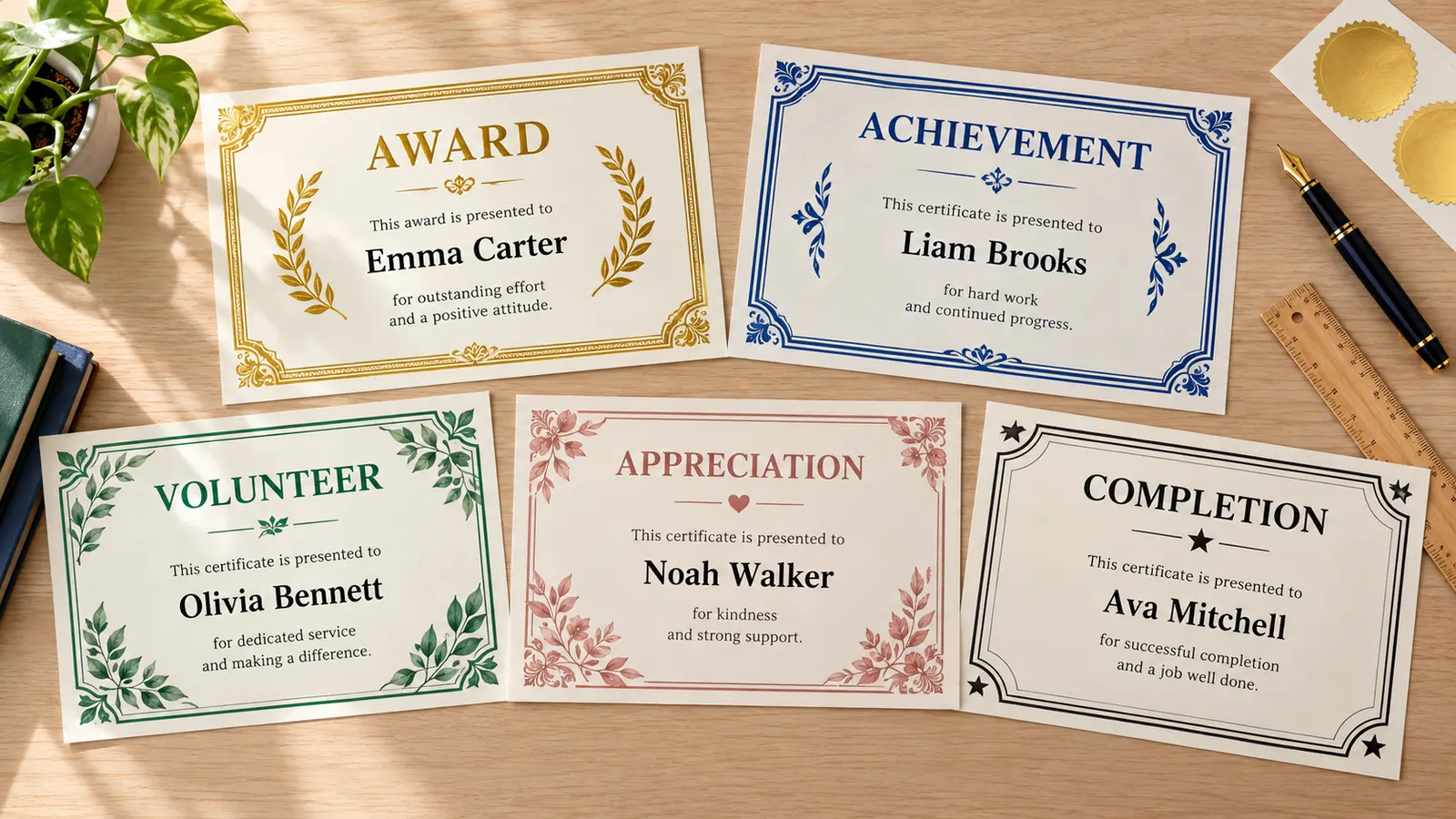
12 modèles de diplôme à imprimer pour chaque occasion
Partez d'un modèle de récompense, réussite, remerciement, fin de formation, participation, élève, employé, compétition, sport, bénévole, formation ou vierge. Modifiez la bordure, les couleurs, la police, le sceau et les lignes de nom, et passez de l'A4 au Letter ou du paysage au portrait. Votre texte est conservé quand vous changez de style.
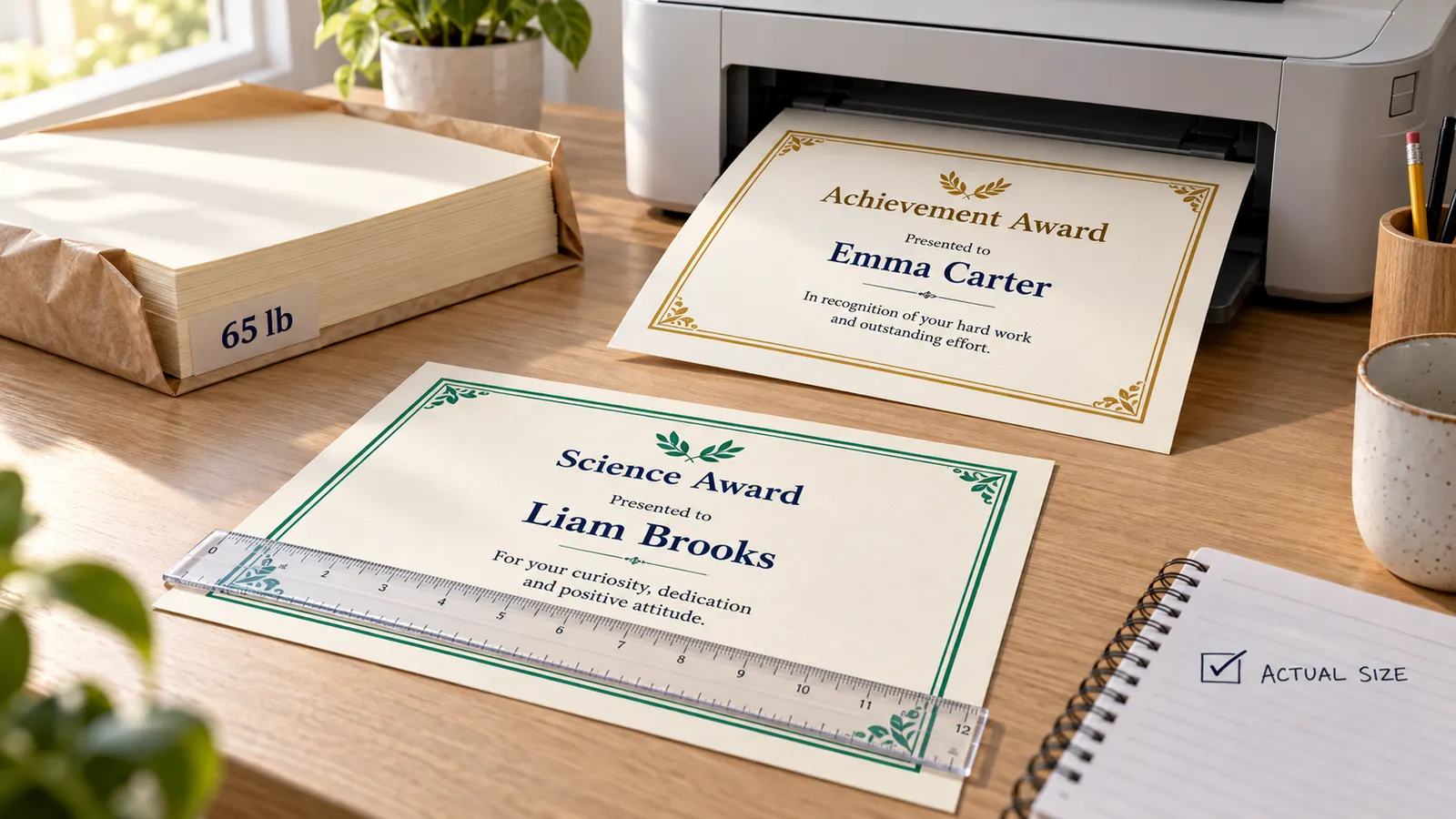
Imprimez à la taille réelle sur le bon papier
Téléchargez un PDF avec tous les diplômes, imprimez directement ou enregistrez un seul diplôme en PNG. Imprimez à 100 % (taille réelle) pour que la bordure ne soit pas coupée, et choisissez un papier mat de 160 à 200 g/m² pour les diplômes qu'on garde. Les noms restent dans votre navigateur.
Fonctions pour créer un diplôme en série : classes, clubs et équipes
Tout ce qu'il faut pour imprimer une pile de diplômes, sans rien qui exige un compte.
Prénoms depuis une liste
Collez une liste ou importez un CSV pour obtenir un diplôme par prénom, jusqu'à 100 dans un PDF.
Motif et date par personne
Ajoutez une deuxième colonne avec le motif et une troisième avec la date. Une cellule vide reprend le texte du formulaire.
12 modèles
Récompense, réussite, remerciement, fin de formation, participation, élève, employé, compétition, sport, bénévole, formation et vierge.
Bordures, couleurs et sceaux
6 bordures, 7 thèmes de couleur, 4 polices, 5 sceaux et lignes de nom en option.
Aperçu de chaque diplôme
Vérifiez page par page : un nom trop long ou une faute de frappe n'arrive pas jusqu'à l'imprimante.
Gratuit et privé
Sans compte ni filigrane. Fonctionne dans votre navigateur et n'envoie jamais vos noms.
Comment créer un diplôme pour toute une classe
Du modèle vierge à une pile imprimée en cinq étapes.
Choisissez un modèle de diplôme
Ouvrez la bibliothèque de modèles et prenez celui qui se rapproche le plus de votre besoin, par exemple « Élève » pour la fin d'année ou « Participation » pour une sortie. Puis choisissez A4 ou Letter, paysage ou portrait, dans « Réglages du diplôme ».
- En France, on imprime en A4 ; passez en Letter seulement si votre papier l'est.
- Sur une imprimante laser noir et blanc, choisissez le thème « Noir et blanc ».
Rédigez le texte une seule fois
Renseignez le titre, l'organisme, le signataire, la date et le motif. Formules courantes : « Décerné à… », « Ce diplôme certifie que… », puis « Fait à [ville], le [date] ». Précisez un motif concret, par exemple « pour son courage et sa bonne humeur toute l'année ».
- Trois ou quatre lignes de motif suffisent pour que le texte reste lisible.
- Le diplôme est informel : évitez « pour servir et valoir ce que de droit ».
Collez les prénoms ou importez un CSV
Dans « Diplômes à partir d'une liste de prénoms », collez un prénom par ligne. Pour donner un motif propre à quelqu'un, ajoutez une barre verticale ou une tabulation après le prénom, puis le motif ; une troisième colonne fixe sa date. Vous pouvez aussi copier des colonnes d'Excel ou de Google Sheets, ou importer un CSV.
- « Supprimer les doublons » et « Trier A–Z » remettent la liste de la classe en ordre.
- Au-delà de 100 prénoms, répartissez la liste dans deux PDF.
Vérifiez chaque diplôme
Utilisez « Précédent » et « Suivant » pour contrôler chaque page. Les noms très longs sont réduits pour tenir, donc regardez-les en premier. Si vous corrigez une faute dans la liste, l'aperçu se met à jour aussitôt.
- Contrôlez la date et le signataire sur la première page : ils se répètent sur tous les diplômes.
Imprimez ou téléchargez le PDF
Cliquez sur « Télécharger le PDF » pour avoir tous les diplômes dans un fichier, ou sur « Imprimer ». Dans la fenêtre d'impression, réglez l'échelle sur 100 % ou taille réelle et désactivez « Ajuster à la page ». Imprimez d'abord une page sur papier ordinaire, puis chargez le papier épais.
- Le papier de 80 g/m² est fin ; pour un diplôme, visez 160 à 200 g/m² mat, et vérifiez la limite de votre imprimante.
- Les imprimantes domestiques ont besoin d'environ 6 mm de marge ; la bordure reste à l'intérieur.
Créer un diplôme : questions sur les prénoms, le papier et l'impression
Réponses pratiques sur la création en série, le texte, le papier et la confidentialité.
Oui. Le générateur est gratuit, sans inscription, et n'ajoute aucun filigrane au PDF, au PNG ni à l'impression. Tout se passe dans votre navigateur : les prénoms que vous saisissez ne sont pas envoyés.
Ouvrez « Diplômes à partir d'une liste de prénoms » et collez un prénom par ligne. Une page est créée par prénom, jusqu'à 100 par PDF. Copiez les prénoms depuis Excel ou Google Sheets, ou importez un CSV, puis téléchargez un seul PDF.
Oui. Écrivez le motif après le prénom, séparé par une barre verticale ou une tabulation, puis la date. Exemple : Léa Martin | Pour sa participation au projet lecture | 14 mai 2026. Ce que vous laissez vide reprend le texte du formulaire.
Un titre (Diplôme du meilleur lecteur), une formule comme « Décerné à » ou « Ce diplôme certifie que », le prénom, un motif concret, puis « Fait à [ville], le [date] » et la signature. Un motif précis vaut mieux qu'un compliment général.
Le papier ordinaire de 80 g/m² est fin. Pour un diplôme à garder, prenez un papier mat de 160 à 200 g/m², et consultez la notice de l'imprimante : la plupart des modèles domestiques refusent les papiers très épais.
En France, l'A4 (210 × 297 mm) est la norme. Le générateur de diplômes accepte aussi le Letter (8,5 × 11 in), en paysage ou en portrait, et règle la taille d'impression selon le papier choisi.
Dans la fenêtre d'impression, choisissez 100 % ou « Taille réelle » et désactivez « Ajuster à la page ». La plupart des imprimantes domestiques n'impriment pas les 3 à 6 derniers millimètres, et les bordures sont dessinées à l'intérieur de cette marge.
Pour imprimer une pile depuis une liste, c'est plus rapide : pas de compte, pas de champs de fusion, pas d'abonnement. Canva offre plus de liberté de création et Word accepte vos propres mises en page ; choisissez-les si vous voulez votre logo, des photos ou vos polices.
Non. L'outil produit des diplômes informels pour des classes, clubs, équipes et événements. Il n'ajoute ni vérification, ni signature numérique, ni numéro d'enregistrement ; pour un diplôme officiel, passez par la procédure de l'établissement ou de l'employeur.
Créer un diplôme maintenant et imprimer votre première pile
Choisissez un modèle, collez votre liste de prénoms et téléchargez un PDF avec un diplôme pour chacun.
Gratuit, sans inscription ni filigrane, et les prénoms restent dans votre navigateur.
Pour des récompenses informelles uniquement, pas des documents officiels ni des justificatifs vérifiés.