Cartes tables de multiplication à imprimer Aussi pour l'addition, la soustraction et la division, résultat au verso
Choisissez les opérations et les nombres : chaque calcul devient une carte, avec la question au recto et le résultat au verso, alignés pour une impression recto-verso en A4 ou Letter. Gratuit, sans inscription, et rien ne quitte votre navigateur.
+ − × ÷ · toute plage de 0 à 20 · PDF, PNG et impression · page de test recto-verso
Comment ça marcheCartes tables de multiplication à imprimer : choisissez les calculs, imprimez
La page s'ouvre sur les multiplications de 1 × 1 à 10 × 10, 12 cartes par page. Cochez d'autres opérations, changez la plage, mélangez le paquet et vérifiez l'aperçu avant d'imprimer.
Bibliothèque de modèlesModèle sélectionné: Cartes de multiplication, de 1 à 10Les modèles sont réduits par défaut. Ouvrez la bibliothèque lorsque vous souhaitez des exemples de cartes, des modes d'impression ou des préréglages de style.
Cartes de calcul
Les cartes ci-dessous sont créées à partir des opérations choisies. Chaque opération a sa carte : le calcul au recto, le résultat au verso.
55 cartes
Modifier ces options recrée toutes les cartes et efface les changements faits dans le tableau.
Cartes recto / verso
À gauche, écrivez la question, le terme, la date ou le calcul ; à droite, la réponse, la définition, l'événement, l'explication ou le résultat.
Saisie de collage par lots
Collez une carte par ligne. Les tabulations, barres verticales, points-virgules, virgules, deux-points et tirets entourés d'espaces sont détectés. Le texte de gauche va au recto, celui de droite au verso.
Paramètres d'impression
Choisissez le même bord que dans le réglage duplex de votre imprimante. Si le verso sort à l'envers, essayez l'autre bord.
Réglage fin après une impression de test, de -5 à 5 mm. Les valeurs négatives déplacent le verso vers la gauche ou vers le haut. Le réglage est conservé quand vous changez de modèle.
Paquet de flashcards à imprimer
Cartes tables de multiplication
Conseils pour l'impression recto verso
- Imprimez d'abord la page de test. En mode recto verso, elle imprime un recto et un verso ; tenez-les devant une fenêtre pour vérifier l'alignement.
- Utilisez le même bord de retournement ici et dans la boîte de dialogue d'impression. Si le verso est un peu décalé, saisissez un décalage du verso.
- Imprimez à 100 % ou en taille réelle et désactivez « ajuster à la page », sinon les traits de coupe se déplacent.
- En mode à plier, découpez les cartes, pliez-les sur la ligne centrale et collez ou fixez les deux moitiés.
Aperçu du recto - Page 1
Aperçu du verso - Page 1
Aperçu du recto - Page 2
Aperçu du verso - Page 2
Aperçu du recto - Page 3
Aperçu du verso - Page 3
Aperçu du recto - Page 4
Aperçu du verso - Page 4
Aperçu du recto - Page 5
Aperçu du verso - Page 5
Cartes tables de multiplication à imprimer : l'essentiel
Réponses courtes pour les parents, enseignants et tuteurs qui comparent les façons gratuites d'imprimer des cartes de calcul.
- Prix
- Gratuit, sans version payante ni frais de téléchargement
- Compte
- Aucune inscription
- Filigrane
- Aucun filigrane
- Formats d’export
- PDF (toutes les pages dans un fichier), PNG et impression directe
- Formats de papier
- A4 et US Letter
- Formats pris en charge
- 4, 6, 8, 10 ou 12 cartes par page ; en A4, 12 par page font 59 × 62 mm et 6 par page 91 × 84 mm
- Confidentialité
- Fonctionne dans votre navigateur ; rien de ce que vous saisissez n’est envoyé
- Langues
- 8 langues : anglais, chinois, espagnol, portugais, français, allemand, japonais, coréen
- Opérations
- Addition, soustraction, multiplication et division, séparées ou mélangées dans le même paquet
- Plage
- Additions et soustractions jusqu'à un nombre de 2 à 100 ; multiplications et divisions avec des nombres de 0 à 20, donc les tables de 0 à 12 sont couvertes
- Choix
- Les deux ordres (3 × 4 et 4 × 3) ou un seul ; avec ou sans 0 ; résultat seul ou calcul complet au verso ; « = ? » après le calcul ; dans l'ordre ou mélangées ; × ou ·, ÷ ou :
- Taille du paquet
- Les multiplications de 1 à 10 font 55 cartes, ou 100 avec les deux ordres ; de 0 à 12 avec les deux ordres, 169. Un paquet contient jusqu'à 240 cartes
- Police
- Andika, une police scolaire gratuite aux chiffres bien lisibles, intégrée aux cartes pour que le PDF, le PNG et l'impression ressemblent à l'aperçu
- Dernière mise à jour
- 18 octobre 2026
Idéal pour
- Parents et tuteurs qui travaillent une table ou une série de calculs à la fois
- Enseignants du primaire qui veulent un jeu de cartes pour un atelier ou un contrôle rapide
- Ceux qui ont besoin d'additions jusqu'à 10 aujourd'hui et des tables le mois prochain
Moins adapté pour
- Problèmes rédigés, fractions ou divisions posées : les cartes ne contiennent que des calculs avec des nombres entiers
- Évaluations chronométrées avec score : ici on crée les cartes, ce n'est pas une appli avec suivi des progrès
- Expliquer le sens de la multiplication : les cartes servent à s'entraîner sur des calculs que l'enfant comprend déjà
Comparaison avec d’autres solutions
- PDF fixes (Memozor, blogs d'enseignants, Colleamoi)
- Gratuits et rapides à télécharger, mais ce sont des fichiers figés : souvent seulement les tables de 2 à 9, parfois à plier et coller. Ici vous choisissez la plage, mélangez les opérations et le verso est aligné pour le recto-verso.
- Fiches photocopiables d'académie (jeux de cartes recto-verso)
- Sérieuses et gratuites, mais deux pages A4 figées avec des tables prédéfinies. Ici vous composez votre paquet, jusqu'à 240 cartes.
- Canva et autres outils de création
- Liberté de création totale, mais vous saisissez chaque calcul et montez le verso vous-même. Ici les calculs, les résultats et le verso en miroir sont faits pour vous ; le prix à payer, c'est moins de liberté graphique.
Pourquoi ces cartes tables de multiplication à imprimer se font vite et servent bien
Trois choses qu'un PDF figé ne sait pas faire.
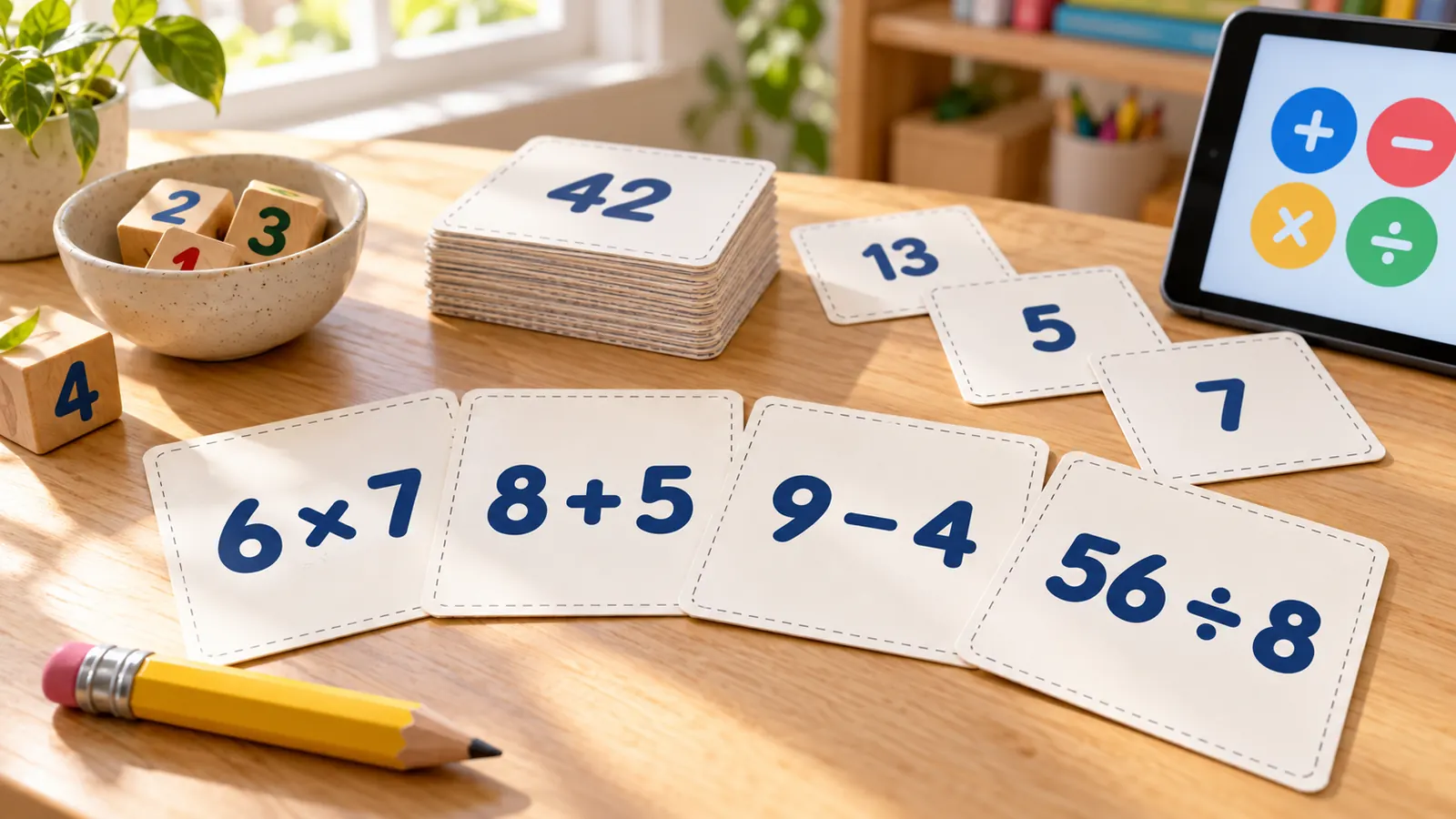
Des cartes de multiplication et de toute opération
Choisissez addition, soustraction, multiplication ou division, ou mélangez-les dans un paquet. Fixez jusqu'où vont les sommes, ou le plus petit et le plus grand nombre des tables. Imprimez seulement les tables de 6 à 8 de la semaine, ou tous les calculs de 0 × 0 à 12 × 12.
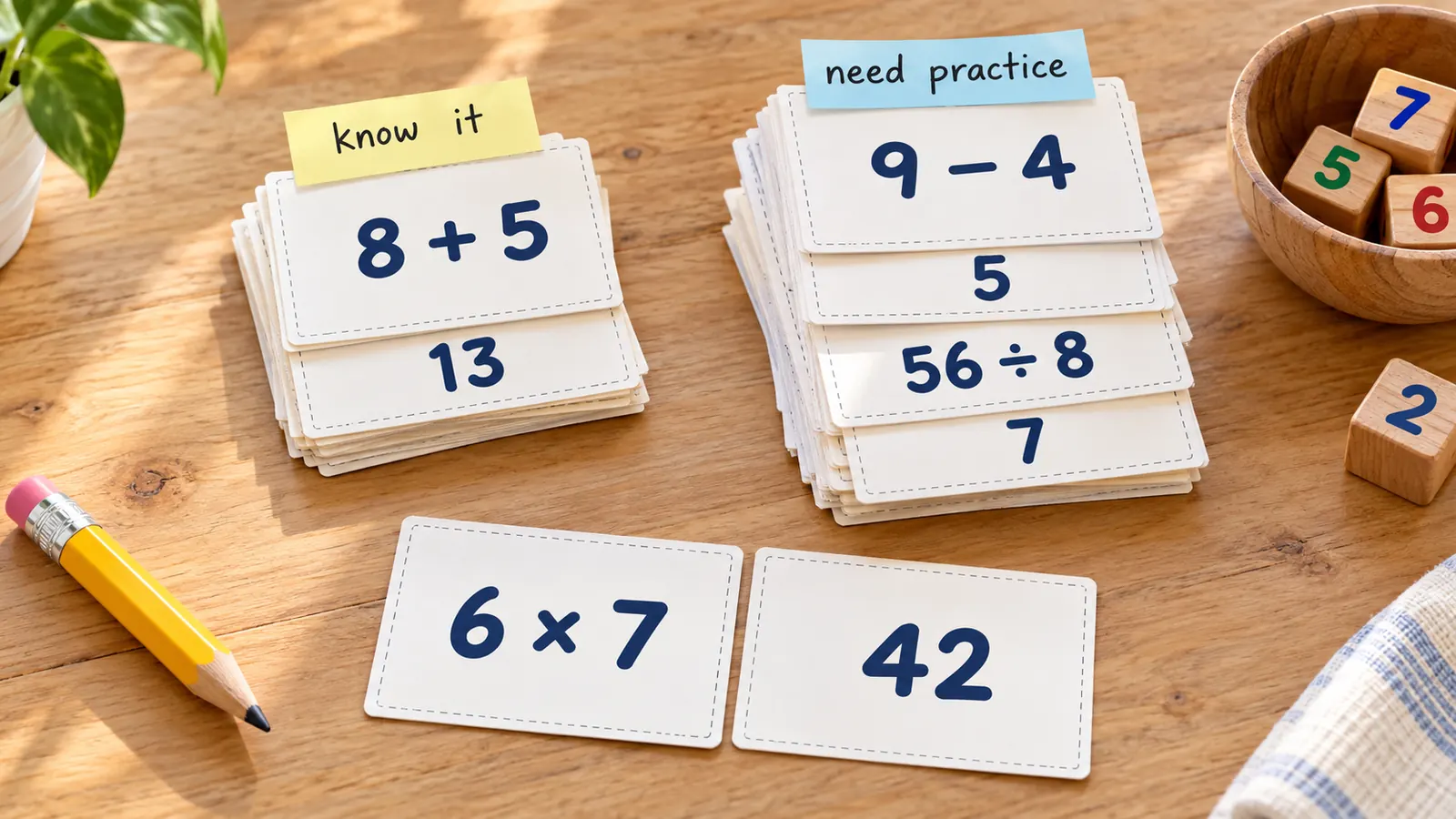
Résultat au verso, dans l'ordre ou mélangé
Chaque carte porte le calcul au recto et le résultat au verso, ou le calcul complet si l'enfant doit vérifier. Gardez l'ordre pour la première séance, puis mélangez pour que la suite des cartes ne donne plus la réponse.
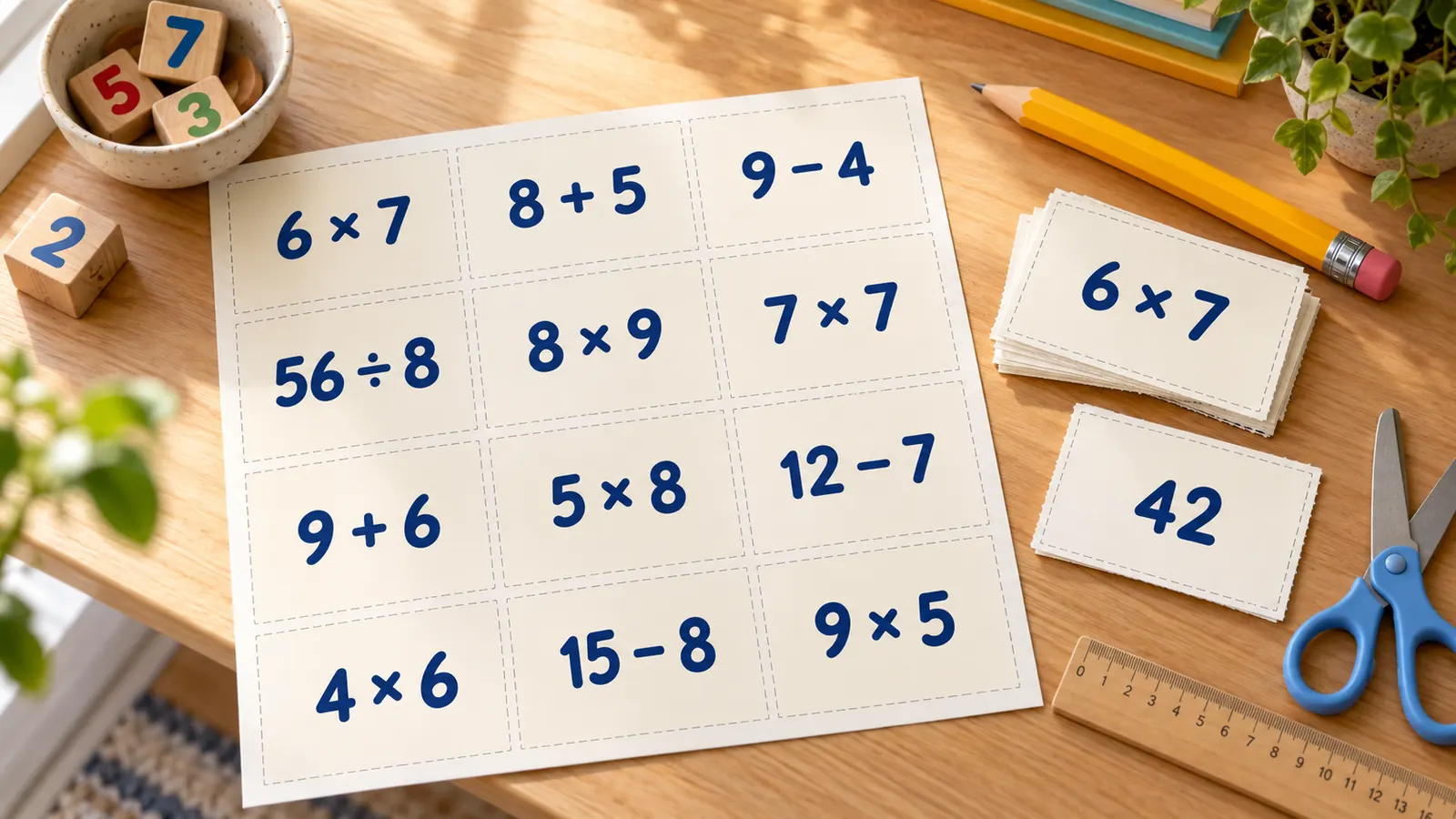
Des pages recto-verso qui s'alignent
Le verso est imprimé en miroir : chaque résultat se retrouve derrière son calcul. Choisissez le retournement côté long ou court selon votre imprimante, imprimez la page de test avec un recto et un verso, et décalez le verso de 5 mm au maximum s'il dérive.
Ce que contiennent ces cartes tables de multiplication à imprimer
Tout fonctionne dans votre navigateur : rien à installer, rien à envoyer.
PDF, PNG ou impression
Un PDF avec toutes les pages, un PNG, ou impression directe depuis la page. Identique à l'aperçu, sans filigrane.
Quatre opérations
+ − × ÷ seules ou mélangées, avec une plage pour les sommes, différences, tables et divisions.
Les deux ordres ou un seul
Imprimez 3 × 4 et 4 × 3, ou une seule des deux pour diviser le paquet par deux. Ajoutez ou retirez les calculs avec 0.
Chaque carte modifiable
Changez un calcul, ajoutez une carte ou collez votre propre liste dans la saisie en lot pour créer un paquet avec les calculs de votre choix.
A4 et Letter
4, 6, 8, 10 ou 12 cartes par page, avec la taille exacte en millimètres et en pouces.
Privé par conception
Pas de compte, pas de publicité, pas d'envoi. Votre paquet reste sur votre appareil.
Comment faire des cartes tables de multiplication à imprimer en quatre étapes
D'une page blanche à une pile de cartes découpées en quelques minutes.
Choisissez les opérations et la plage
Le paquet s'ouvre sur les multiplications de 1 à 10. Dans Cartes de calcul, cochez les opérations voulues. Pour l'addition et la soustraction, indiquez jusqu'où vont les nombres ; pour les tables et la division, le plus petit et le plus grand nombre. Le guide Eduscol pour le CE1 (2025) fait apprendre les tables de 1 à 6 et de 10, puis 7 et 8.
- Pour une seule table, par exemple le 7, mettez 7 comme plus petit et plus grand nombre et cochez les deux ordres.
- Réinitialiser revient au paquet de départ.
Choisissez l'ordre et le contenu du verso
Gardez les opérations dans l'ordre ou mélangez-les. Au verso, mettez le résultat seul ou le calcul complet. Ajoutez « = ? » au recto si vous voulez une vraie question. Changer ces options recrée le paquet : modifiez les cartes une à une ou collez vos propres calculs en dernier.
- Retirer l'un des deux ordres divise le paquet par deux : 100 cartes deviennent 55.
- Un paquet mélangé de plusieurs tables est le meilleur test quand les tables isolées sont acquises.
Imprimez d'abord une page de test
Choisissez A4 ou Letter, le nombre de cartes par page et le recto-verso. Réglez le même côté de retournement que dans la boîte de dialogue de l'imprimante et cliquez sur Imprimer la page de test. Tenez les deux feuilles devant une fenêtre ; si le verso est décalé, saisissez un décalage en millimètres. Pour des pages en portrait, le côté long convient en général.
- Imprimez à 100 % ou taille réelle, sans « ajuster à la page ».
- Pas de recto-verso automatique ? Imprimez les rectos, remettez la pile sans la retourner puis imprimez les versos.
Imprimez, découpez et entraînez-vous
Imprimez sur du papier épais ou du bristol, découpez le long des pointillés et rangez chaque paquet dans une pochette. Montrez une carte, attendez la réponse, retournez-la et faites deux tas : sues et à retravailler. Le guide de pratiques de la What Works Clearinghouse conseille environ 10 minutes par séance pour retrouver les calculs de base en mémoire.
- Mieux vaut quelques minutes par jour qu'une longue séance.
- Mettez de côté les cartes réussies vite et rejouez seulement les autres.
Questions sur les cartes tables de multiplication à imprimer
Réponses sur l'impression gratuite, les plages, le recto-verso, la taille et l'entraînement avec des cartes.
Oui. Elles sont gratuites, sans compte et sans filigrane sur le PDF, le PNG ou l'impression. Tout est fabriqué dans votre navigateur : les calculs que vous choisissez ne sont envoyés nulle part.
Cochez les opérations et fixez la plage : chaque calcul devient une carte avec la question au recto et le résultat au verso. Choisissez le recto-verso, cliquez sur Imprimer la page de test pour vérifier l'alignement, puis imprimez tout le paquet. Vous pouvez aussi mettre le calcul complet au verso.
Oui. Cochez la multiplication, mettez la même valeur comme plus petit et plus grand nombre, par exemple 7 et 7, avec les deux ordres activés. Vous obtenez de 7 × 0 à 7 × 20 et leurs réciproques. Pour travailler 6, 7 et 8, faites trois petits paquets ou une plage de 6 à 8.
Selon le guide Eduscol pour le CE1 (2025), les élèves apprennent au CE1 les tables de 1 à 6 et de 10, puis 7 et 8, et le CE2 les consolide dans les deux sens. Le rythme exact dépend de l'école : suivez ce que demande l'enseignant.
À l'école, on travaille d'abord les produits de 0 à 10, mais beaucoup de familles ajoutent 11 et 12. Ici vous fixez le plus grand nombre de 0 à 20 et le paquet s'adapte : de 1 à 10, 55 cartes, ou 100 avec les deux ordres.
Choisissez le recto-verso, le retournement côté long ou court selon votre imprimante, et imprimez d'abord la page de test. Elle imprime un recto et un verso ; tenez-les devant une lumière. Si le verso est décalé, utilisez les champs de décalage. Sans recto-verso automatique, imprimez les rectos, remettez la pile sans la retourner puis imprimez les versos.
Il en tient 4, 6, 8, 10 ou 12 par page. En A4, 4 par page donnent des cartes de 91 × 128 mm, 6 par page 91 × 84 mm, 8 par page 91 × 62 mm et 12 par page 59 × 62 mm ; en Letter, c'est très proche. Il n'y a pas de taille standard et l'outil affiche la taille exacte.
Peu. Le guide de pratiques de la What Works Clearinghouse recommande environ 10 minutes par séance pour retrouver les calculs de base en mémoire. Triez les cartes en deux tas, celles qu'il sait et celles à retravailler, et ne repassez que le second.
Elles servent à s'entraîner sur des calculs que l'enfant comprend déjà, pas à expliquer ce que multiplier veut dire. Retrouver le résultat en mémoire, à des moments espacés, aide à le fixer. Associez-les à des tableaux de lignes et de colonnes ou à des objets si 3 × 4 = 12 n'est pas encore clair.
Oui. Cochez toutes les opérations voulues : le paquet les contient à la suite ou mélangées. Un paquet contient jusqu'à 240 cartes ; si votre plage en donne plus, les 240 premières sont utilisées et un message indique combien ont été laissées de côté.
Oui. Chaque carte du tableau est modifiable, vous pouvez en ajouter ou en supprimer, et la saisie en lot remplace ou complète le paquet avec votre liste, un calcul par ligne, par exemple 6 × 7 | 42. Faites-le en dernier, car changer les options de calcul recrée le paquet.
Créez vos cartes tables de multiplication à imprimer avec l'outil gratuit
Choisissez les opérations et la plage, mélangez, imprimez une page de test et obtenez vos cartes en quelques minutes.
Gratuit, sans inscription, sans filigrane, et rien ne quitte votre appareil.
Astuce : imprimez sur bristol, découpez le long des pointillés et rangez chaque table dans sa propre pochette.