在线填写并打印不干胶地址标签
已默认选好通用 A4 21 格(3 × 7,每格 70 × 42.4 毫米)。先在“标签纸规格”里换成你手上的规格,再打开“导入地址列表(粘贴或 CSV)”粘贴地址,点“使用这些地址”。要打印寄件人贴纸,选“寄件人:一个地址铺满整张”。最后下载 PDF,按 100% 打印。
每张 21 格(3 × 7):每张 A4 21 个标签(横 3 × 竖 7),每个 70 × 42.4 mm。
要打印什么?
模板库当前模板: 收件人地址标签打开标贴制作工具模板库,选择 39 个预设(含收件人和寄件人地址标签),包含多种形状、色彩和装饰。
导入地址列表(粘贴或 CSV)粘贴用空行分隔的地址,或从 Excel / WPS 表格复制的整行,也可以上传 CSV 文件。
在上面粘贴地址或选择 CSV 文件。不会上传任何内容,地址只保存在你的浏览器里。
起始位置、份数和对齐微调
跳过已经用掉的标签,接着打印半张标签纸(从左到右、从上到下数)。
把每个标签重复排满整张纸上剩余的格子。做寄件人标签时,只填一个地址就能打印一整张。
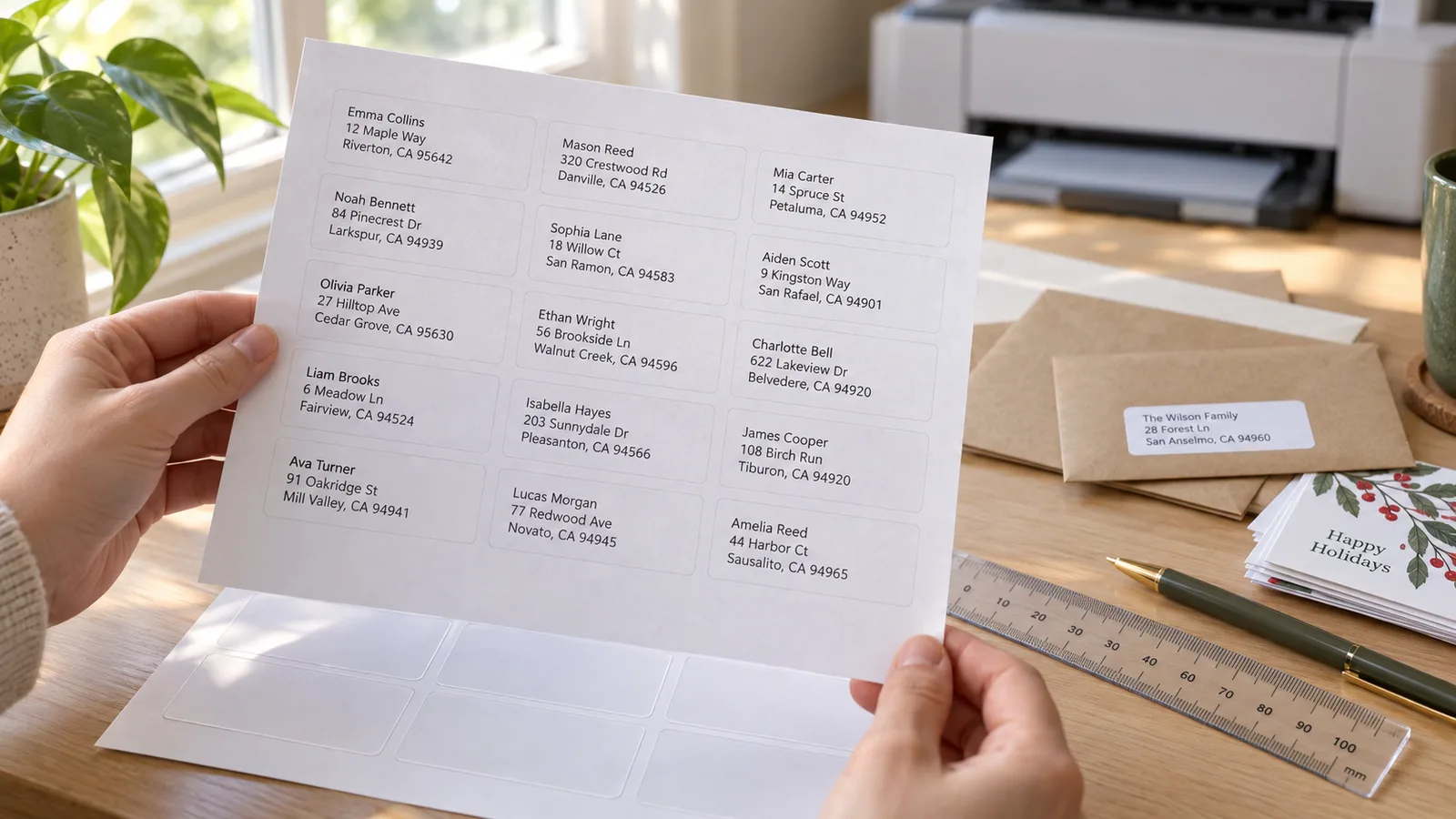
先用普通纸试打一张,叠在标签纸上对着光看。如果整体偏向同一方向,在这里微调;负数表示向左或向上。
纸张和标贴布局
纸张和标签尺寸由所选标签纸决定。
文字和打印辅助线
主题和装饰
标贴制作工具整页预览
收件人地址标签
A4 · 每张 21 个 · 每张 21 格(3 × 7) (70 × 42.4 mm)
3 个标签 · 1 页
打印时选 100% / 实际大小,不要选“适合页面”。先用普通纸试打一张,对照标签纸检查位置。
虚线只在屏幕上标出标签边缘,不会打印出来。
不干胶地址标签打印:要点速览
写给寄喜帖、贺卡、信件和小店发货的人的简短回答。
- 价格
- 免费,没有付费版或下载费
- 账号
- 无需注册
- 水印
- 无水印
- 导出格式
- PDF(所有页面在一个文件里)、PNG(每页一个文件)、直接打印
- 纸张尺寸
- A4 和 US Letter
- 支持的规格
- 通用 A4 不干胶按格数:21 格(70 × 42.4 毫米)、24 格(70 × 37.1 毫米)、14 格、16 格、30 格、40 格等;有边距的 A4 21 格(Avery L7160,63.5 × 38.1 毫米)、14 格 L7163,以及 60 多种标签纸和自定义尺寸
- 隐私
- 在浏览器本地生成,输入的内容不会上传
- 语言
- 8 种语言:英语、中文、西班牙语、葡萄牙语、法语、德语、日语、韩语
- 地址怎么输入
- 粘贴用空行分隔的地址,或从 Excel、WPS 表格、Google 表格复制整行,或上传 CSV(逗号、分号、制表符分隔均可);Excel 另存的 GBK/GB18030 编码 CSV 会自动识别,不会乱码
- 能识别的表头
- 姓名、收件人、地址、详细地址、邮编、电话、省、市、区、单位等,自动拼成:邮编 / 省市区+详细地址 / 单位 / 姓名 收 / 电话
- 寄件人模式
- 一个地址重复印满所有空格:A4 21 格就是一张 21 枚,24 格就是 24 枚
- 错位微调
- 整体向右、向下移动,每次 0.5 毫米,最多 10 毫米;用过一半的标签纸可以从任意一格开始打印
- 数量
- 一次最多 1,000 个地址,按 21 格计算约 48 张,生成一个多页 PDF
- 最近更新
- 2026年10月15日
适合
- 婚礼喜帖、请柬、新年贺卡要寄几十到几百封,不想手写信封
- 淘宝、小红书、闲鱼小店给包裹和信封贴寄件人地址贴纸
- 学校、协会、公司寄通知、资料,手上有一份 Excel 地址表
不太适合
- 快递发货的电子面单:现在多用 76 × 130 毫米热敏纸,请用快递公司或电商平台的面单打印工具
- 带条码、二维码的商品标签或物流标签
- 竖排地址,或需要放照片、Logo 的设计款标签
与其他方式对比
- Word / WPS 邮件合并
- 电脑上大多已经装好,功能强,但要建标签文档、选数据源、插入合并域、更新标签等好几步;WPS 的部分标签模板还要登录才能下载。
- 中琅、BarTender、好打印等标签软件
- 专业、能连标签打印机,适合条码和大批量生产标签;需要下载安装,大多只有 Windows 版,地址排版要自己设计模板。
- 码尚云、KuaiLabel 等在线标签工具
- 打开网页就能用,模板多,主要面向条码、商品和价签;按国内地址格式批量排地址、一键整张寄件人贴纸这类功能要自己摸索。
为什么用这个工具打印地址标签比邮件合并快
大多数免费模板都要你自己动手的三件事。
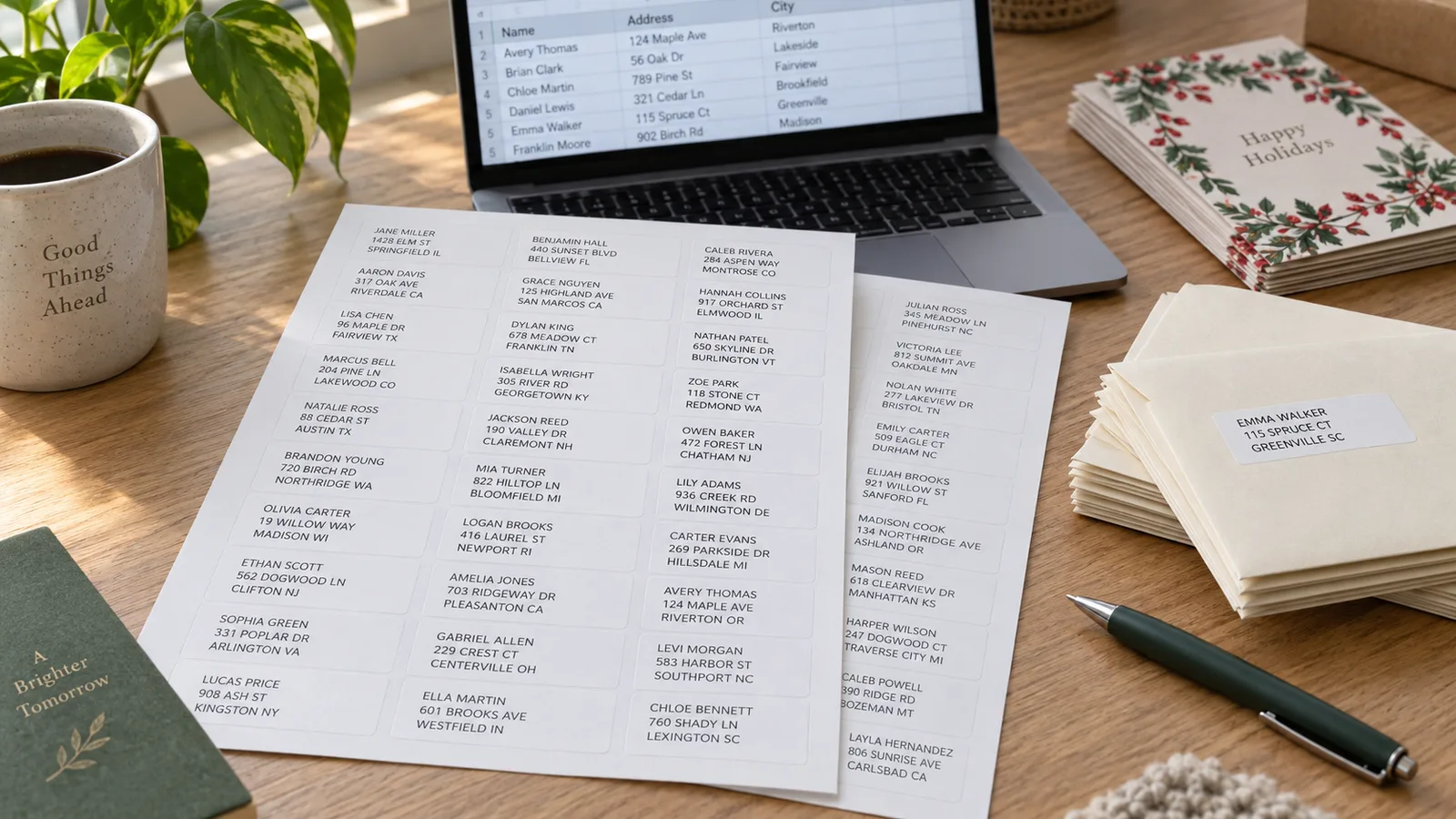
Excel 地址表直接变成一张张标签
在 Excel 或 WPS 表格里选中带表头的几列,复制,粘贴进来就行。姓名、收件人、省、市、区、地址、邮编、电话这些列会自动识别,按“邮编 / 省市区和详细地址 / 单位 / 姓名 收 / 电话”的顺序排好。120 个地址就是 6 张 A4 21 格不干胶纸,不用插合并域,也不用点“更新标签”。
一键打印整张寄件人地址标签
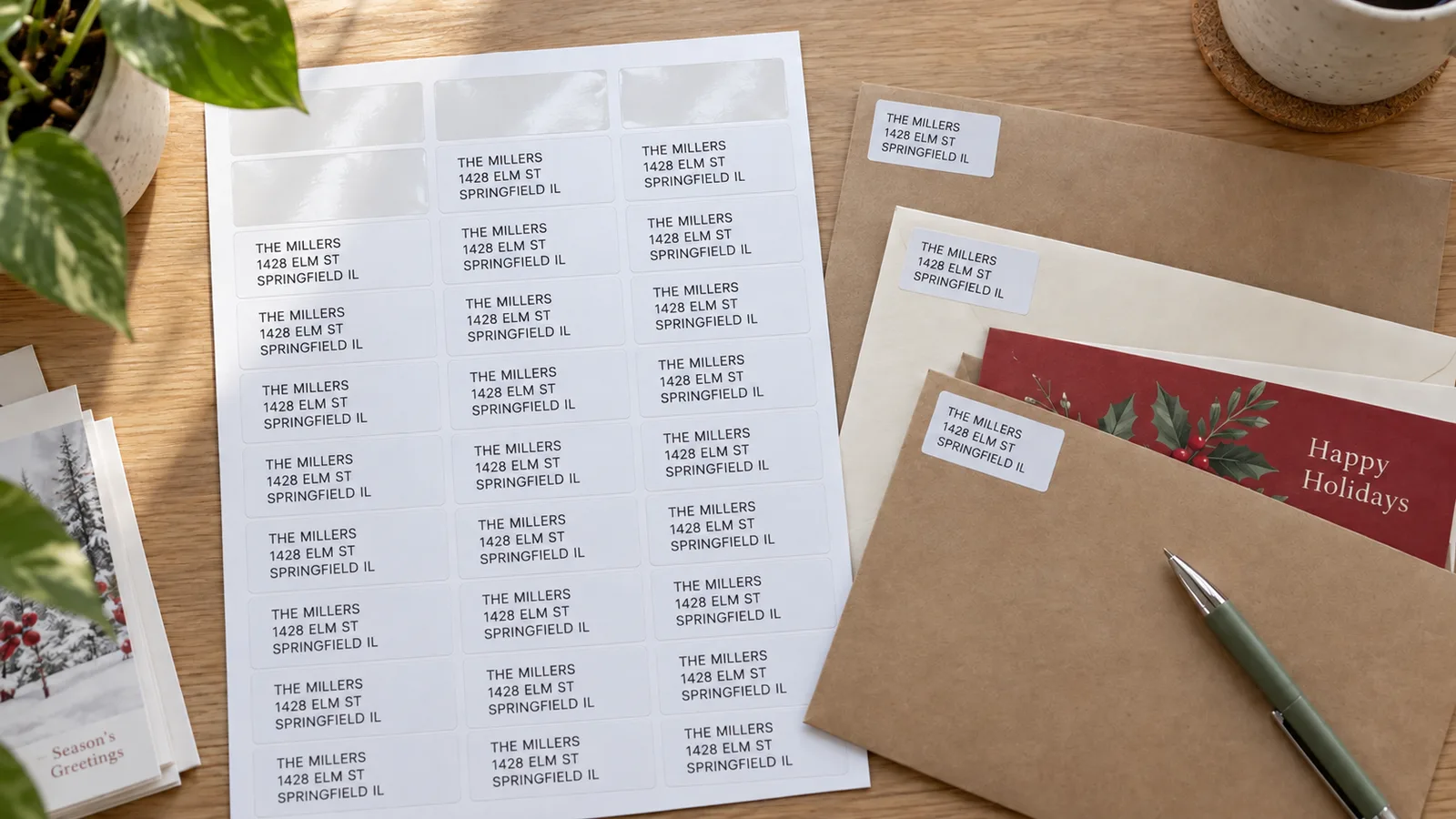
选“寄件人:一个地址铺满整张”,把自己的地址输入一次,整张纸上每一格都印上它:21 格就是 21 枚,40 格的小贴纸就是 40 枚。上次用掉一半的纸,把“从第几个标签开始”设到第一个空格接着打。剩下的放在抽屉里,寄喜帖、贺卡、小店包裹时随手一贴。
这个地址标签模板能打印哪些标签
所有处理都在浏览器里完成,你的地址表不会离开这台电脑或手机。
Excel、WPS 表格和 CSV 导入
复制表格行直接粘贴,或上传逗号、分号、制表符分隔的 CSV。Excel 默认存的 GBK 编码中文也能正确读取,“姓”“名”两列会自动合并。
收件人地址标签
一个地址一张,适合婚礼喜帖、请柬、新年贺卡、会议邀请和挂号信封,姓名后面自动加“收”。
寄件人地址贴纸
同一个地址印满整张。小贴纸用 40 格或 30 格,标准大小用 21 格或 24 格,贴在信封或包裹上。
按格数选标签纸
A4 不干胶 1、8、12、14、16、21、24、30、40 格,Avery L7160、L7163、L7159、L7162,以及普通纸、整张不干胶的自定义尺寸。
规整的地址块
黑色文字左对齐、横排,每行同样大小。地址太长时自动缩小字号,不会被截掉一半。
长名单一个 PDF
最多 1,000 个地址,自动分页。下载一个 PDF,一次把整批地址标签打完。
在家打印不干胶地址标签的步骤
从一份地址表到贴好的信封,大约十分钟。
选好标签纸规格
看看不干胶纸包装上写的格数或型号,例如“A4 21 格”“24 格”或 Avery L7160。在“标签纸规格(包装上的型号或格数)”里选中它,标签尺寸、边距和每张个数都会自动设好。没有边距、格子铺满整张的纸选“通用 A4 不干胶(按每张格数)”。
- 同样是 21 格,有的纸四周留白(每格 63.5 × 38.1 毫米,选 Avery L7160),有的铺满整张(每格 70 × 42.4 毫米,选通用 21 格),用尺子量一格就知道。
- 喷墨打印机用喷墨标签纸,激光打印机用激光标签纸,墨水干得快、也不容易卡纸。
导入地址
打开“导入地址列表(粘贴或 CSV)”,粘贴用空行隔开的地址,或从 Excel、WPS 表格复制带表头的整行,也可以上传 CSV 文件。看一下找到的地址数和第一条是否正确,点“使用这些地址”。打印寄件人贴纸时,选“寄件人:一个地址铺满整张”,只输入自己的地址。
- 地址按“省 → 市 → 区 → 街道 → 门牌号”的顺序写,最后一行写姓名,邮递员最好找。
- 每个地址控制在 3–4 行,21 格的标签上字号才不会太小。
先用普通纸试打一张
下载 PDF 或直接点“打印”。打印对话框里选“实际大小”或缩放 100%,不要选“适合页面”,纸张选 A4。用普通纸打第 1 页,叠在标签纸上对着窗户看;如果所有格子都往同一个方向偏,就用“向右移动(mm)”“向下移动(mm)”微调,负数表示向左、向上。
- 纸张类型选“标签”或“厚纸”,进纸更直。
- 如果越往下偏得越多,是缩放的问题,不是偏移的问题,检查是否选了 100%。
打印到标签纸上并贴好
一次放一张不干胶纸,按打印机图示的方向放好。打印后等一会儿让墨水干透,再撕下来贴:收件人地址标签贴在信封正面中间,寄件人地址贴在信封正面右下方。
- 用过一半的纸,在“从第几个标签开始”里填第一个空格的序号。
- 信封左上角有邮编方格的,可以再手写一遍收件人邮编,方便分拣。
不干胶地址标签打印常见问题
表格导入、错位、格数尺寸和信封书写格式。
是的。不用注册、不用安装、没有水印,也没有付费下载。标签在你的浏览器里生成,PDF 或 PNG 直接保存到你的设备,地址表不会上传到任何服务器。个人寄信、婚礼请柬、小店发货都可以用。
在 Excel 或 WPS 表格里选中带表头的几列(姓名、地址、邮编、电话,或省、市、区分开都可以),复制后粘贴到“导入地址列表(粘贴或 CSV)”;也可以另存为 CSV 上传。系统会自动识别表头,按“邮编 / 省市区和详细地址 / 单位 / 姓名 收 / 电话”排好。点“使用这些地址”,下载 PDF 打印即可,不需要邮件合并。
最常见的原因是打印时选了“适合页面”或“缩小以适合”,标签会越往下偏得越多。请选“实际大小”或 100%,纸张选 A4,纸张类型选“标签”。如果试打出来整页都往同一方向偏,在“向右移动(mm)”“向下移动(mm)”里按 0.5 毫米微调。再检查一下选的标签纸规格是不是和包装上一致。
常见有两种。铺满整张、没有边距的 21 格(3 列 × 7 行)每格约 70 × 42.4 毫米,选“通用 A4 不干胶”里的 21 格;四周留白的 21 格每格 63.5 × 38.1 毫米,和 Avery L7160 相同,选 L7160。24 格(3 × 8)每格约 70 × 37.1 毫米,14 格(2 × 7)每格约 105 × 42.4 毫米。
国内横式信封的常见写法:左上角写收件人邮编,正面中间写收件人地址和姓名,右下方写寄件人地址、姓名和邮编。地址从省、市、区写到街道、门牌号,再写姓名。用标签时,把收件人地址标签贴在正面中间,寄件人地址标签贴在右下方。
在“要打印什么?”里选“寄件人:一个地址铺满整张”,输入自己的邮编、地址和姓名,再选标签纸。每一个空格都会印上同一个地址:21 格就是 21 枚,40 格就是 40 枚。用过一半的纸,先设好“从第几个标签开始”。
邮件合并很强大,但要新建标签文档、选择数据源、插入合并域、更新标签,漏一步就会每个格子都是同一个人,部分 WPS 标签模板还要登录。这里只需要粘贴表格、选标签纸、下载 PDF。如果你需要条件判断、复杂版式,邮件合并仍然更灵活。
可以。网页在 Mac、Windows 的浏览器和手机浏览器里都能用,不需要下载标签软件。手机上可以把备忘录或共享表格里的地址粘贴进来,下载 PDF 后用打印机的 App 或系统打印功能打印,打印前确认缩放是 100%。
现在大多数快递公司用 76 × 130 毫米左右的热敏电子面单,带条码和单号,需要在快递公司或电商平台下单后打印,这个工具做不了。它适合平信、挂号信、喜帖贺卡,以及包裹上的寄件人地址贴纸。
不会。粘贴的地址或 CSV 文件只在你的浏览器里读取和排版,不发送到服务器,也不保存在任何账号里。关掉页面就清空了,所以请自己保留好原始地址表,下次寄贺卡还能用。