Etiquetas para el aula para imprimir con dibujos y totalmente editables
Escribe tu propia lista o toca una ya preparada de material, juguetes, cajas de biblioteca y zonas del aula, añade un dibujo a cada línea e imprime etiquetas grandes para cajas, bandejas y casilleros. Las hojas Apli, Avery y A4 ya están incluidas, y nada de lo que escribes sale de tu navegador.
PDF, PNG e impresión · A4 y Carta · funciona en el móvil
Cómo imprimirlas y pegarlasRellena tus etiquetas para el aula
Está elegido «Dibujo + palabra» con las hojas Apli 1279 (105 × 74 mm, 8 por hoja). Toca una lista o escribe la tuya, elige un dibujo para cada línea en «Dibujos para cada etiqueta», descarga el PDF e imprime al 100 %. ¿Cajas más pequeñas o más grandes? Cambia el diseño o el modelo en «Hoja de etiquetas».
Apli 1279: 8 etiquetas por hoja A4 (2 columnas × 4 filas), de 105 × 74 mm cada una.
Biblioteca de plantillasPlantilla seleccionada: Etiquetas con pictograma para cajas de material (92 × 46 mm)Abre la biblioteca del Creador de etiquetas y elige una de treinta y nueve plantillas (incluidas etiquetas de direcciones y de remitente) con formas, colores y decoraciones variadas.
Importar lista de direcciones (pegar o CSV)Pega direcciones separadas por una línea en blanco, filas copiadas de Excel o Google Sheets, o sube un archivo CSV.
Pega las direcciones arriba o elige un CSV. No se sube nada: la lista se queda en tu navegador.
Listas de palabras listas para usar
Un clic llena el cuadro de etiquetas con palabras ya preparadas para la despensa, las especias, las conservas, el aula o el lavadero. Después puedes cambiar cada línea.
Dibujos para cada etiqueta
Haz clic en el cuadro de etiquetas, en la línea que quieras, y luego en un dibujo: se escribe al principio de esa línea como :nombre:. La palabra de después se edita como siempre; con «Quitar dibujo» desaparece la imagen.
Material
Lectura, matemáticas e ideas
Ciencias y naturaleza
Juego, arte y música
Aula y rutinas
Posición inicial, copias y ajuste
Salta las etiquetas que ya usaste en una hoja empezada (de izquierda a derecha y de arriba abajo).
Repite cada etiqueta hasta ocupar todas las posiciones libres de la hoja. Para etiquetas de remitente: escribe una dirección y obtendrás la hoja completa.
Imprime una prueba en papel normal y ponla sobre la hoja de etiquetas a contraluz. Si todo está desplazado igual, corrígelo aquí; los valores negativos mueven a la izquierda o hacia arriba.
Diseño de hoja y etiqueta
El tamaño del papel y de la etiqueta viene de la hoja que elegiste.
Texto y marcas de impresión
Tema y decoraciones
Vista previa completa del Creador de etiquetas
Etiquetas con pictograma para cajas de material (92 × 46 mm)
A4 · 8 etiquetas por hoja · Apli 1279 (105 × 74 mm)
12 etiquetas · 2 página(s)
Página 1 de 2
Página 2 de 2
Imprime al 100 % / Tamaño real, nunca «Ajustar a la página». Haz antes una prueba en papel normal y compárala con tu hoja de etiquetas.
Las líneas discontinuas marcan el borde de cada etiqueta solo en pantalla. No se imprimen.
Etiquetas para el aula: datos rápidos
Respuestas cortas para quien prepara un aula, una guardería o un rincón de estudio en casa.
- Precio
- Gratis, sin versión de pago ni cobro por descarga
- Cuenta
- No hace falta registrarse
- Marca de agua
- Sin marca de agua
- Formatos de descarga
- PDF (todas las páginas en un archivo), PNG (un archivo por página) e impresión directa
- Tamaños de papel
- A4 y Carta (US Letter)
- Tamaños compatibles
- Apli 1279 (105 × 74 mm, 8 por hoja), 1274 (105 × 37 mm, 16), 1277 (105 × 42,4 mm, 14), 1273 (70 × 37 mm, 24); A4 L7163 (99,1 × 38,1 mm, 14), L7173 (99,1 × 57 mm, 10); más de 60 hojas más, o diseño libre en papel normal
- Privacidad
- Funciona en tu navegador; no se sube nada de lo que escribes
- Idiomas
- 8 idiomas: inglés, chino, español, portugués, francés, alemán, japonés y coreano
- Dibujos
- 110 pictogramas de línea para material, libros, matemáticas, ciencias, juego, música y rutinas; un clic pone un dibujo en cualquier línea y cada palabra sigue siendo editable
- Listas de palabras
- 5 listas para el aula con 70 palabras (material, juguetes y rincones, cajas de biblioteca, zonas y encargados, áreas y actividades), además de listas de despensa, especias y conservas
- Diseños
- Caja de material (92 × 46 mm), caja grande (92 × 84 mm), bandeja cuadrada de 60 mm, casillero con nombre y caja de biblioteca, más 29 diseños de etiqueta del Creador de etiquetas
- Por qué dibujos
- NAEYC aconseja rotular el material y las zonas de aprendizaje con imágenes, símbolos o palabras, mejor si se hace con los niños
- Última actualización
- 16 de octubre de 2026
Ideal para
- Maestras y maestros de infantil y primaria que rotulan cajas de material, bandejas, rincones y cajas de libros
- Guarderías y rincones de estudio en casa, donde los niños recogen emparejando dibujos
- Quien necesita palabras en otro idioma, porque puedes escribir cualquier texto
No es la mejor opción para
- Fotos de tus objetos reales: los dibujos son pictogramas de línea sencillos, no fotografías
- Retocar el dibujo en Canva o PowerPoint; aquí cambias el dibujo, el color, la forma y el tamaño
- Etiquetas impermeables para lavabos o papeleras de patio, salvo que imprimas en papel adhesivo de vinilo
Comparación con otras opciones
- Twinkl, Canva y packs en PDF
- Muchos diseños bonitos, pero casi siempre con palabras fijas, cuenta obligatoria o licencia de uso personal; aquí escribes cualquier lista y eliges el tamaño.
- Packs de pago de otras maestras
- Suelen costar entre 1 y 3 € y vienen con una lista cerrada; si te falta una caja, hay que editar el archivo; aquí añadir una línea es un clic.
- Tablas de Word o Google Docs
- Gratis y flexibles, pero tienes que montar la cuadrícula y buscar los dibujos tú; alinear las hojas Apli es prueba y error; aquí las hojas ya están preparadas.
Por qué estas etiquetas para el aula funcionan con niños que empiezan a leer
Tres cosas que casi todas las descargas gratis no traen.
Un dibujo en cada etiqueta, entre 110 pictogramas
Haz clic en una línea del cuadro de etiquetas y luego en el lápiz, los bloques, el libro o la mochila, y el dibujo se escribe delante de esa línea. NAEYC aconseja rotular el material y las zonas de aprendizaje con imágenes, símbolos o palabras, de modo que un niño de cuatro años empareje el dibujo de la caja con el del estante. Unas etiquetas así también ayudan a quien aprende el idioma a unir palabra y objeto.
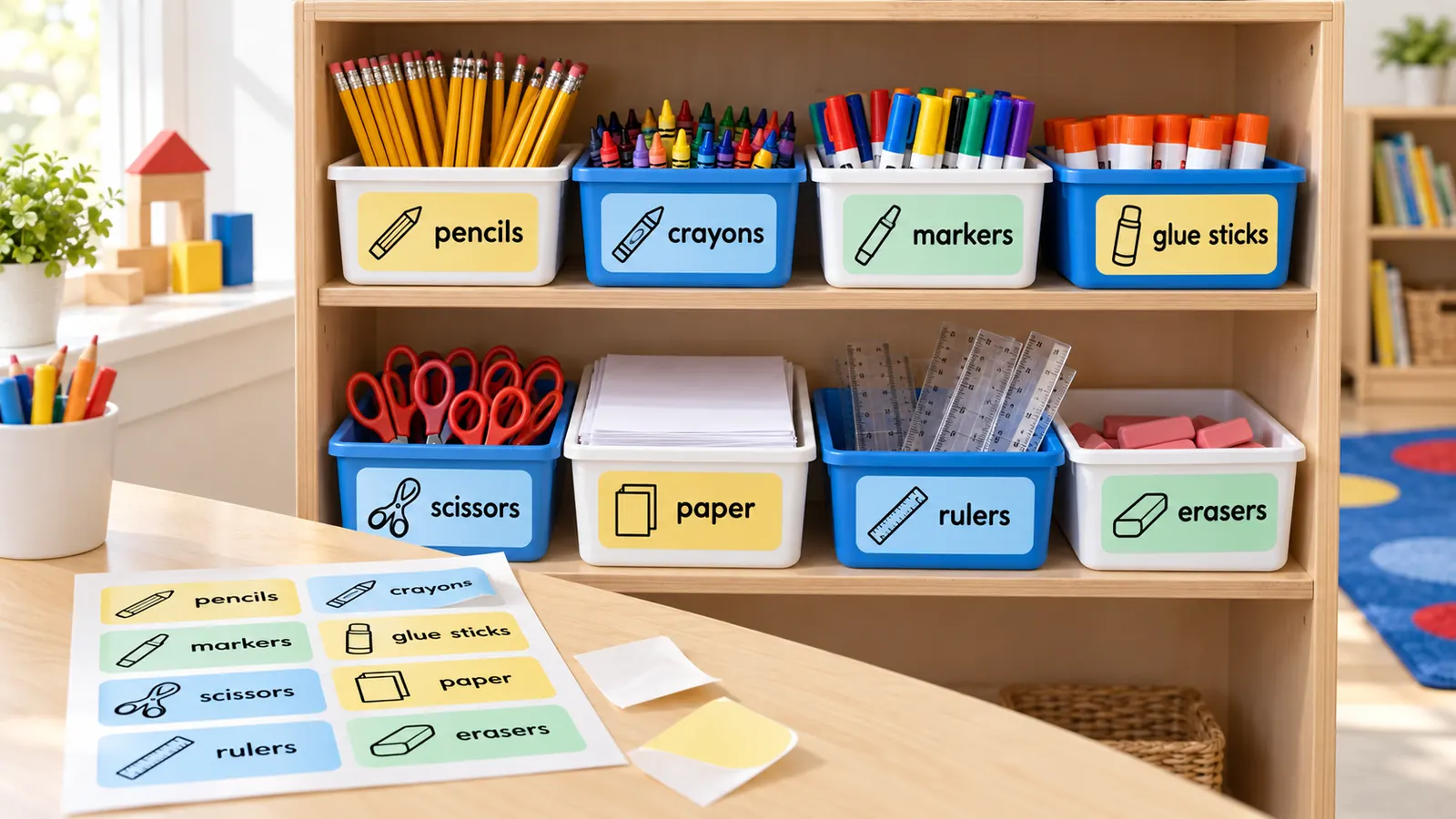
Tamaños que encajan en cajas, bandejas y casilleros
Apli 1279 da ocho etiquetas de 105 × 74 mm por hoja A4 para las cajas de material, y L7163 o L7173 hacen un trabajo parecido; las bandejas y cajones aceptan el diseño cuadrado de 60 mm, y los casilleros, la etiqueta ancha con nombre. Elige la hoja y cada etiqueta cae dentro del troquel, con el dibujo a la izquierda en las anchas y sobre la palabra en las altas.
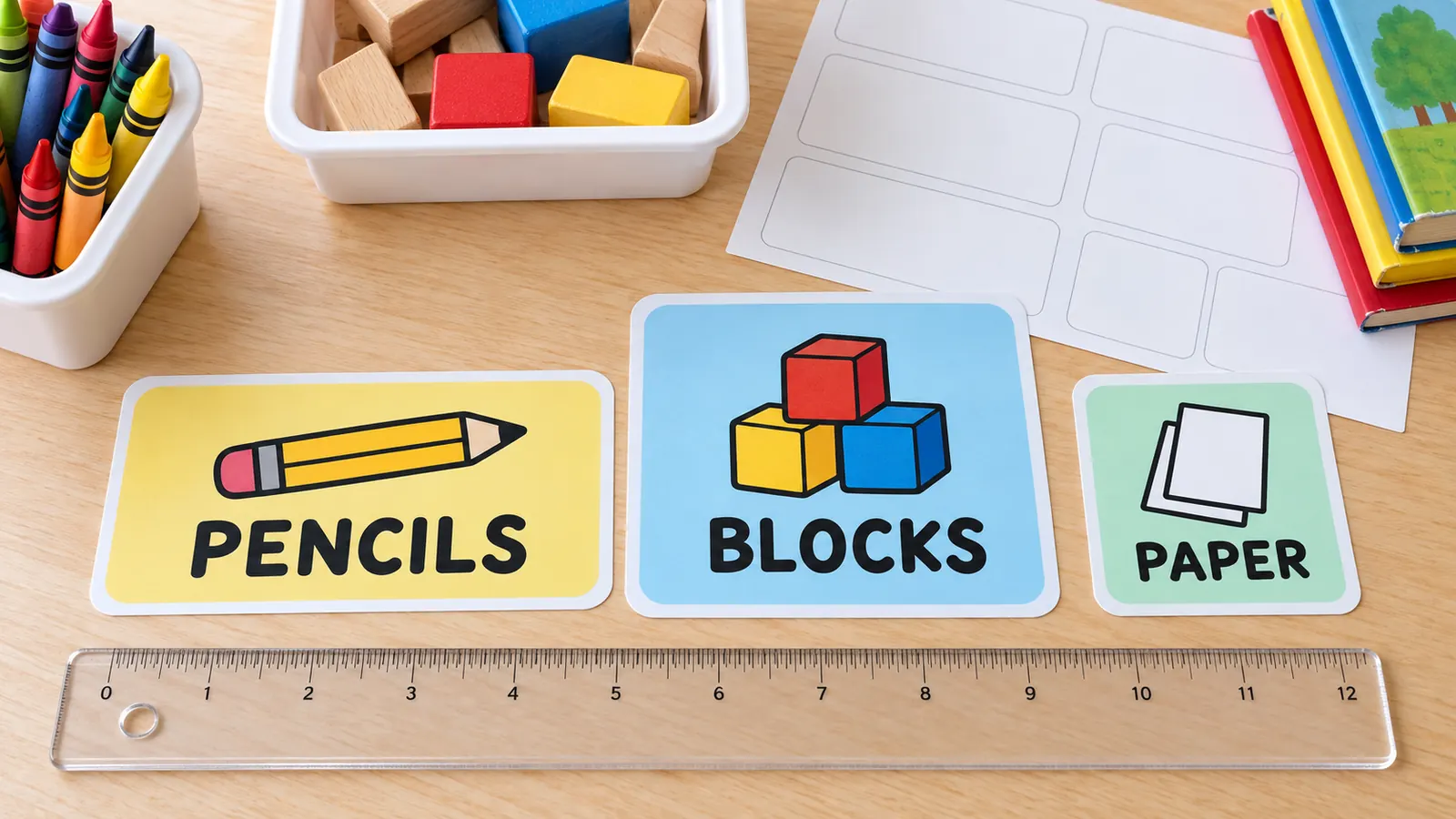
Edita la lista en segundos, incluso a mitad de curso
Toca Material del aula, Juguetes y rincones, Cajas de la biblioteca, Zonas y encargados o Áreas y actividades y aparecen 14 líneas. Cambia cualquier palabra, añade una caja nueva, escribe los nombres de los niños o la palabra en cada lengua de casa. Como la lista es texto sencillo, reimprimir las etiquetas del curso siguiente lleva un minuto, no una tarde en Canva.
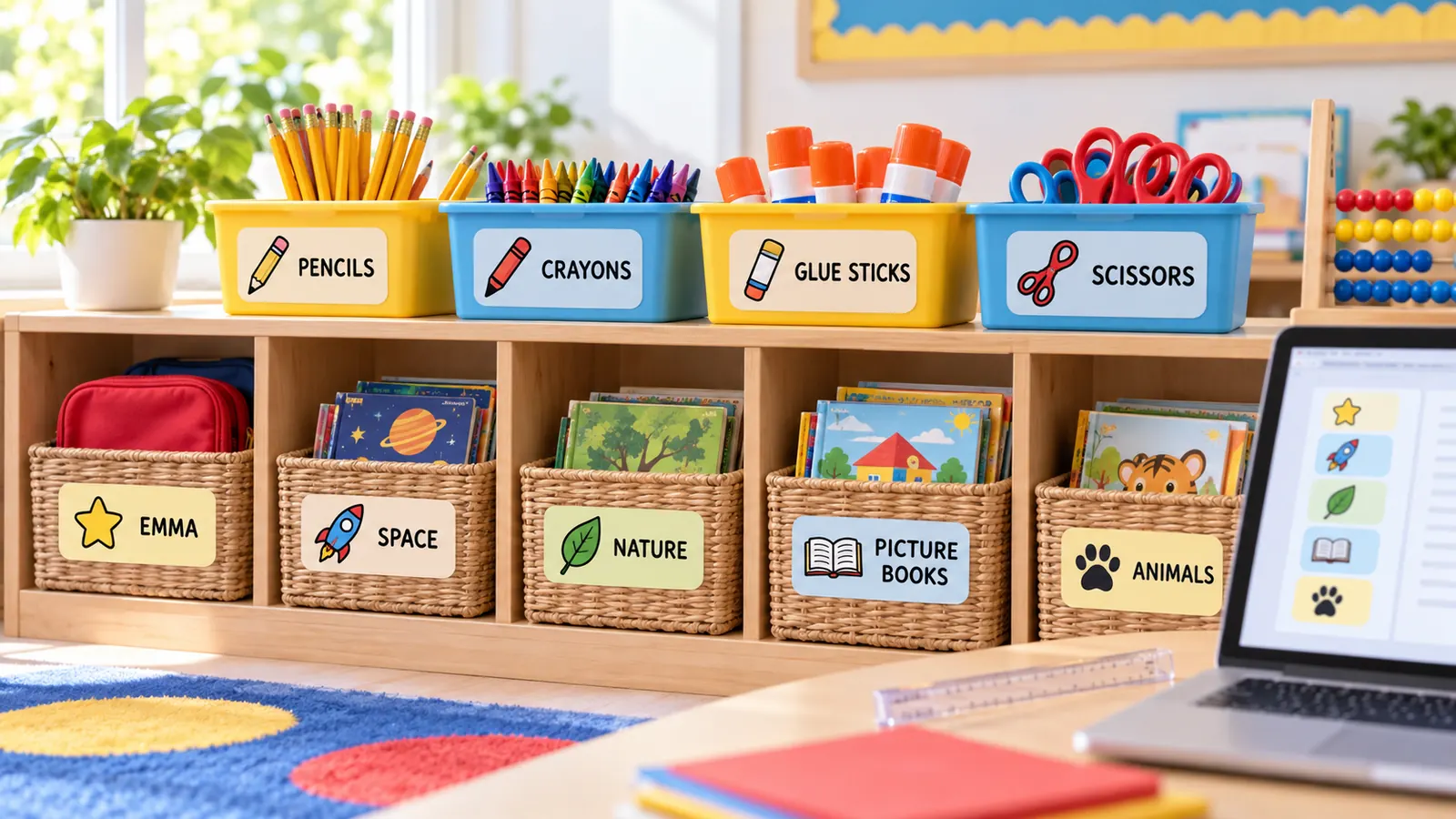
Qué puedes imprimir con estas etiquetas para el aula
Todo ocurre en tu navegador, así que los nombres de los niños y tus listas de clase no salen de tu ordenador.
110 pictogramas
Material, libros, matemáticas, ciencias, animales, juego, música y rutinas del aula, un clic por línea.
70 palabras ya escritas
Material, juguetes y rincones, biblioteca, zonas y encargados, áreas. Edita cualquier palabra o añade las tuyas.
Etiquetas para cajas y bandejas
Etiquetas de 92 × 46 mm y 92 × 84 mm para cajas y de 60 mm para bandejas, con letra grande para leerlas desde el fondo del aula.
Casilleros con nombre
Etiquetas anchas con un dibujo pequeño y el nombre del niño, para que quien empieza a leer encuentre su casillero.
Cajas de biblioteca
El tema en letra grande y debajo Ficción o No ficción, 15 por hoja A4 de papel normal.
PDF, PNG e impresión
Descarga un PDF de varias páginas, un PNG por hoja o imprime directamente en A4 o Carta al 100 %.
Cómo hacer e imprimir etiquetas para el aula
De una lista de cajas a un aula rotulada en unos veinte minutos.
Haz la lista de lo que quieres rotular
Recorre el aula con una libreta: cajas de material, cajas de juguetes, cestas de rincones, cajas de libros, bandejas, casilleros y perchas. En el cuadro de etiquetas toca una lista como Material del aula o Juguetes y rincones, o escribe una etiqueta por línea. Usa Palabra | Línea pequeña para añadir una segunda línea, por ejemplo Cuentos ilustrados | Ficción.
- Rotula la caja y el estante con el mismo dibujo para que los niños los emparejen al recoger.
- Usa las palabras que dices en clase, en la lengua de enseñanza y en las lenguas de casa de los niños.
Añade un dibujo a cada línea
Abre «Dibujos para cada etiqueta», haz clic en la primera línea del cuadro y luego en un dibujo. Se escribe al principio de la línea como :nombre: y la etiqueta muestra el dibujo junto a la palabra o encima. Con «Quitar el dibujo de esta línea» lo retiras. Con el diseño Dibujo + palabra, cada línea con dibujo se pinta así.
- Elige el dibujo más fácil de reconocer, no el más exacto: el lápiz para todo lo de escribir, los bloques para construir.
- Para quien empieza a leer, la letra mayúscula de palo suele ser la más clara; puedes cambiar a minúsculas cuando avance el curso.
Elige un diseño y una hoja de etiquetas
Caja de material para Apli 1279 o L7163, Caja grande para cajas de juguetes, Bandeja para cajones y estantes (60 mm), Casillero para nombres y Caja de biblioteca para la biblioteca del aula. ¿Sin hojas de etiquetas? Deja «Hoja de etiquetas» en papel normal, imprime con las líneas de corte y recorta.
- Las cajas pequeñas de libros piden etiquetas pequeñas; las cajas grandes de juguetes admiten la de 92 × 84 mm.
- Si tus hojas son de otra marca, busca el modelo en la lista o elige una cuadrícula A4 de 8 por hoja.
Imprime una prueba, pega y protege
Descarga el PDF o haz clic en Imprimir, elige Tamaño real o 100 %, nunca Ajustar a la página, e imprime una página en papel normal. Colócala sobre la hoja de pegatinas a contraluz; si todas se desvían igual, corrígelo con «Mover a la derecha» o «Mover hacia abajo». Pega las etiquetas y cúbrelas con cinta transparente o plastifícalas.
- Para etiquetas que cambiarás, pega un bolsillo transparente en la caja y desliza dentro la etiqueta de papel.
- El tóner de láser resiste mejor los roces que la tinta de inyección en etiquetas plastificadas.
Preguntas sobre las etiquetas para el aula
Tamaños, modelos de hojas, qué rotular y cómo ayudan los dibujos a los más pequeños.
Sí. No hay registro, ni correo obligatorio, ni prueba, ni marca de agua. Las etiquetas se dibujan en tu navegador y el PDF o PNG se guarda directamente en tu dispositivo, así que las listas de clase y los nombres de los niños nunca se suben. Úsalas en tu aula, en la guardería o en casa.
Ajusta la etiqueta a la caja: 92 × 46 mm (o 105 × 74 mm con Apli 1279, 8 por hoja) sirve para la mayoría de cajas y cestas de material, 92 × 84 mm para cajas grandes de juguetes y 60 mm cuadrados para bandejas y cajones. Las cajas pequeñas de libros pueden llevar la de 60 × 46 mm.
Apli 1279 (105 × 74 mm, 8 por hoja A4) es la opción cómoda para cajas de material; Apli 1274 (105 × 37 mm, 16) y 1277 (105 × 42,4 mm, 14) para etiquetas más bajas, y Avery L7163 (99,1 × 38,1 mm, 14) o L7173 (99,1 × 57 mm, 10) en A4. En Carta, Avery 5163 y 5164. Todas están en «Hoja de etiquetas»; prueba antes en papel normal.
Empieza por lo que los niños usan y guardan cada día: cajas de material, cajas de juguetes, cestas de rincones, cajas de libros, bandejas, casilleros y perchas. NAEYC aconseja rotular el material y las zonas de aprendizaje con imágenes, símbolos o palabras. Cuando las cajas estén listas, añade zonas y encargados como calendario, almuerzo o rincón de la calma.
Toca una lista, haz clic en una línea, elige un dibujo y repite para cada caja. El diseño Dibujo + palabra pone el pictograma junto a la palabra o encima, con letra grande y redondeada. Head Start describe un aula rica en letra impresa como una con palabras e imágenes en estantes y cajas de juguetes; esto lo hace sin Canva.
Sí, cada etiqueta es texto sencillo que puedes cambiar. Reescribe una palabra, añade una línea pequeña debajo, cambia el dibujo, el color, la forma o la letra y la vista previa se actualiza al instante. Para reutilizarlas el curso siguiente, copia el texto en una nota y vuelve a pegarlo.
Sí. Escribe en cualquier idioma, con tildes y alfabetos no latinos. NAEYC propone rotular en la lengua de casa de cada niño, por ejemplo un color por idioma: imprime una hoja por idioma con otro tema de color y pega las etiquetas una junto a otra.
Word y Google Docs pueden imprimir en hojas con cuadrícula, pero tienes que montar la tabla, buscar los dibujos y alinear cada hoja. Canva tiene plantillas muy bonitas, pero se edita cada etiqueta a mano. Esta página te da la cuadrícula y los dibujos y te deja editar el texto.
Imprime en papel adhesivo y presiona la etiqueta bien plana, o imprime en papel normal, plastifícala y pégala con cinta de embalar transparente. Para etiquetas que vas a cambiar, pega un bolsillo transparente en la caja y desliza el papel dentro, para que la misma caja guarde otras cosas el trimestre siguiente.
Imprime ya tus etiquetas para el aula
Toca una lista, añade un dibujo a cada línea e imprime en hojas Apli o en papel normal.
Gratis, sin registro, sin marca de agua, y tus listas de clase se quedan en tu navegador.
¿Preparas también la despensa o la cocina de casa? La página de etiquetas para despensa tiene más diseños.