Diplomas para imprimir de toda la clase en un solo PDF
Elige uno de los 12 modelos, escribe el texto una vez y pega la lista de nombres: este generador de certificados crea un diploma por persona, con un motivo y una fecha distintos para cada una si lo necesitas. Sin registro, sin marca de agua y sin subir nombres. Descarga PDF o PNG, o imprime en A4 o carta. Sirve para reconocimientos informales de clase, club o empresa; no para títulos oficiales ni credenciales verificables.
Diplomas para imprimir de reconocimiento, logro, agradecimiento, finalización, participación, estudiante, empleado, competición, deporte, voluntariado, formación y en blanco.
Ver cómo se usaDiplomas para imprimir gratis: un diploma por cada nombre de tu lista
Elige un modelo, escribe el texto del diploma y pega los nombres en «Diplomas a partir de una lista de nombres». Cada línea es una página del PDF y puedes revisar todos antes de imprimir.
Biblioteca de plantillasPlantilla seleccionada: Premio de oro clásicoLas plantillas están colapsadas de forma predeterminada. Abra la biblioteca para elegir un tipo de certificado, texto predeterminado, tema y decoración.
Texto del certificado
Diplomas a partir de una lista de nombres
Pega un nombre por línea para obtener un diploma por nombre (hasta 100). Añade una segunda columna tras | o un tabulador con el motivo propio de esa persona y una tercera con su fecha. También funciona pegar dos o tres columnas desde Excel o Google Sheets, o subir un archivo CSV.
Configuración del certificado
Vista previa del certificado imprimible
Certificado de premio
Imprimir notas
- Utilice el tamaño real o la escala del 100 por ciento en el cuadro de diálogo de impresión para que el borde del certificado permanezca dentro del área imprimible.
- Las exportaciones PDF y PNG utilizan la misma vista previa del certificado SVG, incluidos bordes, fondos, decoraciones y saltos de línea.
- El modo por lotes solo crea una salida local de varias páginas PDF a partir de nombres pegados. No crea cuentas, bases de datos, envíos de correo electrónico, verificación de certificados ni alojamiento público.
- Para diplomas oficiales, licencias, calificaciones, documentos notariados, certificados legales o credenciales verificadas, utilice el proceso oficial de la institución emisora.
- Para diplomas que se guardan, imprime en papel de 105–120 g/m² o cartulina de 176–300 g/m² y haz antes una prueba en papel normal.
Vista previa del certificado en vivo - Página 1
Diplomas para imprimir: datos rápidos
Respuestas cortas para docentes, entrenadores y responsables que buscan un generador de certificados gratis.
- Precio
- Gratis, sin versión de pago ni cobro por descarga
- Cuenta
- No hace falta registrarse
- Marca de agua
- Sin marca de agua
- Formatos de descarga
- PDF (todos los diplomas en un archivo), PNG (uno por vez) e impresión directa
- Tamaños de papel
- A4 (210 × 297 mm) y carta (8,5 × 11 in), horizontal o vertical
- Tamaños compatibles
- 12 modelos: reconocimiento, logro, agradecimiento, finalización, participación, estudiante, empleado, competición, deporte, voluntariado, formación y en blanco
- Privacidad
- Funciona en tu navegador; no se sube nada de lo que escribes
- Idiomas
- 8 idiomas: inglés, chino, español, portugués, francés, alemán, japonés y coreano
- Nombres por PDF
- Hasta 100 diplomas, uno por línea
- Cómo importar la lista
- Pega líneas o columnas de Excel o Google Sheets, o sube un archivo CSV
- Texto por persona
- Motivo y fecha propios para cada nombre, si quieres
- Papel recomendado
- Papel grueso de 105–120 g/m² o cartulina de 176–300 g/m²
- Última actualización
- 16 de octubre de 2026
Ideal para
- Docentes que imprimen diplomas de fin de curso para 20–30 alumnos
- Clubes, campamentos y torneos que reparten diplomas de participación o deportivos
- Responsables que necesitan certificados de reconocimiento o de finalización para un equipo
No es la mejor opción para
- Títulos oficiales, licencias o cualquier credencial que deba verificarse
- Enviar cada diploma por correo o alojar una página de verificación
- Diplomas con tu propio logotipo, fotos o tipografías
Comparación con otras opciones
- Canva
- Mucha más libertad de diseño, pero necesitas cuenta y crear diplomas en masa desde una lista requiere pasos extra o un plan de pago.
- Combinar correspondencia de Word
- Gratis y flexible, pero hay que preparar una hoja de Excel, insertar campos y repetir el proceso con cada diseño.
- Generadores de un solo nombre
- Rápidos para un diploma, pero con una clase entera obligan a repetir el proceso nombre por nombre.
Por qué usar este generador para crear diplomas para imprimir
Un buen generador te ahorra tiempo en el diploma número 25, no solo en el primero.
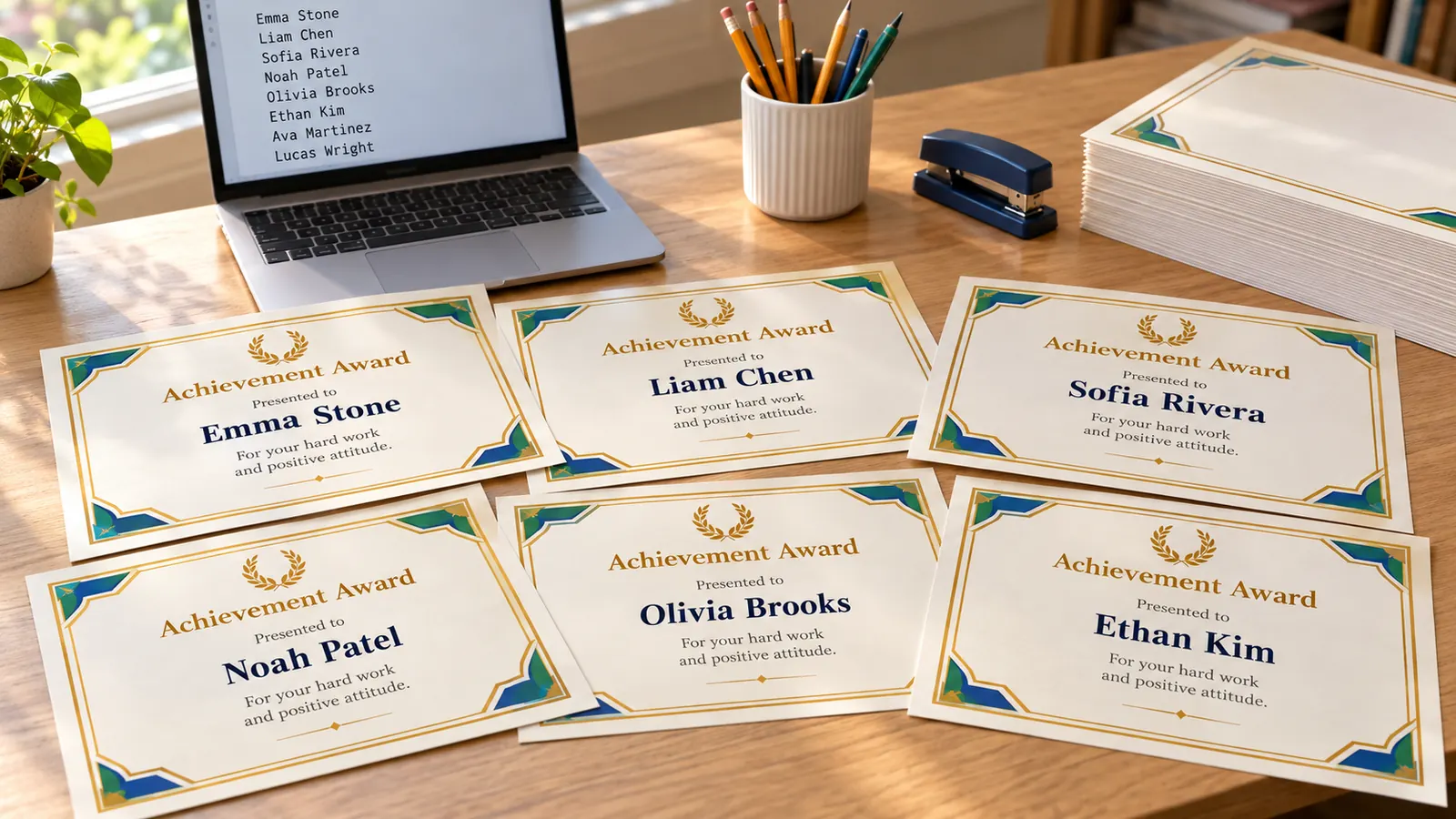
De una lista de nombres a un diploma por página
Pega un nombre por línea o copia dos o tres columnas desde Excel o Google Sheets: nombre, motivo y fecha. El generador de certificados crea una página por línea, omite repetidos, ordena de la A a la Z y te deja ver cada diploma antes de imprimir. También puedes subir un archivo CSV. Caben hasta 100 diplomas en un PDF.
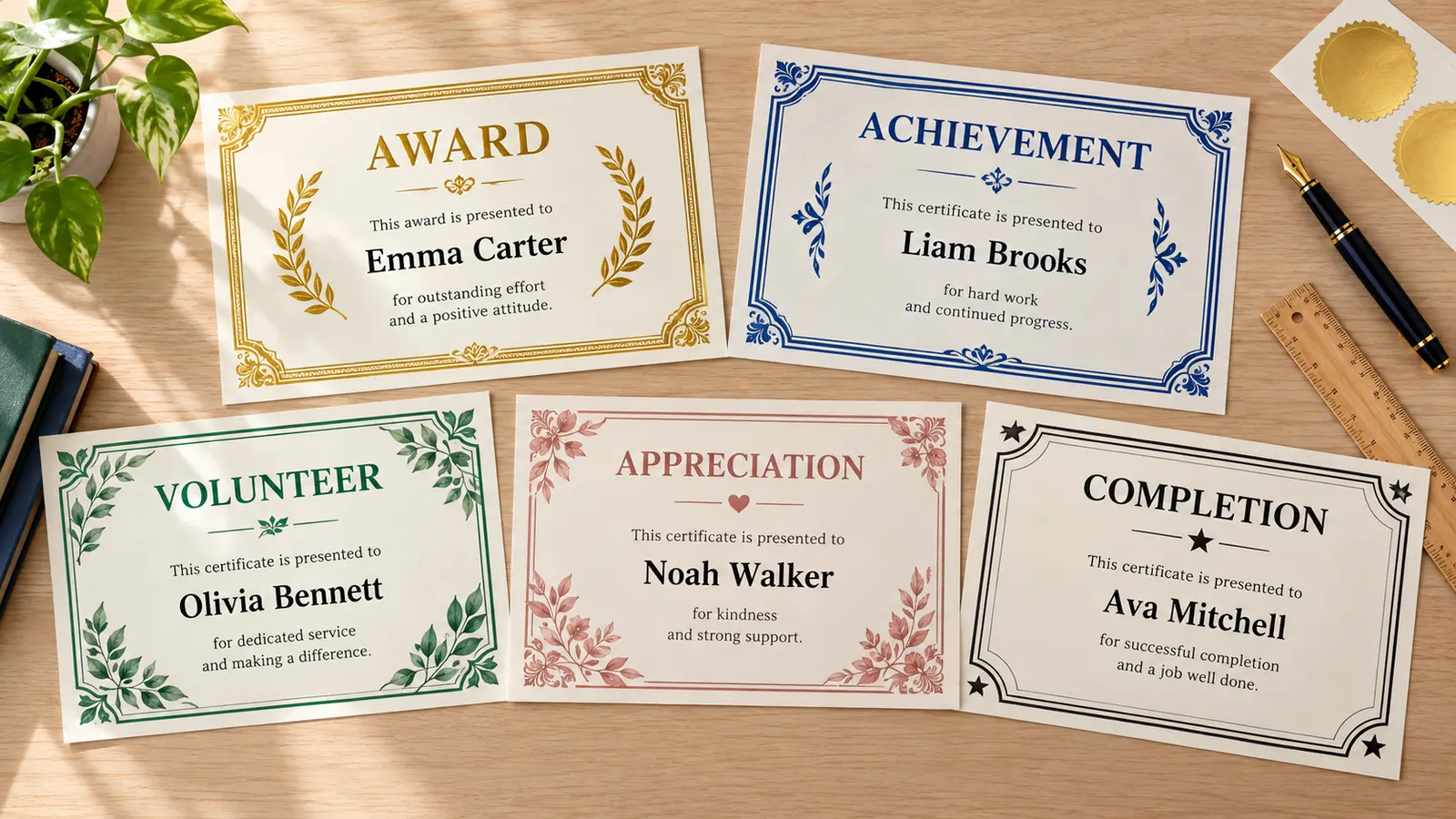
12 modelos de diplomas editables para cada ocasión
Empieza con un modelo de reconocimiento, logro, agradecimiento, finalización, participación, estudiante, empleado, competición, deporte, voluntariado, formación o en blanco. Cambia borde, colores, letra, sello y líneas de nombre, y alterna entre A4 y carta o entre horizontal y vertical. El texto que escribiste se conserva al cambiar el estilo.
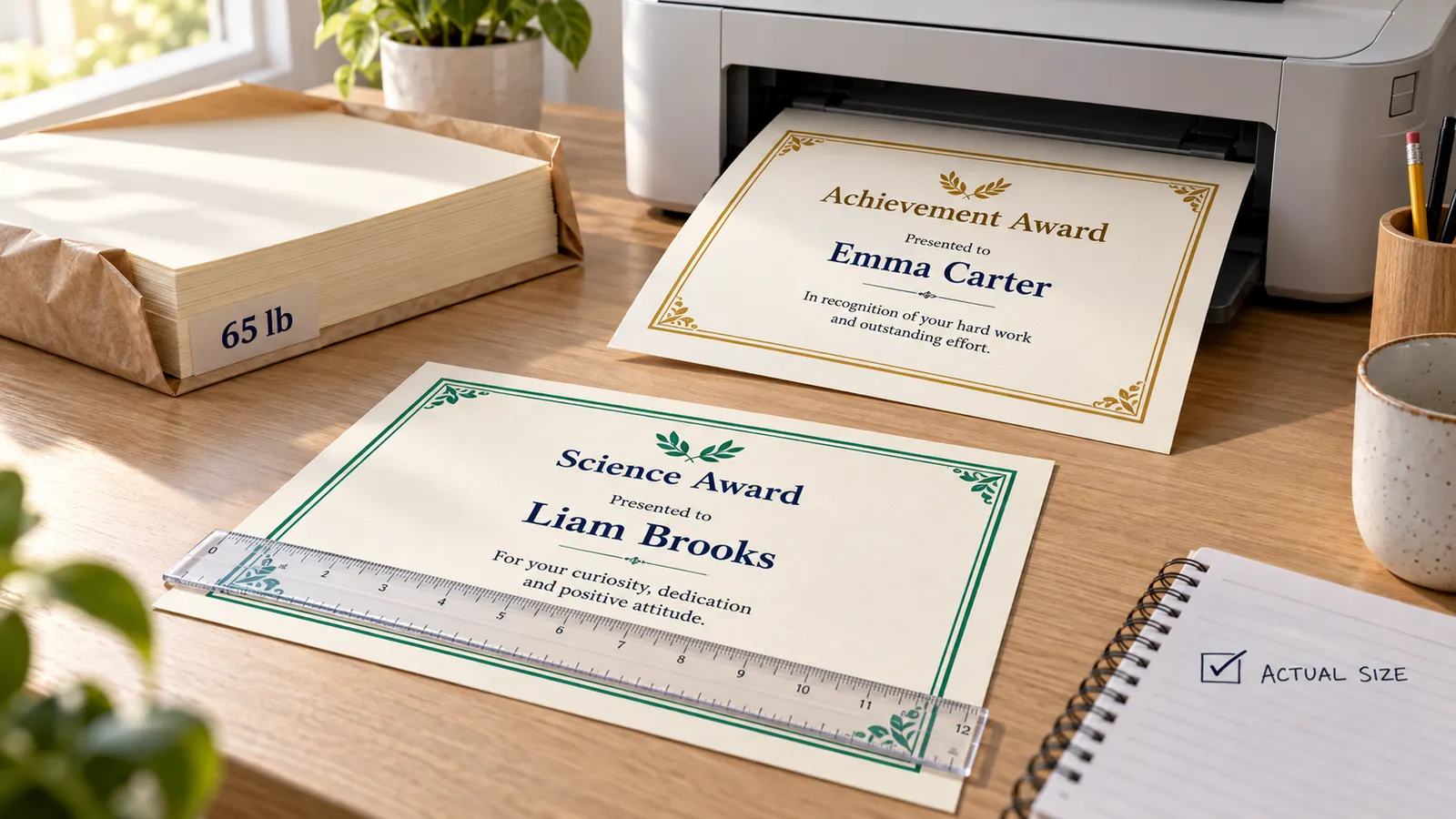
Imprime a tamaño real y en el papel adecuado
Descarga un PDF con todos los diplomas, imprime directamente o guarda uno solo como PNG. Imprime al 100 % (tamaño real) para que el borde no se corte y usa papel de 105–120 g/m² o cartulina de 176–300 g/m² si el diploma se va a guardar. Los nombres se procesan en tu navegador y no se suben.
Funciones para crear diplomas para imprimir en clases y equipos
Todo lo necesario para imprimir una pila de diplomas, sin nada que exija una cuenta.
Nombres desde una lista
Pega una lista o sube un CSV y obtén un diploma por nombre, hasta 100 en un PDF.
Motivo y fecha por persona
Añade una segunda columna con el motivo y una tercera con la fecha. Lo que dejes vacío usa el texto del formulario.
12 modelos
Reconocimiento, logro, agradecimiento, finalización, participación, estudiante, empleado, competición, deporte, voluntariado, formación y en blanco.
Bordes, colores y sellos
6 bordes, 7 temas de color, 4 tipografías, 5 sellos y líneas de nombre opcionales.
Vista previa de cada diploma
Revisa página por página: un nombre largo o una errata no llegan a la impresora.
Gratis y privado
Sin cuenta ni marca de agua. Funciona en tu navegador y no sube tus nombres.
Cómo crear diplomas para imprimir de toda una clase
Del modelo en blanco a una pila impresa en cinco pasos.
Elige un modelo de diploma
Abre la biblioteca de modelos y escoge el más parecido a lo que necesitas, por ejemplo «Estudiante» para fin de curso o «Participación» para un campamento. Después elige A4 o carta y horizontal o vertical en «Ajustes del certificado».
- En España se usa A4; en México, Colombia o Chile suele usarse carta.
- Si imprimes con láser en blanco y negro, elige el tema «Blanco y negro».
Escribe el texto una sola vez
Rellena el título, la entidad, la firma, la fecha y el motivo. Un buen diploma indica la entidad, el nombre, el motivo concreto, el lugar y la fecha. Por ejemplo: «Por su esfuerzo y entusiasmo en la lectura durante este curso».
- Fórmulas habituales: «Se otorga el presente diploma a…», «En reconocimiento a…».
- Mantén el motivo en dos o tres líneas para que se imprima con tamaño legible.
Pega los nombres o sube un CSV
En «Diplomas a partir de una lista de nombres» pega un nombre por línea. Para dar un motivo propio a una persona, escribe una barra vertical o un tabulador tras el nombre y el motivo; una tercera columna fija su fecha. También puedes copiar columnas de Excel o Google Sheets o subir un CSV.
- Usa «Quitar duplicados» y «Ordenar A–Z» para ordenar la lista de la clase.
- Con más de 100 nombres, divide la lista en dos PDF.
Revisa cada diploma
Usa «Anterior» y «Siguiente» para comprobar cada página. Los nombres muy largos se reducen para caber, así que conviene mirarlos primero. Si corriges una errata en la lista, la vista previa se actualiza al momento.
- Comprueba la fecha y la firma en la primera página: se repiten en todos los diplomas.
Imprime o descarga el PDF
Pulsa «Descargar PDF» para tener todos los diplomas en un archivo, o «Imprimir». En el cuadro de impresión pon la escala al 100 % o tamaño real y desactiva «Ajustar a la página». Imprime primero una página en papel normal y luego carga la cartulina.
- El papel de copia de 80 g/m² es fino; para un diploma usa 105–120 g/m² o cartulina de 176–300 g/m².
- Las impresoras domésticas necesitan unos 6 mm de margen; el borde queda dentro.
Diplomas para imprimir: preguntas sobre nombres, papel e impresión
Respuestas prácticas sobre crear certificados en masa, qué escribir, el papel y la privacidad.
Sí. El generador es gratis, no pide registro y no pone marca de agua en el PDF, el PNG ni en la impresión. Todo ocurre en tu navegador, así que los nombres que escribes no se suben.
Abre «Diplomas a partir de una lista de nombres» y pega un nombre por línea. Se crea una página por nombre, hasta 100 por PDF. Puedes copiar los nombres de Excel o Google Sheets o subir un CSV, y descargar un único PDF.
Sí. Escribe el motivo después del nombre separado por una barra vertical o un tabulador, y la fecha después. Por ejemplo: Lucía Fernández | Por completar el curso de iniciación | 14 de mayo de 2026. Lo que dejes vacío usa el texto del formulario.
Un título (Diploma de reconocimiento), la fórmula «se otorga el presente diploma a», el nombre, un motivo concreto, el lugar y la fecha («León, 27 de agosto de 2026») y la firma de quien lo concede. Un motivo concreto vale más que un elogio genérico.
El papel de copia de 80 g/m² queda fino. Para un diploma que se lleva a casa usa papel de 105–120 g/m² y, si va a exponerse, cartulina de 176–300 g/m². Mira en el manual de tu impresora el gramaje máximo que admite.
En España se usa A4 (210 × 297 mm); en México, Colombia, Chile y otros países de América se usa mucho carta (8,5 × 11 in). El generador permite ambos, en horizontal o vertical, y ajusta el tamaño de impresión.
En el cuadro de impresión elige 100 % o «Tamaño real» y desactiva «Ajustar a la página». La mayoría de impresoras domésticas no imprimen los últimos 3–6 mm del papel, y los bordes están dibujados dentro de ese margen.
Para imprimir una pila desde una lista es más rápido: no hace falta cuenta, ni campos de combinación, ni un plan de pago. Canva da más libertad de diseño y Word permite diseños propios; úsalos si necesitas tu logotipo, fotos o tipografías.
No. Crea diplomas informales de reconocimiento para clases, clubes, equipos y eventos. No añade verificación, firma digital ni número de registro; para títulos, licencias o acreditaciones usa el procedimiento oficial de tu centro o empresa.
Crea tus primeros diplomas para imprimir ahora mismo
Elige un modelo, pega tu lista de nombres y descarga un PDF con un diploma para cada persona.
Gratis, sin registro ni marca de agua, y los nombres no salen de tu navegador.
Solo para reconocimientos informales, no son documentos oficiales ni credenciales verificadas.