Lesezeichen erstellen eigene Lesezeichen mit Zitat, für Kinder, Schulfächer und Lese-Tracker zum Ausdrucken
Gestalte und drucke eigene Lesezeichen direkt im Browser. Keine Anmeldung, keine Bildbibliothek und kein Upload persönlicher Inhalte. Dieser Generator vereint Lesezeichen zum Ausdrucken, eigene Lesezeichen, Zitat-, Kinder-, Ausmal-, Namens-, Schulfach-, Lese-Tracker- und leere Vorlagen auf einer Seite.
A4 oder US Letter. 3, 4, 6, 8 oder 10 Lesezeichen pro Seite. PDF, PNG und Drucken.
Lesezeichen-Vorlagen ansehenKostenloser Lesezeichen-Generator
Wähle einen Lesezeichen-Modus, gib Namen, Zitate, Fächer, Leseziele, Klassennamen oder Fußtext ein und lade ein druckfertiges PDF oder PNG herunter.
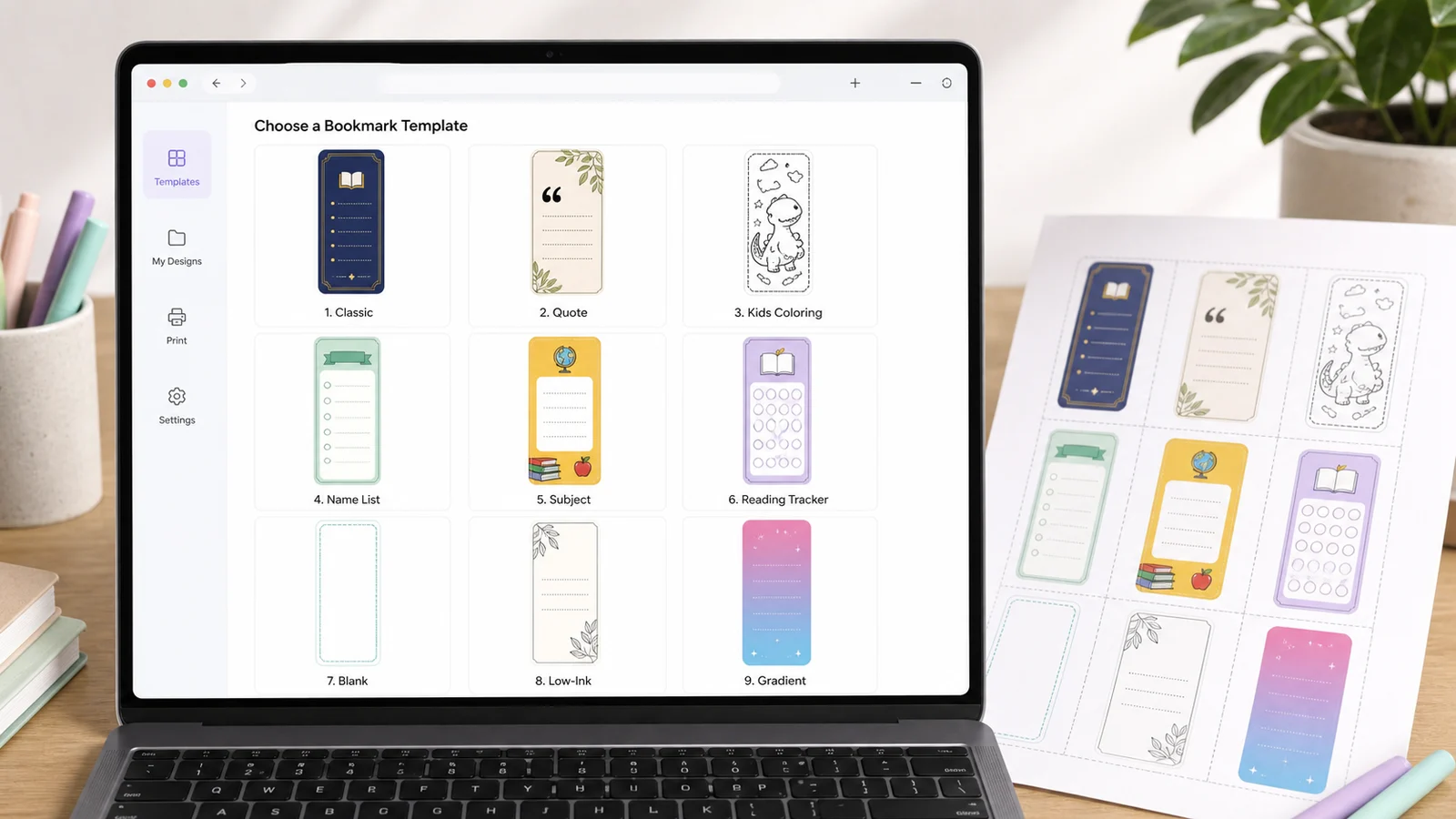
VorlagenbibliothekKlassisches Lesezeichen
Öffne die Vorlagenbibliothek für klassische, Zitat-, Ausmal-, Namenslisten-, Schulfach-, Lese-Tracker- und leere Lesezeichen. Die Vorlagen haben in jeder Sprache dieselbe Reihenfolge.
Lesezeichen-ModusKlassisches Lesezeichen
PapierA4 · Querformat
Papier
Ausrichtung
Lesezeichen-Größe2 x 6 in
Lesezeichen pro Seite4 Lesezeichen
DruckstilEinfarbig
Vorschau der Lesezeichen
Drucke möglichst in Originalgröße, schneide entlang der Schnittlinien und halte Text vor dem Zuschneiden innerhalb des sicheren Rands.
Klassisches Lesezeichen · 2 x 6 in · A4 · Querformat · 4 Lesezeichen · Einfarbig
Warum dieser Lesezeichen-Generator?
Der Generator vereint häufige Lesezeichen-Wünsche in einem Browser-Tool zum Ausdrucken.
Layouts zum Ausdrucken
Wähle Lesezeichen in 2 x 6, 2 x 7, 2 x 8 oder 2,5 x 8,5 Zoll auf A4 oder US Letter mit 3, 4, 6, 8 oder 10 Lesezeichen pro Seite.
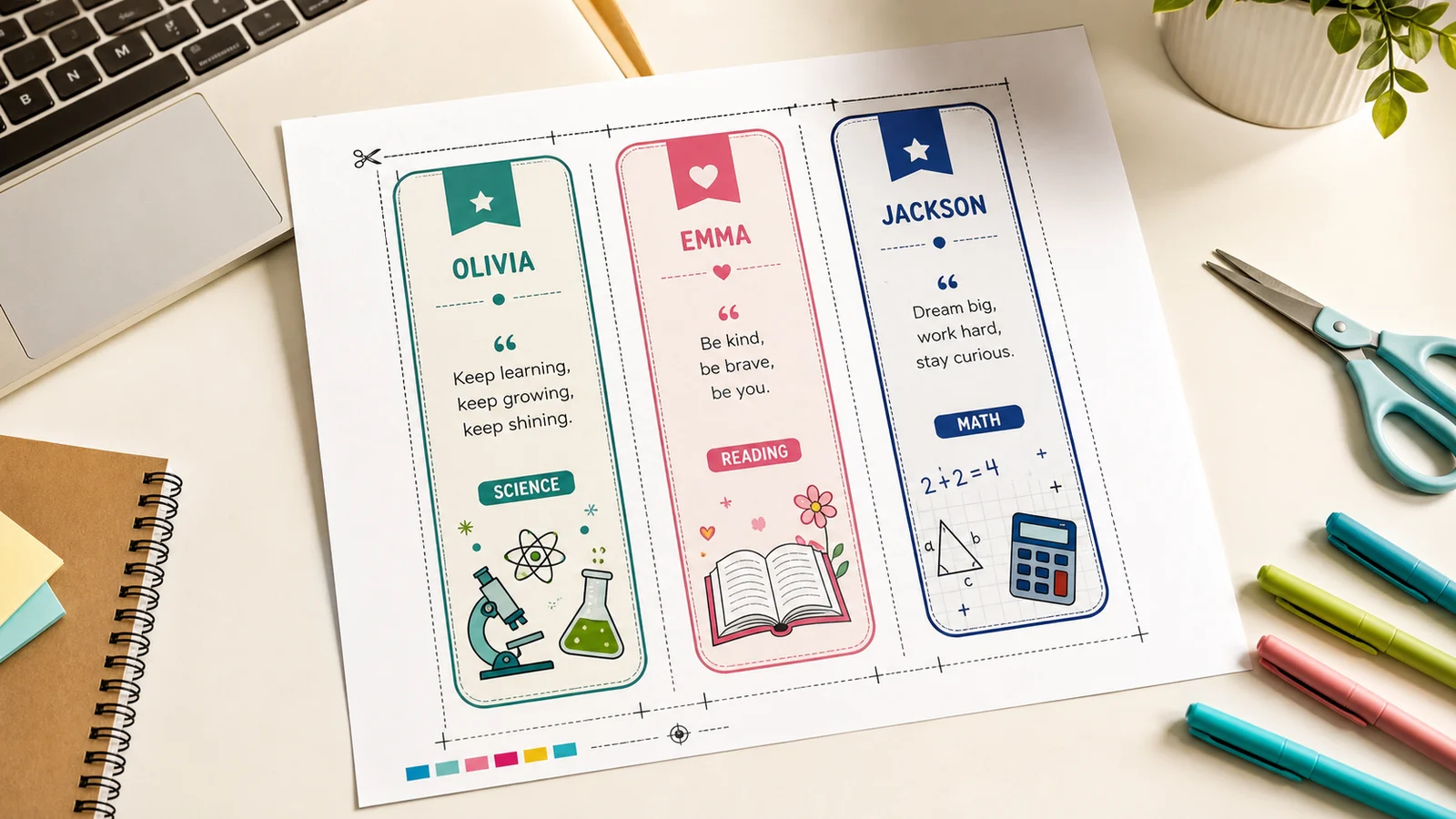
Vorlagenbibliothek für eigene Lesezeichen
Starte mit klassischen, Zitat-, Ausmal-, Namenslisten-, Schulfach-, Lese-Tracker- oder leeren Vorlagen – ohne separate Tools zu öffnen.
Drucken, PDF und PNG
Prüfe Schnittlinien, sichere Ränder sowie Schwarz-Weiß-, Ausmal- und Lesetagebuch-Versionen, bevor du druckst, ein PDF herunterlädst oder ein PNG speicherst.
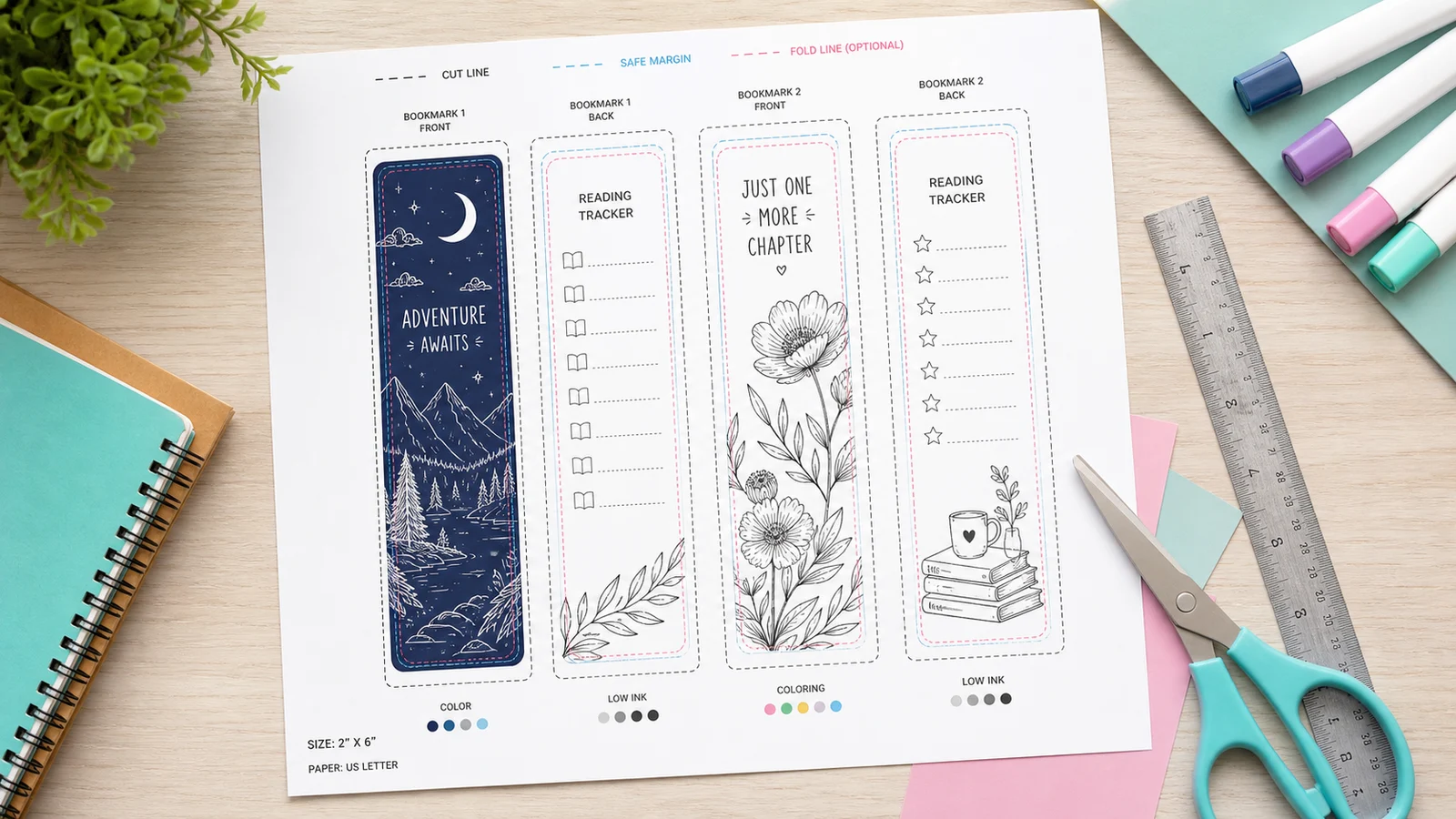
Funktionen für eigene Lesezeichen zum Ausdrucken
Alles bleibt lokal in deinem Browser, während du einen druckfertigen Lesezeichenbogen erstellst.
Eine Seite für jede Lesezeichen-Art
Lesezeichen zum Ausdrucken, eigene Lesezeichen, Zitat-, Kinder-, Ausmal-, Namens-, Schulfach-, Lese-Tracker-Lesezeichen und leere Vorlagen sind hier vereint.
Lesezeichen erstellenEchte Druckgrößen
Nutze A4 oder US Letter, gängige Lesezeichen-Größen, 3, 4, 6, 8 oder 10 Lesezeichen pro Seite, Schnittlinien und eine Vorschau des sicheren Rands.
Lesezeichen erstellenMehr Designs
Wähle einfarbige, bunte, Verlaufs-, Kritzel-, Garten-, Sternen-, schlichte Schwarz-Weiß-, tintensparende oder Ausmal-Stile.
Lesezeichen erstellenNamens-Lesezeichen für viele
Füge eine Namensliste ein, und der Generator gibt jedem Lesezeichen einen anderen Namen – ideal für Klassen und Lesegruppen.
Lesezeichen erstellenLese-Tracker-Felder
Nutze den Lese-Tracker-Modus für ordentliche Felder für Buch, Datum, Seiten und Bewertung, ohne dass sich Texte überlappen.
Lesezeichen erstellenPrivater lokaler Export
Der Generator erzeugt SVG, Canvas, PDF, PNG und Druck im Browser. Deine Namen, Zitate und Klassentexte werden nicht hochgeladen.
Lesezeichen erstellenSo nutzt du den Lesezeichen-Generator
Mit diesen Schritten erstellst du einen Lesezeichenbogen zum Ausdrucken.
Vorlage wählen
Öffne die Vorlagenbibliothek und wähle klassisch, Zitat, Ausmalen, Namensliste, Schulfach, Lese-Tracker oder leer.
Lass das Vorlagenmenü eingeklappt, wenn du mehr Platz zum Bearbeiten möchtest.
Lesezeichen erstellenText hinzufügen
Gib einen Namen, ein Zitat, einen Autor, ein Fach, ein Leseziel, einen Klassennamen, Fußtext oder eine Namensliste für mehrere Lesezeichen ein.
Langer Text wird in jedem Feld umgebrochen, kurze Formulierungen drucken sich aber sauberer.
Lesezeichen erstellenDruckoptionen festlegen
Wähle A4 oder US Letter, Lesezeichen-Größe, 3, 4, 6, 8 oder 10 pro Seite, Schnittlinien, sicheren Rand, Schwarz-Weiß- oder Ausmal-Modus und das Design.
Nutze Schwarz-Weiß für tintensparenden Druck in der Klasse.
Lesezeichen erstellenHerunterladen oder drucken
Nutze PDF herunterladen, PNG herunterladen oder Drucken, schneide dann entlang der Schnittlinien und halte wichtigen Text innerhalb des sicheren Rands.
Wähle den Druck in Originalgröße, wenn dein Druckdialog das anbietet.
Lesezeichen erstellen
Lesezeichen-Generator – FAQ
Fragen zu eigenen Lesezeichen zum Ausdrucken, Exportformaten, Datenschutz und Druckeinstellungen.
Ja. Der Generator ist im Browser kostenlos nutzbar. Du brauchst kein Konto, und das exportierte PDF oder PNG hat kein Wasserzeichen.
Ja. Dieser eine Generator enthält die Modi klassisch, Zitat, Ausmalen für Kinder, Namensliste, Schulfach, Lese-Tracker und leer – statt sie auf getrennte Seiten zu verteilen.
Nein. Dein Text bleibt im Browser. Der Generator nutzt lokales HTML-, SVG- und Canvas-Rendering für Vorschau, PDF, PNG und Druck.
Der Generator unterstützt A4 und US Letter, Lesezeichen in 2 x 6, 2 x 7, 2 x 8 und 2,5 x 8,5 Zoll sowie 3, 4, 6, 8 oder 10 Lesezeichen pro Seite.
Der Generator bietet keine KI-Bilderzeugung, keine Stock-Bibliothek, keine Zitatdatenbank, keine Online-Druckbestellung, keinen komplexen Drag-and-Drop-Designer, kein Speichern im Konto oder in der Cloud, keine Community-Galerien und keine Suche nach geschützten Bildern. Diese Funktionen bräuchten externe APIs, Lizenzen, Konten, Speicher oder Moderation.
Jetzt Lesezeichen erstellen
Erstelle einen eigenen Lesezeichenbogen, prüfe den sicheren Rand und lade ein PDF oder PNG direkt im Browser herunter.
Keine Anmeldung, keine Bildbibliothek und kein Upload persönlicher Inhalte.
A4 oder US Letter. 3, 4, 6, 8 oder 10 Lesezeichen pro Seite. PDF, PNG und Drucken.