Druckvorlagen-Ratgeber
Etiketten drucken Anleitung: Einstellungen, Probedruck und Versatz
Etiketten drucken Anleitung für zu Hause: Tatsächliche Größe 100 %, Papiertyp Etiketten, Probedruck auf Normalpapier und Versatz in 0,5-mm-Schritten beheben.
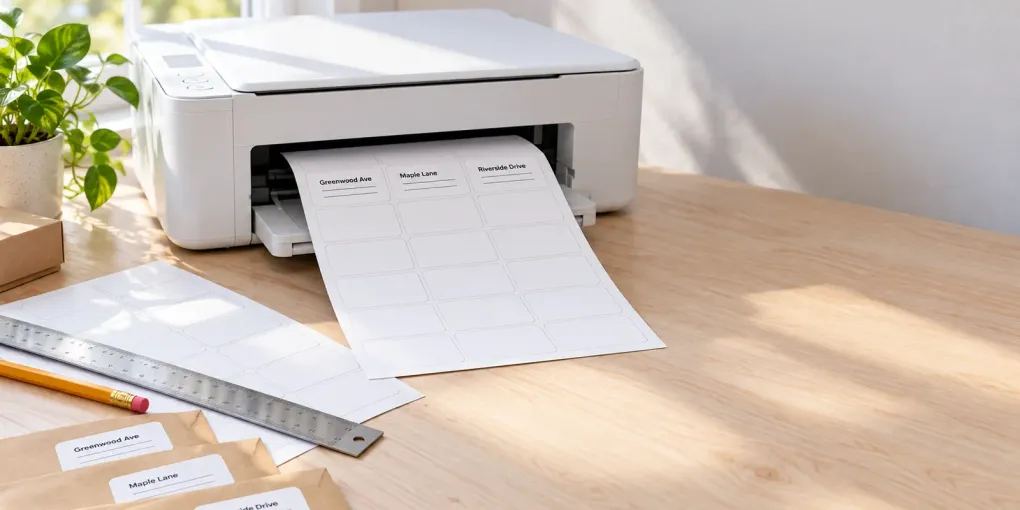
Kurze Antwort: In dieser Etiketten drucken Anleitung gilt: Wähle die Vorlage mit derselben Artikelnummer wie auf deiner Packung, drucke die Datei in 100 % / „Tatsächliche Größe“ (nie „An Seite anpassen“), stelle den Papiertyp auf Etiketten (oder dickes Papier), mache einen Probedruck auf Normalpapier und halte ihn gegen das Licht auf den Etikettenbogen. Ist alles gleich verschoben, korrigiere genau diesen Abstand. Erst dann druckst du auf den echten Bogen, und zwar nur einmal.
Die meisten Anleitungen zum Etiketten drucken enden bei „Vorlage in Word wählen“. Hier steht, was entscheidet, ob der Text wirklich im Etikett landet: wie die Einstellungen in Acrobat, Chrome und Edge heißen, welche Druckeroptionen zählen, wie du Skalierungsfehler von festem Versatz unterscheidest, was mit angebrochenen Bögen geht und was du bei Papierstau prüfst. Das gilt für jeden gestanzten Bogen in DIN A4 oder Letter, von 24 Etiketten à 70 × 37 mm bis zu runden Etiketten für Gläser. Aktualisiert am 2026-10-16.
Etiketten drucken Anleitung in 7 Schritten
- Lies die Artikelnummer auf der Packung (zum Beispiel 3474, 3475, L7160 oder Herma 4407). Wähle dieselbe Nummer in der Vorlage: Bögen gleicher Größe können andere Ränder haben.
- Erzeuge ein PDF in exakter Papiergröße: DIN A4 (210 × 297 mm) oder Letter (8,5 × 11 in). Im kostenlosen Etiketten-Generator von PrintMigo legt die Artikelnummer Raster, Ränder und Papierformat fest.
- Öffne das PDF und wähle „Tatsächliche Größe“ / 100 %. Schalte „Anpassen“ und „Übergroße Seiten verkleinern“ aus.
- Papiertyp: Etiketten (oder dickes Papier / Karton, falls es die Option nicht gibt) und hohe Qualität.
- Drucke Seite 1 auf Normalpapier. Lege sie auf einen Etikettenbogen und halte beide gegen ein helles Fenster.
- Korrigiere den Versatz (siehe unten) und wiederhole den Probedruck.
- Lege den Etikettenbogen ein und drucke einmal. Lass Tinte trocknen oder Toner abkühlen, bevor du die Etiketten abziehst.
Avery Zweckform gibt denselben Grundrat: in „Tatsächliche Größe (100 %)“ drucken, nicht „An Seite anpassen“, das PDF mit Adobe Acrobat Reader statt im Browser öffnen und im Druckermenü „Etiketten“ oder „dickes Papier“ wählen (Avery Zweckform).
Etiketten drucken Anleitung: die Skalierung richtig einstellen
Die häufigste Ursache für schiefe Etiketten ist die Seitenskalierung. Das Raster ist auf den Millimeter gestanzt: Verkleinert der Druckdialog die Seite um 1 %, wächst der Fehler nach unten und nach rechts.
| Wo du druckst | Was du wählst | Hinweise |
|---|---|---|
| Adobe Acrobat / Reader | Drucken → Größe → Tatsächliche Größe | Adobe beschreibt „Tatsächliche Größe“ als Druck ohne Skalierung; „Anpassen“ skaliert auf den druckbaren Bereich (Adobe). |
| Microsoft Edge | Drucken → Skalierung Tatsächliche Größe (nicht „An druckbaren Bereich anpassen“) | |
| Google Chrome | Drucken → Weitere Einstellungen → Skalierung: 100 | Avery empfiehlt außerdem „Über Systemdialog drucken“ und in den Druckereigenschaften „Etiketten“ zu wählen. |
| macOS (Vorschau) | Drucken → Bereich „Vorschau“ → Maßstab: 100 %, „An Seite anpassen“ aus | |
| Safari | PDF laden und im Adobe Reader öffnen | Besser als aus der Browser-Vorschau zu drucken. |
Menünamen ändern sich je nach Version und Systemsprache: Suche nach jeder Option mit „anpassen“, „verkleinern“ oder „skalieren“ und schalte sie aus. In PrintMigo kannst du auch die Schaltfläche Drucken nutzen, die den Bogen in Papiergröße und ohne Seitenrand an den Browser schickt, oder PDF herunterladen und das PDF aus dem Reader drucken.
Etiketten drucken Anleitung: Druckereinstellungen
- Papiertyp: Etiketten. Avery nennt für Laser „Etiketten“ oder „dickes Papier“. Gibt es eine Qualitätsstufe, wähle die höchste.
- Papierzufuhr: manuelle Zufuhr oder hintere Klappe, wenn vorhanden. Der Papierweg ist gerader, der Stau seltener.
- Papierfach (Rat von Avery): Bögen auffächern, Führungen eng stellen, das Fach nur halb bis dreiviertel füllen und bei ein bis zwei Bögen etwa 20 normale Blätter darunterlegen.
- Bogen und Drucker müssen zusammenpassen: Inkjet-Etiketten für Tintenstrahldrucker, Laser-Etiketten für Laserdrucker. Die Hitze im Laser kann den Kleber von reinen Inkjet-Bögen schädigen.
- Nur ein Durchlauf pro Bogen. Ein zweiter Durchlauf kann den Bogen wellen oder Etiketten im Drucker ablösen.
Mit welcher Seite nach oben werden Etiketten eingelegt?
Das hängt vom Modell ab, und die Hersteller sind sich nicht einig. Rate nicht: Markiere ein Blatt Normalpapier mit einem Pfeil und dem Wort „OBEN“, drucke eine Testseite und sieh nach, welche Seite bedruckt wurde und welche Kante zuerst eingezogen wurde. Das empfiehlt auch Avery.
Etiketten drucken Anleitung ohne Versatz: so korrigierst du die Position
Mach den Probedruck, bevor du einen echten Etikettenbogen verbrauchst.
- Drucke Seite 1 auf Normalpapier in 100 %.
- Lege sie deckungsgleich auf einen ungebrauchten Bogen und halte beide gegen das Licht.
- Prüfe das Etikett oben links, in der Mitte und unten rechts, nicht nur das erste.
- Vergleiche mit der Tabelle.
| Was du siehst | Wahrscheinliche Ursache | Lösung |
|---|---|---|
| Alle Etiketten sind gleich verschoben | Fester Versatz (Papiereinzug, Druckerränder) | Layout verschieben: in PrintMigo Nach rechts / Nach unten verschieben in 0,5-mm-Schritten (negativ = links/oben); bei Avery heißt das „Druckeranpassung“ |
| Oben passt es, der Fehler wächst nach unten und rechts | Seite wurde skaliert („An Seite anpassen“, Verkleinern, falsches Papierformat) | Tatsächliche Größe / 100 % und das richtige Papierformat |
| Der Versatz ist bei jedem Druck anders | Zufuhrproblem: schiefer Bogen, lose Führungen, hohe Druckgeschwindigkeit | Manuelle Zufuhr, Führungen eng, höhere Qualität |
| Text berührt den Rand oder wird abgeschnitten | Zu nah am Rand oder falsche Vorlage | Rand im Etikett lassen, Artikelnummer prüfen |
| Text landet zwischen zwei Reihen | Vorlage mit ähnlicher Größe (70 × 35 statt 70 × 37 mm) | Die genaue Artikelnummer der Packung wählen |
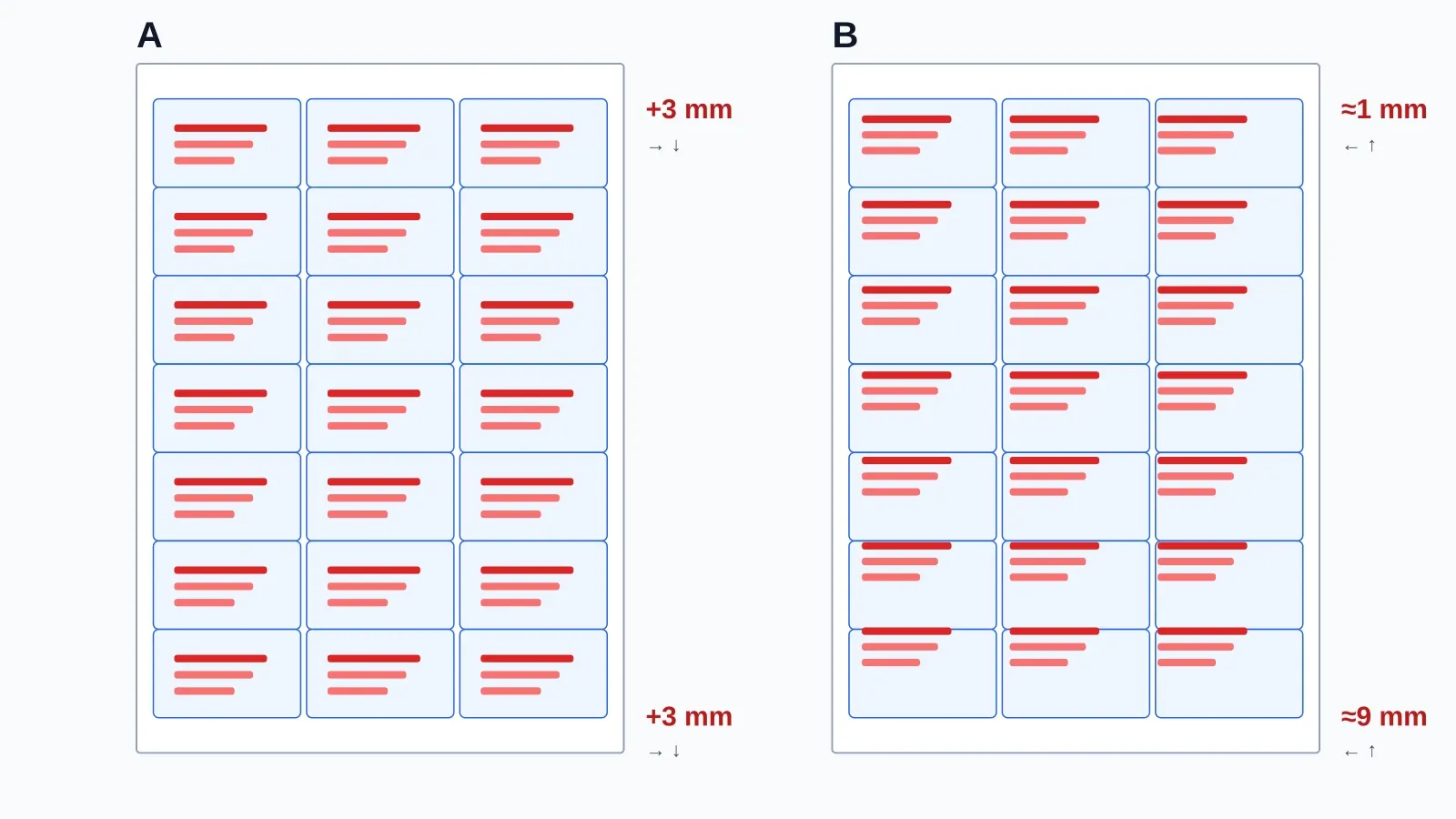
A: fester Versatz, überall gleich; wird durch Verschieben des Layouts korrigiert. B: Skalierung; wächst nach unten und wird durch Drucken in 100 % behoben. Erst die Skalierung korrigieren, dann den Versatz.
Als Anhaltspunkt: 1 mm entspricht etwa 1/25 Zoll. Ändere den Wert um das, was du am Fenster gemessen hast, und drucke den Test erneut. Die Druckkopfausrichtung des Druckers ist etwas anderes: Sie verbessert die Druckqualität, nicht die Lage der Seite auf dem Etikett.
70 × 35, 70 × 36 oder 70 × 37 mm: die häufigste Verwechslung
In Deutschland sind 24 Etiketten pro A4-Bogen im Format 70 mm Breite sehr verbreitet, aber es gibt drei Höhen: 3422 (70 × 35 mm), 3475 (70 × 36 mm) und 3474 (70 × 37 mm). Sie unterscheiden sich nur um 1 mm, und dieser Millimeter summiert sich mit jeder Reihe; in der achten Reihe sitzt der Text schon auf dem Nachbaretikett. Verlasse dich deshalb auf die Nummer auf der Packung statt auf die Größe. Zum Ausprobieren: 3474, 3475 oder 3422.
Ränder: warum der Bogenrand nicht gedruckt wird
Heimdrucker drucken nicht bis an den Papierrand. Epson nennt in den Spezifikationen von Modellen wie dem XP-5200 mindestens 3 mm auf allen Seiten beim Druck mit Rand, manche Modelle lassen unten mehr frei. Sieh in den Spezifikationen deines Druckers nach.
- Halte den Text etwa 3 mm vom Etikettenrand entfernt. Das ist unsere Faustregel.
- Bögen ohne seitlichen Rand (zum Beispiel viele 70-mm-Bögen): Die Etiketten reichen bis zum Papierrand. Das Etikett ist in Ordnung, aber Farbe bis zum Rand hinterlässt einen weißen Streifen.
- Dunkle Hintergründe sind riskant: Bei 0,5 mm Abweichung bleibt ein weißer Rand. Zu Hause funktionieren weiße Hintergründe oder dünne Rahmen besser.
Angebrochenen Etikettenbogen bedrucken?
Es geht, ist aber riskant: Avery rät davon ab, Bögen zu verwenden, von denen schon Etiketten entfernt wurden, weil das freiliegende Trägerpapier den Drucker blockieren kann. Willst du den Bogen trotzdem aufbrauchen:
- Stelle Bei Etikett Nr. beginnen so ein, dass die benutzten Plätze leer bleiben (gezählt wird von links nach rechts, dann von oben nach unten).
- Prüfe, dass die restlichen Etiketten flach und fest aufliegen.
- Nutze die manuelle Zufuhr oder die hintere Klappe, jeweils einen Bogen.
- Hebt sich ein Etikett, verwende den Bogen nicht.
Für Absenderetiketten ist es günstiger, die richtige Menge gleich zu drucken: Ganzen Bogen füllen wiederholt eine Adresse auf allen freien Plätzen.
Etiketten drucken Anleitung bei Papierstau: das prüfst du zuerst
- Falscher Papiertyp: Etiketten oder dickes Papier einstellen.
- Angebrochener oder gewellter Bogen: austauschen.
- Lose Führungen, zu volles Fach oder nicht aufgefächerte Bögen.
- Abgenutzte Einzugsrollen: Avery empfiehlt, sie mit Druckluft zu säubern.
- Inkjet-Etiketten im Laserdrucker (oder umgekehrt).
- Feuchte oder warme Lagerung: Avery empfiehlt etwa 16–25 °C und mäßige Luftfeuchtigkeit.
Etiketten drucken Anleitung: häufige Fehler
- Aus der Browser-Vorschau mit „An Seite anpassen“ drucken.
- Die Vorlage nach der Größe statt nach der Artikelnummer wählen.
- Im Druckdialog Letter lassen, während A4-Bögen im Fach liegen (oder umgekehrt).
- Den Probedruck auf Normalpapier überspringen.
- Text 1–2 mm vom Rand.
- Denselben Bogen zweimal einziehen.
- Tintenstrahl-Etiketten abziehen, bevor die Tinte trocken ist.
KI fragen: Etiketten drucken Anleitung für deinen Drucker
Die Antwort wird besser, wenn du Druckertyp, Papierformat und Artikelnummer nennst. Zum Beispiel:
„Ich habe Avery Zweckform 3474 (70 × 37 mm, 24 pro A4-Bogen) und einen Tintenstrahldrucker. Wie drucke ich Etiketten zu Hause ohne Versatz, und welche Skalierung stelle ich in Chrome ein?“
Vergleiche die Menünamen dann mit deinem Bildschirm und mache den Probedruck: Eine KI kennt die üblichen Schritte, sieht aber nicht die echten Optionen deines Druckertreibers.
Etiketten drucken Anleitung: welche Tools helfen
- Jeder Bogen, jede Liste: der PrintMigo Etiketten-Generator. Artikelnummer wählen, ein Etikett pro Zeile tippen, PDF laden und in 100 % drucken.
- Adressen auf Umschlägen: der Adressetiketten-Generator importiert eine Liste aus Excel oder CSV.
- Nicht für Thermodrucker. Für 4 × 6 in Versandetiketten auf Dymo, Brother oder Rollo nutze die Software des Herstellers.
Beide Tools laufen im Browser, ohne Anmeldung und ohne Wasserzeichen.
Etiketten drucken Anleitung: häufige Fragen
Wie drucke ich Etiketten zu Hause mit einem normalen Drucker? Artikelnummer wählen, ein PDF in exakter Papiergröße erzeugen, in 100 % / Tatsächliche Größe mit Papiertyp Etiketten drucken, erst auf Normalpapier testen und dann einmal auf den Bogen drucken.
Welche Einstellungen brauche ich zum Etikettendruck? Skalierung 100 % (Tatsächliche Größe), das richtige Papierformat (A4 oder Letter), Papiertyp Etiketten oder dickes Papier und hohe Qualität. „An Seite anpassen“ und randloses Drucken ausschalten.
Warum sind meine Etiketten schief oder verschoben? Sind alle gleich verschoben, ist es ein fester Versatz: Layout im Tool verschieben. Wächst der Fehler nach unten, wurde die Seite skaliert: in 100 % drucken. Ändert er sich jedes Mal, prüfe die Zufuhr.
Mit welcher Seite nach oben lege ich Etiketten ein? Das hängt vom Drucker ab. Drucke einen Test auf Normalpapier mit Pfeilmarkierung und sieh nach, welche Seite bedruckt wird und welche Kante zuerst einzieht.
Kann ich Etiketten ohne Word drucken? Ja. Nutze einen Etiketten-Generator, der ein PDF in Papiergröße liefert, und drucke es aus dem PDF-Reader oder Browser. Word, Serienbrief oder ein Konto sind nicht nötig.
Darf ich einen Bogen bedrucken, von dem schon Etiketten fehlen? Das ist nicht empfohlen, weil es den Drucker blockieren kann. Wenn doch: „Bei Etikett Nr. beginnen“, flacher Bogen und manuelle Zufuhr.
Kann ich Inkjet-Etiketten im Laserdrucker verwenden? Nein. Nimm Etiketten, die für deinen Druckertyp gemacht sind: Die Laserhitze kann reine Inkjet-Bögen beschädigen.
Wie drucke ich Etiketten, ohne dass sie verschmieren? Papiertyp Etiketten einstellen, passende Etiketten verwenden und Tintenstrahl-Etiketten trocknen lassen, bevor du sie abziehst oder stapelst.
Bereit zum Drucken? Öffne den kostenlosen Etiketten-Generator, wähle die Artikelnummer deines Bogens, lade das PDF und mache einen Probedruck auf Normalpapier. Für Umschläge und Adresslisten probiere den Adressetiketten-Generator. Ohne Anmeldung und ohne Wasserzeichen.