Gerador de certificados para a turma, a equipe ou o evento em um único PDF
Escolha um dos 12 modelos, escreva o texto uma vez e cole a lista de nomes: este gerador de certificados cria um certificado por pessoa, com motivo e data próprios para cada uma, se quiser. Sem cadastro, sem marca d'água e sem enviar os nomes a nenhum servidor. Baixe em PDF ou PNG, ou imprima em A4 ou Carta. Serve para reconhecimentos informais, não para diplomas oficiais nem credenciais verificáveis.
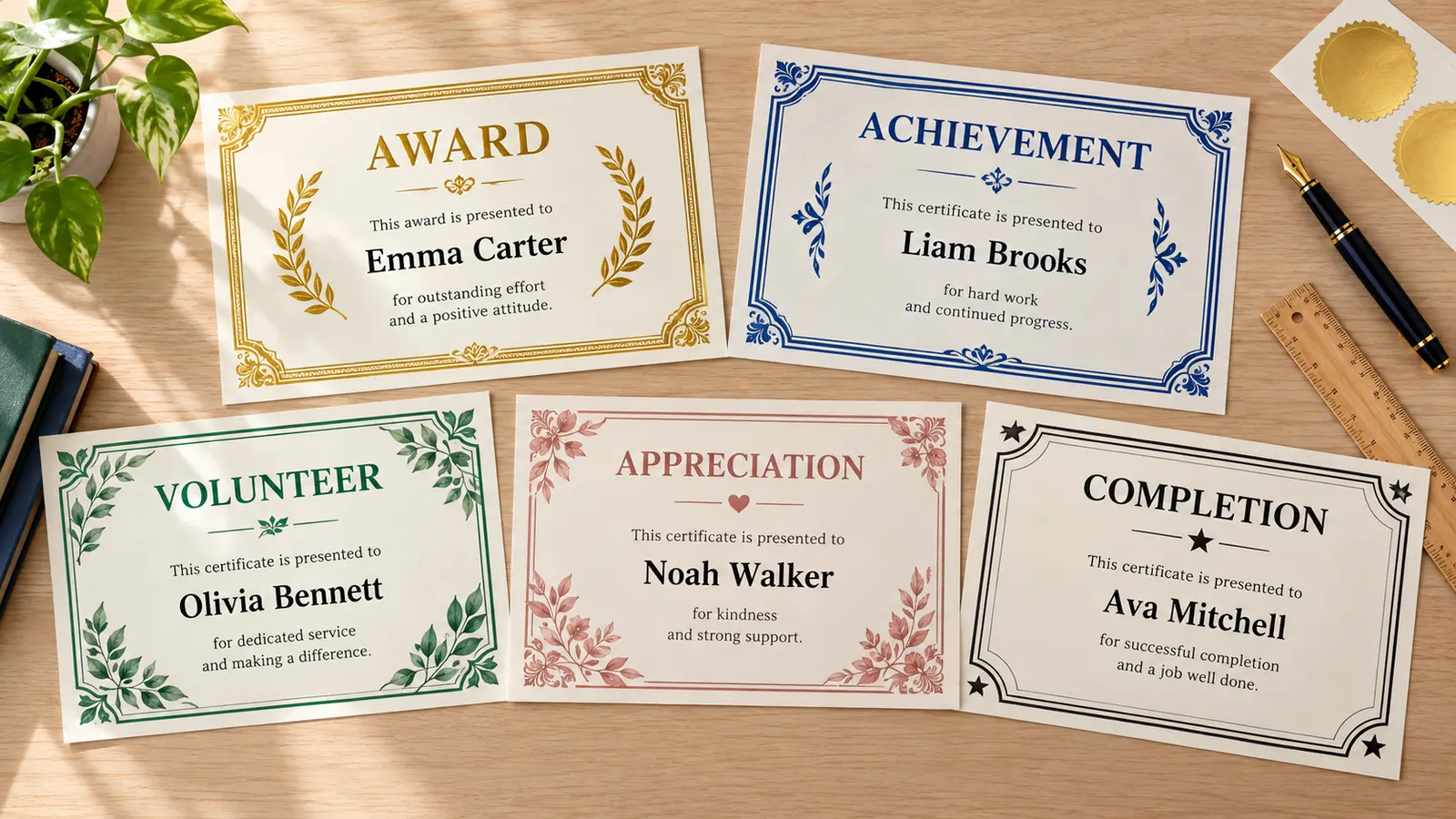
Certificado para imprimir de reconhecimento, conquista, agradecimento, conclusão, participação, aluno, funcionário, competição, esporte, voluntário, treinamento e em branco.
Ver como usarGerador de certificados grátis: um certificado por nome da lista
Escolha um modelo, escreva o texto do certificado e cole os nomes em «Certificados a partir de uma lista de nomes». Cada linha vira uma página do PDF e você confere todos antes de imprimir.
Biblioteca de modelosModelo selecionado: Prêmio Ouro ClássicoOs modelos são recolhidos por padrão. Abra a biblioteca para escolher um tipo de certificado, texto padrão, tema e decoração.
Texto do certificado
Certificados a partir de uma lista de nomes
Cole um nome por linha para obter um certificado por nome (até 100). Adicione uma segunda coluna depois de | ou de um tab com o motivo próprio dessa pessoa e uma terceira com a data. Colar duas ou três colunas direto do Excel ou Google Planilhas também funciona, assim como enviar um arquivo CSV.
Configurações de certificado
Pré-visualização do certificado para impressão
Certificado de Prêmio
Imprimir notas
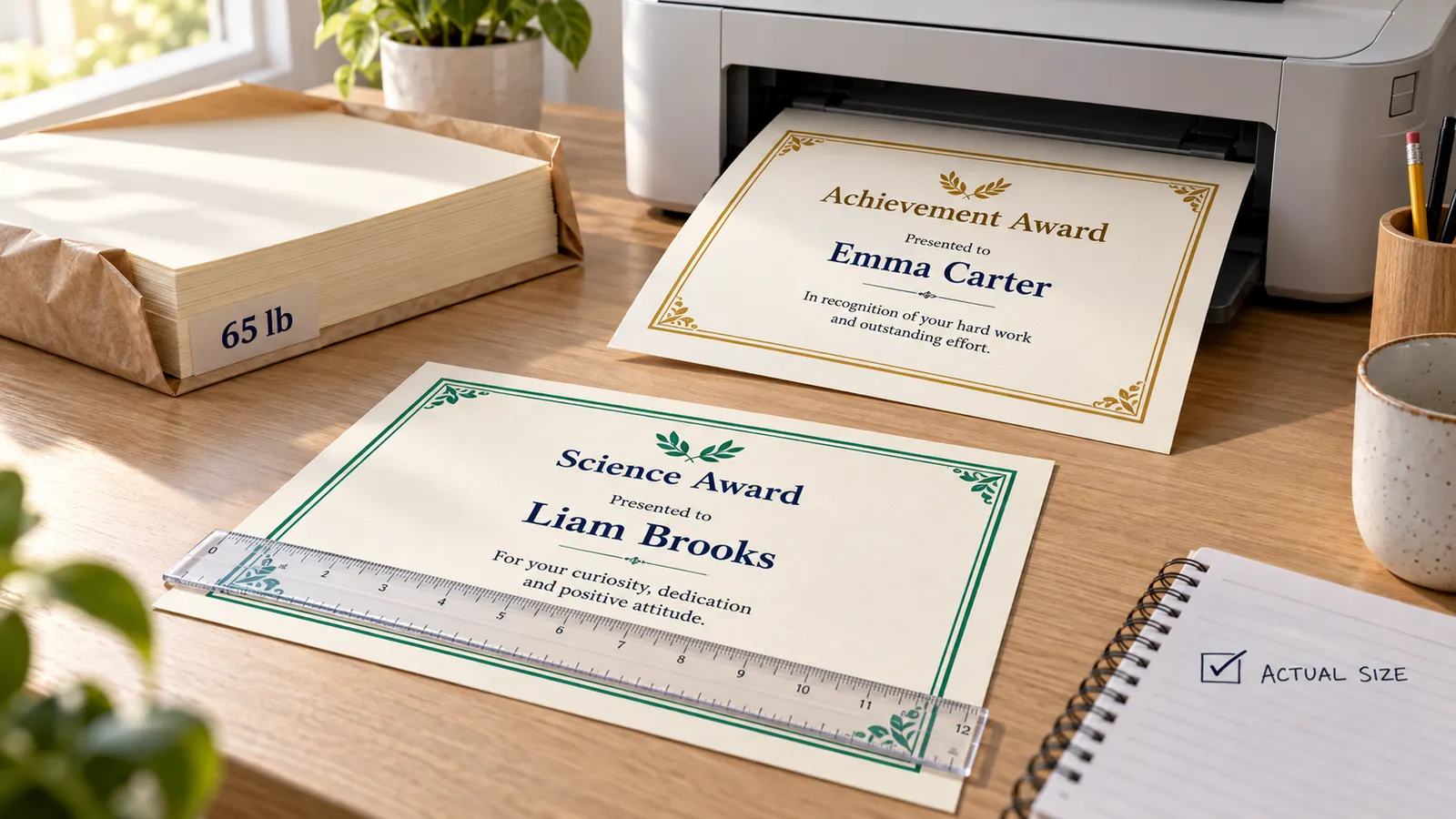
- Use o tamanho real ou a escala de 100% na caixa de diálogo de impressão para que a borda do certificado permaneça dentro da área imprimível.
- A exportação de PDF e PNG usa a mesma visualização do certificado SVG, incluindo bordas, planos de fundo, decorações e quebras de linha.
- O modo em lote cria apenas saída PDF local de várias páginas a partir de nomes colados. Não cria contas, bancos de dados, envio de e-mail, verificação de certificados ou hospedagem pública.
- Para diplomas oficiais, licenças, qualificações, documentos autenticados, certificados legais ou credenciais verificadas, utilize o processo oficial da instituição emissora.
- Para certificados que serão guardados, imprima em papel de 105–120 g/m² ou cartão de 176–300 g/m² e faça antes um teste em papel comum.
Pré-visualização do certificado ao vivo - Página 1
Gerador de certificados: dados rápidos
Respostas curtas para professores, treinadores e organizadores que procuram um gerador grátis.
- Preço
- Grátis, sem plano pago nem taxa de download
- Conta
- Não precisa de cadastro
- Marca d'água
- Sem marca d'água
- Formatos de download
- PDF (todos os certificados em um arquivo), PNG (um por vez) e impressão direta
- Tamanhos de papel
- A4 (210 × 297 mm) e Carta (8,5 × 11 pol.), paisagem ou retrato
- Tamanhos compatíveis
- 12 modelos: reconhecimento, conquista, agradecimento, conclusão, participação, aluno, funcionário, competição, esporte, voluntário, treinamento e em branco
- Privacidade
- Funciona no seu navegador; nada do que você digita é enviado
- Idiomas
- 8 idiomas: inglês, chinês, espanhol, português, francês, alemão, japonês e coreano
- Nomes por PDF
- Até 100 certificados, um por linha
- Como importar a lista
- Cole linhas ou colunas do Excel ou Google Planilhas, ou envie um arquivo CSV
- Texto por pessoa
- Motivo e data próprios para cada nome, se quiser
- Papel recomendado
- Papel grosso de 105–120 g/m² ou cartão de 176–300 g/m²
- Última atualização
- 16 de outubro de 2026
Ideal para
- Professores que imprimem certificados de fim de ano para 20–30 alunos
- Clubes, acampamentos e torneios que entregam certificados de participação ou esportivos
- Organizadores de eventos e palestras que precisam de certificados de participação em lote
Não é a melhor opção para
- Diplomas oficiais, licenças ou qualquer credencial que precise de verificação
- Enviar cada certificado por e-mail ou manter uma página de validação com código
- Certificados com seu próprio logotipo, fotos ou fontes
Comparação com outras opções
- Canva
- Muito mais liberdade de design, mas exige conta e a criação em massa a partir de uma lista pede etapas extras ou um plano pago.
- Mala direta do Word
- Grátis e flexível, mas é preciso preparar uma planilha, inserir campos e repetir o processo a cada novo design.
- Plataformas de certificados digitais
- Servem para enviar e validar certificados com código, em geral com cadastro e planos pagos; este gerador é para imprimir uma pilha.
Por que criar certificado online aqui para uma turma ou equipe
Um bom gerador economiza tempo no 25º certificado, não só no primeiro.
Transforme uma lista de nomes em um certificado por página
Cole um nome por linha ou copie duas ou três colunas do Excel ou Google Planilhas: nome, motivo e data. O gerador cria uma página por linha, ignora repetidos, ordena de A a Z e deixa você ver cada certificado antes de imprimir. Também aceita arquivo CSV. Cabem até 100 certificados em um PDF.

12 modelos de certificado para imprimir em cada ocasião
Comece com um modelo de reconhecimento, conquista, agradecimento, conclusão, participação, aluno, funcionário, competição, esporte, voluntário, treinamento ou em branco. Mude borda, tema de cor, fonte, selo e linhas de nome, e alterne entre A4 e Carta ou entre paisagem e retrato. Seu texto é mantido ao trocar o visual.
Imprima em tamanho real e no papel certo
Baixe um PDF com todos os certificados, imprima direto ou salve um só como PNG. Imprima a 100 % (tamanho real) para a borda não ser cortada e use papel de 105–120 g/m² ou cartão de 176–300 g/m² nos certificados que serão guardados. Os nomes são processados no navegador e não são enviados.
Recursos para criar certificado para imprimir em turmas, clubes e equipes
Tudo o que um gerador grátis precisa para imprimir uma pilha, sem exigir conta.
Nomes a partir de uma lista
Cole uma lista ou envie um CSV para ter um certificado por nome, até 100 em um PDF.
Motivo e data por pessoa
Adicione uma segunda coluna com o motivo e uma terceira com a data. O que ficar vazio usa o texto do formulário.
12 modelos
Reconhecimento, conquista, agradecimento, conclusão, participação, aluno, funcionário, competição, esporte, voluntário, treinamento e em branco.
Bordas, temas e selos
6 bordas, 7 temas de cor, 4 fontes, 5 selos e linhas de nome opcionais.
Pré-visualização de cada um
Confira página por página: um nome longo ou um erro de digitação não chega à impressora.
Grátis e privado
Sem conta e sem marca d'água. Funciona no navegador e não envia seus nomes.
Como usar o gerador de certificados para uma turma inteira
Do modelo em branco a uma pilha impressa em cinco passos.
Escolha um modelo de certificado
Abra a biblioteca de modelos e escolha o mais próximo da sua necessidade, como «Aluno» para o fim do ano ou «Participação» para um evento. Depois escolha A4 ou Carta e paisagem ou retrato em «Configurações do certificado».
- No Brasil o A4 é o padrão; se o seu papel for Carta, basta trocar.
- Em impressora a laser preto e branco, escolha o tema «Preto e branco».
Escreva o texto uma única vez
Preencha título, entidade, assinatura, data e motivo. Um certificado de participação costuma trazer o nome, a atividade, a carga horária, a data e o local. Exemplo: «Certificamos que NOME participou do curso, com carga horária de 20 horas».
- Fórmulas comuns: «Certificamos que…», «Conferimos a… o presente certificado».
- Escreva a data por extenso, como 15 de janeiro de 2026.
Cole os nomes ou envie um CSV
Em «Certificados a partir de uma lista de nomes», cole um nome por linha. Para dar um motivo próprio a alguém, escreva uma barra vertical ou um tab depois do nome e o motivo; uma terceira coluna define a data dessa pessoa. Você também pode copiar colunas do Excel ou Google Planilhas ou enviar um CSV.
- Use «Remover duplicados» e «Ordenar A–Z» para arrumar a lista da turma.
- Com mais de 100 nomes, divida a lista em dois PDFs.
Confira cada certificado
Use «Anterior» e «Próximo» para ver cada página. Nomes muito longos diminuem para caber, então vale olhá-los primeiro. Se você corrigir um erro na lista, a pré-visualização se atualiza na hora.
- Confira a data e a assinatura na primeira página: elas se repetem em todos os certificados.
Imprima ou baixe o PDF
Clique em «Baixar PDF» para ter todos os certificados em um arquivo, ou em «Imprimir». Na janela de impressão defina a escala em 100 % ou tamanho real e desative «Ajustar à página». Imprima antes uma página em papel comum e depois coloque o papel grosso.
- O papel sulfite de 75–80 g/m² é fino; para certificados use 105–120 g/m² ou cartão de 176–300 g/m².
- Impressoras domésticas precisam de cerca de 6 mm de margem; a borda fica dentro dela.
Gerador de certificados: perguntas sobre nomes, papel e impressão
Respostas práticas sobre fazer certificados em lote, o que escrever, papel e privacidade.
Sim. O gerador é grátis, não exige cadastro e não coloca marca d'água no PDF, no PNG nem na impressão. Tudo acontece no navegador, então os nomes que você digita não são enviados.
Abra «Certificados a partir de uma lista de nomes» e cole um nome por linha. O gerador cria uma página por nome, até 100 por PDF. Copie os nomes do Excel ou Google Planilhas, ou envie um CSV, e baixe um único PDF.
Sim. Escreva o motivo depois do nome, separado por uma barra vertical ou tab, e a data depois dele. Exemplo: Ana Souza | Pela conclusão do curso básico | 14 de maio de 2026. O que ficar vazio usa o texto do formulário.
Título, a fórmula «certificamos que», o nome, a atividade ou evento, a carga horária (escreva «20 horas» ou «20h»), a data, o local e a assinatura de quem emite. Um motivo concreto vale mais do que um elogio genérico.
O sulfite comum fica fino. Para um certificado que será levado para casa use papel de 105–120 g/m²; para exposição, cartão de 176–300 g/m². Veja no manual da impressora a gramatura máxima que ela aceita.
No Brasil o padrão é o A4 (210 × 297 mm). O gerador também aceita Carta (8,5 × 11 pol.), em paisagem ou retrato, e ajusta o tamanho de impressão ao papel escolhido.
Na janela de impressão escolha 100 % ou «Tamanho real» e desative «Ajustar à página». A maioria das impressoras domésticas não imprime os últimos 3–6 mm do papel, e as bordas estão desenhadas dentro dessa margem.
Para imprimir uma pilha a partir de uma lista é mais rápido: sem conta, sem campos de mesclagem e sem plano pago. O Canva dá mais liberdade de design e o Word permite layouts próprios; use-os se precisar do seu logotipo, fotos ou fontes.
Não. Ele cria certificados informais de reconhecimento para turmas, clubes, equipes e eventos. Não adiciona código de validação, assinatura digital nem registro; para diplomas e credenciais use o procedimento oficial da instituição.
Comece a criar certificado online e imprima sua primeira pilha
Escolha um modelo, cole a lista de nomes e baixe um PDF com um certificado para cada pessoa.
Grátis, sem cadastro e sem marca d'água; os nomes ficam no seu navegador.
Apenas para reconhecimentos informais, não são documentos oficiais nem credenciais verificadas.