修了証 テンプレートに入力する
講座修了のデザインを選んでいます。研修修了やワークショップ修了に切り替え、講座名と研修時間を入力し、名前リストを貼り付けて、100%で印刷してください。印刷前にプレビューの矢印で受講者ごとに確認できます。
デザインを選ぶ
テンプレートライブラリ選択したテンプレート: 修了・講座修了テンプレートはデフォルトでは折りたたまれています。ライブラリを開いて、証明書の種類、デフォルトの文言、テーマ、装飾を選択します。
証明書のテキスト
名簿から賞状を一括作成
1行に1人ずつ名前を貼り付けると、名前ごとに1枚の賞状ができます(最大100枚)。名前の後ろに縦棒「|」またはタブで2列目を付けると、その人だけの表彰の理由に、3列目は日付になります。ExcelやGoogleスプレッドシートの2〜3列をそのまま貼り付けても、CSVをアップロードしても使えます。
証明書の設定
印刷可能な証明書のプレビュー
修了証
メモを印刷する
- 証明書の枠線が印刷可能領域内に収まるように、印刷ダイアログで実際のサイズまたは 100% の縮尺を使用します。
- PDF および PNG エクスポートでは、境界線、背景、装飾、改行を含む同じ SVG 証明書プレビューが使用されます。
- バッチ モードでは、貼り付けられた名前からローカルの複数ページの PDF 出力のみが作成されます。アカウント、データベース、電子メールの送信、証明書の検証、パブリック ホスティングの作成は行われません。
- 公式の卒業証書、ライセンス、資格、公証書類、法的証明書、または検証済みの資格情報については、代わりに発行機関の公式プロセスを使用してください。
- もらう人が大切にする賞状には、105〜120 g/㎡の厚めの紙か176〜300 g/㎡の厚紙を使い、先に普通紙で1枚試し刷りをしましょう。
ライブ証明書のプレビュー - ページ 1
修了証 テンプレートの基本情報
講師、研修担当者、先生、イベント主催者向けの短い答えです。以下はすべて無料版の内容で、有料版はありません。
- 料金
- 無料(有料プランやダウンロード料金なし)
- アカウント
- 登録不要
- 透かし
- なし
- 出力形式
- PDF(全員分を1ファイル)、PNG(1枚ずつ)、そのまま印刷
- 用紙サイズ
- A4・US レター
- 対応サイズ
- A4(210 × 297 mm)またはレター(215.9 × 279.4 mm)の全面、横向きまたは縦向き
- プライバシー
- ブラウザ内で処理し、入力内容はアップロードされません
- 対応言語
- 8 言語(英語・中国語・スペイン語・ポルトガル語・フランス語・ドイツ語・日本語・韓国語)
- デザイン
- 講座修了(青の二重枠)、研修修了(白黒の正式な枠)、ワークショップ修了(エメラルド)の3種類。ほかに12種類の証書タイプ
- 講座名と研修時間
- 講座名と研修時間を自由入力。「8時間」「2日間(16時間)」など。どちらも空欄にでき、長い場合は自動で小さくなって収まります
- 名前リスト
- 1行1枚、1つのPDFに最大100枚。ExcelやスプレッドシートのA列をそのまま貼り付けられ、人ごとに日付も変えられます
- 位置づけ
- 修了証は、研修や講座を終えたことを主催者が示す簡易的な記録です。公的な資格・免許・認定証ではなく、認定された証明書でもありません
- 最終更新
- 2026年10月16日
おすすめの用途
- 受講者全員に研修の修了証を渡したい講師・研修担当者
- 最終日に修了証を配りたい先生・ワークショップの主催者
- サークルや地域の講座、オンライン講座の運営で10〜100枚をすぐ用意したい方
向いていない用途
- 縦書き・毛筆風の正式な修了証書(このツールは横書きのみです)
- 公的な資格・免許の証明書や、認定機関の承認が必要な認定証
- 二次元コードや固有番号、オンライン照合が必要な修了証
- 社名入りの角印や社印の印刷(印刷後に団体の印鑑を押してください)
ほかの方法との比較
- Canva
- デザインは豊富ですが、オンラインエディタで1人ずつ名前を直す必要があり、一部の素材は有料です。
- Wordやパワーポイントのテンプレート
- 無料で使えるものが多い一方、受講者が増えるたびにページを書き直すか、差し込み印刷の設定が必要です。
- テンプレート配布サイト
- 種類は多いものの、ダウンロード前にログインが必要な場合があり、名前リストからの一括作成には向きません。
この修了証 テンプレートが使いやすい理由
無料の配布テンプレートに足りないことが多い3つのポイントです。
講座・研修・ワークショップの修了証をすぐ編集できる
講座修了、研修修了、ワークショップ修了から選ぶと、それぞれ専用の枠、色、「全課程を修了されたことを証します」といった文面が入ります。タイトル、発行者名、署名者の肩書は数回のクリックで変更できます。どのデザインもA4とレターに対応し、デザインを切り替えても入力した文面はそのまま残ります。
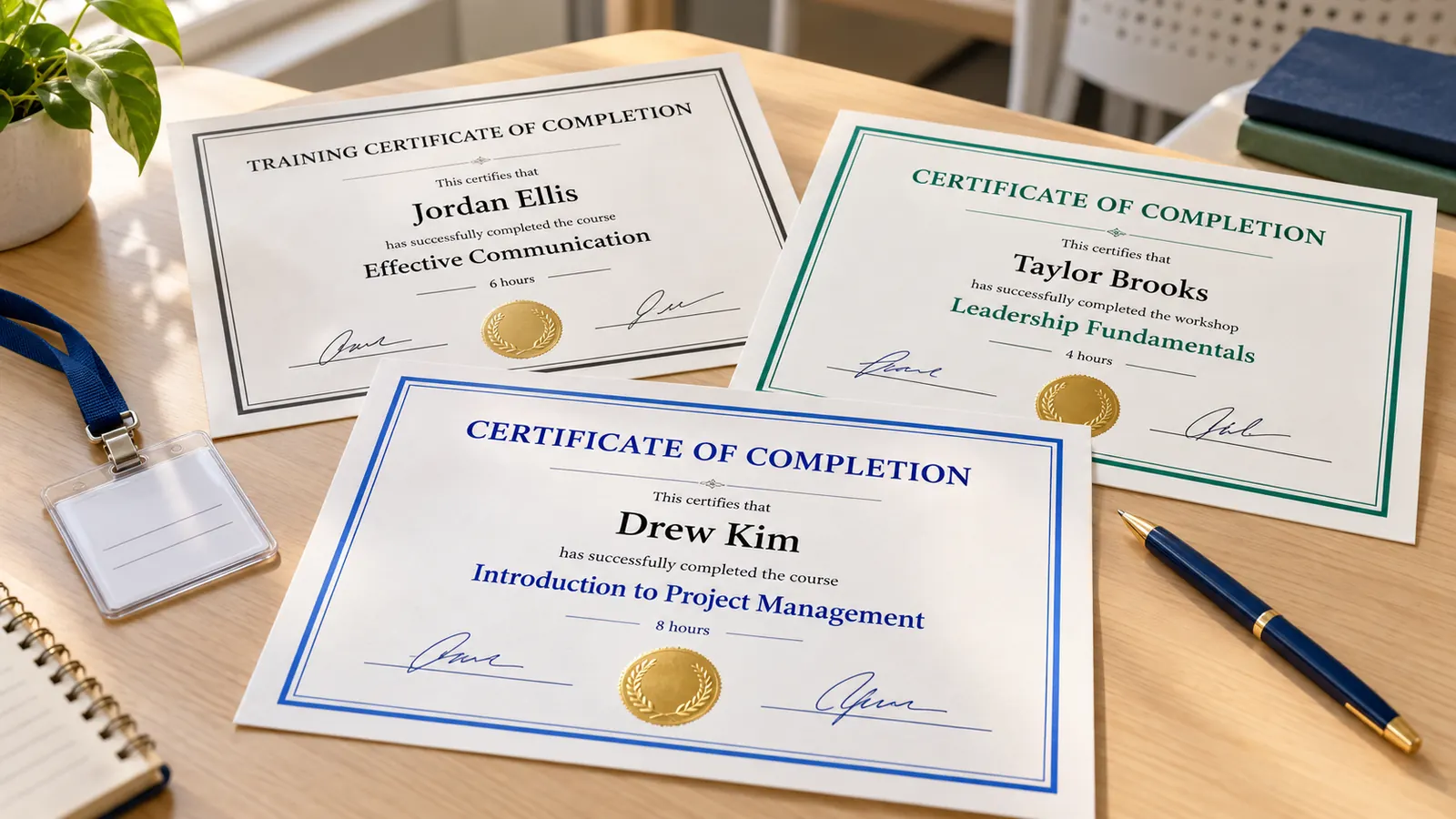
講座名と研修時間を修了の文面の下に印刷
講座名と研修時間を入力すると、修了の文面の下に太字で印刷されます。例:「労働安全衛生の基礎」「研修時間: 4時間」。何を、どれだけ受講して修了したかが一目で伝わります。両方を空欄にすれば、シンプルな修了証になります。長い講座名は用紙からはみ出さず、自動で小さくなって収まります。


この修了証 テンプレートでできること
すべてブラウザ内で処理するので、受講者や社員の名前は送信されません。インストールも料金も不要です。
修了証 テンプレートを5分で仕上げる手順
空のフォームから、署名と押印をするだけの修了証の束まで。受講者が多くても、たいていの場合5分ほどで終わります。
修了証の種類を選ぶ
講座やスクールには「講座修了」、社内研修やコンプライアンス研修には「研修修了」、1日のイベントには「ワークショップ修了」を選びます。タイトルと発行者名を実際の内容に合わせて直してください。参加しただけで修了の確認をしていない場合は、「修了」ではなく「受講」「参加」の文面にするのが正確です。
- 何を終えたかを具体的に:「全課程を修了されたことを証します」のように書きます。
- 文面は「あなたは…」でも、「上記の者は…」でも構いません。団体の慣例に合わせてください。
講座名と研修時間を入力する
講座名と、研修時間を「8時間」「2日間(16時間)」のように入力します。日付欄には修了日を令和〇年〇月〇日の形式で書きます。複数日の講座は「令和8年6月10日〜12日」のように期間を入れてもよいでしょう。助成金などの手続きで使う場合は、提出先が指定する書式を先に確認してください。受講したことの証明と、修了の基準を満たしたことの証明が別の書式になっていることがあります。
- 研修時間は実際の受講時間を書きます。休憩時間を含めるかどうかは、主催者の基準に合わせてください。
- 時間数を求められない場合は、研修時間の欄は空欄で構いません。
名前リストを貼り付けて署名者を入れる
受講者を1行1人で貼り付けるか、ExcelやスプレッドシートのA列をコピーします。「様」や「殿」を付けるかどうかは団体の慣例に合わせ、プレビューの矢印で1枚ずつ確認してください。署名者の肩書と名前(例:講師 佐藤 一郎、研修担当 田中 美咲)を入力し、署名欄の線をオンにします。長い名前は1行に収まるよう自動で小さくなります。
- 「A〜Zで並べ替え」で、配布の順番に揃えられます。
- 日本ではA4が一般的です。レターはアメリカやカナダ向けです。
100%で印刷して署名・押印する
PDFをダウンロードするか「印刷」を押し、「実際のサイズ」または100%を選びます。「用紙に合わせる」は選ばず、まず1ページ目を普通紙で試し刷りしてください。問題なければ90〜120 g/m²の用紙か薄手の厚紙にまとめて印刷し、1枚ずつ手書きで署名します。押印する場合は、印刷後に団体の印鑑を発行者名のそばに押してください。あとで再印刷できるよう、PDFは保管しておきましょう。
- 家庭用プリンターで枠が切れないよう、「フチなし印刷」はオフにします。
- にじまないペンを使い、トナーが乾いてから署名します。
修了証 テンプレートのよくある質問
書き方、研修時間の入れ方、受講証明書との違い、たくさんの修了証を一度に作る方法。
はい。登録も試用期間も透かしも印刷回数の制限もありません。修了証はブラウザ内で描画され、PDFやPNGはそのままお使いの端末に保存されるため、入力・貼り付けした名前が送信されることはありません。講座や研修のたびに何度でも使えます。
基本は、タイトル、受講者名(様または殿)、「〇〇研修の全課程を修了したことを証します」などの修了の文面、講座名、日付(令和〇年〇月〇日)、発行者の団体名・肩書・氏名の6つです。研修時間や修了番号を足すこともあります。認定や資格に関する記載は、実際にその認定を受けている場合だけにしてください。
受講証明書は、研修に参加したことを示すもの。修了証は、課程を終えた、または修了の基準を満たしたことを示すものとして使い分けるのが一般的です。厚生労働省の助成金の様式でも、受講の証明と受講修了の証明は別の書式になっています。テストや課題がある研修なら修了証、出席だけなら受講証明書の文面が合います。
「研修時間」の欄に、「8時間」「4時間」「2日間(16時間)」のように入力すると、講座名の下に「研修時間: 8時間」の形で印刷されます。休憩時間を含めるかどうかは主催者の基準に従ってください。単位や認定ポイントなど、第三者の認定が必要な数値は、実際に認定を受けている場合以外は書かないでください。
いいえ。修了証は、講座や研修を終えたことを主催者が示す記録で、公的な資格・免許・認定証ではありません。単位や資格に関わる認定証は、別の制度のもとで認定機関が発行するものです。就職や社内手続きで使えるかどうかは提出先によるので、事前に確認してください。
名前リスト欄に1行1人で貼り付けるか、Excelから「名前」の列をコピーします。1行が1ページになり、1つのPDFに最大100枚です。名前の後ろに日付を入れると、人ごとに別の修了日にできます。同じ名前を2回貼り付けたときは「重複を削除」を使い、元の表は再印刷のために残しておきましょう。
日本ではA4(210 × 297 mm)が一般的で、レター(215.9 × 279.4 mm)はアメリカやカナダ向けです。向きは横向きが定番で、額に入れるときは縦向きも使われます。文字は横書きで、縦書きには対応していません。B4やA3などの大きめのサイズは、PDFを印刷店で拡大してください。
講師、研修の責任者、団体の代表者など、その講座や研修を主催した側が署名・押印します。署名者の肩書と氏名を入力して署名欄の線をオンにすると、印刷後にペンで署名できます。押印する場合は、印刷後に団体の印鑑を押してください。デザインの印は飾りで、印鑑の代わりにはなりません。
できます。PDFをダウンロードし、「実際のサイズ」または100%を選び、まず普通紙で1ページ試し刷りしてください。その後、90〜120 g/m²の用紙か薄手の厚紙に印刷します。「フチなし印刷」はオフにして、枠が切れないようにしましょう。色つきの枠はインクを多く使うので、枚数が多いときは白黒の研修修了デザインがおすすめです。
再発行に応じるかどうかは発行元によって異なります。紛失した修了証は再発行されず、代わりに修了確認書などが出される場合もあるので、発行元に確認してください。主催者側は、全員分のPDFと名前リストを保管しておくと、必要なときに同じ内容でもう一度印刷できます。