Urkunde erstellen für die ganze Klasse oder das Team in einem PDF
So kannst du in wenigen Minuten eine Urkunde erstellen: Wähle eine von 12 Vorlagen, schreibe den Text einmal und füge dann deine Namensliste ein. Der Generator macht aus jedem Namen eine Urkunde, auf Wunsch mit eigener Leistung und eigenem Datum für jede Person. Ohne Anmeldung, ohne Wasserzeichen, und die Namen werden nicht hochgeladen. Als PDF oder PNG speichern oder direkt auf A4 oder Letter drucken. Für informelle Auszeichnungen, nicht für amtliche Urkunden oder prüfbare Nachweise.
Urkunden zum Ausdrucken: Ehrung, Leistung, Dank, Abschluss, Teilnahme, Schüler, Mitarbeiter, Wettbewerb, Sport, Ehrenamt, Fortbildung und leere Vorlage.
So funktioniert esUrkunde erstellen kostenlos: eine Urkunde pro Name deiner Liste
Wähle eine Vorlage, schreibe den Urkundentext und füge die Namen unter „Urkunden aus einer Namensliste“ ein. Jede Zeile wird eine PDF-Seite, und du kannst jede Urkunde vor dem Drucken ansehen.
VorlagenbibliothekAusgewählte Vorlage: Klassische Gold-AuszeichnungDie Vorlagen sind standardmäßig eingeklappt. Öffne die Bibliothek, um Urkundenart, Standardtext, Design und Dekoration zu wählen.
Urkundentext
Urkunden aus einer Namensliste
Füge einen Namen pro Zeile ein, um pro Name eine Urkunde zu erhalten (bis zu 100). Hänge nach | oder einem Tabulator eine zweite Spalte mit der eigenen Leistung dieser Person an und eine dritte mit ihrem Datum. Auch das Einfügen von zwei oder drei Spalten aus Excel oder Google Tabellen funktioniert, ebenso das Hochladen einer CSV-Datei.
Urkunden-Einstellungen
Vorschau der Urkunde
Auszeichnung
Hinweise zum Drucken
- Wähle im Druckdialog die Originalgröße bzw. 100 %, damit der Rahmen im druckbaren Bereich bleibt.
- PDF- und PNG-Export nutzen dieselbe SVG-Vorschau – inklusive Rahmen, Hintergründen, Dekorationen und Zeilenumbrüchen.
- Der Mehrfachmodus erstellt nur lokal ein mehrseitiges PDF aus eingefügten Namen. Er legt keine Konten oder Datenbanken an, verschickt keine E-Mails, prüft keine Urkunden und veröffentlicht nichts.
- Für offizielle Zeugnisse, Lizenzen, Qualifikationen, beglaubigte Dokumente, rechtliche Urkunden oder verifizierte Nachweise nutze bitte das offizielle Verfahren der ausstellenden Stelle.
- Für Urkunden zum Aufbewahren drucke auf Urkundenpapier ab 120 g/m² (üblich 160 g/m²) und mache vorher einen Probedruck auf Normalpapier.
Live-Vorschau der Urkunde - Seite 1
Urkunde erstellen: das Wichtigste in Kürze
Kurze Antworten für Lehrkräfte, Trainer und Vereinsverantwortliche, die schnell eine Urkunde erstellen wollen, kostenlos und ohne Konto.
- Preis
- Kostenlos, ohne Bezahlversion oder Download-Gebühr
- Konto
- Keine Anmeldung nötig
- Wasserzeichen
- Kein Wasserzeichen
- Exportformate
- PDF (alle Urkunden in einer Datei), PNG (eine Urkunde pro Datei) und direkter Druck
- Papierformate
- A4 (210 × 297 mm) und US Letter (8,5 × 11 in), Quer- oder Hochformat
- Unterstützte Formate
- 12 Vorlagen: Ehrung, Leistung, Dank, Abschluss, Teilnahme, Schüler, Mitarbeiter, Wettbewerb, Sport, Ehrenamt, Fortbildung, leer
- Datenschutz
- Läuft im Browser; deine Eingaben werden nicht hochgeladen
- Sprachen
- 8 Sprachen: Englisch, Chinesisch, Spanisch, Portugiesisch, Französisch, Deutsch, Japanisch, Koreanisch
- Namen pro PDF
- Bis zu 100 Urkunden, eine pro Zeile
- Liste importieren
- Zeilen oder Spalten aus Excel oder Google Tabellen einfügen oder eine CSV-Datei hochladen
- Text pro Person
- Eigene Leistung und eigenes Datum für jeden Namen, optional
- Empfohlenes Papier
- Urkundenpapier ab 120 g/m², üblich sind 160 g/m²; Karton nur bis zum Höchstgewicht deines Druckers
- Zuletzt aktualisiert
- 16. Oktober 2026
Ideal für
- Lehrkräfte, die Urkunden für 25–30 Kinder am Schuljahresende drucken
- Vereine, Ferienlager und Sportfeste, die Teilnehmer-, Sieger- oder Ehrenurkunden vergeben
- Organisatoren, die Dankes- oder Abschlussurkunden für ein Team brauchen
Weniger geeignet für
- Amtliche Urkunden, Zeugnisse oder Nachweise, die geprüft werden müssen
- Jede Urkunde per E-Mail verschicken oder eine Prüfseite betreiben
- Urkunden mit eigenem Logo, Fotos oder eigenen Schriften
Im Vergleich
- Canva
- Deutlich mehr Gestaltungsfreiheit, aber du brauchst ein Konto, und Serienerstellung aus einer Liste erfordert zusätzliche Schritte oder ein Bezahlpaket.
- Word-Serienbrief
- Kostenlos und flexibel, aber du musst eine Tabelle vorbereiten, Felder einfügen und bei jedem neuen Design alles erneut einrichten.
- Generatoren für einen Namen
- Schnell für eine Urkunde, aber bei einer ganzen Klasse musst du Name für Name wiederholen.
Warum du hier eine Urkunde erstellen solltest: für Klasse und Team
Ein guter Generator spart Zeit bei der 25. Urkunde, nicht nur bei der ersten.
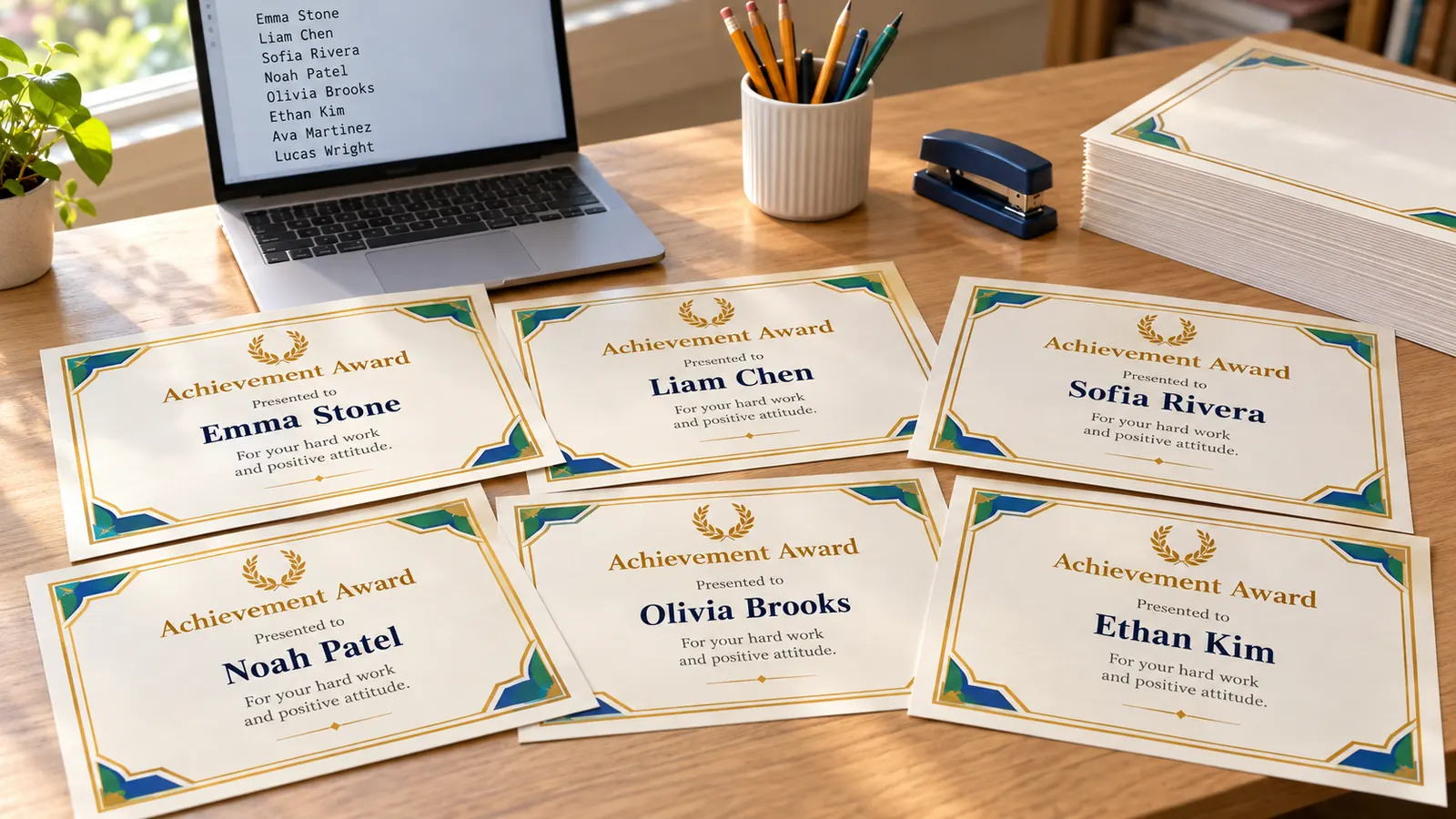
Aus einer Namensliste wird eine Urkunde pro Seite
Füge einen Namen pro Zeile ein oder kopiere zwei bis drei Spalten aus Excel oder Google Tabellen: Name, Leistung, Datum. Der Generator macht aus jeder Zeile eine Seite, überspringt doppelte Einträge, sortiert von A bis Z und lässt dich jede Urkunde vor dem Drucken durchblättern. Eine CSV-Datei kannst du auch hochladen. In ein PDF passen bis zu 100 Urkunden. So lässt sich eine Urkunde erstellen, ohne jede Zeile einzeln zu tippen.
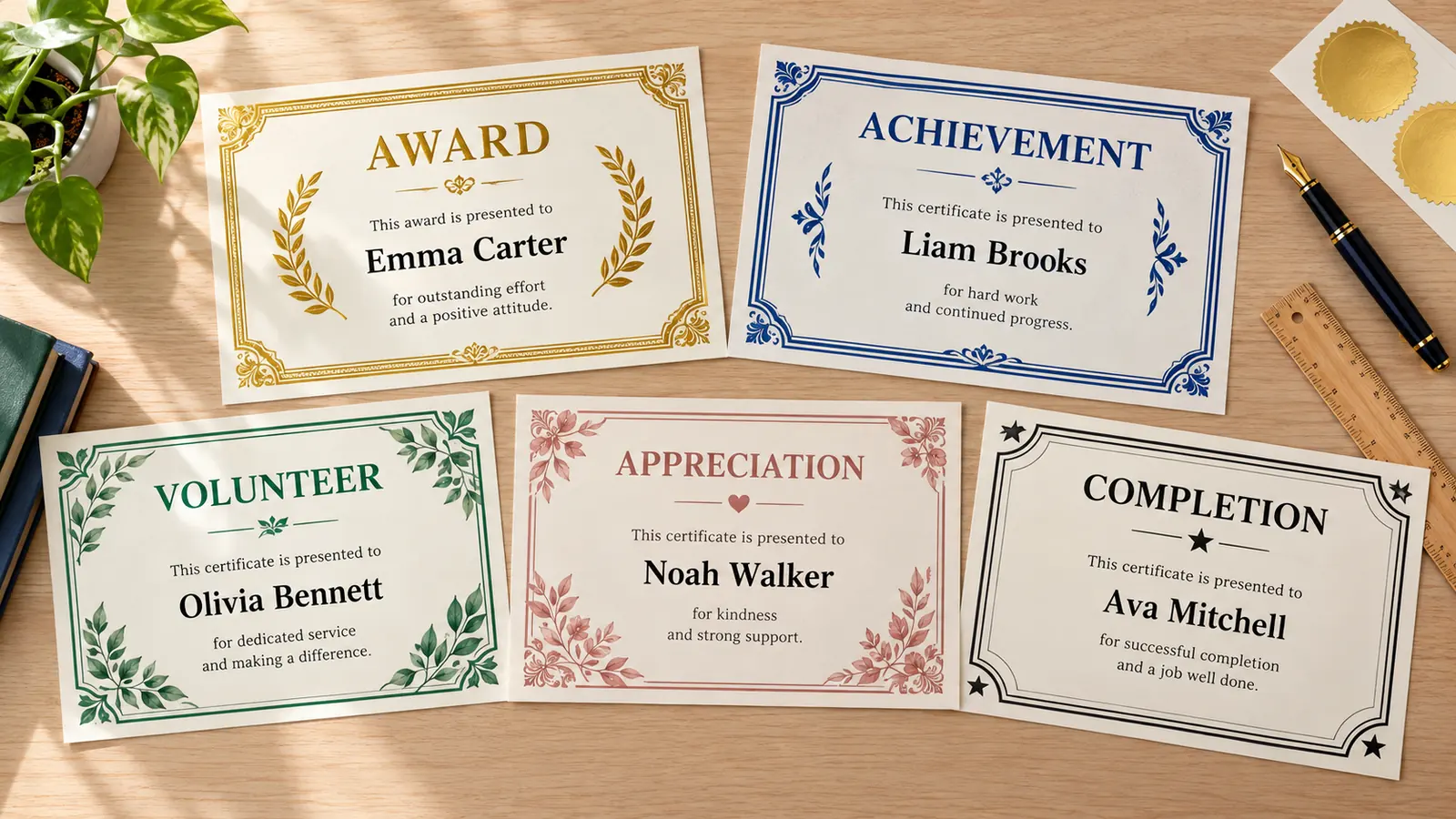
12 Urkunden-Vorlagen für jeden Anlass
Starte mit einer Vorlage für Ehrung, Leistung, Dank, Abschluss, Teilnahme, Schüler, Mitarbeiter, Wettbewerb, Sport, Ehrenamt, Fortbildung oder eine leere Vorlage. Ändere Rahmen, Farbthema, Schrift, Siegel und Namenslinien und wechsle zwischen A4 und Letter oder Quer- und Hochformat. Dein Text bleibt beim Wechsel des Aussehens erhalten.
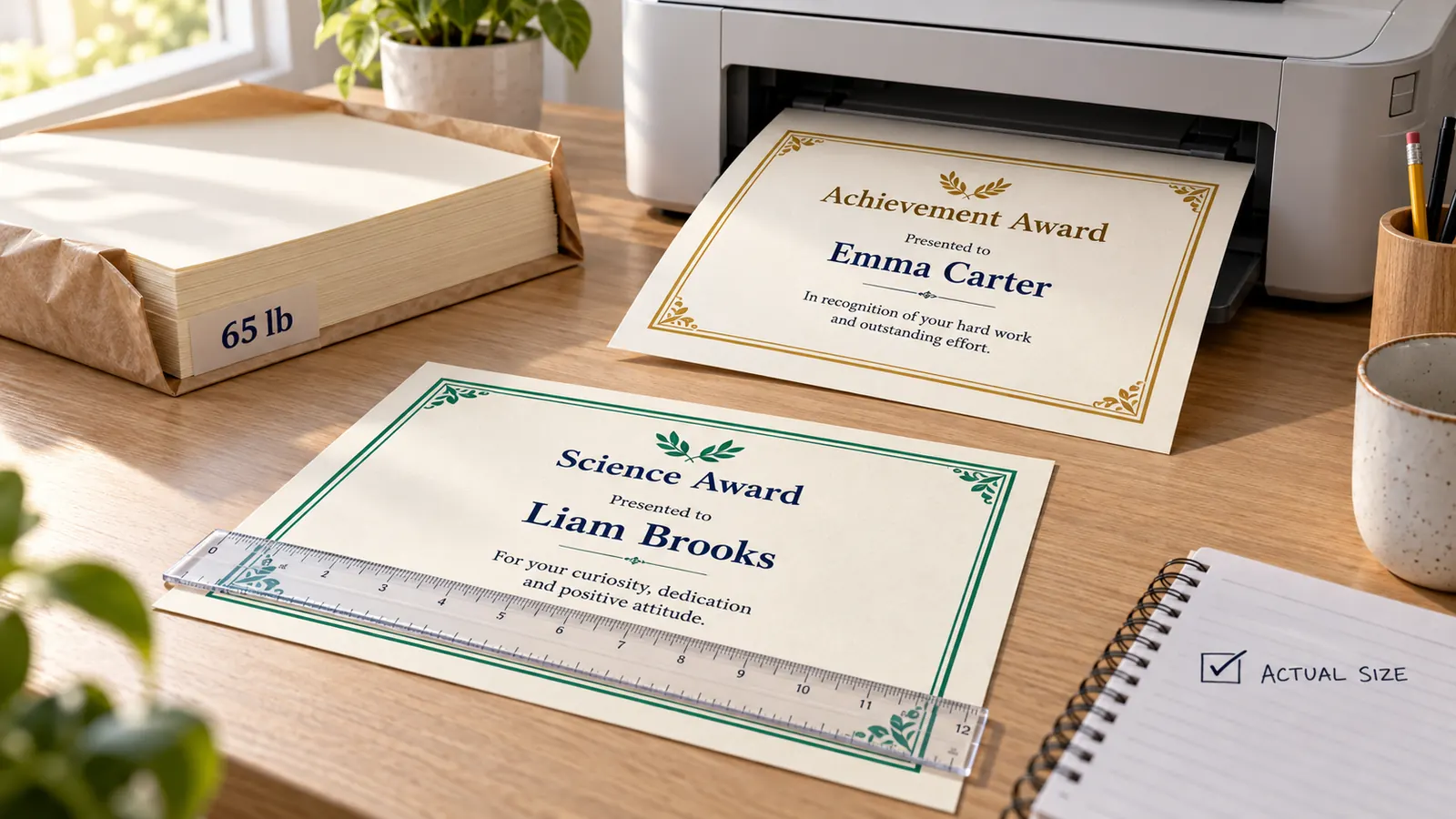
In Originalgröße auf dem richtigen Papier drucken
Lade ein PDF mit allen Urkunden herunter, drucke direkt oder speichere eine einzelne Urkunde als PNG. Drucke mit 100 % (tatsächliche Größe), damit der Rahmen nicht abgeschnitten wird, und nimm für Urkunden zum Aufbewahren Urkundenpapier ab 120 g/m². Die Namen werden nur in deinem Browser verarbeitet.
Urkunde erstellen: Funktionen für Klassen, Vereine und Teams
Alles, was du brauchst, um einen Stapel Urkunden zu drucken, ohne Konto.
Namen aus einer Liste
Liste einfügen oder CSV hochladen und pro Name eine Urkunde erhalten, bis zu 100 in einem PDF.
Leistung und Datum pro Person
Zweite Spalte für die Leistung, dritte für das Datum. Leere Felder nutzen den Text aus dem Formular.
12 Vorlagen
Ehrung, Leistung, Dank, Abschluss, Teilnahme, Schüler, Mitarbeiter, Wettbewerb, Sport, Ehrenamt, Fortbildung und leer.
Rahmen, Farben und Siegel
6 Rahmen, 7 Farbthemen, 4 Schriften, 5 Siegel und optionale Namenslinien.
Jede Urkunde ansehen
Seite für Seite prüfen: Ein langer Name oder ein Tippfehler landet nicht im Drucker.
Kostenlos und privat
Kein Konto, kein Wasserzeichen. Läuft im Browser und lädt keine Namen hoch.
So kannst du eine Urkunde erstellen: für die ganze Klasse
Von der leeren Vorlage zum gedruckten Stapel in fünf Schritten.
Urkunden-Vorlage wählen
Öffne die Vorlagenbibliothek und wähle die passendste, zum Beispiel „Schüler“ für das Schuljahresende oder „Teilnahme“ für ein Sportfest. Dann stellst du unter „Urkunden-Einstellungen“ A4 oder Letter und Quer- oder Hochformat ein.
- In Deutschland ist A4 der Standard; Letter brauchst du nur, wenn dein Papier so groß ist.
- Mit einem Schwarzweiß-Laserdrucker wählst du das Farbthema „Schwarzweiß“.
Text nur einmal schreiben
Trage Titel, Aussteller, Unterschrift, Datum und Leistung ein. Übliche Formulierungen sind „Diese Urkunde wird verliehen an …“ und „In Dank und Anerkennung …“; unten stehen Ort und Datum. Nenne eine konkrete Leistung, zum Beispiel „für besonderen Einsatz beim Sportfest“.
- Das Datum schreibst du üblicherweise als TT.MM.JJJJ, zum Beispiel 14.05.2026.
- Halte die Leistung auf zwei bis drei Zeilen, damit die Schrift gut lesbar bleibt.
Namen einfügen oder CSV hochladen
Füge unter „Urkunden aus einer Namensliste“ einen Namen pro Zeile ein. Für eine eigene Leistung schreibst du nach dem Namen einen senkrechten Strich oder einen Tabulator und dann die Leistung; eine dritte Spalte legt das Datum fest. Du kannst auch Spalten aus Excel oder Google Tabellen kopieren oder eine CSV-Datei hochladen.
- Mit „Doppelte entfernen“ und „A–Z sortieren“ räumst du die Klassenliste auf.
- Bei mehr als 100 Namen teilst du die Liste auf zwei PDFs auf.
Jede Urkunde prüfen
Mit „Zurück“ und „Weiter“ siehst du jede Seite. Sehr lange Namen werden verkleinert, schau sie dir also zuerst an. Korrigierst du einen Tippfehler in der Liste, aktualisiert sich die Vorschau sofort.
- Prüfe Datum und Unterschrift auf der ersten Seite: Sie wiederholen sich auf jeder Urkunde.
Drucken oder PDF herunterladen
Klicke auf „PDF herunterladen“, um alle Urkunden in einer Datei zu haben, oder auf „Drucken“. Stelle im Druckdialog den Maßstab auf 100 % bzw. tatsächliche Größe und schalte „An Seite anpassen“ aus. Drucke zuerst eine Seite auf Normalpapier und lege dann das dickere Papier ein.
- Normales Kopierpapier hat meist 80 g/m² und wirkt dünn; Urkundenpapier mit 160 g/m² fühlt sich wertiger an.
- Heimdrucker brauchen etwa 6 mm Rand; der Rahmen liegt innerhalb davon.
Urkunde erstellen: Fragen zu Namen, Papier und Druck
Praktische Antworten zur Serienerstellung, zum Urkundentext, zum Papier und zum Datenschutz.
Ja. Du kannst hier kostenlos eine Urkunde erstellen: Der Generator braucht keine Anmeldung und setzt kein Wasserzeichen in PDF, PNG oder Ausdruck. Alles läuft im Browser, deine eingegebenen Namen werden nicht hochgeladen.
Öffne „Urkunden aus einer Namensliste“ und füge einen Namen pro Zeile ein. Pro Name entsteht eine Seite, bis zu 100 pro PDF. Du kannst die Namen aus Excel oder Google Tabellen kopieren oder eine CSV-Datei hochladen und dann ein einziges PDF herunterladen.
Ja. Schreibe die Leistung nach dem Namen, getrennt durch einen senkrechten Strich oder Tabulator, und danach das Datum. Beispiel: Mia Schneider | Für den ersten Platz im Frühjahrslauf | 14.05.2026. Leere Teile nutzen den Text aus dem Formular.
Titel (Teilnehmerurkunde, Siegerurkunde oder Ehrenurkunde), eine Formel wie „Diese Urkunde wird verliehen an“, der Name, die konkrete Leistung, Ort und Datum und die Unterschrift. Eine genaue Leistung wirkt besser als allgemeines Lob.
Normales Kopierpapier mit 80 g/m² wirkt dünn. Für eine Urkunde zum Aufbewahren nimm Urkundenpapier ab 120 g/m², üblich sind 160 g/m²; dickeren Karton nur, wenn dein Drucker ihn laut Handbuch annimmt.
In Deutschland, Österreich und der Schweiz ist A4 (210 × 297 mm) Standard. Der Urkunden-Generator unterstützt außerdem US Letter (8,5 × 11 in) im Quer- und Hochformat und passt die Druckgröße an das gewählte Papier an.
Wähle im Druckdialog 100 % oder „Tatsächliche Größe“ und schalte „An Seite anpassen“ aus. Die meisten Heimdrucker drucken die letzten 3–6 mm am Rand nicht, und die Rahmen sind innerhalb dieses Randes gezeichnet.
Für einen Stapel aus einer Liste geht es schneller: kein Konto, keine Seriendruckfelder, kein Bezahlpaket. Canva bietet mehr Gestaltungsfreiheit und Word erlaubt eigene Layouts; nimm sie, wenn du Logo, Fotos oder eigene Schriften brauchst.
Nein. Du erstellst informelle Urkunden für Klassen, Vereine, Teams und Feste, ohne Prüfmöglichkeit oder Registernummer. Offizielle Bundesjugendspiele-Urkunden bestellen Schulen über das jeweilige Land; für Zeugnisse oder Zertifikate gilt das Verfahren der ausstellenden Stelle.
Jetzt Urkunde erstellen und den ersten Stapel drucken
Wähle eine Vorlage, füge deine Namensliste ein, lass jede Urkunde erstellen und lade ein PDF mit einer Urkunde für jede Person herunter.
Kostenlos, ohne Anmeldung und ohne Wasserzeichen, und die Namen bleiben in deinem Browser.
Nur für informelle Auszeichnungen, keine amtlichen Urkunden oder geprüften Nachweise.