Diplôme à imprimer gratuit avec liste de prénoms, lignes de signature et cachet
Partez d'un modèle de félicitations, de remerciement ou d'employé du mois, collez une liste de prénoms pour imprimer un diplôme par personne, puis ajoutez des lignes de signature et un cachet. Tout reste dans votre navigateur, en A4 ou en Letter.
Remplissez votre diplôme à imprimer
Le modèle de félicitations est sélectionné. Passez à remerciement ou à employé du mois, modifiez le texte, collez votre liste de prénoms, activez les lignes de signature et imprimez à 100 %.
Choisissez un modèle
Bibliothèque de modèlesModèle sélectionné: Récompense – Certificat de félicitationsLes modèles sont réduits par défaut. Ouvrez la bibliothèque pour choisir un type de certificat, une formulation par défaut, un thème et une décoration.
Texte du certificat
Diplômes à partir d'une liste de prénoms
Collez un prénom par ligne pour obtenir un diplôme par prénom (jusqu'à 100). Ajoutez après | ou une tabulation une deuxième colonne avec le motif propre à cette personne, et une troisième avec sa date. Coller deux ou trois colonnes d'Excel ou de Google Sheets fonctionne aussi, tout comme l'import d'un fichier CSV.
Paramètres du certificat
Aperçu du certificat imprimable
Certificat de félicitations
Impression de notes
- Utilisez la taille réelle ou une échelle de 100 % dans la boîte de dialogue d'impression afin que la bordure du certificat reste à l'intérieur de la zone imprimable.
- Les exportations PDF et PNG utilisent le même aperçu du certificat SVG, y compris les bordures, les arrière-plans, les décorations et les sauts de ligne.
- Le mode batch crée uniquement une sortie PDF locale multipage à partir de noms collés. Il ne crée pas de comptes, de bases de données, d'envois d'e-mails, de vérification de certificat ou d'hébergement public.
- Pour les diplômes officiels, les licences, les qualifications, les documents notariés, les certificats juridiques ou les titres de compétences vérifiés, utilisez plutôt la procédure officielle de l'institution émettrice.
- Pour des diplômes qu'on garde, imprimez sur du papier mat de 160 à 200 g/m² et faites d'abord un essai sur papier ordinaire.
Aperçu du certificat en direct - Pages 1
Diplôme à imprimer : l'essentiel en bref
Des réponses courtes pour les enseignants, les entraîneurs, les managers et les associations.
- Prix
- Gratuit, sans version payante ni frais de téléchargement
- Compte
- Aucune inscription
- Filigrane
- Aucun filigrane
- Formats d’export
- PDF (tous les diplômes dans un seul fichier), PNG (un par un) et impression directe
- Formats de papier
- A4 et US Letter
- Formats pris en charge
- Pleine page en paysage ou en portrait, en A4 (210 × 297 mm) ou Letter (21,59 × 27,94 cm)
- Confidentialité
- Fonctionne dans votre navigateur ; rien de ce que vous saisissez n’est envoyé
- Langues
- 8 langues : anglais, chinois, espagnol, portugais, français, allemand, japonais, coréen
- Modèles
- Certificat de félicitations (doré), de remerciement (bleu) et employé du mois (émeraude), plus 12 autres types
- Prénoms en série
- Un diplôme par ligne, jusqu'à 100 par PDF ; ajoutez un motif et une date sur chaque ligne ou collez des colonnes depuis Excel ou Google Sheets
- Signature et cachet
- Lignes de signature au-dessus du nom du signataire et de la date, et un cachet doré, rouge, étoile ou ruban
- Meilleur papier
- Papier de 90 à 120 g/m² ou carton léger ; imprimez d'abord une page d'essai
- Dernière mise à jour
- 16 octobre 2026
Idéal pour
- Enseignants et entraîneurs qui récompensent toute la classe ou l'équipe le même jour
- Managers qui ont besoin d'un diplôme d'employé du mois en quelques minutes
- Associations, clubs et bénévoles qui remercient de 10 à 100 personnes
Moins adapté pour
- Diplômes officiels, attestations de réussite ou titres ayant une valeur légale
- Récompenses avec QR code, numéro unique ou vérification en ligne
- Commandes en imprimerie avec fond perdu, dorure ou gaufrage
Comparaison avec d’autres solutions
- Canva
- Très grand choix de modèles, mais il faut un compte, certains éléments sont payants et créer des diplômes en série depuis un tableur est une option payante.
- Modèles Word et PowerPoint
- Gratuits, mais pour changer chaque prénom il faut un publipostage dans Word ou retaper chaque diapositive.
- Générateurs de diplômes pour la classe
- Pratiques pour les prénoms en série, mais sans format Letter ni modèle employé du mois.
Pourquoi ce diplôme à imprimer est rapide à utiliser
Trois choses que la plupart des téléchargements gratuits n'offrent pas.
Félicitations, remerciement et employé du mois, prêts à modifier
Choisissez un certificat de félicitations, de remerciement ou d'employé du mois. Chacun a sa bordure, sa couleur et son texte, comme « décerné à », et vous changez le titre, le motif, l'établissement et le signataire en quelques clics. Tous existent en A4 et en Letter.

Collez une liste de prénoms et obtenez un diplôme par personne
Collez un prénom par ligne, ou des colonnes depuis Excel ou Google Sheets : chaque prénom devient une page du PDF. Ajoutez un motif et une date après le prénom pour personnaliser chaque diplôme, par exemple « Mia Chen | pour ses progrès en lecture ». Jusqu'à 100 par PDF.
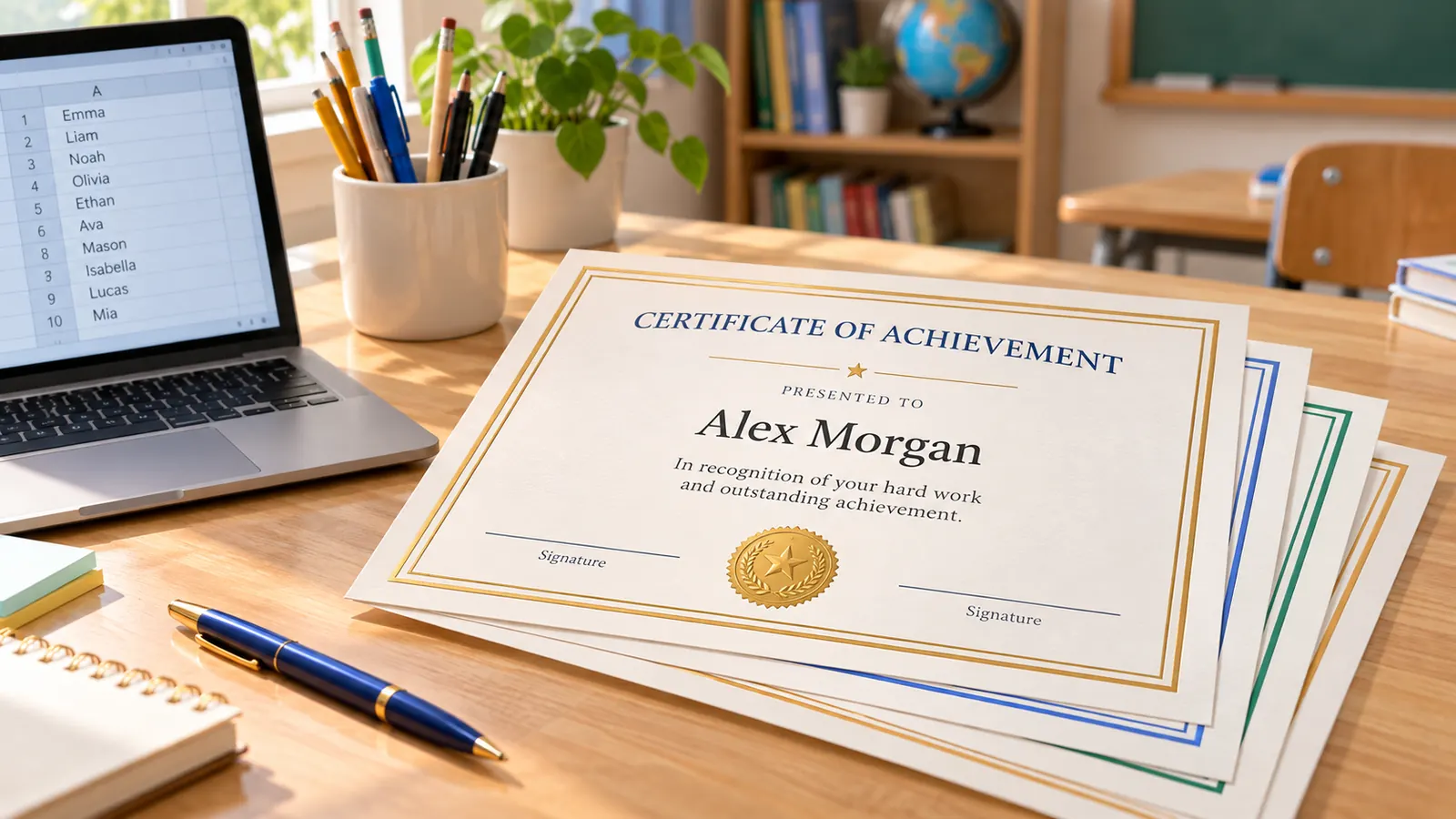
Lignes de signature et cachet pour un rendu soigné
Activez les lignes de signature pour avoir un espace réglé où signer à la main, au-dessus du nom du signataire et de la date, et ajoutez un cachet doré, rouge, étoile ou ruban. Signez au stylo après l'impression : la vraie signature donne tout son sérieux à un diplôme.

Ce que ce diplôme à imprimer sait faire
Tout fonctionne dans votre navigateur : les prénoms des élèves ou des salariés ne sont jamais envoyés.
Trois modèles prêts
Félicitations, remerciement et employé du mois, chacun avec sa bordure, sa couleur et son texte.
Prénoms en série
Un diplôme par ligne, jusqu'à 100 par PDF, avec motif et date facultatifs pour chaque personne.
Lignes de signature
Des lignes pour le signataire et la date, prêtes pour le stylo après l'impression.
Cachets
Cachet doré, rouge, étoile ou ruban, avec 6 bordures et 7 thèmes de couleur.
A4 ou Letter
Paysage ou portrait en A4 ou Letter, avec une marge d'impression de sécurité.
PDF, PNG et impression
PDF multipage, un PNG par diplôme ou impression directe, sans filigrane.
Comment faire un diplôme à imprimer en cinq minutes
D'un formulaire vide à une pile de diplômes imprimés prêts à signer.
Choisissez le type de diplôme
Touchez Félicitations pour un résultat ou une étape, Remerciement pour dire merci et Employé du mois pour la reconnaissance au travail. Modifiez le titre, l'établissement et le texte pour nommer la vraie raison, par exemple « Meilleur lecteur du trimestre » ou « Employé du mois ».
- Soyez précis : « pour son assiduité parfaite ce trimestre » vaut mieux que « pour son bon travail ».
- Pour un remerciement, évitez « a réussi » : remerciez pour l'aide ou l'effort.
Ajoutez le nom ou collez votre liste
Saisissez un prénom ou collez une liste dans la zone de noms, une personne par ligne. Ajoutez un motif et une date après le prénom si chaque diplôme est différent. Vérifiez chaque diplôme avec les flèches d'aperçu avant d'imprimer.
- Copiez une colonne directement depuis Excel ou Google Sheets.
- Utilisez Trier A–Z pour distribuer la pile par ordre alphabétique.
Ajoutez le signataire, les lignes de signature et un cachet
Saisissez le nom et la fonction du signataire, comme la directrice, l'entraîneur ou le responsable, et activez les lignes de signature. Choisissez un cachet si vous le souhaitez. Le format A4 est la norme en France ; le Letter s'utilise aux États-Unis et au Canada.
- Le paysage est le plus courant ; le portrait convient aux diplômes encadrés.
- Gardez au moins 6 mm (0,25 pouce) de marge pour que l'imprimante ne coupe pas la bordure.
Imprimez à 100 % et signez
Téléchargez le PDF ou cliquez sur Imprimer, choisissez Taille réelle ou 100 %, jamais « Ajuster à la page », et imprimez d'abord la page 1 sur du papier ordinaire. Imprimez ensuite la série sur du papier de 90 à 120 g/m² ou du carton léger et signez chaque diplôme à la main.
- Prenez un stylo qui ne bave pas et signez quand l'encre est sèche.
- Collez une pastille dorée sur le cachet pour un rendu plus soigné.
Questions sur le diplôme à imprimer
Que mettre dessus, quel format choisir et comment faire beaucoup de diplômes d'un coup.
Oui. Il n'y a ni inscription, ni essai, ni filigrane, ni limite d'impression. Les diplômes sont dessinés dans votre navigateur et le PDF ou le PNG est enregistré directement sur votre appareil : les prénoms que vous saisissez ou collez ne sont jamais envoyés.
Prévoyez cinq éléments : un titre (par exemple Certificat de félicitations), le nom du destinataire, une formule comme « décerné à », le motif précis, ainsi que la date et la signature de la personne qui le remet. Citez la vraie réussite, comme « pour ses progrès en lecture ce trimestre », plutôt que « pour son bon travail ».
Le certificat de félicitations récompense un résultat ou une étape, comme la meilleure note, une formation terminée ou un record. Le diplôme de remerciement salue un effort ou un soutien, comme du bénévolat ou de l'aide à une équipe. Choisissez celui qui correspond au motif.
Choisissez le modèle Employé du mois, saisissez le mois, le nom et une ou deux lignes sur ce que la personne a fait, par exemple « pour avoir dépassé ses objectifs et accompagné les nouveaux collègues », et ajoutez le responsable comme signataire. Imprimez sur du papier de 90 à 120 g/m² et signez à la main.
Collez un prénom par ligne dans la zone de noms, ou deux colonnes depuis Excel ou Google Sheets : prénom puis motif. Chaque ligne devient une page, jusqu'à 100 dans un PDF. Une troisième colonne permet d'indiquer une date différente pour chaque personne.
La plupart sont en pleine page : A4 (210 × 297 mm) en France et dans presque tous les pays, Letter (21,59 × 27,94 cm) aux États-Unis et au Canada. Le paysage est le plus courant et le portrait convient à l'encadrement. Les grands formats, comme 28 × 36 cm, sont réservés aux cadres.
La personne qui remet la récompense : l'enseignant ou le directeur à l'école, l'entraîneur pour le sport, le responsable ou le directeur au travail. Beaucoup de diplômes ont deux lignes, une pour le signataire et une pour la date. Cette page imprime les lignes et vous signez à la main.
Non. Ce document n'est pas un diplôme officiel : c'est un diplôme de félicitations informel, sans valeur légale, qui ne remplace pas une attestation de réussite ni un diplôme délivré par un établissement. N'utilisez pas de logos d'institutions publiques sans autorisation.
Oui. Téléchargez le PDF, choisissez Taille réelle ou 100 %, imprimez une page d'essai sur du papier ordinaire, puis utilisez du papier de 90 à 120 g/m² ou du carton léger. Désactivez l'impression sans marges pour que le cadre ne soit pas coupé.
Imprimez votre diplôme à imprimer maintenant
Choisissez félicitations, remerciement ou employé du mois, collez votre liste de prénoms et ajoutez des lignes de signature et un cachet.
Gratuit, sans inscription ni filigrane, et les prénoms restent dans votre navigateur.
Vous cherchez un bon cadeau ? Le même générateur de certificats propose des bons cadeaux, trois par page.