Article
Cómo imprimir a doble cara sin que el reverso salga al revés
Aprende cómo imprimir a doble cara en Word o PDF, elegir el borde largo o corto y volver a cargar el papel. Comprueba el orden y la alineación con dos hojas.
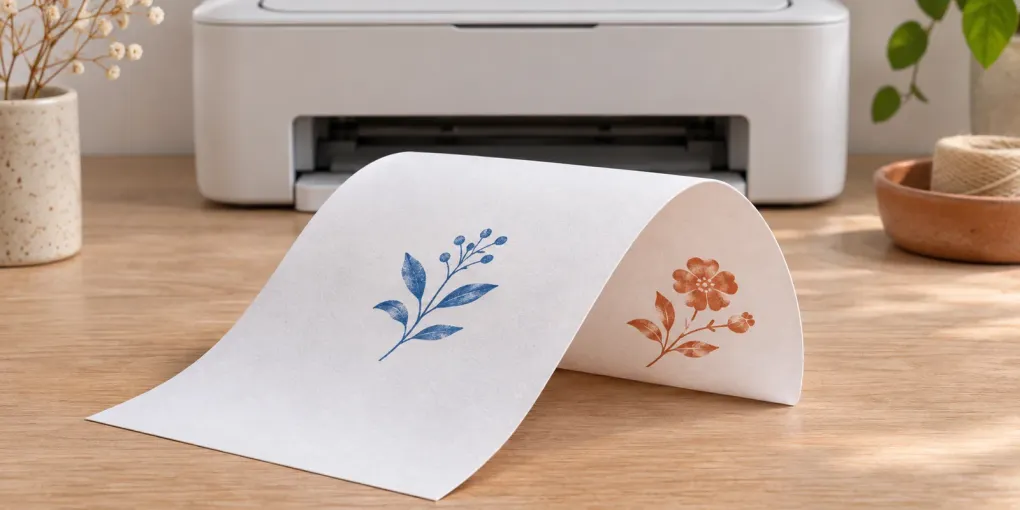
Para saber cómo imprimir a doble cara, abre Archivo → Imprimir, elige la impresora que vas a usar y activa Imprimir en ambas caras. En un documento vertical que se lee como un libro, elige el borde largo. Imprime solo las páginas 1 y 2. Sujeta la hoja por el borde de la futura encuadernación y pasa la página. Si puedes leer ambas caras sin girar la cabeza, ya tienes el ajuste correcto.
¿Tu impresora solo imprime una cara? Usa el dúplex manual si aparece en el menú. El programa se detendrá entre las dos pasadas para que vuelvas a colocar las hojas. Si tampoco existe esa opción, puedes enviar las caras por separado. Una hoja marcada sirve para descubrir por dónde entra el papel. Dos hojas numeradas permiten averiguar además en qué orden vuelve a entrar la pila.
Actualizado el 2026-11-04.
Cómo imprimir a doble cara en Word o desde un PDF
- Comprueba el archivo y el papel. Abre la vista previa y mira las dimensiones de la página. Una ficha preparada en A4 necesita A4 en la bandeja y en el cuadro de impresión. Si tu material escolar está en tamaño carta, elige carta en ambos sitios. Para conservar una línea de corte o un pliegue, usa Tamaño real o 100 %.
- Selecciona el dispositivo. En Word para Windows, abre Archivo → Imprimir. En Configuración, despliega el menú que suele indicar impresión a una cara y busca la opción para ambas caras. Si la impresora ofrece únicamente el modo manual, ten a mano la bandeja de entrada. Instrucciones de Microsoft para Word.
- Si tienes un PDF, ábrelo en Acrobat Reader y busca la casilla para imprimir por ambas caras. También puede estar en las propiedades de la impresora. En Mac, abre el diálogo con ⌘P y busca Doble cara o A doble cara para la impresora seleccionada. Los nombres dependen del controlador y del modelo. Opciones de impresión en Acrobat Reader.
- Pide una sola copia, páginas 1–2 y una página por cara. La opción de varias páginas por hoja reduce el contenido para colocar dos o más páginas juntas en una cara. Déjala desactivada para esta prueba. Comprueba en la vista previa que hay una segunda página con contenido.
En modo automático, deja que termine el trabajo antes de retirar la primera hoja. En algunos equipos asoma un momento y el mecanismo vuelve a recogerla. Cuando ya esté en la bandeja de salida, comprueba cuál es la portada y ábrela en la dirección prevista.
¿Borde largo o corto? Haz la prueba con la hoja en la mano
Imagina una grapa en el lado por el que vas a pasar la página. Ese lado, medido sobre la hoja completa tal como sale de la impresora, te dice qué opción probar. La posición cambia al pasar de vertical a horizontal, aunque sigas queriendo leer de izquierda a derecha.
| Hoja y uso | Borde por el que pasa la página | Ajuste inicial |
|---|---|---|
| Vertical, apuntes que se abren por un lateral | Lateral izquierdo o derecho | Largo |
| Vertical, calendario que se levanta desde abajo | Superior | Corto |
| Horizontal, programa que se abre como un libro | Lateral izquierdo o derecho | Corto |
| Horizontal, láminas sujetas por arriba | Superior | Largo |
Por ejemplo, para un menú horizontal sujeto con una anilla en la esquina, decide primero si el lector moverá cada hoja hacia un lado o hacia arriba. Prueba ese gesto con dos páginas antes de perforar el papel. HP muestra también las distintas denominaciones del borde en sus controladores. Guía de impresión a doble cara de HP.
Cómo imprimir a doble cara a mano con una hoja marcada
Hazlo con papel normal y con la misma bandeja que piensas usar después. En una cara de la hoja, cerca del margen, dibuja a lápiz una flecha que apunte al borde que entra primero. Deja esa cara hacia arriba y anota cómo has colocado la hoja. Prepara dos páginas de prueba con «1 ARRIBA» y «2 ARRIBA», ambas cerca de su margen superior.
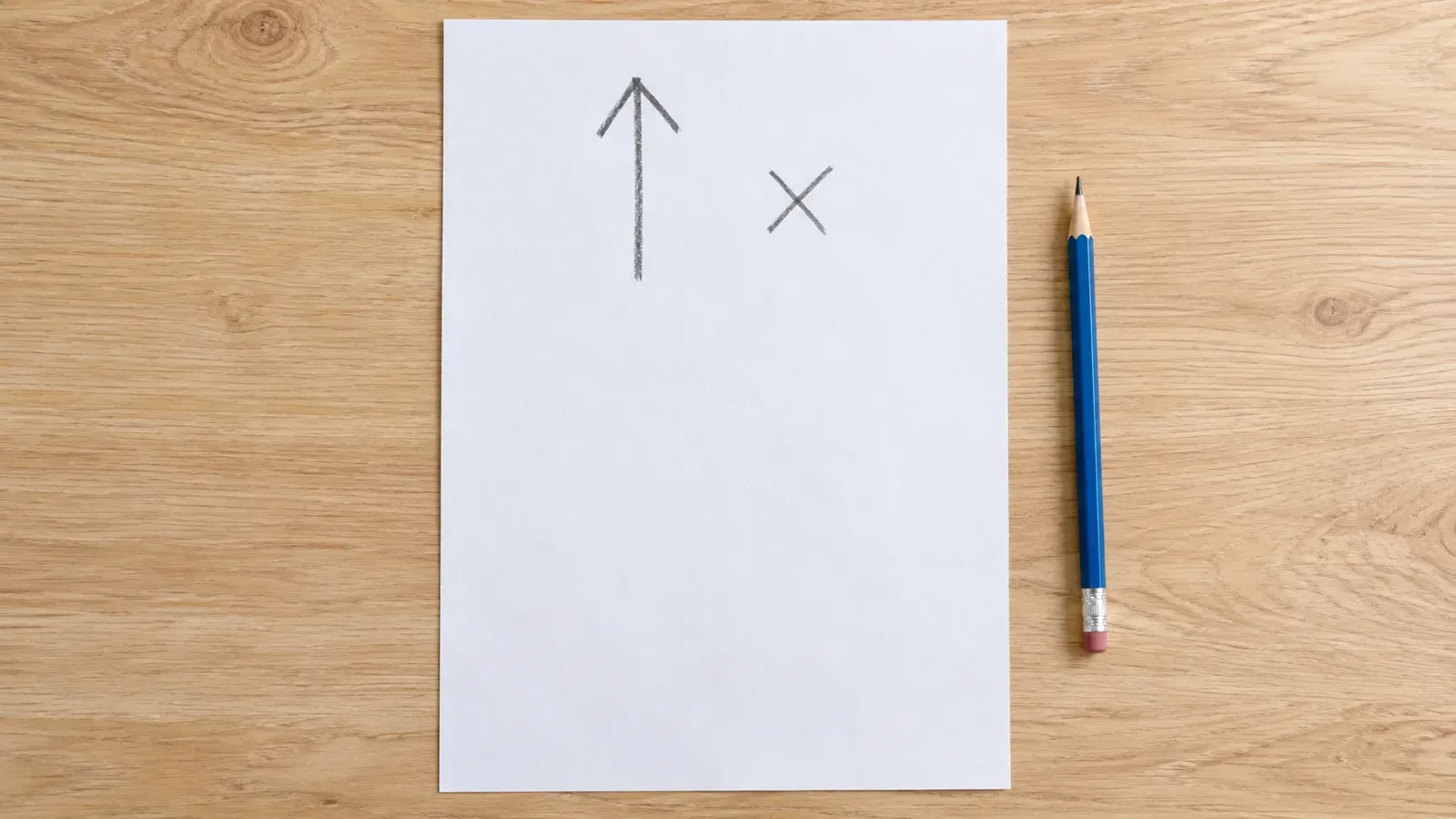
- Envía solo la página 1, a una cara. ¿Ha quedado en la cara de la flecha? Así sabes si esta bandeja imprime en la cara que miraba hacia arriba o en la que miraba hacia abajo.
- Mira qué borde físico queda junto a «ARRIBA». Usa esa relación entre el borde de entrada y la cabecera para orientar el reverso. Vuelve a colocar la hoja con la cara en blanco en la posición que recibe tinta.
- Envía solo la página 2, también a una cara. Abre la hoja por el borde elegido. Si ambos textos están en una misma cara, cambia la cara de carga. Si están en caras distintas pero la segunda página está invertida, gira la hoja media vuelta en el plano de la bandeja para la segunda pasada de la siguiente prueba.
- Conserva la muestra y apunta la posición que funcionó. «Bandeja inferior, cara en blanco hacia…, cabecera hacia…» vale más al cabo de un mes que una foto de la bandeja de salida.
Antes de imprimir un lote, repite con las páginas 1 a 4. Si haces tú ambas pasadas, imprime 1 y 3, averigua qué hoja tomará primero el alimentador y envía 2 y 4 en el orden correspondiente. El resultado debe ser 1 con 2 y 3 con 4. Si la cara de atrás está derecha pero 1 lleva 4, cambia el orden de la segunda pasada. Si usas el asistente de dúplex manual, deja que te indique cuándo y cómo introducir la pila.
Ajusta las dos caras antes de cortar o doblar
Para comprobar fichas de vocabulario, escribe dos parejas fáciles de distinguir, como «enero / January» y «julio / July», con el mes en español en el anverso y en inglés en el reverso. En el creador de tarjetas de estudio, elige doble cara y selecciona el mismo borde en el editor y en la impresora. Imprime la prueba de anverso y reverso. Mira cuál es la respuesta de cada ficha antes de fijarte en los márgenes.
Sujeta la hoja a contraluz. Si los recuadros tienen el mismo tamaño y todos quedan desplazados la misma distancia, mide el desfase mirando el reverso. El editor permite moverlo hasta 5 mm en cada eje. Si todas las líneas quedan 2 mm demasiado a la derecha en esa vista, prueba un desplazamiento horizontal de −2 mm. Repite la prueba antes de cortar. Si encaja una esquina pero el error aumenta hacia el otro extremo, revisa la escala y el tamaño de papel.
Una felicitación plegada requiere otra comprobación. En el creador de tarjetas de felicitación, el formato de media hoja usa dos caras. Respeta el borde seleccionado en el editor e imprime una maqueta para abrirla y leer el interior. El formato de un cuarto coloca todos los paneles en una sola cara. Los dos pliegues orientan los mensajes, incluidos los que parecen invertidos en la hoja abierta.
Si el resultado no cuadra
- Falta la opción de doble cara. Selecciona la impresora física y comprueba en el manual qué tamaños y tipos de papel admite para dúplex. Revisa las propiedades del dispositivo. Un PDF guardado con dos páginas no activa por sí solo el mecanismo de la impresora.
- El trabajo tiene cinco páginas. La página 5 debe quedar con el reverso en blanco. Al hacer las pasadas por separado, aparta esa hoja identificada antes de enviar los reversos 2 y 4. Si el asistente controla el trabajo, sigue sus indicaciones.
- Solo falla al usar cartulina. Comprueba si ese grosor admite una segunda pasada por la bandeja que utilizas. Para una felicitación, puedes elegir el modelo a un cuarto y hacer una prueba de plegado con papel compatible.
Si quieres practicar cómo imprimir a doble cara, empieza con una hoja de tarjetas de estudio. Recorta una única ficha, lee la pregunta y dale la vuelta para comprobar que detrás está su respuesta.