Tarjetas para imprimir gratis elige el diseño y escribe tu mensaje
Estas tarjetas para imprimir sirven para felicitar, dar las gracias o acompañar un regalo. Personaliza portada e interior y descarga PDF o PNG gratis, sin registro ni marca de agua.
Tres diseños, pliegue por la mitad o en cuatro y un sobre que puedes montar en casa.
Ver cómo imprimirTu tarjeta para imprimir, paso a paso
Selecciona Clásico, Confeti o Foto; escribe la portada y el mensaje interior, y comprueba la vista previa.
Tarjetas para imprimir
Elige una portada, escribe tu mensaje e imprime una tarjeta plegada.
1 · Plantillas
2 · Tu texto
Personalizar un lote
Hasta 200 registros; CSV UTF-8 o un nombre por línea. Asigna las columnas antes de aplicar.
3 · Estilo y foto
La fuente se adapta al texto; los caracteres CJK usan Noto.
Imprimir y descargar
Imprime al 100 % / tamaño real. Selecciona el papel correcto y desactiva encabezados y pies. Prueba una hoja primero.
Un pliegue: contraportada a la izquierda y portada a la derecha. Imprime ambas caras y dobla por el centro.
Vista previa
297 × 210 mm · Por hoja: 0 · Páginas: 0
Tus textos, fotos y listas se procesan en este navegador. Gratis, sin cuenta ni marca de agua.
Sobre para tu tarjeta para imprimir
El patrón añade 6 mm al ancho y alto de la tarjeta doblada actual.
Tamaño interior: {width} × {height} mm: 216 × 154.5 mm
{count} páginas: 4 · A4
Une las páginas por fila y columna con 10 mm de solapamiento. Pega las hojas; corta por las líneas continuas y dobla por las discontinuas.
Tarjeta para imprimir: datos prácticos
Un editor con campos y diseños definidos para preparar una felicitación sin maquetar desde cero.
- Precio
- Gratis
- Cuenta
- Sin cuenta
- Marca de agua
- Sin marca de agua
- Formatos de descarga
- PDF, PNG e impresión directa
- Tamaños de papel
- A4: 210 × 297 mm; Carta: 215,9 × 279,4 mm
- Tamaños compatibles
- A4 doblado: 148,5 × 210 mm o 105 × 148,5 mm; Carta: 139,7 × 215,9 mm o 107,95 × 139,7 mm
- Privacidad
- Los textos y las fotos se procesan en tu navegador
- Idiomas
- Español, inglés, portugués, francés, alemán, chino, japonés y coreano
- Última actualización
- 1 de noviembre de 2026
Ideal para
- Familias que preparan una felicitación, un agradecimiento o una nota personal para entregar con un regalo.
- Personas que prefieren rellenar campos y revisar el resultado antes de imprimir, sin colocar cada elemento a mano.
No es la mejor opción para
- Diseño libre por capas, edición conjunta, guardar proyectos en la nube o contratar impresiones.
- Archivos certificados PDF/X o CMYK para imprenta, o sobres con una homologación postal.
Comparación con otras opciones
- Canva
- Canva ofrece un lienzo libre, una biblioteca extensa y funciones de colaboración. PrintMigo utiliza tres diseños con campos definidos y pliegues preparados. Resulta práctico para una tarjeta sencilla; Canva da más libertad para composiciones complejas.
Una tarjeta para imprimir con un mensaje personal
Las fotografías ilustran usos del producto; el archivo descargado sigue la vista previa del editor.
Un pliegue o dos, según el resultado
La opción de medio pliegue utiliza las dos caras de la hoja: una para el exterior y otra para el interior. La opción de cuarto de pliegue imprime por una sola cara y se dobla dos veces. Parte del texto aparece invertido en la hoja abierta para quedar derecho después del plegado. No gires esos paneles manualmente; prueba primero el recorrido con una hoja corriente.
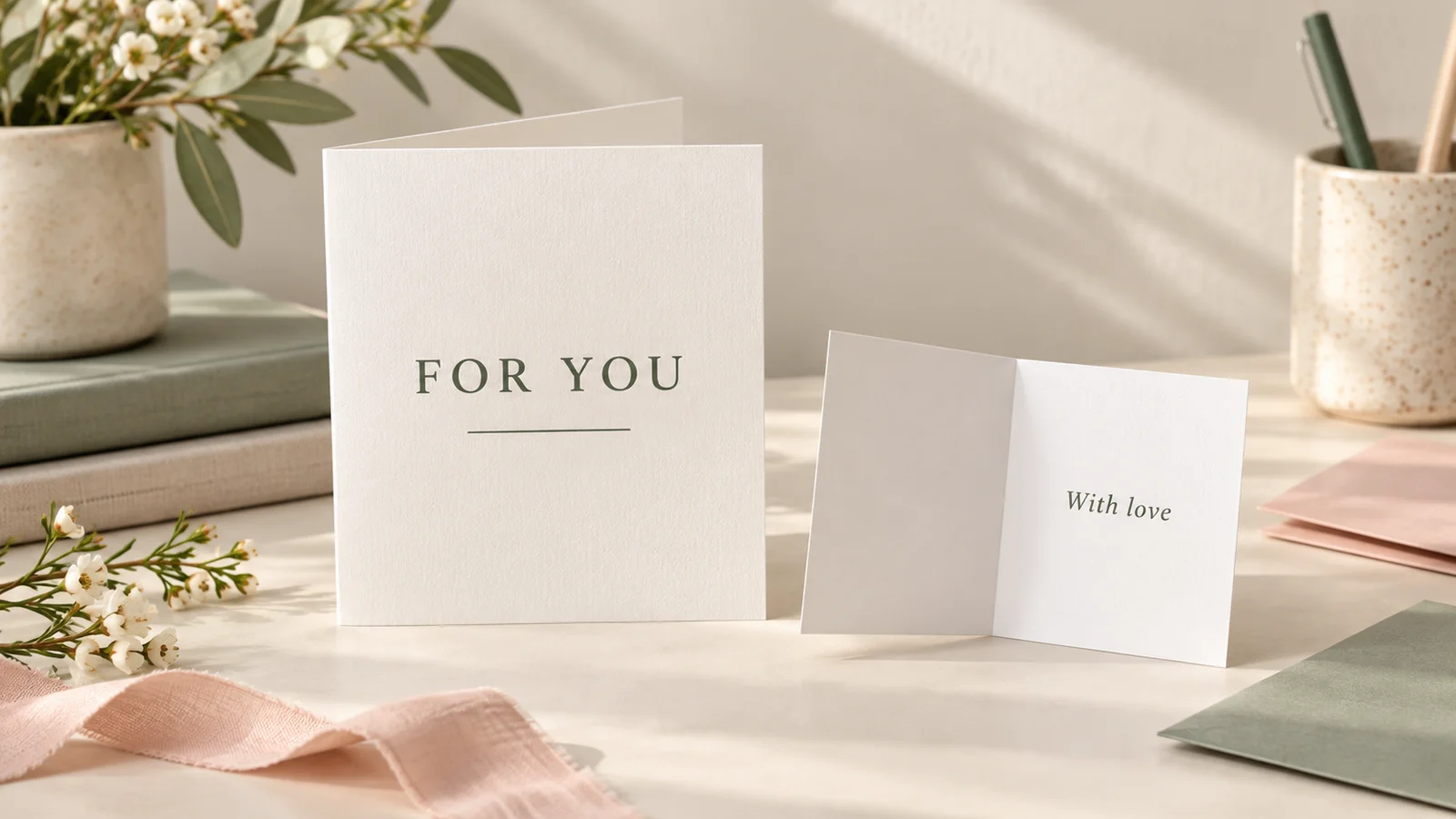
El mensaje también cuenta por dentro
Escribe un título breve en la portada y deja el texto más largo para el interior. Puedes partir de una frase propuesta y adaptarla al destinatario: menciona un recuerdo, agradece un gesto concreto o termina con tu nombre. El diseño con foto añade una imagen desde tu dispositivo; revisa el encuadre y comprueba que las caras queden lejos de la línea de pliegue.
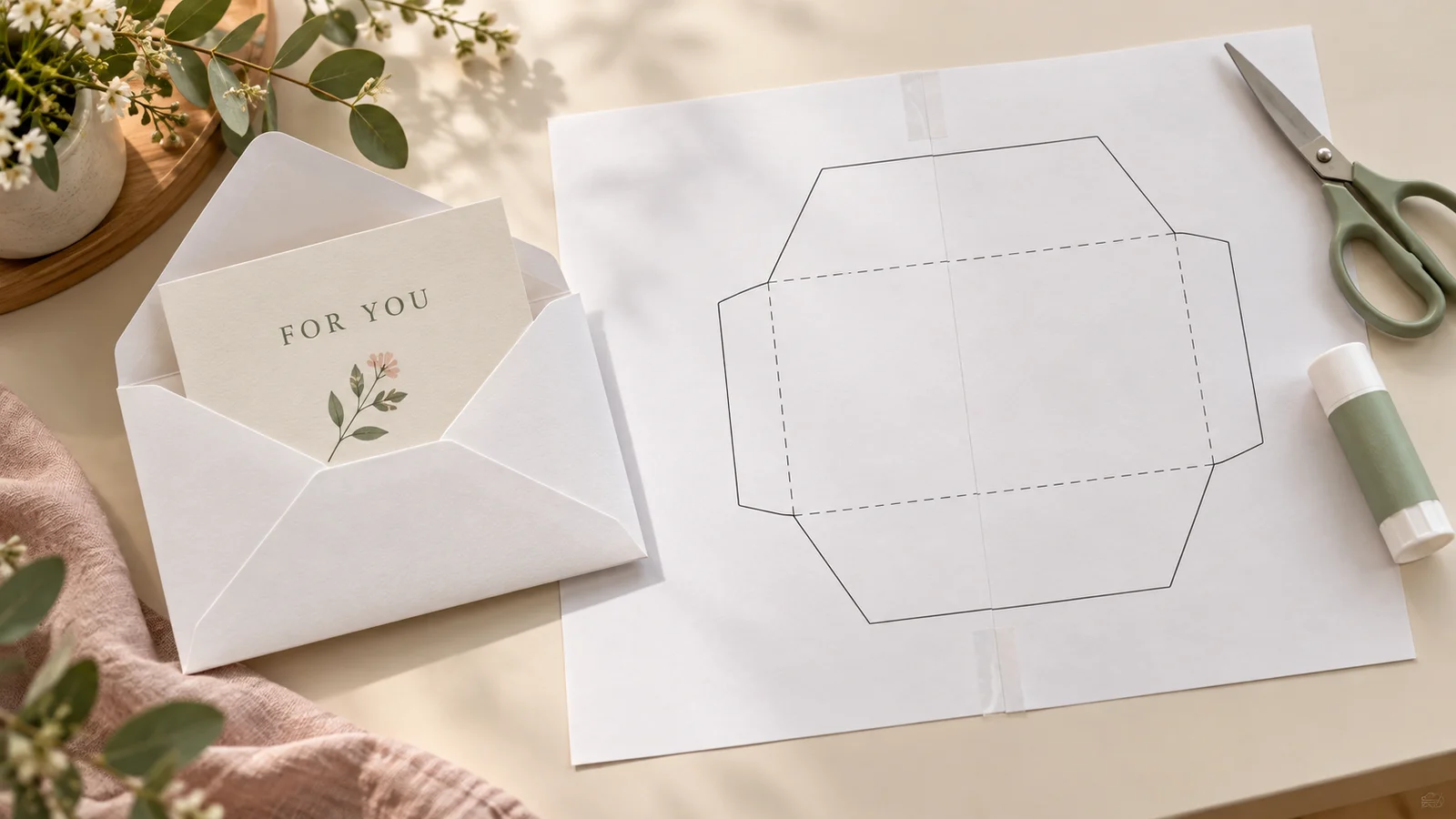
Un sobre ajustado a la tarjeta
El patrón del sobre se calcula a partir del tamaño doblado, añadiendo 6 mm al ancho y al alto. Un sobre grande puede necesitar varias hojas; el PDF conserva las dimensiones y divide el patrón en partes. Une las hojas siguiendo las marcas y el solapamiento, recorta el contorno, dobla las solapas y pega los laterales. Comprueba el ajuste antes de cerrar.
Tarjeta para imprimir: opciones de edición
Elige primero el papel y el tipo de pliegue; después ajusta el contenido a cada panel.
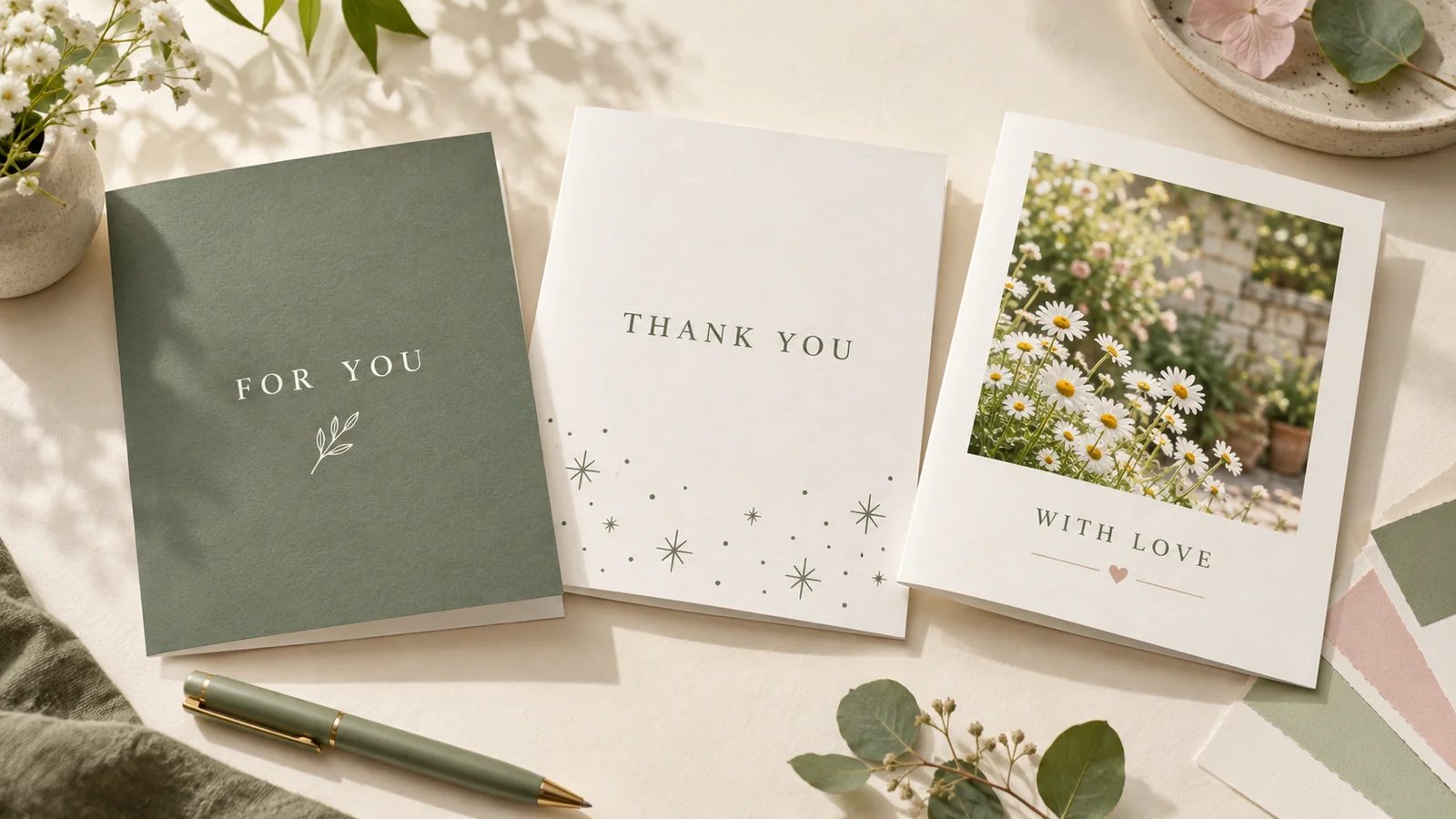
Tres puntos de partida
Clásico deja protagonismo al mensaje; Confeti aporta un detalle festivo; Foto permite incorporar una imagen propia. Los tres admiten los dos tipos de pliegue y las dos medidas de papel. Cambiar de diseño no convierte la herramienta en un lienzo libre: la posición de los campos está definida para mantener el contenido dentro de los paneles.
Papel A4 o Carta
Selecciona el tamaño que realmente tienes en la impresora. A4 y Carta no son equivalentes: al doblarlos producen tarjetas distintas. La medida terminada aparece en la interfaz y sirve para escoger o montar el sobre. Mantén la misma opción en el editor, el archivo y el cuadro de impresión para conservar la escala.
Texto, color y estilo
Ajusta el mensaje, la paleta y el estilo de letra. Utiliza frases cortas para la portada y comprueba los acentos y los nombres. Si un texto no cabe, recórtalo o elige otra distribución; una advertencia de desbordamiento debe resolverse antes de exportar. No dependas solo de un color claro para que una palabra resulte legible.
Archivos que puedes conservar
El PDF mantiene las hojas separadas y es la opción más directa para imprimir a escala. El PNG sirve para compartir una imagen; cuando la exportación contiene varias imágenes, se descargan agrupadas. Guarda el resultado antes de cerrar la página. El enlace de compartir lleva a la herramienta y no contiene tu dedicatoria ni tu foto.
Cómo preparar una tarjeta para imprimir y doblar
Haz una prueba en papel corriente antes de utilizar el papel definitivo.
Elige papel, diseño y pliegue
Empieza con A4 o Carta y decide si quieres doblar una vez o dos. Para una tarjeta pequeña sin impresión a doble cara, utiliza cuarto de pliegue. Para una tarjeta grande con interior independiente, utiliza medio pliegue. Comprueba las medidas terminadas y que tengas papel suficiente para el sobre.
Elegir el borde de giroEscribe y revisa cada cara
Sustituye los textos de ejemplo, añade el nombre del destinatario y firma el mensaje interior. En el modelo Foto, carga una imagen propia y revisa el recorte. Alterna entre el exterior y el interior de la vista previa. Un nombre largo puede necesitar una frase más corta o una fuente distinta; no exportes si aparece una advertencia de texto que no cabe.
Ver 100 dedicatorias de cumpleañosDescarga e imprime una prueba
Exporta el PDF y elige Tamaño real o 100 %. Desactiva Ajustar a página para conservar las dimensiones. Para medio pliegue, utiliza la prueba de calibración y la opción de volteo correspondiente a tu impresora; para cuarto de pliegue, imprime solo una cara. Como punto de partida, prueba papel de 120–160 g/m² si el equipo lo admite; dos pliegues funcionan mejor con papel flexible.
Guía completa para imprimir en cartulinaDobla y monta el sobre
Deja secar la tinta. Marca suavemente las líneas de pliegue con una regla y dobla según la guía, comprobando la posición de la portada. Descarga el sobre correspondiente al tamaño actual, imprímelo también al 100 % y une sus partes con 10 mm de solapamiento. Pega las hojas antes de cortar el contorno; dobla por las líneas discontinuas y pega solo las solapas necesarias.
- Para el cuarto de pliegue, coloca la cara impresa hacia arriba. Dobla la mitad superior hacia atrás, por detrás de la mitad inferior; después dobla la mitad izquierda hacia atrás, por detrás de la derecha. La portada debe quedar por fuera.
Preguntas sobre tu tarjeta para imprimir
Respuestas sobre papel, orientación, sobres y archivos.
Sí. Puedes editar el contenido, descargar PDF o PNG e imprimir sin pagar ni crear una cuenta. Los archivos no llevan marca de agua. La página puede mostrar publicidad, que no forma parte de la tarjeta. Guarda el archivo en tu dispositivo antes de cerrar o actualizar la página.
Sí. Los campos de portada y mensaje interior son independientes. El medio pliegue usa exterior e interior en dos caras; el cuarto de pliegue coloca los paneles en una sola cara. El texto que se ve invertido en este segundo formato está preparado para quedar derecho al terminar los dos dobleces.
Selecciona el papel antes de descargar. A4 mide 210 × 297 mm y Carta, 215,9 × 279,4 mm. Utiliza esa misma medida en la impresora y una escala del 100 %. No uses Ajustar a página si necesitas conservar el tamaño final de la tarjeta y del sobre.
Con A4, el medio pliegue termina en 148,5 × 210 mm y el cuarto de pliegue en 105 × 148,5 mm. Con Carta, las medidas son 139,7 × 215,9 mm y 107,95 × 139,7 mm. Son dimensiones de este producto; no se debe asumir que coincidan con cualquier sobre comercial de nombre parecido.
Consulta primero el gramaje admitido por tu impresora. Un papel de 120–160 g/m² es un punto de partida editorial para una tarjeta sencilla, no una garantía de compatibilidad. La opción de medio pliegue requiere imprimir ambas caras; prueba la orientación con la hoja de calibración. Para cuarto de pliegue, imprime una cara y dobla dos veces.
Incluye un patrón de sobre en PDF con 6 mm de holgura añadidos al ancho y alto de la tarjeta doblada. Puede ocupar varias hojas A4 o Carta; no se reduce para que quepa. Une las partes en orden de fila y columna, con 10 mm de solapamiento. El patrón es para manualidades y no certifica medidas ni condiciones de envío postal.
Sí. Elige el diseño Foto y selecciona una imagen desde tu dispositivo. El editor procesa la foto y los textos localmente en el navegador. Comprueba el encuadre y la calidad antes de imprimir. Esta afirmación se refiere al contenido de la tarjeta; el sitio puede utilizar servicios separados de publicidad y analítica.
No hay una cuenta ni un proyecto guardado en la nube. Descarga los archivos y conserva por separado el texto y la fotografía si quieres reutilizarlos. El botón de compartir comunica la dirección de esta herramienta, no una versión editable de tu tarjeta. Para una colaboración a distancia, busca un editor que ofrezca expresamente esa función.
Tu próxima tarjeta para imprimir empieza aquí
Elige un diseño, escribe unas palabras propias y revisa una copia de prueba.
Descarga la tarjeta y su sobre antes de cerrar el navegador.
Free downloads · No sign-up · No watermark