Article
両面印刷のやり方と長辺とじ・短辺とじの選び方
両面印刷のやり方を、縦書きの配布資料や横向きの時間割で解説。長辺とじと短辺とじの選び方、手動で紙を戻す向き、単語カードの表裏のずれを試し刷りで確認できます。
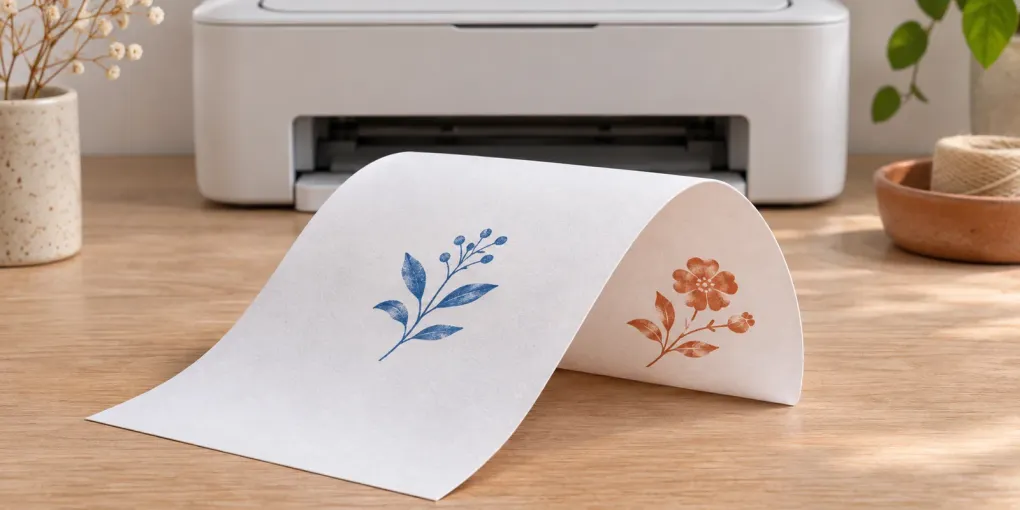
両面印刷のやり方は、印刷画面でプリンターを選び、[両面印刷]を有効にして、とじる辺を指定することです。縦向きの A4 の資料を本のように左右にめくるなら長辺とじ、同じ向きの紙をカレンダーのように上へめくるなら短辺とじです。まず 1~2 ページだけ出し、1 枚の表裏を実際にめくって確かめましょう。
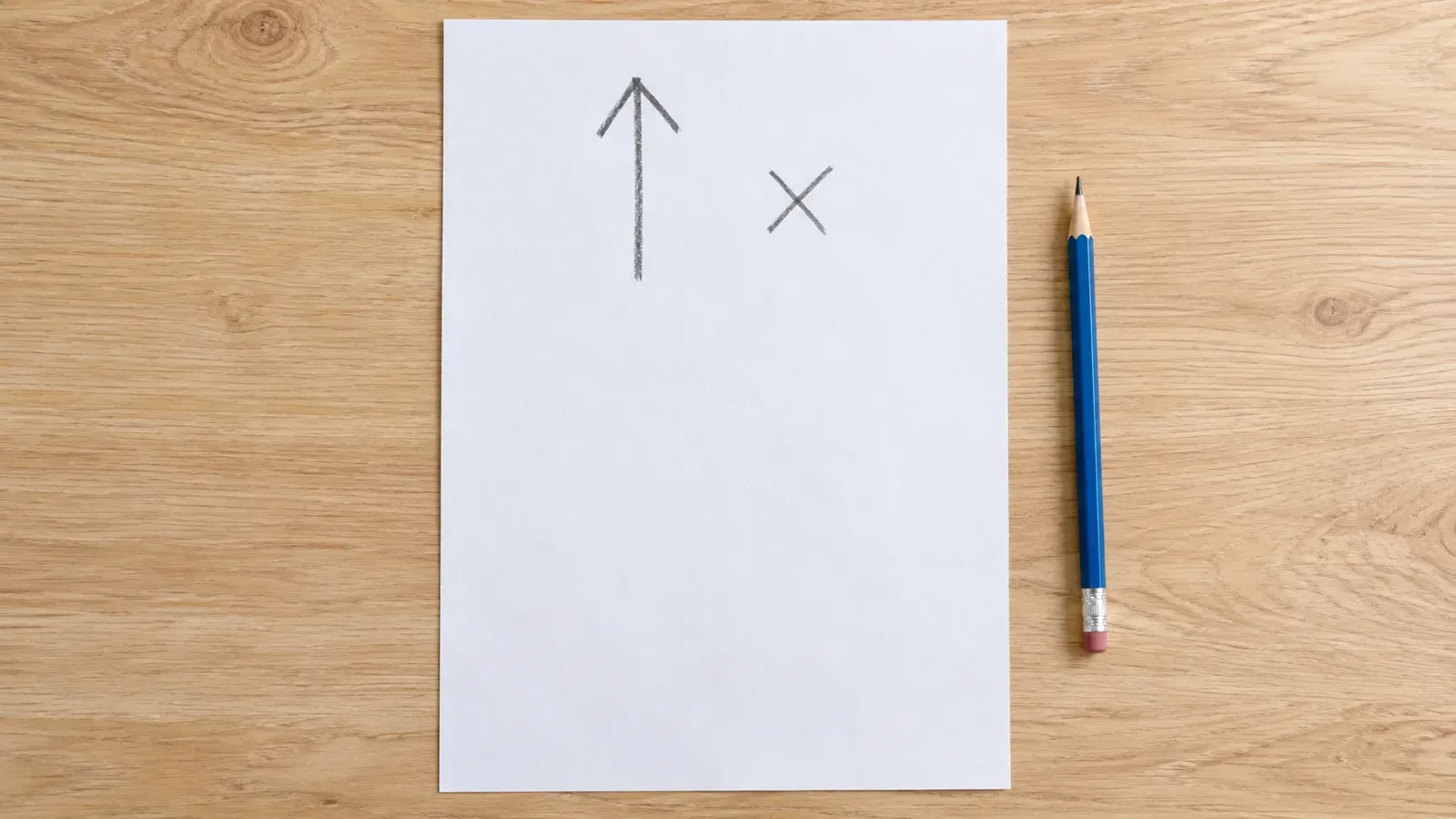
自動両面に対応していない機種なら、まず片面だけを印刷し、同じ紙をトレイに戻して裏面を印刷できます。トレイに置いたときに印刷される面と、どちらの端が原稿の天になるかを、鉛筆で印を付けた紙で調べます。前面カセットと背面トレイで紙の戻し方が違う機種もあります。
2026-11-04 更新。
配布資料の両面印刷のやり方は、とじる辺で決める
時間割を机に置き、できあがりで穴を開ける辺を押さえてみてください。押さえた辺が長ければ長辺とじ、短ければ短辺とじです。右開きの縦書き冊子も、左開きの横書き冊子も、縦向きの用紙を左右にめくる点は同じです。とじしろを加える場合だけ、余白を取る側も確かめます。キヤノンの長辺とじ・短辺とじの図解
| できあがり | 縦向きの用紙 | 横向きの用紙 |
|---|---|---|
| 左右にめくる配布資料、ファイル | 長辺とじ | 短辺とじ |
| 上にめくる壁掛け表、メモ帳 | 短辺とじ | 長辺とじ |
たとえば、A4 横の時間割に左側で穴を開けるなら短辺とじです。同じ PDF を上辺のクリップで留めて翌週の時間割を裏に印刷するなら長辺とじです。用紙をトレイに差し込む方向と、できあがった紙をめくる方向は別々に考えます。
Word と PDF での両面印刷のやり方
- Word で出力先を選ぶ。 [ファイル]から[印刷]を開き、使う機種名を選びます。片面印刷のメニューに自動両面があれば、とじ方向を指定します。手動両面を選んだときは、片側の印刷が終わると用紙を戻す案内が出ます。Microsoft の Word 向け手順
- Acrobat で PDF を開く。 印刷画面で両面の項目と、とじる辺を選びます。項目が見当たらない場合は、選んだプリンターのプロパティも確認してください。作りたいのが通常の資料なら、1 面に印刷するページ数は 1 のままです。Adobe の両面印刷手順
- 用紙と枚数を確認する。 A4 の原稿には A4 をセットし、範囲を 1~2 ページ、部数を 1 にします。折り線や裁ち線のある PDF は倍率を両面とも 100% にそろえます。紙が 2 枚出てきたら、とじ方向を変える前に、両面指定が有効かを見直します。
トレイにどう戻す? 手動両面印刷のやり方
画面に機種専用の入れ直し図が出たら、その図に従います。自分で 2 回に分ける場合は、どちらも片面印刷を選んでください。最初に奇数ページを出す手順と偶数ページを出す手順のどちらもあります。エプソンの Smart Panel では、前面給紙と背面給紙で裏返し方や逆順の指定が変わります。エプソンの給紙方式別の手順
- 2 ページの原稿を作り、それぞれの上端に大きく「表 ↑」「裏 ↑」と入れます。普通紙を 1 枚だけ置き、上を向いている面に鉛筆で小さな矢印を描きます。矢印の先は先に引き込まれる辺に向けます。
- 1 ページ目だけを印刷します。「表」と鉛筆の矢印が同じ面にあれば、置いたときの上面に印字するトレイです。別々の面なら下面に印字します。先に入れた辺に原稿の上端が印刷されたか、下端が印刷されたかも見ます。
- 「表」を正位置に持ち、使うときのとじ辺を軸に裏返します。いま上になった辺に小さな点を付けます。白い面が受け側になるようにトレイへ戻し、手順 2 の結果を使って、点を付けた辺が原稿の上端になるように置きます。2 ページ目だけを印刷します。
- 表から裏にめくって両方が読めたら、「背面トレイ/白い面が上/鉛筆の点が先」など、自分の結果を控えます。この例の置き方は機種やトレイによって変わります。
何枚も刷る前に、4 ページで順序を確認します。 紙 2 枚に、まず 1、3 を片面印刷します。次に 2、4 をこの順に出す場合は、1 の紙が先、3 の紙が後に引き込まれるように戻します。1 の裏が 4 なら、2 回目の用紙順または出力順の片方だけを逆にして再確認します。全 5 ページなら 1~4 を両面にし、5 だけを新しい紙に片面印刷すると、最後の裏面が確実に空きます。
単語カードの表裏と、二つ折りカードの内側を合わせる
単語カード作成ツールで、「朝/あさ」「夜/よる」のように区別しやすい組を入れて両面を選びます。ツールのとじ方向と印刷画面の指定を合わせて、テストページを出してください。切る前に「朝」の位置を指でつまんで裏返し、反対側が「あさ」かを確認します。隣の答えが来るなら、まずとじ方向と裏面ページの組み合わせを調べます。
位置だけがずれているときは、紙を明るい窓に透かし、左上と右下の裁ち線を比べます。全体が一定の距離だけずれていれば、裏面位置をミリ単位で少し動かして再印刷します。端に行くほど差が広がるなら、表裏の倍率や用紙サイズを照合します。紙ごとにばらつく場合は、紙をそろえ、用紙ガイドが端に軽く当たる位置に戻します。
グリーティングカード作成ツールの二つ折りは横長の紙に外側と内側を印刷します。普通紙で校正用 PDF を試し、同じ設定でカードを 1 枚折り、開いたときにメッセージが読めるか確認しましょう。四つ折りは縦長の紙に片面だけを印刷します。画面で逆向きに見える上側の文字も、そのまま 2 回折ると正位置になります。
試し刷りでよくある質問
裏面だけ上下逆になるのはなぜ? 自動両面なら、とじ方向をもう一方にして同じ 2 ページを刷ります。手動で同じ面に重ねずに印刷できているなら、白い面の向きはそのままにし、2 回目に差し込む端だけを反対にします。
普通紙では両面を選べるのに、厚紙にすると選べません。 選んだ用紙の種類と給紙口が、その機種の両面印刷に対応するかを説明書で確認します。はがきや特殊紙を使う場合も、普通紙で成功した条件をそのまま適用できるとは限りません。
自宅のプリンターで両面印刷のやり方を確かめるなら、まず単語カードのテストページを 1 枚。表から見た答えの位置と裁ち線の重なりを確かめてから、必要な組数を印刷しましょう。