Article
양면 인쇄 방법과 긴 쪽·짧은 쪽 넘김 고르기
양면 인쇄 방법을 학습지와 시간표로 익혀 보세요. 긴 쪽과 짧은 쪽 고르기, 종이 다시 넣기, 네 쪽으로 순서 확인하기와 낱말 카드 앞뒤 맞추기를 설명합니다.
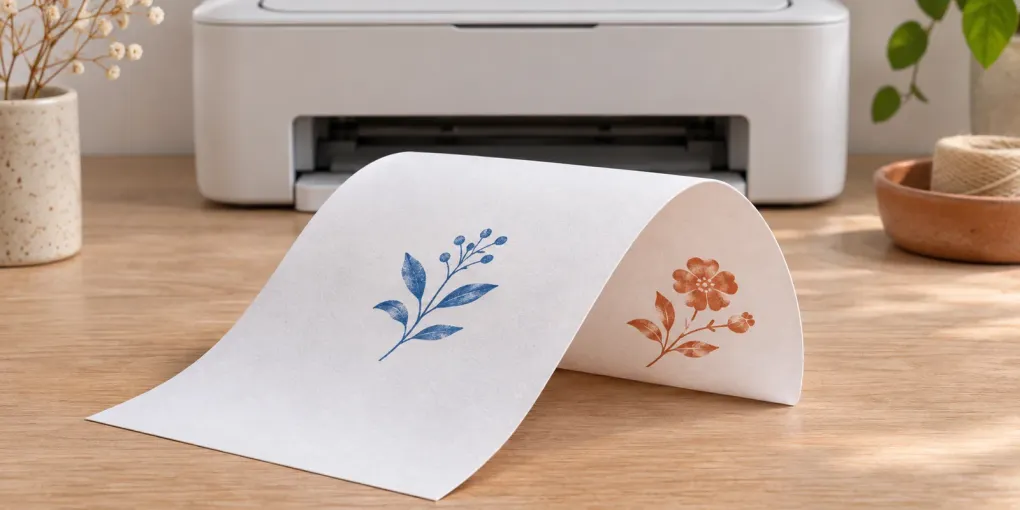
학습지를 책처럼 넘겨 읽을 때 가장 간단한 양면 인쇄 방법은 인쇄 창에서 실제 프린터를 선택하고 양면 인쇄를 켠 뒤, 넘길 가장자리를 고르는 것입니다. A4 세로 학습지를 좌우로 넘기려면 긴 쪽, 가로 시간표를 좌우로 넘기려면 짧은 쪽을 선택하세요. 1~2쪽만 출력해서 첫 장을 넘겼을 때 두 번째 쪽의 제목이 위에 오는지 확인합니다.
자동 양면이 없는 프린터에서도 일반 용지 한 장으로 시작할 수 있습니다. 빈 종이에 급지 방향을 표시해 1쪽을 인쇄한 뒤, 어느 면에 글씨가 찍혔는지 확인하고 그 종이를 다시 넣어 2쪽을 인쇄하세요. 두 면이 똑바로 나오면, 다음에는 네 쪽을 두 장에 찍어 뒷면의 페이지 순서까지 맞춰 봅니다.
2026-11-04 업데이트.
넘기는 방향에 맞는 양면 인쇄 방법
완성된 종이를 어떻게 잡고 읽을지 먼저 정하세요. 왼쪽에 구멍을 뚫을 계획이라면 종이를 책상에 놓고 왼쪽 가장자리를 손으로 눌러 보세요. 손으로 누른 부분이 긴 변이면 긴 쪽 넘김, 짧은 변이면 짧은 쪽 넘김입니다. 드라이버에 따라 ‘긴 가장자리’, ‘짧은 가장자리’라고도 표시됩니다.
| 완성본을 넘기는 방식 | 세로 용지 | 가로 용지 |
|---|---|---|
| 책장을 넘기듯 옆으로 | 긴 쪽으로 넘김 | 짧은 쪽으로 넘김 |
| 상단에 집게를 끼우고 위로 | 짧은 쪽으로 넘김 | 긴 쪽으로 넘김 |
같은 가로 시간표라도 파일에 옆으로 철하면 짧은 쪽, 위쪽에 걸어 다음 주 표를 올려다보면 긴 쪽을 고릅니다. 판단 기준은 완성된 종이의 제본 위치입니다. 급지함에 먼저 들어가는 변은 종이를 다시 넣는 과정에서 따로 확인합니다.
Word와 PDF에서 쓰는 양면 인쇄 방법
- Word에서 인쇄할 장치를 확인하세요. ‘파일 → 인쇄’에서 쓸 프린터를 고릅니다. 단면 인쇄 메뉴를 열어 양면과 넘길 방향을 선택합니다. 수동 양면을 골랐다면 첫 번째 면이 끝날 때까지 기다렸다가 화면의 용지 재삽입 안내를 따릅니다. Microsoft Word 양면 인쇄 도움말
- PDF라면 인쇄 창과 프린터 속성을 확인하세요. Acrobat Reader의 인쇄 창에서 양면 인쇄와 넘길 변을 선택합니다. 설정이 보이지 않으면 선택한 프린터의 속성을 여세요. 페이지 수는 한 면에 한 쪽, 잘라 쓸 도안의 배율은 실제 크기로 두고 PDF와 같은 용지 규격을 선택합니다. Adobe Reader PDF 인쇄 안내
- 범위를 1~2쪽, 부수는 1부로 설정하세요. 한 장에 앞뒤로 나와야 합니다. 한 면에 두 쪽이 작게 나왔다면 모아찍기가 켜져 있는지 확인하세요. 두 장으로 나왔다면 양면 설정이 선택한 프린터에 적용되었는지 봅니다.
양면 설정이 회색이면 모델 설명서의 양면 인쇄 항목에서 지금 쓸 용지 종류와 급지함을 찾아보세요. 일반 복사용지에 출력할 수 있더라도 두꺼운 카드 용지까지 같은 설정으로 인쇄할 수 있다는 뜻은 아닙니다. 프린터가 지원하는 용지로 먼저 시험해 보세요.
한 장에 표시해서 확인하는 수동 양면 인쇄 방법
프린터가 그림으로 종이 넣는 법을 안내하면 그 절차를 따르세요. 직접 두 번에 나누어 보낼 때는 두 작업 모두 단면으로 설정합니다. 엡손 Smart Panel 설명도 앞쪽 급지와 뒤쪽 급지의 순서 설정을 구분합니다. 다른 집에서 본 종이 뒤집는 법을 그대로 적용하기보다 자신이 쓸 급지함에서 한 번 확인하는 편이 정확합니다. 엡손 수동 급지 안내
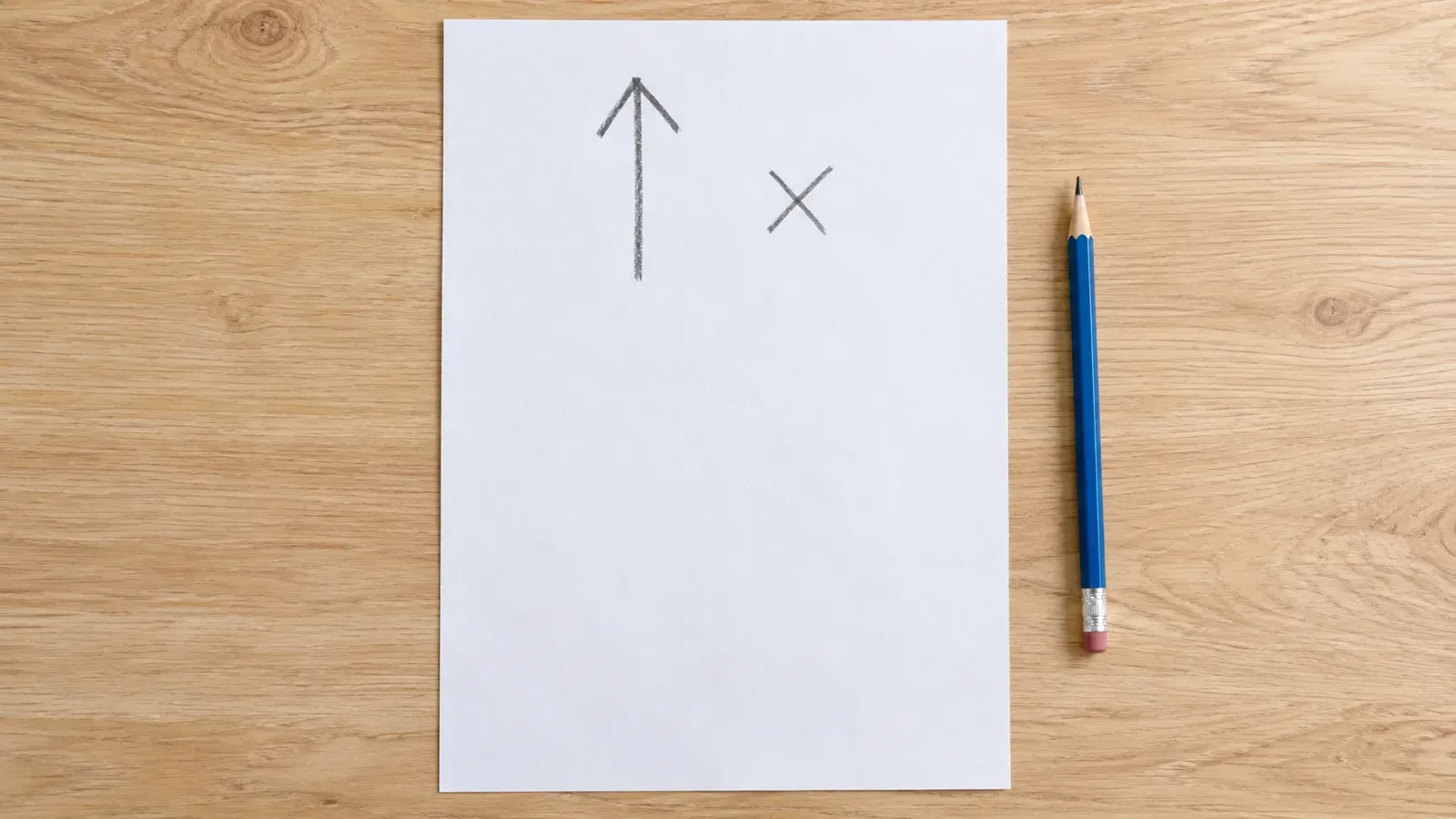
- 연습용 문서의 첫 쪽 맨 위에 ‘앞 ↑’, 둘째 쪽 맨 위에 ‘뒤 ↑’를 크게 씁니다. 급지함에 일반 용지 한 장만 놓고, 위로 보이는 면에 연필로 화살표를 그립니다. 화살표는 프린터에 먼저 들어가는 변을 향하게 합니다.
- 단면으로 1쪽만 출력합니다. 글씨가 화살표와 같은 면에 있으면 처음 놓았을 때 위쪽 면에 인쇄된 것입니다. 서로 다른 면에 있으면 아래쪽 면에 인쇄된 것입니다. 먼저 들어간 변이 글씨의 위쪽인지 아래쪽인지도 확인합니다.
- ‘앞’이 똑바로 보이게 종이를 들고 실제로 넘길 가장자리를 따라 뒤집습니다. 지금 보이는 빈 면의 위쪽에 작은 점을 찍으세요. 빈 면을 방금 알아낸 인쇄 위치에 두고, 점이 찍힌 끝에 제목이 나오도록 급지 방향을 정한 뒤 2쪽만 출력합니다.
- 두 쪽을 넘겨 보고 맞다면 ‘어느 급지함 / 빈 면은 위 또는 아래 / 어느 쪽 끝이 먼저’의 세 가지를 메모해 두세요. 다음에 다른 급지함을 쓰거나 용지 방향을 바꾸면 한 장만 다시 시험합니다.
한 장은 맞는데 여러 장의 뒷면 순서가 섞이면? 시험 문서에 1부터 4까지 번호를 크게 넣으세요. 홀수 쪽 1, 3을 인쇄하고 두 장을 다시 넣습니다. 둘째 작업이 2, 4 순서로 나가도록 했다면 1이 인쇄된 종이가 먼저, 3이 인쇄된 종이가 다음에 들어가야 합니다. 1의 뒤가 4라면 용지 순서와 인쇄 순서 중 한쪽만 반대로 바꿔 보세요. 다섯 쪽짜리라면 1~4쪽을 양면으로 끝낸 뒤 5쪽을 새 종이에 따로 찍으면 마지막 뒤쪽에 빈 면이 남습니다.
낱말 카드와 감사 카드 앞뒤 맞추기
낱말 카드 만들기에서 ‘서울/대한민국’, ‘도쿄/일본’처럼 답이 서로 다른 항목을 넣으세요. 양면 모드에서 넘길 방향을 고르고, 인쇄 창에서도 같은 방향을 선택해 테스트 페이지를 출력합니다. 자르기 전에 ‘서울’ 칸을 손가락으로 집은 채 종이를 뒤집어 ‘대한민국’이 그 뒤에 있는지 확인하세요. 답이 옆 칸에 있다면 넘김 설정부터 맞춰야 합니다.
답은 맞는데 재단선이 어긋난다면 종이를 창가에 비춰 왼쪽 위와 오른쪽 아래를 비교하세요. 모든 선이 똑같은 거리만큼 옆으로 밀렸을 때는 도구에서 뒷면을 좌우 또는 위아래로 조금씩 옮겨 다시 찍습니다. 한쪽 끝으로 갈수록 오차가 커지면 두 면의 인쇄 배율과 용지 크기를 맞추세요. 장마다 오차가 달라지면 종이를 가지런히 넣고 가이드가 가장자리에 가볍게 닿는지 봅니다.
인쇄용 카드 만들기에서 반 접기를 고르면 가로 한 장에 겉면과 속면을 양면으로 인쇄합니다. 보정용 PDF로 방향을 확인하고 일반 용지에 감사 카드를 한 장 출력해 접어 보세요. 표지를 열었을 때 안쪽 인사가 똑바로 보여야 합니다. 두 번 접는 카드는 세로 용지 한 면에 인쇄합니다. 화면에서 위쪽 칸의 글자가 거꾸로 보여도 도안대로 접으면 읽는 방향이 맞습니다.
뒤집히거나 겹쳐 찍힐 때 자주 묻는 질문
뒷면 글자만 거꾸로 나오면 어떻게 하나요? 자동 양면이면 긴 쪽과 짧은 쪽 설정을 바꿔 같은 두 쪽을 시험하세요. 수동 인쇄에서 글씨가 찍힌 면은 맞다면, 빈 면은 그대로 두고 두 번째로 넣을 때 먼저 들어가는 끝만 반대로 바꿉니다.
앞뒷면이 한 면에 포개져 나왔어요. 종이를 평평하게 놓고 반 바퀴 돌리면 들어가는 끝만 바뀝니다. 두 번째에는 빈 면이 실제 인쇄되는 쪽을 향해야 합니다. 연필 표시가 있는 면과 글씨가 찍힌 면을 다시 비교해 보세요.
우리 집 프린터에 맞는 양면 인쇄 방법을 정했다면 낱말 카드 테스트 페이지로 한 장을 완성해 보세요. 뒤집었을 때 답이 맞고 재단선까지 겹치는 것을 확인한 뒤 나머지를 인쇄하면 됩니다.