Druckvorlagen-Ratgeber
Beidseitig drucken mit der richtigen Wendekante
Beidseitig drucken in Word oder aus einer PDF-Datei. Wähle die richtige Wendekante und prüfe Einzugsrichtung, Reihenfolge und Versatz mit zwei Testblättern.
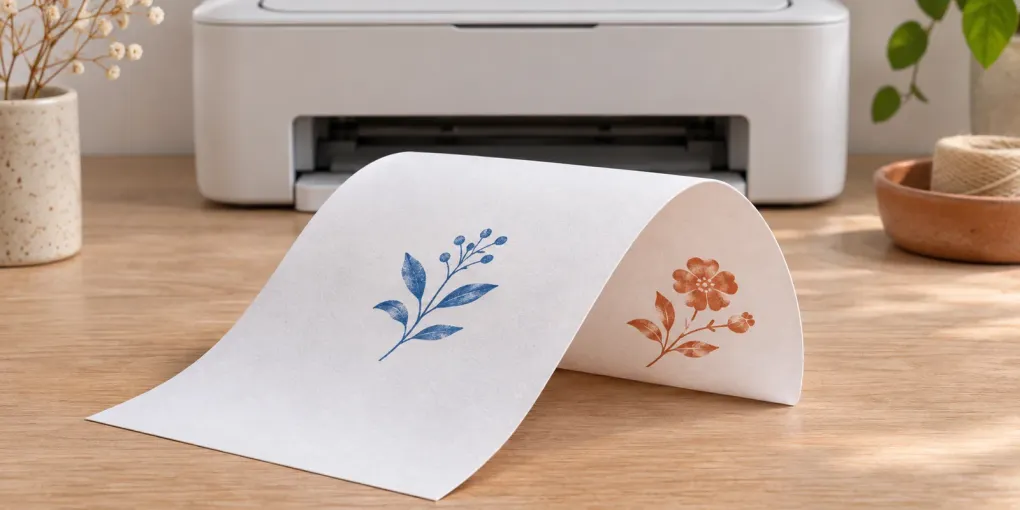
Wenn du beidseitig drucken möchtest, öffne Datei → Drucken, wähle deinen Drucker und aktiviere den Duplexdruck. Für ein Skript im Hochformat, das du seitlich umblätterst, wähle an der langen Kante wenden. Gib zunächst nur die Seiten 1 und 2 aus. Halte das Blatt am späteren Heftrand und schlage es um. Kannst du die Rückseite aufrecht lesen, stimmt die Wendekante.
Ohne automatische Wendeeinheit kannst du die Blätter für einen zweiten Durchgang wieder einlegen. Bietet das Druckmenü einen manuellen Duplexmodus an, folge der Abbildung für deinen Papiereinzug. Andernfalls findest du mit einem Bleistiftpfeil heraus, welche Blattseite der Drucker bedruckt. Mit vier nummerierten Seiten auf zwei Blättern prüfst du anschließend, ob auch die Reihenfolge stimmt.
Aktualisiert am 2026-11-04.
In Word oder aus einer PDF-Datei beidseitig drucken
- Wähle das Papierformat. Kontrolliere in der Vorschau die Ausrichtung und das Format der Datei. Bei einem DIN-A4-Bogen für Karteikarten müssen Datei, Druckeinstellung und eingelegtes Papier zu A4 passen. Stammt eine Vorlage im Format Letter aus den USA, stelle den Generator auf A4 um, bevor du das PDF herunterlädst, wenn A4 im Fach liegt.
- Öffne den Druckdialog. In Word für Windows findest du unter Datei → Drucken ein Menü, in dem zunächst der einseitige Druck ausgewählt sein kann. Wähle dort den beidseitigen oder den manuellen beidseitigen Druck. Beim manuellen Verfahren wartet Word zwischen den Durchgängen auf das Wiedereinlegen. Doppelseitiger Druck in Word.
- Bei einem PDF öffnest du den Druckdialog im PDF-Programm und suchst nach dem beidseitigen Druck oder den Druckereigenschaften. Auf dem Mac öffnet ⌘P den Dialog. Je nach Gerät findest du die Bindung unter den Layoutoptionen. Prüfe zuerst den ausgewählten Drucker. Ein Ziel zum Speichern einer PDF-Datei kennt den Papierweg deines Geräts nicht. Druckoptionen in Word für Mac.
- Begrenze den Probedruck. Stelle für die Seiten 1–2 ein Exemplar und eine Dokumentseite pro Blattseite ein. Bei Vorlagen mit Schnittlinien wählst du Tatsächliche Größe oder 100 %. Die Funktion für mehrere Seiten pro Blatt verkleinert das Motiv und ordnet die Seiten nebeneinander an.
Warte beim automatischen Duplexdruck, bis der Bogen im Ausgabefach liegt. Bei manchen Geräten kommt er nach der Vorderseite teilweise heraus und wird zum Wenden wieder eingezogen. Prüfe am fertigen Blatt zuerst die Leserichtung. Ob die Rahmen beider Seiten genau übereinanderliegen, kannst du danach getrennt beurteilen.
Im Querformat beidseitig drucken – welche Kante passt?
Halte ein leeres Blatt so vor dich, wie du später den Text liest. Fasse mit zwei Fingern den Rand, an dem es abgeheftet oder gebunden wird. Ist dieser Rand der längere des Blatts, wähle die lange Kante. Beim Stundenplan im Querformat ist der linke Heftrand dagegen kurz, auch wenn das Blatt in derselben Richtung umgeblättert wird wie ein Buch.
| Dokument und Handgriff | Gehaltener Rand | Einstellung für die Probe |
|---|---|---|
| Skript im Hochformat seitlich umschlagen | Linke oder rechte Seite | Lange Kante |
| Block im Hochformat nach oben umschlagen | Oberer Rand | Kurze Kante |
| Tabelle im Querformat seitlich umschlagen | Linke oder rechte Seite | Kurze Kante |
| Wandkalender im Querformat nach oben umschlagen | Oberer Rand | Lange Kante |
Steht der Text hinter der richtigen Vorderseite auf dem Kopf, probiere beim automatischen Druck die andere Kante. Bei einer eigens für einen bestimmten Wendemechanismus erstellten Vorlage müssen die Kante im Generator und die Einstellung am Drucker übereinstimmen. Prüfe in diesem Fall zuerst beide Einstellungen.
Manuell beidseitig drucken mit einer markierten Testseite
Erstelle vier schlichte Dokumentseiten. Schreibe an den oberen Rand jeder Seite die entsprechende Zahl und das Wort „OBEN“. Stell den Druck für die folgenden einzeln gesendeten Aufträge auf einseitig. Nutzt du stattdessen den manuellen Duplexassistenten deines Treibers, lass ihn beide Durchgänge führen.
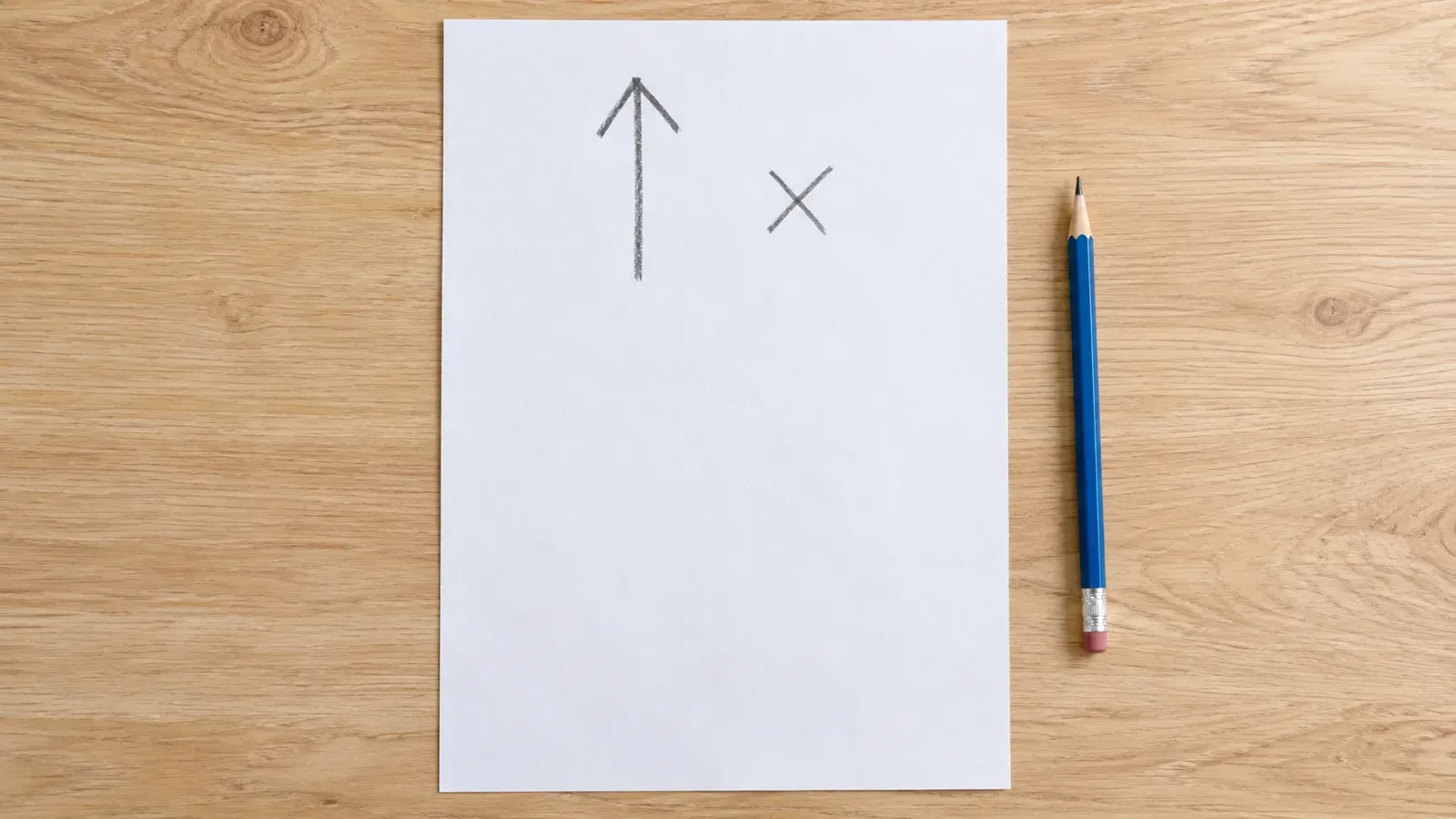
- Lege ein Blatt ins leere Fach. Zeichne auf die oben liegende Seite einen Pfeil zum Rand, der zuerst eingezogen wird. Drucke nur Seite 1. Steht die 1 auf derselben Seite wie der Pfeil, wird in diesem Fach die beim Einlegen oben liegende Seite bedruckt. Steht sie auf der anderen, ist es die untere.
- Sieh nach, an welchem Rand das gedruckte „OBEN“ liegt. Damit weißt du, wohin der obere Rand beim Einlegen zeigen muss. Lege den Bogen für den zweiten Durchgang so ein, dass die leere Seite bedruckt wird. Richte die Blattkante nach dem gewünschten Umblättern aus und drucke nur Seite 2.
- Öffne das Blatt wie das spätere Dokument. Sind beide Zahlen auf derselben Fläche, ändere beim nächsten Versuch die oben liegende Seite. Steht die 2 allein auf der Rückseite, aber kopfüber, drehe den Bogen beim nächsten Einlegen um 180 Grad in der Ebene. Die zu bedruckende Fläche zeigt dabei weiterhin in dieselbe Richtung.
- Prüfe mit zwei frischen Blättern die Stapelfolge. Drucke erst 1 und 3. Wird beim erneuten Einlegen als Erstes das Blatt mit der 3 eingezogen, müssen die Rückseiten in der Reihenfolge 4, 2 kommen. Wird zuerst die 1 eingezogen, lautet die Reihenfolge 2, 4. Kontrolliere beide Paare, bevor du ein ganzes Skript druckst.
Schreib die richtige Lage direkt auf dein Musterblatt und ergänze den Namen des Fachs. Für denselben Drucker können beim Einzug von hinten und bei einer Kassette unter dem Gerät unterschiedliche Handgriffe nötig sein. Hat deine App bereits eine Anleitung für ihr eigenes manuelles Verfahren, verwende deren Reihenfolge durchgehend. Beispiel für den manuellen Druck in Epson Smart Panel.
Was tun, wenn die Rückseiten der Lernkarten verrutschen?
Beim Vokabellernen muss hinter „der Löffel“ die passende Übersetzung stehen. Erstelle im Lernkarten-Generator mehrere gut unterscheidbare Paare. Wähle dort den doppelseitigen Modus und dieselbe Wendekante wie im Druckdialog. Drucke zunächst den Testbogen. Kontrolliere eine Karte oben links und eine unten rechts. Sitzt eine fremde Antwort dahinter, prüfe die Kante und die Seitenreihenfolge im PDF, bevor du einen Versatz einstellst.
Halte den Bogen anschließend gegen das Licht. Liegen alle rückseitigen Rahmen gleich weit daneben, miss den Abstand von der Rückseite aus. Du kannst im Generator die Rückseite pro Achse um bis zu 5 mm in beide Richtungen verschieben. Steht sie auf dieser Ansicht beispielsweise 2 mm zu weit rechts, versuche horizontal −2 mm. Vergrößert sich die Abweichung von Zeile zu Zeile, kontrolliere dagegen zuerst die Skalierung. Mit einem festen Versatz lässt sich ein kleiner gedrucktes Raster nur an einer Stelle zur Deckung bringen.
Eine Grußkarte prüfst du am besten durch Falten. Im Grußkarten-Generator liegt beim einmal gefalteten Modell die Außenseite auf der ersten und die Innenseite auf der zweiten Druckseite. Übernimm die im Editor gewählte Wendekante für den Probedruck. Beim zweimal gefalteten Modell sind alle Felder auf einer Blattseite angeordnet. Einzelne kopfstehende Felder richten sich mit dem Falten auf.
Fragen vor dem Druck der ganzen Auflage
Was passiert bei fünf Dokumentseiten? Die Rückseite der fünften Seite bleibt frei. Druckst du die Seiten ohne Assistent einzeln nach geraden und ungeraden Zahlen, legst du nach dem ersten Durchgang mit 1, 3 und 5 das Blatt mit der 5 beiseite. Für die übrigen beiden Blätter brauchst du nur die Rückseiten 2 und 4. Bei einem geführten Verfahren gilt die Reihenfolge des Assistenten.
Kann ich auch auf Karton beidseitig drucken? Prüfe im Handbuch Papiersorte, Grammatur und zulässiges Einzugsfach für den Duplexbetrieb. Der Probelauf auf Normalpapier klärt die Leserichtung. Erst eine Probe auf geeignetem Originalmaterial zeigt, wie sich die fertige Karte falten lässt.
Wenn du zum ersten Mal beidseitig drucken willst, starte mit einem Bogen Lernkarten. Schneide zwei Karten aus entgegengesetzten Ecken aus und kontrolliere die Antworten, bevor du den restlichen Stapel einlegst.