Article
Como imprimir frente e verso sem inverter a página
Veja como imprimir frente e verso no Word e em PDF, escolher a borda certa e recolocar o papel na bandeja. Acerte a ordem das páginas e o encaixe das fichas.
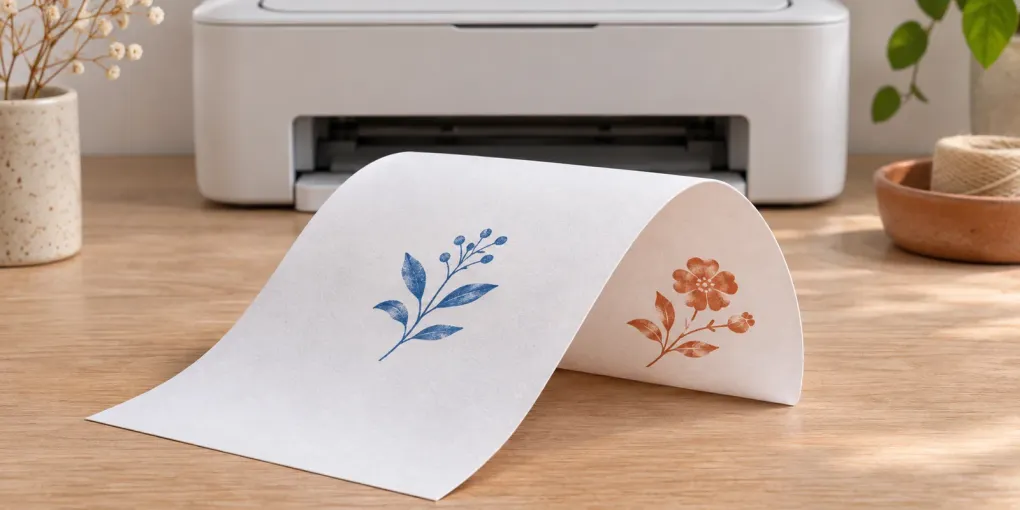
Para entender como imprimir frente e verso, escolha a impressora em Arquivo → Imprimir, ative a impressão nos dois lados e selecione a borda pela qual você vai virar a folha. Para uma apostila em pé, que abre como um livro, use a borda longa. Marque apenas as páginas 1 e 2 e imprima uma cópia. Vire a folha como faria durante a leitura e confira se o texto do verso ficou de pé.
Se a sua impressora pedir que você recoloque o papel, ela está usando o frente e verso manual. Siga a figura que aparecer para a sua bandeja. Se não houver esse recurso, também dá para imprimir uma face de cada vez. Faça primeiro um teste com uma seta a lápis. Depois, com duas folhas, confira se a página 2 ficou atrás da 1 e a 4 atrás da 3.
Atualizado em 2026-11-04.
Como imprimir frente e verso no Word e no PDF
Abra o arquivo e selecione o nome da impressora antes de procurar a opção. Se estiver selecionado um destino que salva PDF no computador, as opções de acabamento da máquina não aparecem. Para uma atividade em folha A4, confira se tanto o arquivo quanto a bandeja e o diálogo de impressão estão configurados para A4. Folhas Carta têm outra proporção.
No Word para Windows, pressione Ctrl+P. Nas configurações, abra o menu que mostra impressão em um lado e procure a opção para os dois lados. Se houver apenas impressão manual, ela envia a primeira parte e espera você recolocar a pilha. Para o primeiro teste, peça uma cópia e indique o intervalo 1–2. Instruções da Microsoft para o Word.
No Acrobat Reader, abra a janela de impressão. Habilite a impressão em ambos os lados e escolha a borda. Se o comando estiver nas propriedades da impressora, faça a seleção ali. Mantenha uma página por folha e, para fichas que serão recortadas, Tamanho real ou 100%. A opção que distribui várias páginas em uma folha muda o tamanho dos desenhos. As funções de frente e verso dependem do driver. Guia de impressão do Acrobat Reader.
No Mac, use ⌘P e procure a opção de frente e verso no diálogo da impressora escolhida. Dependendo da versão e do driver, as opções de encadernação aparecem na seção de layout. Selecione a mesma borda que você pretende usar para ler a segunda página. Impressão no Word para Mac.
Borda longa ou curta para o verso ficar em pé?
Pegue uma folha no mesmo sentido que aparece na prévia, deitada ou em pé. Segure a margem que serviria de lombada. Se essa margem for a mais comprida do papel, escolha borda longa. Se for a mais curta, escolha borda curta. Em uma tabela de horários deitada, por exemplo, o lado esquerdo da folha é o mais curto.
| O que você quer montar | Movimento durante a leitura | Borda para testar |
|---|---|---|
| Apostila em retrato com espiral à esquerda | Virar para o lado | Longa |
| Bloco em retrato preso por cima | Levantar a página | Curta |
| Atividade em paisagem, aberta como livro | Virar para o lado | Curta |
| Calendário em paisagem pendurado na parede | Levantar a página | Longa |
Se o verso já está na folha certa, mas fica de cabeça para baixo, no modo automático basta testar a outra borda. Mude só esse ajuste para saber se o problema foi resolvido. Se estiver usando um arquivo de fichas que já prepara o verso para uma borda específica, confira a seleção feita no gerador antes de alterar a impressora.
Como imprimir frente e verso manualmente sem perder a ordem
Separe duas folhas comuns e prepare quatro páginas numeradas. Coloque o número perto da margem superior de cada página, acompanhado de uma palavra que você consiga ler ao virar a folha. Um sinal simétrico bem no centro dificulta perceber que o verso saiu invertido.
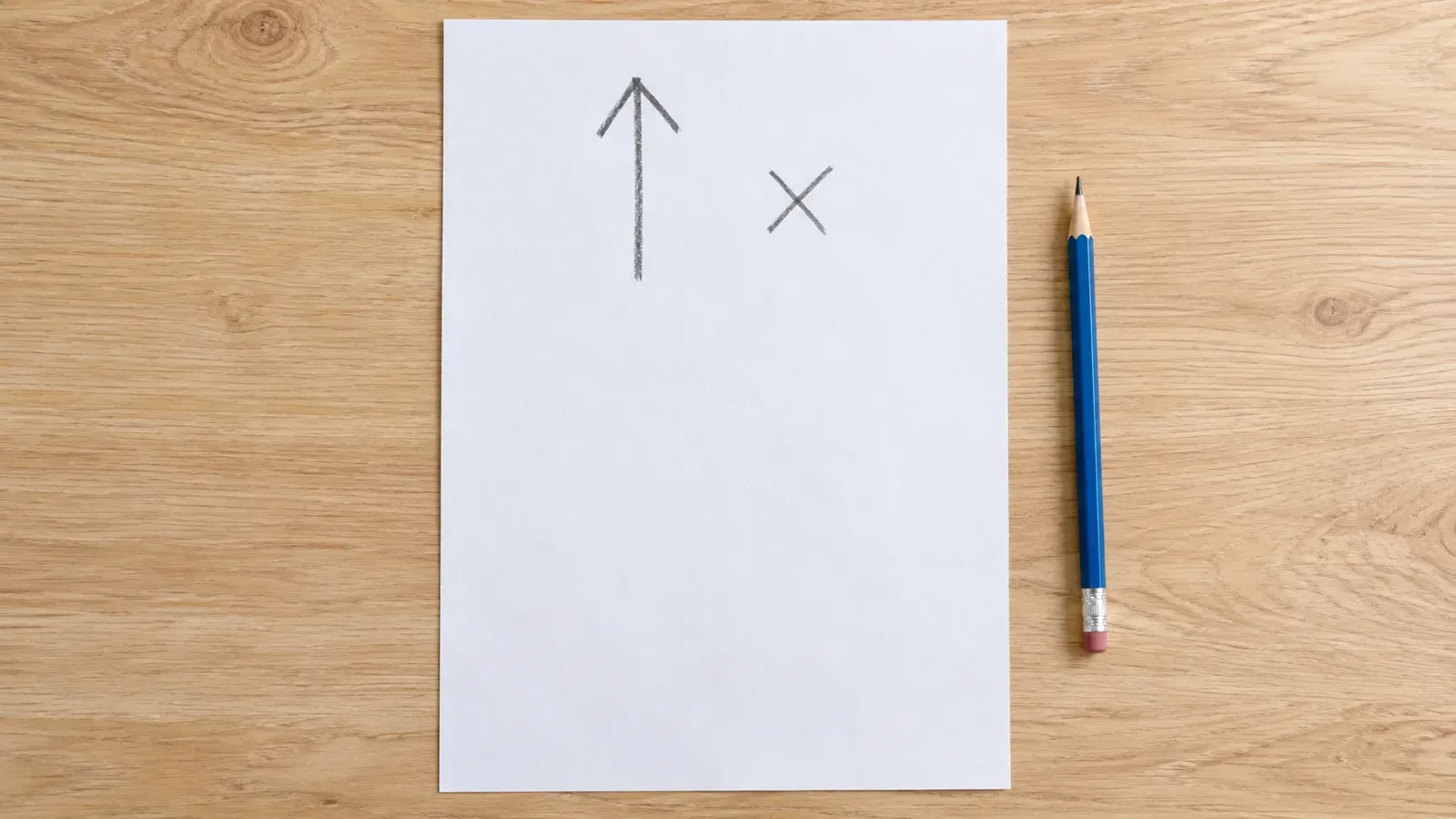
- Descubra a face que recebe a impressão. Na folha de teste, faça uma seta a lápis na face voltada para cima, apontando para a borda que entra primeiro. Imprima só a página 1, em um lado. Veja se o número apareceu junto da seta ou na face oposta.
- Descubra como orientar o verso. Observe qual extremidade ficou perto do número 1. Recoloque a folha com a face em branco na posição que recebe tinta. Oriente o alto da segunda página de acordo com o movimento que quer fazer para ler. Imprima só a página 2 em um lado.
- Confira antes de repetir. Se os dois números ficaram na mesma face, troque a face voltada para a área de impressão. Se ficaram em faces diferentes mas a página 2 saiu invertida, no próximo teste gire a folha 180° sobre a bandeja antes da segunda passada, preservando a face que vai receber tinta.
- Teste a sequência com quatro páginas. Imprima 1 e 3. Ao recolocar as folhas, identifique qual delas a impressora vai puxar primeiro. Se for a 1, a sequência dos versos deve ser 2, 4. Se for a 3, a sequência deve ser 4, 2. Abra as folhas prontas e confira os pares antes de usar a mesma receita na apostila inteira.
Deixe anotado o nome da bandeja e como a pilha entra na segunda passada. A impressora da escola pode puxar por uma gaveta inferior e a de casa por uma bandeja traseira. Cada uma pode exigir uma posição diferente. A Epson ilustra como fazer a recarga no fluxo de impressão manual do Smart Panel. Orientações da Epson para o aplicativo.
O que conferir antes de recortar fichas ou dobrar um cartão
Numa ficha de tabuada, o resultado de 7 × 8 precisa aparecer no verso da conta certa. No gerador de fichas de estudo, selecione o modo frente e verso e a mesma borda do diálogo de impressão. Imprima a folha de teste antes do baralho. Escolha duas contas com resultados diferentes em posições afastadas e confira os respectivos versos.
Depois segure a folha contra a luz. Quando todas as linhas do verso estão deslocadas pela mesma distância, veja o desvio pelo lado de trás e meça com uma régua. O gerador permite deslocar a impressão do verso até 5 mm para cada lado em cada eixo. Se falta subir 1 mm, experimente −1 mm no ajuste vertical. Imprima novamente. Se as linhas começam juntas, mas se separam cada vez mais, confira o tamanho do papel e a escala antes de mexer nesse controle.
Para um cartão de aniversário, a montagem muda conforme o modelo. No criador de cartões, o cartão com uma dobra central tem exterior e interior em páginas separadas para os dois lados da mesma folha. Siga a borda de virada do editor e dobre o rascunho para ler a mensagem. Já o modelo de duas dobras reúne todos os painéis em uma face. Imprima só essa face e faça as duas dobras para colocar a mensagem na posição certa.
Perguntas que surgem na hora da impressão
Minha impressora faz frente e verso em papel comum. Posso usar cartolina? Verifique a gramatura, a bandeja e os tipos de papel permitidos para impressão nos dois lados no manual do seu modelo. O teste em papel comum resolve a orientação. Para o acabamento, teste também uma folha da gramatura escolhida, desde que seja compatível.
O arquivo tem sete páginas. O que fica atrás da última? A oitava face fica em branco. Se você está montando as passadas por conta própria e já imprimiu 1, 3, 5 e 7, separe a folha 7 antes de enviar 2, 4 e 6. Se o assistente do driver estiver cuidando da sequência, siga o aviso dele.
Para praticar como imprimir frente e verso, faça uma folha de fichas com perguntas e respostas. Recorte uma ficha de cada canto e vire cada uma antes de mandar imprimir as demais.