Karten selbst gestalten und ausdrucken mit Platz für deine eigenen Worte
Hier kannst du kostenlos Karten selbst gestalten: für einen Geburtstag, ein Dankeschön oder als Beilage zum Geschenk. Passe Vorderseite und Innentext an und lade PDF oder PNG ohne Anmeldung und Wasserzeichen herunter.
Drei Designs, ein oder zwei Falze und eine Umschlagvorlage zum Zusammenkleben.
Druckanleitung lesenKarten selber gestalten: wähle deine Vorlage
Wähle Klassisch, Konfetti oder Foto und prüfe Vorderseite und Innenseite in der Vorschau.
Karten selbst gestalten
Wähle ein Motiv, schreibe deinen Gruß und drucke eine Faltkarte.
1 · Vorlagen
2 · Dein Text
Serien erstellen
Bis 200 Datensätze; UTF-8-CSV oder ein Name pro Zeile. Spalten vor dem Anwenden zuordnen.
3 · Stil und Foto
Schriften passen sich den Zeichen an; CJK verwendet Noto.
Drucken und herunterladen
Mit 100 % / tatsächlicher Größe drucken. Papier prüfen, Kopf- und Fußzeilen ausschalten. Erst ein Blatt testen.
Ein Falz: Rückdeckel links, Titelseite rechts. Beidseitig drucken und in der Mitte falten.
Vorschau
297 × 210 mm · Pro Blatt: 0 · Seiten: 0
Texte, Fotos und Listen bleiben in diesem Browser. Kostenlos, ohne Konto oder Wasserzeichen.
Umschlag zum Karten selber Gestalten
Die Vorlage ergänzt das Maß der aktuell gefalteten Karte um jeweils 6 mm in Breite und Höhe.
Innenmaß: {width} × {height} mm: 216 × 154.5 mm
{count} Seiten: 4 · A4
Verbinde die Seiten nach Zeile und Spalte mit 10 mm Überlappung. Fixiere die Blätter, schneide durchgezogene Linien und falte gestrichelte Linien.
Karten selber gestalten: die wichtigsten Angaben
Ein Formular mit festen Textfeldern und vorbereiteten Falzflächen statt einer frei verschiebbaren Zeichenfläche.
- Preis
- Kostenlos
- Konto
- Kein Konto erforderlich
- Wasserzeichen
- Ohne Wasserzeichen
- Exportformate
- PDF, PNG und direktes Drucken
- Papierformate
- A4: 210 × 297 mm; Letter: 215,9 × 279,4 mm
- Unterstützte Formate
- A4 gefaltet: 148,5 × 210 mm oder 105 × 148,5 mm; Letter: 139,7 × 215,9 mm oder 107,95 × 139,7 mm
- Datenschutz
- Texte und Fotos werden im Browser verarbeitet
- Sprachen
- Deutsch, Englisch, Spanisch, Portugiesisch, Französisch, Chinesisch, Japanisch und Koreanisch
- Zuletzt aktualisiert
- 1. November 2026
Ideal für
- Familien und Freunde, die einen persönlichen Geburtstagsgruß, ein Dankeschön oder eine kleine Aufmerksamkeit verschenken möchten.
- Menschen, die lieber Textfelder ausfüllen und das fertige Ergebnis prüfen, als jedes Element selbst auf einer Zeichenfläche anzuordnen.
Weniger geeignet für
- Freie Ebenengestaltung, gemeinsame Bearbeitung, in der Cloud gespeicherte Projekte oder die Bestellung gedruckter Karten.
- Zertifizierte PDF/X- oder CMYK-Druckdateien sowie Umschläge mit garantierter postalischer Zulassung.
Im Vergleich
- Canva
- Canva bietet eine freie Gestaltungsfläche, viele Vorlagen und Funktionen für die Zusammenarbeit. PrintMigo verwendet drei Designs mit festen Feldern und vorbereiteter Faltung. Das eignet sich für einfache Grüße aus dem eigenen Drucker. Für aufwendige Collagen oder gemeinsame Entwürfe bietet ein freier Editor mehr Gestaltungsmöglichkeiten.
Karten selber gestalten für persönliche Grüße
Die Fotos zeigen mögliche Anwendungen. Die heruntergeladene Datei entspricht der Vorschau im Editor.
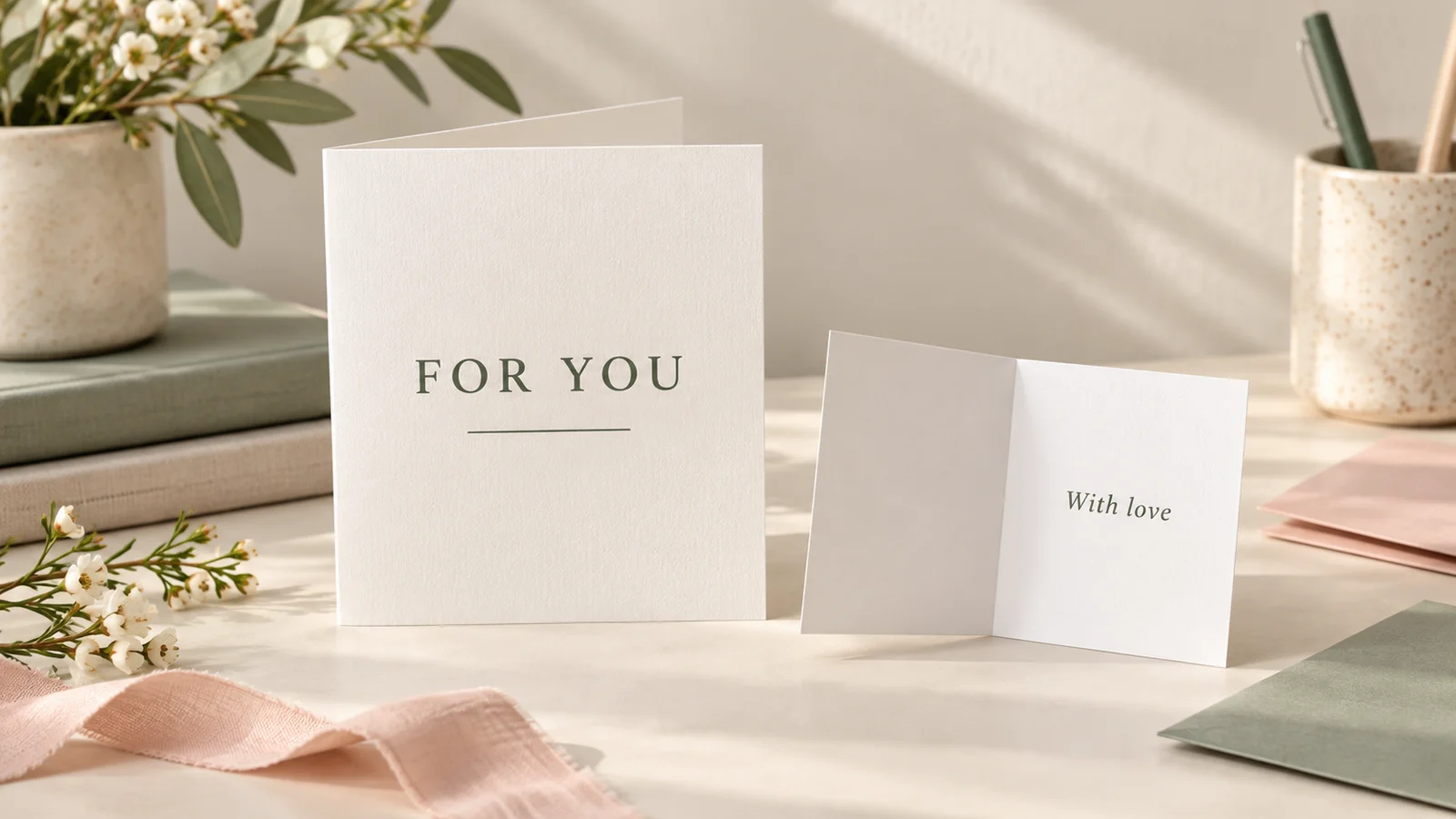
Ein Falz oder zwei Faltungen
Die einmal gefaltete Karte hat eine bedruckte Außen- und Innenseite und wird beidseitig gedruckt. Die zweimal gefaltete Karte benötigt nur eine bedruckte Papierseite. Einige Textflächen stehen auf dem offenen Blatt absichtlich auf dem Kopf, damit sie nach beiden Faltungen richtig lesbar sind. Drehe diese Flächen nicht zusätzlich um. Prüfe den Ablauf zunächst mit einem einfachen Testblatt.
Ein eigener Text macht den Unterschied
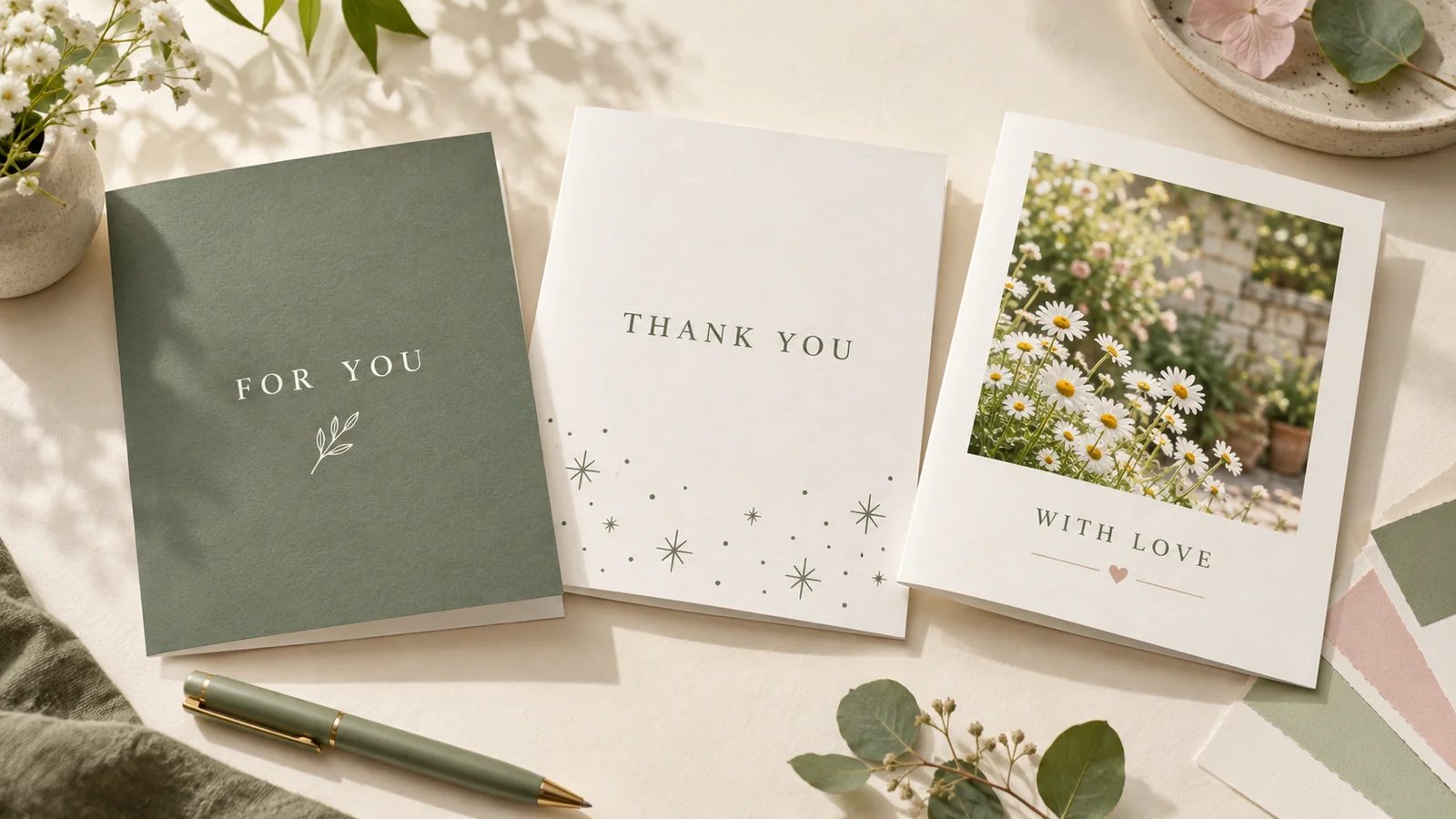
Ein kurzer Gruß passt auf die Vorderseite; für eine längere Nachricht gibt es die Innenseite. Erwähne eine gemeinsame Erinnerung, bedanke dich für eine konkrete Hilfe oder ergänze deinen Namen. Beim Fotodesign wählst du ein Bild von deinem Gerät. Kontrolliere den Ausschnitt und halte Gesichter und wichtige Bilddetails von der Falzlinie fern.
Ein Umschlag passend zum fertigen Maß
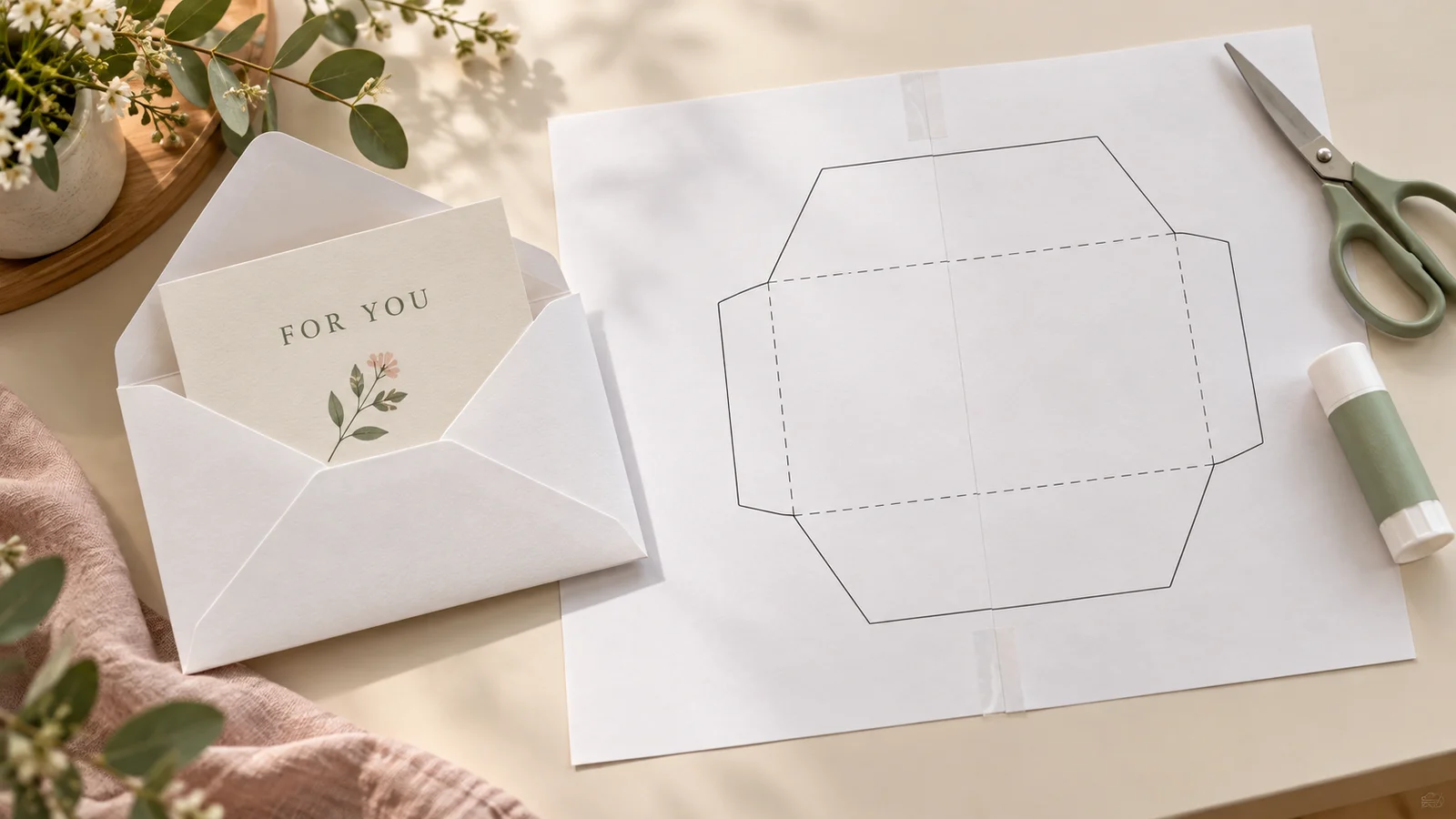
Die Vorlage übernimmt das Maß der geschlossenen Karte und fügt ihrer Breite und Höhe jeweils 6 mm hinzu. Große Vorlagen werden auf mehrere Blätter verteilt und nicht verkleinert. Klebe die Blätter zuerst an den Überlappungen zusammen, schneide den Umriss aus und falte die Laschen. Prüfe vor dem endgültigen Verschließen, ob die Karte bequem hineinpasst.
Karten selber gestalten mit passenden Einstellungen
Lege zuerst Papier und Faltung fest und passe danach Text und Gestaltung an.
Drei übersichtliche Designs
Klassisch stellt den Text in den Mittelpunkt, Konfetti ergänzt festliche Formen und Foto bietet Platz für ein eigenes Bild. Alle drei Designs unterstützen beide Faltungen auf A4 und Letter. Die Positionen der Felder sind festgelegt. Du änderst Inhalt und Erscheinungsbild, verschiebst aber keine Ebenen und zeichnest keine beliebigen neuen Flächen.
Papiermaße vor dem Druck prüfen
A4 misst 210 × 297 mm, Letter dagegen 215,9 × 279,4 mm. Dadurch unterscheiden sich die fertigen Karten und ihre Umschläge. Wähle das tatsächlich eingelegte Papier im Editor und im Druckdialog. Eine automatische Seitenanpassung kann die Größe verändern, obwohl die Vorschau auf dem Bildschirm weiterhin passend aussieht.
Lesbare Schrift und klare Farben
Ändere Farbpalette und Schriftstil nach Bedarf. Lies Namen und Umlaute sorgfältig durch und achte auf genügend Kontrast. Bei einem Hinweis auf überlaufenden Text kürzt du die Nachricht oder änderst die Gestaltung vor dem Export. Der Drucker kann Text, der in der Vorschau bereits über den Rand reicht, nicht von selbst passend machen.
Dateien für später aufbewahren
Das PDF enthält getrennte Seiten und eignet sich für maßhaltigen Druck. PNG ist praktisch zum Weitergeben eines Bildes; mehrere exportierte Bilder können als ZIP gebündelt werden. Lade die Dateien herunter, bevor du die Seite verlässt. Der Teilen-Link führt zum Werkzeug und enthält weder dein Foto noch einen bearbeitbaren Entwurf deiner Nachricht.
Karten selber gestalten, drucken und falten
Drucke zuerst einen Entwurf auf gewöhnlichem Papier, bevor du das endgültige Material verwendest.
Papier, Design und Faltung auswählen
Wähle A4 oder Letter passend zu deinen Blättern. Für eine kleinere Karte ohne beidseitigen Druck eignet sich die zweifache Faltung. Für eine größere Karte mit eigener Innenseite nimmst du die einmalige Faltung. Prüfe das fertige Maß und lege zusätzliche Blätter für den Umschlag und einen Probedruck bereit.
Die richtige Wendekante wählenAlle Textflächen kontrollieren
Ersetze die Beispieltexte durch Überschrift, Empfängername und persönliche Nachricht. Beim Fotodesign wählst du ein lokales Bild und prüfst den Ausschnitt. Schaue dir Außen- und Innenseite an. Ein langer Name kann einen kürzeren Satz oder einen anderen Schriftstil erfordern. Löse angezeigte Platzprobleme, bevor du die Datei herunterlädst.
100 Glückwünsche für Geburtstagskarten ansehenMit 100 Prozent ausdrucken
Lade das PDF herunter und wähle Tatsächliche Größe beziehungsweise 100 %, nicht An Seite anpassen. Bei der einmal gefalteten Karte hilft das Kalibrierblatt, die richtige Wenderichtung für den beidseitigen Druck zu finden. Die zweimal gefaltete Karte wird einseitig gedruckt. Als Einstieg sind 120–160 g/m² denkbar, sofern dein Drucker das unterstützt; für zwei Faltungen sollte das Papier ausreichend biegsam sein.
Anleitung: auf Karton druckenFalten und Umschlag zusammensetzen
Lass die Druckfarbe trocknen. Markiere die Falze vorsichtig mit einem Lineal, prüfe die Lage der Vorderseite und falte die Karte. Drucke die Umschlagvorlage ebenfalls mit 100 %. Setze ihre Blätter nach Zeile und Spalte mit 10 mm Überlappung zusammen. Fixiere die Blätter vor dem Ausschneiden, schneide durchgezogene Linien und falte gestrichelte Linien. Klebe anschließend die vorgesehenen Laschen.
- Für die zweifache Faltung liegt die bedruckte Seite zuerst oben. Falte die obere Hälfte nach hinten hinter die untere Hälfte. Falte danach die linke Hälfte nach hinten hinter die rechte Hälfte. Die Vorderseite muss außen liegen.
Fragen zum Karten selber Gestalten
Antworten zu Papier, Druckrichtung, Umschlag und gespeicherten Dateien.
Ja. Du kannst Texte bearbeiten, PDF oder PNG herunterladen und ohne Bezahlung oder Konto drucken. Die Dateien enthalten kein Wasserzeichen. Werbung auf der Website ist kein Bestandteil der Karte. Speichere die fertigen Dateien auf deinem Gerät, bevor du die Seite schließt oder neu lädst.
Ja. Vorderseite und Innentext haben eigene Felder. Die einmal gefaltete Karte nutzt beide Papierseiten, die zweimal gefaltete Karte nur eine. Bei der zweiten Variante stehen einige Textflächen auf dem offenen Blatt absichtlich auf dem Kopf. Nach den beiden Faltungen sind sie richtig ausgerichtet.
Wähle A4 im Editor und lege A4-Papier in den Drucker. Stelle auch im Druckdialog A4 und 100 % beziehungsweise Tatsächliche Größe ein. Bei Letter-Papier wählst du überall Letter. Verzichte auf eine automatische Verkleinerung, wenn das fertige Kartenmaß und der Umschlag unverändert bleiben sollen.
Auf A4 beträgt das fertige Maß bei einem Falz 148,5 × 210 mm und bei zwei Faltungen 105 × 148,5 mm. Auf Letter sind es 139,7 × 215,9 mm beziehungsweise 107,95 × 139,7 mm. Prüfe diese Werte vor dem Kauf eines fertigen Umschlags; ein ähnlich klingender Formatname garantiert nicht, dass er passt.
Prüfe die zulässige Papierstärke im Handbuch deines Druckers. 120–160 g/m² ist ein möglicher Ausgangspunkt, keine Zusage für jedes Gerät. Die einmal gefaltete Karte benötigt zwei bedruckte Seiten; kontrolliere die Wenderichtung mit dem Kalibrierblatt. Die zweimal gefaltete Karte wird nur auf einer Seite bedruckt.
Nicht immer. Die Vorlage fügt der Breite und Höhe der geschlossenen Karte jeweils 6 mm hinzu und verteilt das Schnittmuster bei Bedarf auf mehrere A4- oder Letter-Blätter. Verbinde die Seiten mit 10 mm Überlappung und drucke maßstabsgetreu. Das ist eine Bastelvorlage; Versandbedingungen und zulässige Briefformate solltest du gesondert prüfen.
Der Editor verarbeitet die Karteninhalte im Browser. Das Fotodesign verwendet ein Bild von deinem Gerät, ohne es an einen Gestaltungsserver zu senden. Prüfe Schärfe und Ausschnitt vor dem Drucken. Die lokale Verarbeitung bezieht sich auf die Karte; Werbung und Statistikdienste der Website sind davon getrennt.
Es gibt kein Konto und kein in der Cloud gespeichertes Projekt. Bewahre Text und Foto sowie die exportierten Dateien separat auf. Der Teilen-Link stellt deinen Entwurf nicht wieder her. Wenn du gemeinsame Bearbeitung und einen Versionsverlauf brauchst, wähle einen Dienst, der diese Funktionen ausdrücklich anbietet.
Jetzt deine Karten selber gestalten
Wähle eine Vorlage und schreibe ein paar Worte, die zum Empfänger passen.
Prüfe einen Probedruck und lade auch die Umschlagvorlage herunter.
Free downloads · No sign-up · No watermark