Mathe Arbeitsblätter erstellen zufällige Rechenaufgaben nach Klasse, mit Lösungen
Mit diesem Generator kannst du Mathe Arbeitsblätter erstellen: Plus-, Minus-, Mal- und Geteilt-Aufgaben zum Ausdrucken, in Sekunden fertig. Wähle eine Klassenstufe oder lege den Zahlenraum selbst fest, entscheide zwischen schriftlichem Rechnen und Rechenpäckchen und drucke bis zu 30 verschiedene Arbeitsblätter auf einmal, jedes mit eigenem Lösungsblatt. Es funktioniert in A4 und Letter und läuft in deinem Browser.
Jedes Mal neue Aufgaben · Lösungsblatt · PDF, PNG und Druck · nichts wird hochgeladen
So funktioniert esMathe Arbeitsblatt Generator: Klasse wählen und drucken
Wähle eine Klassenstufe, passe die Zahlen an und prüfe die Vorschau. Jeder Klick auf Neue Aufgaben ergibt einen neuen Satz.
Voreinstellungen nach KlasseAktuelle Einstellung: Klasse 2: Zahlenraum bis 100Starte bei einer Klassenstufe und ändere dann alles, was du willst.
Rechenarten
Wähle eine oder mehrere. Bei mehreren Rechenarten werden die Aufgaben gemischt.
Zahlenraum
Darstellung und Menge
Jedes Blatt hat neue Aufgaben. Mit den nummerierten Knöpfen über der Vorschau siehst du jedes Blatt.
Papier, Farbe und ZeichenA4 - Blau - · :
Drucken oder herunterladen
Drucke mit 100 % (Originalgröße) auf normalem Papier. Schwarz-Weiß spart Tinte.
Arbeitsblatt
Lösungsblatt
Mathe Arbeitsblätter erstellen: die wichtigsten Fakten
Kurze Antworten für Eltern und Lehrkräfte, die kostenlose Generatoren vergleichen.
- Preis
- Kostenlos, ohne Bezahlversion oder Download-Gebühr
- Konto
- Keine Anmeldung nötig
- Wasserzeichen
- Kein Wasserzeichen
- Exportformate
- PDF (alle Arbeitsblätter und Lösungsblätter in einer Datei), PNG und direkter Druck
- Papierformate
- DIN A4 und US Letter
- Unterstützte Formate
- 6 bis 60 Aufgaben pro Seite; untereinander oder als Rechenpäckchen; bis zu 30 verschiedene Blätter pro Export
- Datenschutz
- Läuft im Browser; deine Eingaben werden nicht hochgeladen
- Sprachen
- 8 Sprachen: Englisch, Chinesisch, Spanisch, Portugiesisch, Französisch, Deutsch, Japanisch, Koreanisch
- Rechenarten
- Addition, Subtraktion, Multiplikation, Division und gemischte Wiederholung
- Zahlenraum
- Beliebig von 0 bis 999 999, dazu Dezimalzahlen bis zu den Hundertsteln bei Plus und Minus
- Zehnerübergang
- Aufgaben, die immer, nie oder manchmal einen Übertrag haben
- Lösungsblatt
- Aus denselben Aufgaben berechnet, nach jedem Blatt oder alle am Ende
- Voreinstellungen
- 11 Voreinstellungen von der Vorschule bis Klasse 6, benannt nach Klassenstufen
- Zuletzt aktualisiert
- 17. Oktober 2026
Ideal für
- Eltern, die täglich neue Übungsblätter auf dem richtigen Niveau brauchen
- Lehrkräfte, die mehrere Fassungen derselben Übung mit Lösungsblatt benötigen
- Nachhilfe zu einer einzelnen Fertigkeit, etwa Zehnerübergang oder der 7er-Reihe
Weniger geeignet für
- Sachaufgaben, Brüche oder Geometrie
- Adaptives Online-Üben, das Ergebnisse der Kinder speichert
Im Vergleich
- Bastis Lernwelt
- Ein schlanker Generator ohne Anmeldung; der größere Zahlenraum und das Einmaleins sind dort jedoch kostenpflichtig, hier ist alles kostenlos.
- Worksheet Crafter
- Eine leistungsstarke Software für Lehrkräfte mit vielen Layouts, aber kostenpflichtig und zum Installieren.
- PDF-Sammlungen mit fertigen Arbeitsblättern
- Schnell und gratis, aber festes Zahlenmaterial, oft mit viel Werbung, und kein neues Blatt auf Knopfdruck.
- KI-Chatbots
- Gut für Sachaufgaben, aber Rechenfehler in den Lösungen kommen vor und das Druckformat ist unhandlich; dieser Generator rechnet jede Lösung exakt.
Warum du hier Mathe Arbeitsblätter erstellen solltest
Blätter passend zur Klasse, Lösungen passend zum Blatt und kein Konto nötig.
Voreinstellungen für jede Klassenstufe
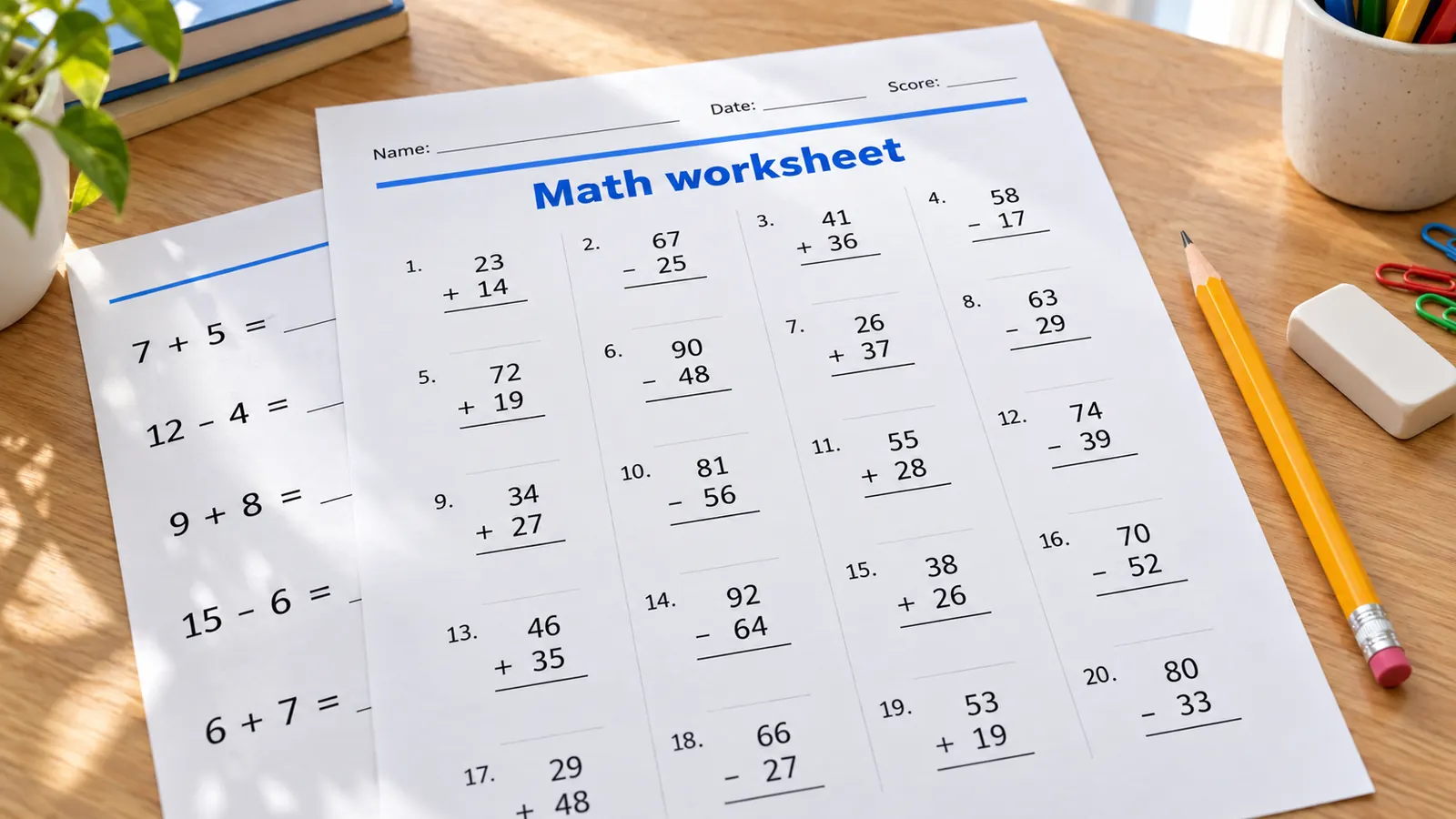
Starte beim Zahlenraum bis 20 in Klasse 1, bei der schriftlichen Addition bis 1000 in Klasse 3 oder bei der Division mit Rest in Klasse 4. Die Voreinstellungen folgen einer üblichen Reihenfolge der Grundschule, die Lehrpläne der Bundesländer, Österreichs und der Schweiz weichen aber ab; ändere jeden Zahlenraum, damit das Blatt leichter oder schwerer wird.
Lösungsblatt aus denselben Aufgaben
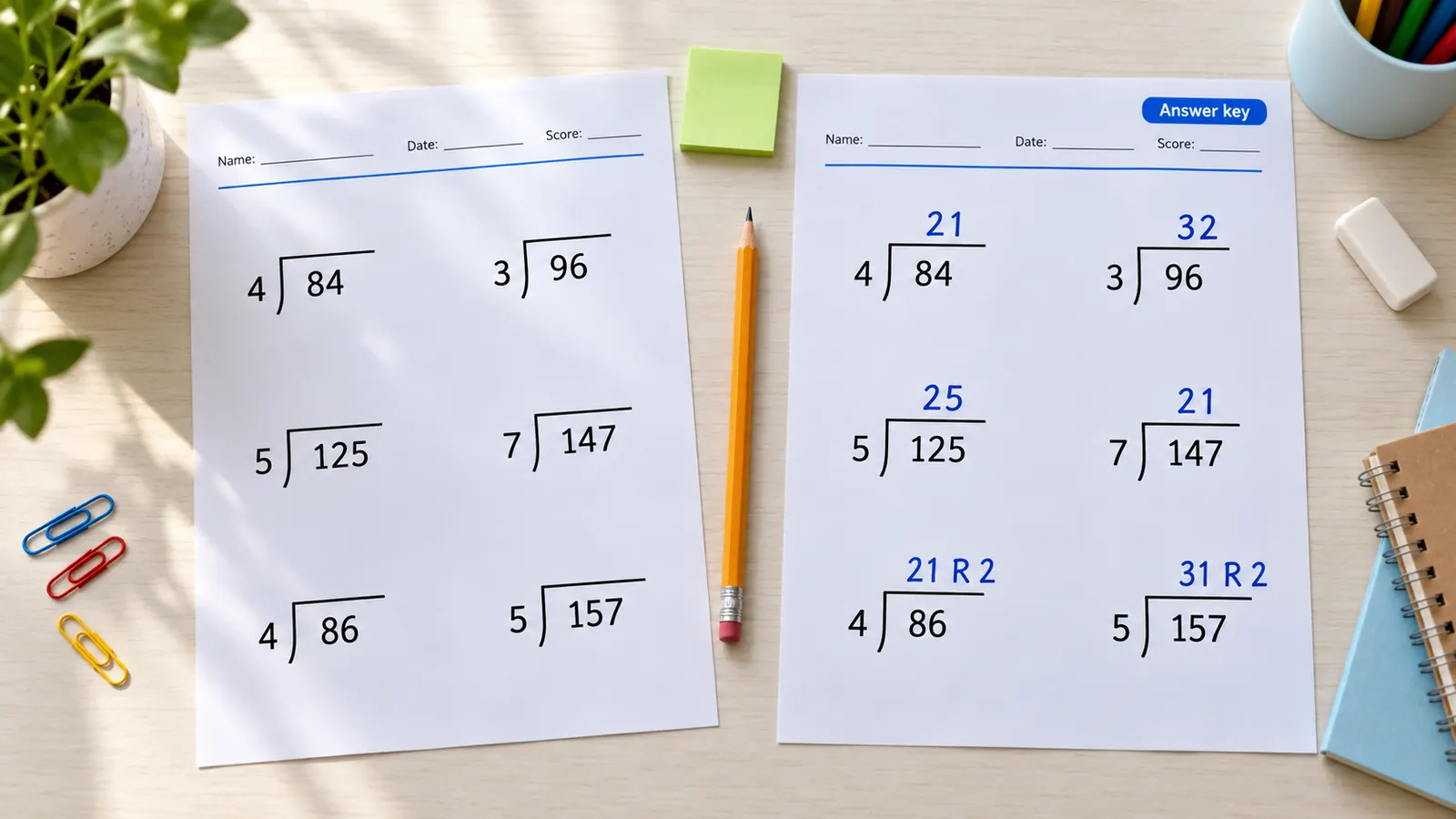
Zu jedem Blatt gibt es ein Lösungsblatt mit genau den Zahlen der Seite, ohne dass du etwas abschreiben musst. Lege es hinter jedes Blatt oder alle ans Ende und drucke es getrennt, damit sich Kinder selbst kontrollieren. Bei Divisionsaufgaben stehen Ergebnis und Rest im Lösungsblatt.
Viele verschiedene Blätter auf einmal
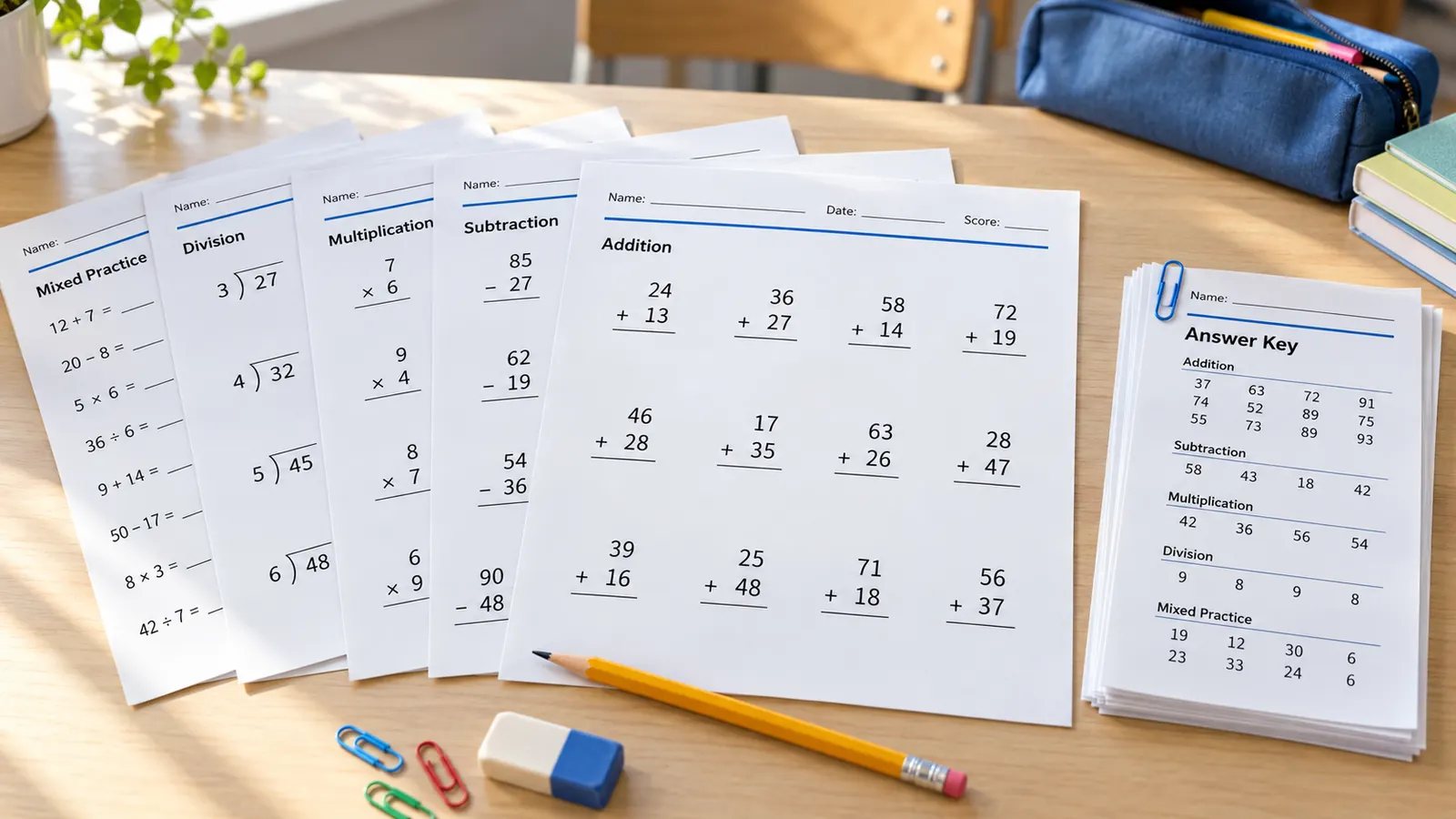
Du brauchst vier Fassungen einer Übung, damit niemand abschreibt, oder Übungsblätter für eine ganze Woche? Gib die Anzahl der Blätter an: Beim Erstellen bekommt jedes Blatt neue Aufgaben, der Generator vermeidet nach Möglichkeit Wiederholungen im ganzen Satz und fasst alles in einem PDF zusammen. Mit Neue Aufgaben startest du jederzeit einen neuen Satz.
Mathe Arbeitsblätter Generator: was er alles kann
Alle Optionen, die Lehrkräfte sich wünschen, direkt im Browser und ohne Installation.
PDF, PNG oder Druck
Ein PDF mit allen Blättern und Lösungen, ein PNG fürs Tablet oder direkt drucken. Ohne Wasserzeichen.
Schriftlich oder Päckchen
Aufgaben untereinander mit Strich oder 12 + 7 = ___ in einer Zeile. Division in drei Schreibweisen.
Lückenaufgaben
Aufgaben wie 8 + ☐ = 15 helfen, das Gleichheitszeichen zu verstehen.
Zehnerübergang nach Wunsch
Übe Aufgaben, die immer, nie oder manchmal einen Übertrag brauchen.
Dezimalzahlen
Addiere und subtrahiere Dezimalzahlen bis zu den Zehnteln oder Hundertsteln, stellengerecht untereinander.
Datenschutz inklusive
Die Aufgaben entstehen auf deinem Gerät. Kein Konto, keine gespeicherten Schülernamen, kein Upload.
So kannst du Mathe Arbeitsblätter erstellen: Schritt für Schritt
Von der leeren Seite zum gedruckten Blatt mit Lösungsblatt in etwa zwei Minuten.
Mit einer Klassenstufe beginnen
Öffne die Voreinstellungen und wähle die Klasse, zum Beispiel Klasse 2 für Plus und Minus bis 100. Die Reihenfolge (Zahlenraum 10, 20, 100, 1000, Einmaleins, Division, Dezimalzahlen) ist in der Grundschule üblich, die genaue Verteilung auf die Klassen hängt aber vom Lehrplan deines Bundeslandes oder Kantons ab.
- Unsicher beim Niveau? Drucke ein Blatt aus und schau, wie viele Aufgaben das Kind sicher löst.
- In Österreich und der Schweiz passt du den Zahlenraum an euren Lehrplan an.
Rechenarten und Zahlenraum festlegen
Schalte Rechenarten an oder aus und gib für jede die kleinste und größte Zahl ein. Bei der Division legst du den Bereich für Ergebnis und Teiler fest und erlaubst Rest ab Klasse 4. Mit der Option für den Zehnerübergang übst du gezielt eine einzelne Fertigkeit.
- Kurzes Üben einer Fertigkeit bringt oft mehr als ein langes gemischtes Blatt.
- Vergrößere den Zahlenraum, wenn der Hinweis auf Wiederholungen erscheint.
Darstellung, Menge und Anzahl der Blätter wählen
Entscheide zwischen schriftlichem Rechnen und Rechenpäckchen, wie viele Aufgaben pro Seite (üblich sind 20 bis 30) und wie viele verschiedene Blätter du brauchst. Für Lückenaufgaben wechsle zu den Päckchen und wähle eine fehlende Zahl. Für den Unterricht fügst du die Zeile für Name, Datum und Punkte hinzu.
- Weniger, dafür größere Aufgaben sind für Kleine leichter zu schreiben.
- Lass die Spalten zuerst auf Automatisch und ändere sie bei Bedarf.
Mit Lösungsblatt drucken
Klicke auf Drucken oder lade das PDF herunter. Drucke mit 100 % (Originalgröße) auf A4 oder US Letter und wähle Schwarz-Weiß, um Tinte zu sparen. Behalte das Lösungsblatt oder gib es zum Selbstkontrollieren aus. Der amerikanische Mathematiklehrerverband NCTM versteht Rechenfertigkeit als Genauigkeit, Flexibilität und Effizienz, nicht nur als Tempo: lieber kurze, entspannte Übungseinheiten.
- Prüfe, dass im Druckdialog 100 % oder Originalgröße steht und nicht An Seite anpassen.
- Klicke auf Neue Aufgaben, wenn du jederzeit eine andere Fassung brauchst.
Mathe Arbeitsblätter erstellen: häufige Fragen
Antworten zu Klassenstufen, Lösungsblatt, Druck und zum Vergleich mit anderen Angeboten.
Ja. Es gibt kein Bezahlmodell, kein Konto und kein Wasserzeichen im PDF, PNG oder Ausdruck. Alles entsteht in deinem Browser, und was du eingibst, wird nicht hochgeladen.
Öffne die Voreinstellungen und wähle von der Vorschule bis Klasse 5 oder 6. Jede Voreinstellung legt Rechenarten, Zahlenraum, Darstellung und Aufgabenzahl fest, und du kannst alles ändern. Klasse 2 ergibt zum Beispiel 20 schriftliche Plus- und Minusaufgaben bis 100.
Ja. Du kannst das Lösungsblatt hinter jedes Arbeitsblatt oder alle ans Ende legen. Es wird aus denselben Aufgaben berechnet und passt deshalb immer, bei Divisionen mit Rest steht auch der Rest darin.
Ja, bis zu 30 pro Export. Jedes Blatt hat neue Aufgaben, und der Generator vermeidet Wiederholungen im ganzen Satz, wenn der Zahlenraum es zulässt. Das ist praktisch für die Fassungen A, B, C und D einer Übung oder für eine Übungswoche.
Sie sind zufällig und ändern sich bei jedem Klick auf Neue Aufgaben. Ist der Zahlenraum klein, etwa nur die 2er-Reihe, gibt es wenige verschiedene Aufgaben und einige wiederholen sich; ein Hinweis zeigt, wie viele Aufgaben deine Einstellungen zulassen.
Eine offizielle Zahl gibt es nicht. Üblich sind 20 bis 30 Aufgaben pro Seite, für jüngere Kinder sind 8 bis 12 größere Aufgaben leichter zu schaffen. Mehrere kurze Einheiten pro Woche wirken meist besser als ein langes Blatt.
Rechenpäckchen sind Blöcke zusammengehöriger Aufgaben, die als Zeile nebeneinander oder untereinander stehen, zum Beispiel 12 + 7 = ___. Wähle dafür die Darstellung Als Rechenpäckchen; für schriftliches Rechnen nimmst du Schriftlich (untereinander).
Ja. Wähle A4 oder US Letter unter Papier, Farbe und Zeichen; die Seite öffnet sich mit dem üblichen Format deiner Region. Die Blätter sind im Hochformat: Drucke mit 100 % (Originalgröße), damit das Layout der Vorschau stimmt.
Ja. Die deutsche Version startet mit dem Dezimalkomma, und unter Papier, Farbe und Zeichen kannst du auf den Punkt umstellen. Die Dezimalzahlen stehen bei schriftlichen Aufgaben stellengerecht untereinander.
Jetzt Mathe Arbeitsblätter erstellen und drucken
Klassenstufe wählen, drucken und in zwei Minuten neue Arbeitsblätter mit Lösungsblatt austeilen.
Kostenlos, ohne Anmeldung, ohne Wasserzeichen, und nichts verlässt dein Gerät.
Tipp: Drucke das Lösungsblatt auf farbigem Papier, damit es nicht mit den Arbeitsblättern verwechselt wird.