상장 양식 작성하기
상장 디자인이 선택되어 있습니다. 감사장이나 우수사원 표창장으로 바꾸고, 문구를 고치고, 이름 목록을 붙여넣은 다음 서명선을 켜서 100%로 인쇄하세요.
디자인 선택
템플릿 라이브러리선택한 템플릿: 상장 · 일반 상장템플릿은 기본적으로 축소되어 있습니다. 라이브러리를 열어 인증서 유형, 기본 문구, 테마 및 장식을 선택하세요.
인증서 텍스트
명단으로 상장 만들기
한 줄에 이름 하나씩 붙여넣으면 이름마다 상장 한 장이 만들어져요(최대 100장). 이름 뒤에 세로선 '|' 또는 탭으로 두 번째 열을 붙이면 그 사람만의 공적 문구, 세 번째 열은 날짜예요. 엑셀·구글 시트의 두세 열을 그대로 붙여넣거나 CSV 파일을 올려도 돼요.
인증서 설정
인쇄 가능한 인증서 미리보기
상장
메모 인쇄
- 인증서 테두리가 인쇄 가능 영역 내에 유지되도록 인쇄 대화 상자에서 실제 크기 또는 100% 배율을 사용하십시오.
- PDF 및 PNG 내보내기는 테두리, 배경, 장식 및 줄 바꿈을 포함하여 동일한 SVG 인증서 미리 보기를 사용합니다.
- 배치 모드는 붙여넣은 이름에서 로컬 다중 페이지 PDF 출력만 생성합니다. 계정, 데이터베이스, 이메일 전송, 인증서 확인 또는 공개 호스팅을 생성하지 않습니다.
- 공식 졸업장, 면허증, 자격, 공증 서류, 법적 증명서 또는 확인된 자격 증명의 경우 대신 발급 기관의 공식 프로세스를 사용하세요.
- 간직할 상장은 105–120 g/㎡ 두꺼운 종이나 176–300 g/㎡ 카드지에 인쇄하고, 먼저 일반 종이에 한 장 시험 인쇄해 보세요.
실시간 인증서 미리보기 - 페이지 1
상장 양식 한눈에 보기
선생님, 코치, 관리자, 모임 운영자를 위한 짧은 답변입니다.
- 가격
- 무료 (유료 요금제나 다운로드 비용 없음)
- 계정
- 가입 불필요
- 워터마크
- 없음
- 내보내기 형식
- PDF(전체를 한 파일로), PNG(한 장씩), 바로 인쇄. 한글(HWP) 파일은 만들지 않습니다
- 용지 크기
- A4 및 US Letter
- 지원 규격
- A4(210 × 297 mm) 또는 레터(215.9 × 279.4 mm) 전체 면, 가로 또는 세로
- 개인정보
- 브라우저에서 처리되며 입력한 내용은 업로드되지 않습니다
- 언어
- 8개 언어: 영어, 중국어, 스페인어, 포르투갈어, 프랑스어, 독일어, 일본어, 한국어
- 디자인
- 상장(금색), 감사장(파란색), 우수사원 표창장(에메랄드)과 그 밖의 증서 12종
- 이름 목록
- 한 줄에 한 장, PDF 하나에 최대 100장. 줄마다 수상 사유와 날짜를 넣을 수 있고 엑셀·스프레드시트의 열을 그대로 붙여넣을 수 있습니다
- 서명과 직인
- 수여자 이름과 날짜 위의 서명선, 금색·빨간색·별·리본 직인 모양
- 추천 용지
- 90~120 g/m² 용지 또는 얇은 두꺼운 종이. 먼저 일반 용지로 한 장 시험 인쇄하세요
- 최근 업데이트
- 2026년 10월 16일
이런 분께 추천
- 같은 날 반 전체나 팀 전체를 시상하는 선생님과 코치
- 몇 분 만에 우수사원 표창장이 필요한 관리자
- 10~100명에게 감사를 전하는 동호회와 봉사 단체
이런 용도에는 맞지 않음
- 법적 효력이 있는 공식 증서나 정부 표창
- QR코드, 고유 번호, 온라인 확인이 필요한 시상
- 재단이나 박 가공이 필요한 인쇄소 주문
다른 방법과 비교
- Canva·미리캔버스
- 템플릿은 많지만 회원가입이 필요하고 유료 소스가 있으며, 표에서 한 번에 만드는 기능은 따로 준비해야 합니다.
- 한글(HWP)·워드 서식
- 무료로 내려받을 수 있지만 이름을 바꿀 때마다 직접 고치거나 메일머지를 설정해야 합니다.
- 한 장짜리 상장 만들기 사이트
- 빠르지만 한 번에 한 장만 저장되고, 여러 쪽 PDF와 A4 인쇄 설정이 부족한 경우가 많습니다.
이 상장 양식이 편리한 이유
무료 서식에서 빠지기 쉬운 세 가지입니다.
상장·감사장·우수사원 표창장, 바로 고쳐 쓰기
상장, 감사장, 우수사원 표창장 중에서 고르면 각각 전용 테두리, 색, 문구가 들어갑니다. 제목, 수상 사유, 기관명, 수여자는 몇 번의 클릭으로 바꿀 수 있습니다. 모든 디자인이 A4와 레터에서 사용할 수 있습니다.

이름 목록을 붙여넣으면 한 사람에 한 장씩
한 줄에 한 명씩 이름을 붙여넣거나 엑셀·스프레드시트의 열을 그대로 복사하면 이름마다 PDF 한 쪽이 됩니다. 이름 뒤에 수상 사유와 날짜를 넣으면 사람마다 다른 내용으로 만들 수 있습니다. 예: 「김민지 | 독서 활동 우수」. PDF 하나에 최대 100장입니다.
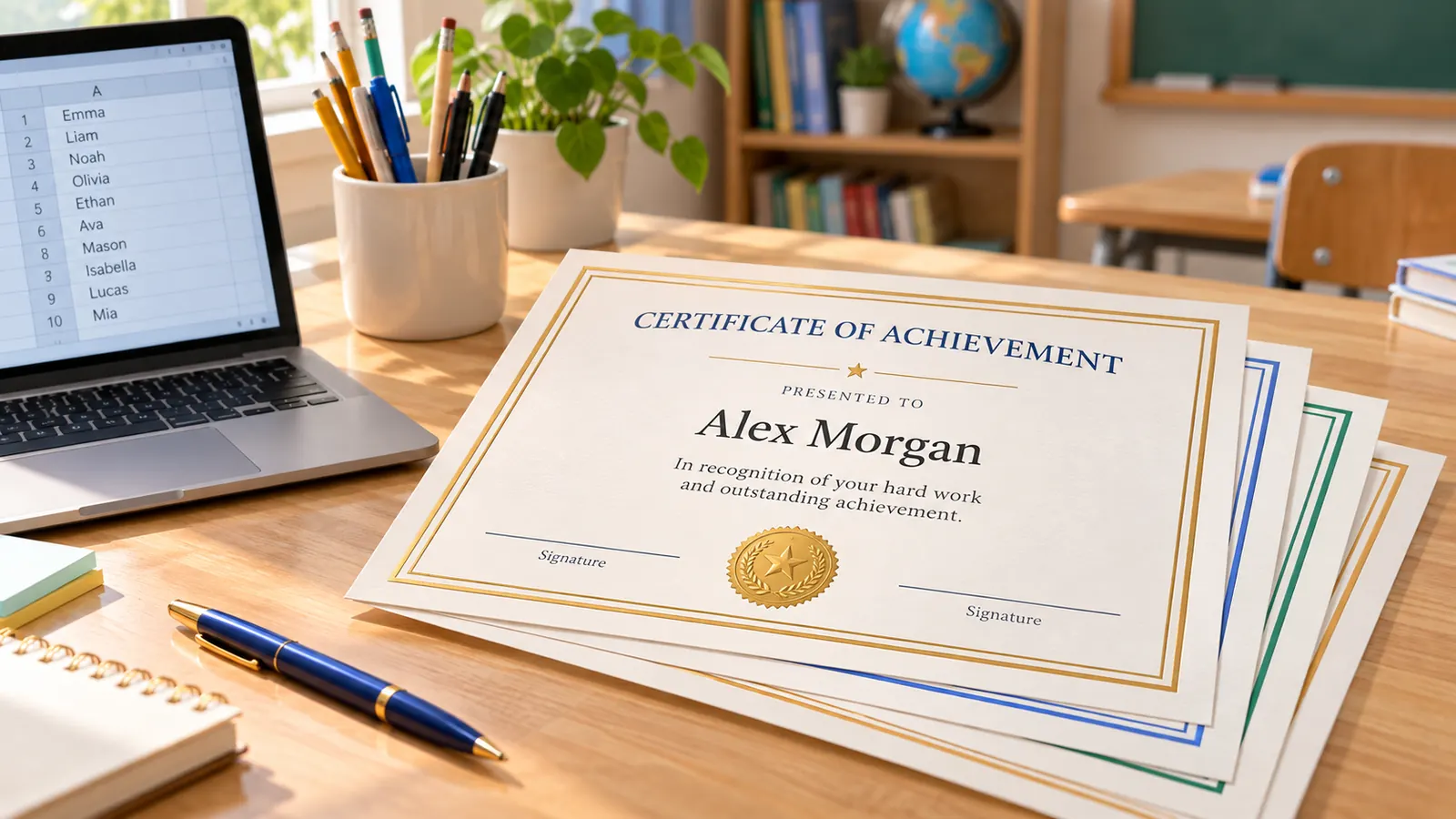

이 상장 양식으로 할 수 있는 일
모든 작업이 브라우저 안에서 이루어지므로 학생과 직원의 이름은 전송되지 않습니다.
상장 양식을 5분 만에 완성하는 순서
빈 입력란에서 서명만 남은 상장 묶음까지.
상장 종류를 고릅니다
성적이나 목표 달성에는 상장, 감사의 뜻을 전할 때는 감사장, 직장 시상에는 우수사원 표창장을 고르세요. 제목, 기관명, 문구를 고쳐 「개근상」「모범상」처럼 구체적인 상 이름을 적습니다.
- 구체적으로: 「1년간 결석 없이 성실히 등교하였기에」가 「열심히 하였기에」보다 낫습니다.
- 감사장에는 「우수한 성적을 거두어」 대신 도움과 협조에 대한 감사를 적습니다.
수상자를 입력하거나 이름 목록을 붙여넣습니다
이름 하나를 입력하거나 이름 목록 칸에 한 줄에 한 명씩 붙여넣습니다. 사람마다 상이 다르면 이름 뒤에 수상 사유와 날짜를 넣으세요. 인쇄하기 전에 미리보기 화살표로 한 장씩 확인합니다.
- 엑셀이나 스프레드시트의 열을 그대로 복사할 수 있습니다.
- 「가나다순 정렬」로 나눠 줄 순서에 맞출 수 있습니다.
수여자, 서명선, 직인을 설정합니다
학교장, 코치, 대표 등 수여자의 직함과 이름을 입력하고 서명선을 켭니다. 원하면 직인 모양을 고릅니다. 우리나라에서는 A4가 일반적이고 미국과 캐나다에서는 레터를 씁니다.
- 가로 방향이 기본이고, 액자에 넣을 때는 세로도 좋습니다.
- 가정용 프린터에서 테두리가 잘리지 않도록 용지 가장자리에서 6 mm(0.25인치) 이상 띄우세요.
100%로 인쇄하고 서명합니다
PDF를 내려받거나 인쇄를 누르고 「실제 크기」 또는 100%를 선택하세요. 「용지에 맞춤」은 선택하지 말고 먼저 1쪽을 일반 용지에 시험 인쇄합니다. 문제가 없으면 90~120 g/m² 용지나 얇은 두꺼운 종이에 한꺼번에 인쇄하고 한 장씩 손으로 서명하세요.
- 번지지 않는 펜을 쓰고 토너가 마른 뒤에 서명합니다.
- 직인을 찍을 때는 기관의 직인을 수여자 이름 위에 찍습니다.
상장 양식 자주 묻는 질문
문구 쓰는 법, 크기, 여러 장을 한 번에 만드는 방법.
네. 회원가입도, 체험 기간도, 워터마크도, 인쇄 횟수 제한도 없습니다. 상장은 브라우저 안에서 그려지고 PDF나 PNG가 바로 기기에 저장되므로, 입력하거나 붙여넣은 이름은 전송되지 않습니다.
보통 제목, 받는 사람의 이름, 「위 사람은 ~하였기에 이 상장을 수여합니다」 같은 문구, 날짜, 수여 기관과 직함·이름, 직인으로 구성됩니다. 수상 사유는 「이번 학기 개근」처럼 구체적으로 적으세요.
엄격한 구분이 없고 기관마다 쓰임이 다릅니다. 일반적으로 상장은 성적이나 대회 결과를 칭찬할 때, 표창장은 공로를 인정할 때, 감사장은 협조나 후원에 감사할 때 씁니다. 목적에 맞게 고르고 맺음말도 「수여합니다」「표창합니다」「감사의 뜻을 전합니다」로 맞추세요.
「우수사원 표창장」 디자인을 고르고 연도나 월, 수상자 이름, 「목표를 초과 달성하고 신입 직원 교육에 힘썼기에」 같은 한두 줄의 사유를 입력한 뒤 수여자에 대표자의 직함과 이름을 넣으세요. 90~120 g/m² 용지에 인쇄하고 손으로 서명합니다.
이름 목록 칸에 한 줄에 한 명씩 붙여넣거나 엑셀에서 「이름」과 「수상 사유」 두 열을 복사하세요. 한 줄이 한 쪽이 되고 PDF 하나에 최대 100장입니다. 세 번째 열에 날짜를 넣으면 사람마다 다른 날짜를 넣을 수 있습니다.
가정과 학교에서는 A4(210 × 297 mm)가 일반적이고, 레터(215.9 × 279.4 mm)는 미국과 캐나다용입니다. 가로가 기본이고 액자에 넣을 때는 세로도 씁니다. 더 큰 크기는 PDF를 인쇄소에서 확대하세요.
수여자 이름과 날짜 위에 서명선이 인쇄되므로 인쇄한 뒤 펜으로 서명하세요. 직인을 찍을 때는 기관의 직인을 수여자 이름 위에 찍습니다. 화면의 직인 모양은 장식이며 직인을 대신하지 않습니다.
HWP 파일은 만들지 않고, 한글 프로그램 없이 PDF나 PNG로 바로 인쇄합니다. 또한 법적 효력이 없는 학교 행사·직장·동호회용 간이 상장이며, 정부 표창이나 공식 증서에는 쓸 수 없습니다. 대통령상 같은 공식 서식을 흉내 내지 마세요.
네. PDF를 내려받아 「실제 크기」 또는 100%를 선택하고 먼저 일반 용지에 1쪽을 시험 인쇄한 뒤 90~120 g/m² 용지나 얇은 두꺼운 종이에 인쇄하세요. 테두리가 잘리지 않도록 「테두리 없음 인쇄」는 끄세요.