무료로 인쇄하는 교실 이름표 그림이 들어간 수정 가능한 도안
직접 입력하거나 학용품·장난감과 영역·학급문고·공간과 역할 단어 목록을 한 번에 채우고, 줄마다 그림을 넣으면 교구장 바구니, 트레이, 사물함에 붙일 큰 이름표를 인쇄할 수 있습니다. 폼텍과 A4 라벨지를 지원하고, 입력한 내용은 브라우저 밖으로 나가지 않습니다.
교실 이름표 입력하기
'그림 + 글자'와 폼텍 3114(99.1 × 67.7 mm, 8칸)가 선택되어 있습니다. 단어 목록을 누르거나 직접 입력하고, '라벨마다 그림 넣기'에서 줄마다 그림을 고른 뒤 PDF를 저장해 100%로 인쇄하세요. 바구니 크기가 다르면 '라벨지'에서 디자인이나 규격을 바꿉니다.
Formtec 3114: A4 한 장에 8칸 (가로 2 × 세로 4), 한 칸 99.1 × 67.7 mm.
템플릿 라이브러리선택한 템플릿: 그림이 있는 교구장 바구니 이름표 (92 × 46 mm)라벨 메이커 템플릿 라이브러리에서 주소 라벨을 포함한 39가지 템플릿을 선택하세요.
주소록 불러오기(붙여넣기 또는 CSV)빈 줄로 구분한 주소, 엑셀·구글 시트에서 복사한 행을 붙여넣거나 CSV 파일을 올리세요.
위에 주소를 붙여넣거나 CSV를 선택하세요. 업로드되지 않고 브라우저 안에서만 처리됩니다.
바로 쓰는 단어 목록
누르면 라벨 입력란에 주방, 향신료, 병조림, 교실, 세탁실에서 자주 쓰는 단어가 한 번에 채워집니다. 이후 줄마다 고칠 수 있어요.
라벨마다 그림 넣기
라벨 입력란에서 원하는 줄을 클릭한 뒤 그림을 누르면, 그 줄 맨 앞에 :이름: 형태로 들어갑니다. 뒤의 글자는 평소처럼 고치고, '그림 빼기'를 누르면 그림만 사라집니다.
학용품
읽기·수학·아이디어
과학과 자연
놀이·미술·음악
교실과 생활
시작 위치·매수·위치 보정
쓰다 남은 라벨지에서 이미 쓴 칸을 건너뜁니다(왼쪽에서 오른쪽, 위에서 아래 순서).
빈 칸이 모두 찰 때까지 각 라벨을 반복합니다. 보내는 사람 라벨은 주소 하나만 입력하면 한 장 가득 나옵니다.
먼저 일반 용지에 시험 인쇄한 뒤 라벨지와 겹쳐 빛에 비춰 보세요. 전체가 한 방향으로 밀렸다면 여기서 보정합니다. 음수는 왼쪽·위쪽으로 움직입니다.
시트 및 라벨 레이아웃
용지 크기와 라벨 크기는 선택한 라벨지에 맞춰집니다.
텍스트와 인쇄 표시
테마와 장식
라벨 메이커 전체 시트 미리보기
그림이 있는 교구장 바구니 이름표 (92 × 46 mm)
A4 · 장당 8칸 · Formtec 3114 (99.1 × 67.7 mm)
라벨 12개 · 2페이지
1 / 2 페이지
2 / 2 페이지
'실제 크기' / 100%로 인쇄하고 '페이지에 맞춤'은 쓰지 마세요. 먼저 일반 용지에 시험 인쇄해 라벨지와 겹쳐 확인하세요.
점선은 화면에서만 라벨 가장자리를 보여 주며 인쇄되지 않습니다.
교실 이름표 한눈에 보기
교실, 어린이집, 집 학습 공간을 꾸미는 선생님과 학부모를 위한 짧은 답변입니다.
- 가격
- 무료 (유료 요금제나 다운로드 비용 없음)
- 계정
- 가입 불필요
- 워터마크
- 없음
- 내보내기 형식
- PDF(모든 페이지를 한 파일로), PNG(페이지마다 한 파일), 바로 인쇄
- 용지 크기
- A4 및 US Letter
- 지원 규격
- 폼텍 3114(99.1 × 67.7 mm, 8칸), 3108(99.1 × 38.1 mm, 14칸), 3107(99.1 × 33.9 mm, 16칸), 3105(63.5 × 38.1 mm, 21칸), A4 일반 8·12·14·21칸 등, Avery 5163·5164·22806(Letter) 외 60여 종, 또는 일반 용지에 자유 배치
- 개인정보
- 브라우저에서 처리되며 입력한 내용은 업로드되지 않습니다
- 언어
- 8개 언어: 영어, 중국어, 스페인어, 포르투갈어, 프랑스어, 독일어, 일본어, 한국어
- 그림
- 학용품·책·수학·과학·놀이·음악·하루 일과를 위한 선 그림 110종. 한 번 누르면 원하는 줄에 그림이 들어가고 글자는 언제든 고칠 수 있습니다
- 단어 목록
- 교실용 목록 5개, 단어 70개(학용품, 장난감과 영역, 학급문고 분류, 공간과 역할, 교과와 활동)와 주방·향신료·병조림 목록
- 디자인
- 교구장 바구니(92 × 46 mm), 특대 상자(92 × 84 mm), 60 mm 정사각 서랍, 사물함 이름표, 학급문고 분류 이름표 외 29종
- 왜 그림인가
- 미국 NAEYC는 물건과 학습 공간을 그림, 기호, 글자로 표시하고 가능하면 아이들과 함께 만들라고 권합니다
- 최근 업데이트
- 2026년 10월 16일
이런 분께 추천
- 유치원·어린이집·초등학교 선생님이 교구장 바구니, 트레이, 영역, 책 상자에 이름표를 붙일 때
- 그림을 맞추며 정리하는 어린이집과 집의 학습 공간
- 다른 언어를 함께 적고 싶은 학급(입력할 수 있는 글자는 무엇이든 가능)
이런 용도에는 맞지 않음
- 실제 물건 사진 이름표: 그림은 단순한 선 그림이며 사진이 아닙니다
- 그림 자체를 미리캔버스나 파워포인트에서 다시 그리는 작업(여기서는 그림·색·모양·크기를 바꿀 수 있어요)
- 세면대나 야외 쓰레기통용 방수 이름표(비닐 스티커 용지에 인쇄하면 가능)
다른 방법과 비교
- 블로그에서 공유하는 PPT·HWP 도안
- 무료로 구할 수 있지만 글자와 그림이 정해져 있고, 한글 프로그램이나 파워포인트에서 칸을 맞춰 편집해야 합니다. 여기서는 목록을 입력하면 바로 이름표가 됩니다.
- 폼텍 디자인 프로그램
- 폼텍 라벨지에 정확히 맞지만 컴퓨터에 설치해야 합니다. 여기서는 설치 없이 브라우저에서 폼텍과 A4 규격을 고를 수 있습니다.
- 미리캔버스 같은 온라인 디자인 도구
- 템플릿이 예쁘지만 이름표마다 직접 고쳐야 하고 학급 명단이 바뀌면 다시 만들어야 합니다. 여기서는 한 줄 추가가 클릭 한 번입니다.
이 교실 이름표가 한글을 배우는 아이에게 잘 맞는 이유
무료 이름표 도안 대부분에 없는 세 가지입니다.
모든 이름표에 그림, 110종 중에서 선택
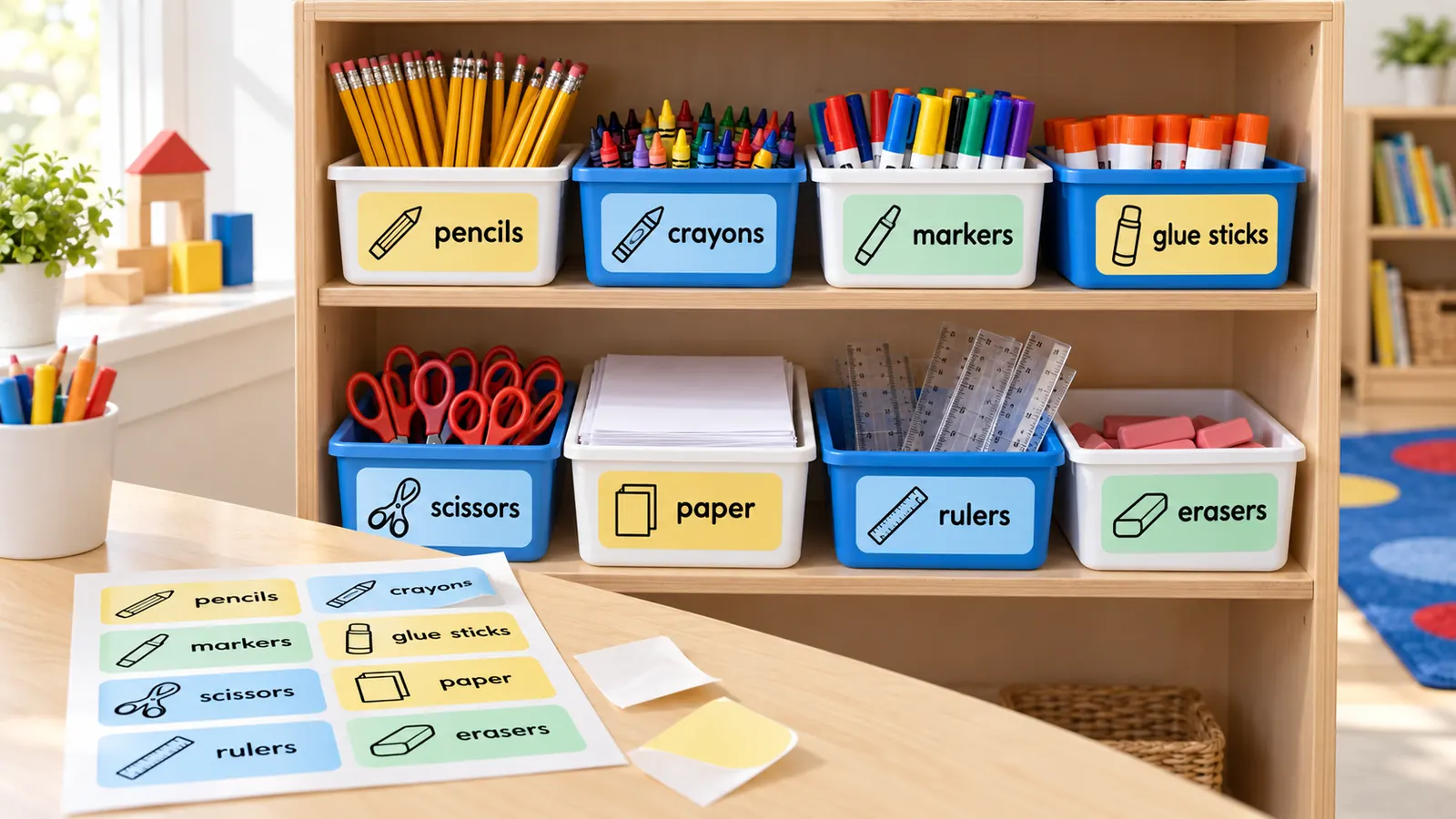
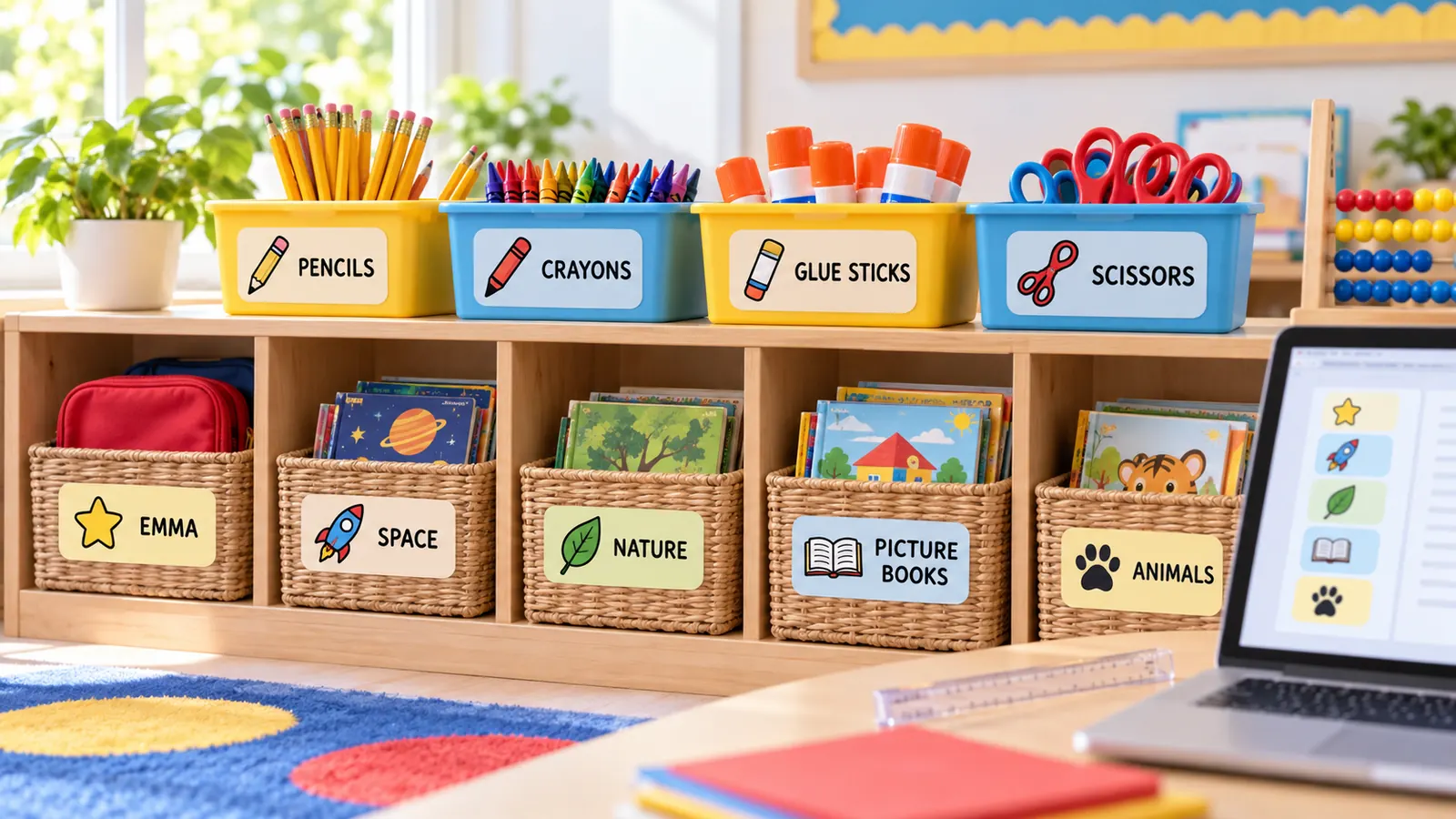
라벨 입력란에서 줄을 클릭하고 연필, 블록, 책, 가방 그림을 누르면 그 줄 앞에 그림이 들어갑니다. NAEYC는 물건과 학습 공간을 그림, 기호, 글자로 표시하라고 권하며, 이렇게 하면 네 살 아이도 상자의 그림과 선반의 그림을 짝지을 수 있습니다. 그림이 있는 교실 이름표는 한글을 막 배우는 아이가 글자와 물건을 연결하는 데도 도움이 됩니다.
바구니, 서랍, 사물함에 맞는 크기
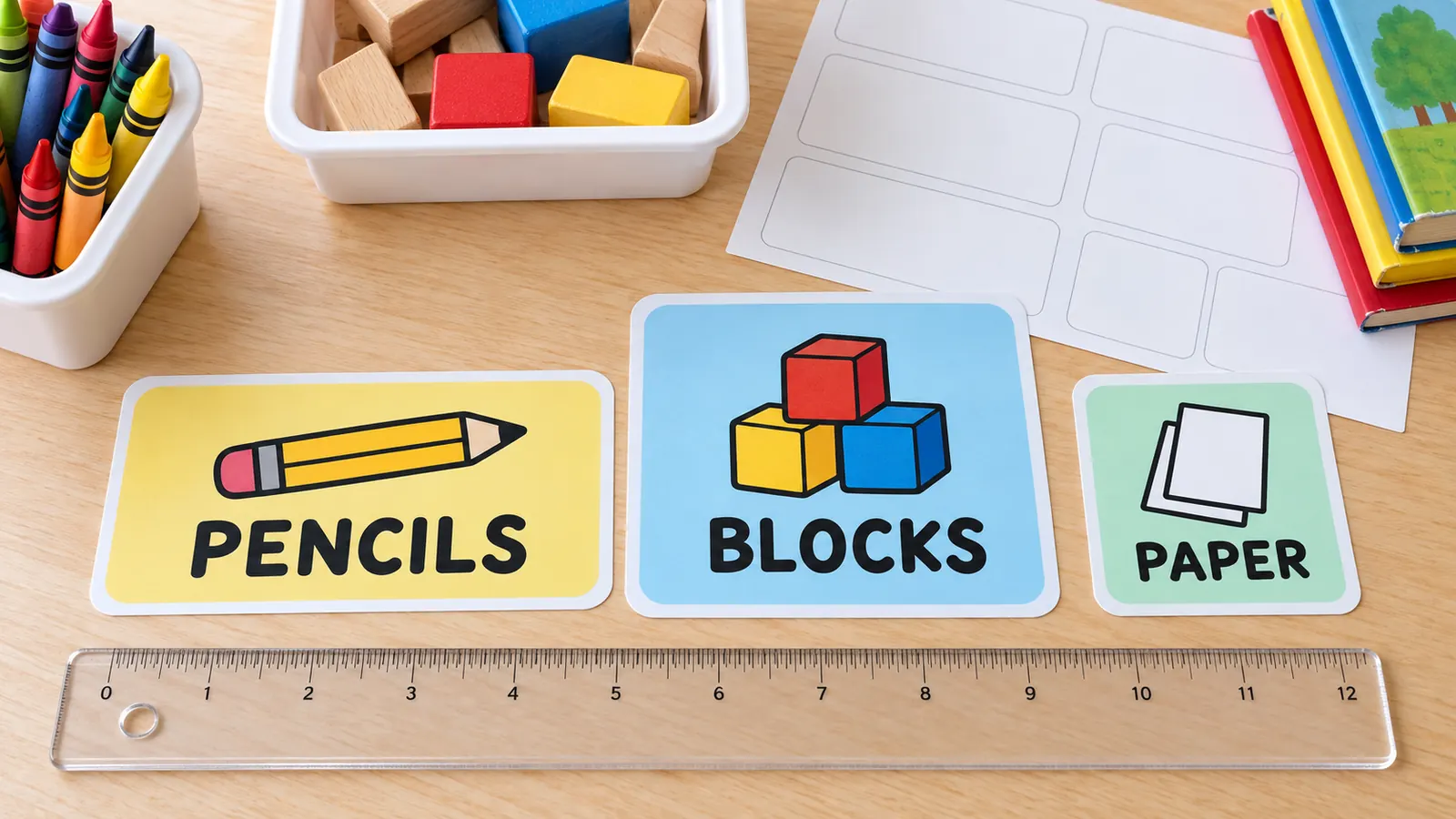
폼텍 3114는 99.1 × 67.7 mm 8칸으로 교구장 바구니에 알맞고, 3108은 14칸으로 조금 낮은 이름표용입니다. 서랍과 트레이는 60 mm 정사각 디자인, 사물함은 이름이 들어간 가로형을 쓰세요. 라벨지를 고르면 교실 이름표가 칼선 안에 딱 맞고, 가로형은 그림이 왼쪽, 세로형은 그림이 글자 위에 놓입니다.
이 교실 이름표로 인쇄할 수 있는 것
모든 작업이 브라우저 안에서 이루어지므로 아이들 이름과 학급 명단이 내 컴퓨터 밖으로 나가지 않습니다.
그림 110종
학용품, 책, 수학, 과학, 동물, 놀이, 음악, 하루 일과. 한 줄에 한 번씩 누르면 됩니다.
단어 70개
학용품, 장난감과 영역, 학급문고, 공간과 역할, 교과. 글자를 고치거나 직접 추가할 수 있습니다.
바구니·서랍 이름표
92 × 46 mm와 92 × 84 mm 상자용, 60 mm 서랍용. 교실 뒤에서도 읽히는 큰 글씨입니다.
사물함 이름표
작은 그림과 아이 이름이 있는 가로형 이름표. 글자를 막 배운 아이도 자기 사물함을 찾습니다.
학급문고 분류 이름표
큰 글씨 주제 아래에 '이야기' 또는 '지식'을 적고, A4 일반 용지 한 장에 15개가 들어갑니다.
PDF·PNG·인쇄
여러 페이지 PDF, 페이지별 PNG를 내려받거나 A4·Letter에 100% 크기로 바로 인쇄하세요.
교실 이름표 만들고 인쇄하는 방법
목록을 쓰고 교실에 이름표를 붙이기까지 약 20분이면 됩니다.
이름표를 붙일 것을 적어 보기
메모장을 들고 교실을 한 바퀴 돌며 교구장 바구니, 장난감 상자, 영역 바구니, 책 상자, 트레이, 사물함, 옷걸이를 적습니다. 라벨 입력란에서 '교실 학용품'이나 '장난감과 영역' 같은 단어 목록을 누르거나 한 줄에 하나씩 입력하세요. '글자 | 작은 줄'로 둘째 줄을 넣을 수 있습니다(예: 그림책 | 이야기).
- 상자와 선반에 같은 그림을 붙이면 아이들이 정리할 때 짝을 맞출 수 있습니다.
- 교실에서 실제로 쓰는 말을 쓰고, 필요하면 가정에서 쓰는 언어도 함께 적으세요.
줄마다 그림 넣기
'라벨마다 그림 넣기'를 열고 입력란의 첫 줄을 클릭한 뒤 그림을 누릅니다. 줄 맨 앞에 :이름: 형태로 들어가고 이름표에는 글자 옆이나 위에 그림이 나옵니다. '이 줄의 그림 빼기'로 지울 수 있고, 글자 배치를 '그림 + 글자'로 하면 그림이 있는 줄이 모두 이렇게 그려집니다.
- 가장 정확한 그림보다 가장 알아보기 쉬운 그림을 고르세요. 쓰는 물건은 연필, 쌓는 장난감은 블록입니다.
- 몇몇 아이에게 보여 주고 그림만 보고 무엇인지 아는지 확인해 보세요.
디자인과 라벨지 고르기
폼텍 3114에는 '교구장 바구니', 큰 장난감 상자에는 '특대 상자', 서랍과 선반에는 60 mm '서랍', 이름에는 '사물함', 학급문고에는 '학급문고 분류'를 고릅니다. 라벨지가 없으면 '라벨지'를 일반 용지로 두고 자르는 선과 함께 인쇄해 가위로 자르세요.
- 작은 책 바구니에는 작은 이름표, 큰 장난감 상자에는 92 × 84 mm가 알맞습니다.
- 다른 회사 라벨지라면 목록에서 모델을 찾거나 A4 일반 칸수를 고르세요.
시험 인쇄 후 붙이고 보호하기
PDF를 저장하거나 인쇄를 눌러 '실제 크기' 또는 100%(페이지에 맞춤은 금물)로 먼저 일반 용지에 한 장 인쇄합니다. 창에 대고 라벨지 위에 겹쳐 보고, 모두 같은 방향으로 어긋나면 '오른쪽으로 이동'이나 '아래로 이동'으로 맞춥니다. 붙인 뒤에는 투명 테이프를 덮거나 코팅하세요.
- 자주 바꾸는 이름표는 상자에 투명 포켓을 붙이고 종이 이름표를 끼워 넣으세요.
- 코팅한 이름표는 잉크젯보다 레이저 토너가 문질러도 덜 번집니다.
교실 이름표 자주 묻는 질문
크기, 라벨지, 무엇에 붙이는지, 그림이 아이들에게 어떻게 도움이 되는지 알려 드립니다.
네. 가입도 이메일 입력도 체험 기간도 없고 워터마크도 들어가지 않습니다. 이름표는 브라우저에서 그려지고 PDF나 PNG는 바로 기기에 저장되므로 학급 명단과 아이들 이름이 업로드되지 않습니다. 교실, 어린이집, 집에서 사용하세요.
상자 크기에 맞추세요. 92 × 46 mm(폼텍 3114라면 99.1 × 67.7 mm 8칸)는 대부분의 교구장 바구니에, 92 × 84 mm는 큰 장난감 상자에, 60 mm 정사각은 서랍과 트레이에 알맞습니다. 작은 책 상자에는 60 × 46 mm 학급문고 이름표를 쓸 수 있어요.
'라벨지' 목록에 폼텍 3114(8칸), 3108(14칸), 3107(16칸), 3105(21칸)와 A4 일반 8·12·14·21칸, Avery 5163·5164·22806(Letter) 등이 있습니다. A4 일반 용지에 인쇄해 잘라도 됩니다. 먼저 일반 용지로 시험 인쇄해 보세요.
아이들이 매일 쓰고 정리하는 것부터 시작하세요. 교구장 바구니, 장난감 상자, 영역 바구니, 책 상자, 트레이, 사물함, 옷걸이입니다. NAEYC는 물건과 학습 공간을 그림, 기호, 글자로 표시하라고 권합니다. 상자가 끝나면 달력, 간식, 조용한 공간 같은 공간과 역할 이름표를 더하세요.
단어 목록을 누르고 줄을 클릭해 그림을 고른 뒤 바구니마다 반복하세요. '그림 + 글자' 배치는 그림을 글자 옆이나 위에 크고 둥근 글씨로 놓습니다. 미국 Head Start는 글이 풍부한 교실을 선반과 장난감 상자에 글자와 그림이 있는 교실로 설명하는데, 여기서는 디자인 도구 없이 그렇게 만들 수 있습니다.
네. 이름표는 모두 일반 글자라서 단어를 고치고, 아래에 작은 줄을 더하고, 그림·색·모양·글꼴을 바꾸면 미리보기가 바로 바뀝니다. 내년에 다시 쓰려면 글자를 메모에 복사해 두었다가 다시 붙여 넣으세요.
네. 어떤 언어든 입력할 수 있습니다. NAEYC는 아이들의 가정 언어로도 표시하라고 권하며, 예를 들어 언어마다 색을 정해 언어별로 한 장씩 다른 색 테마로 인쇄해 나란히 붙일 수 있습니다.
HWP나 파워포인트로도 라벨지 칸에 맞춰 인쇄할 수 있지만 표 만들기, 그림 찾기, 위치 맞추기를 직접 해야 합니다. 여기서는 칸 배치와 그림이 준비되어 있고 글자는 바로 고칠 수 있어, 명단이 자주 바뀌는 선생님께 알맞습니다.
스티커 용지에 인쇄해 평평하게 붙이거나, 일반 용지에 인쇄해 코팅한 뒤 투명 테이프로 고정하세요. 자주 바꾸는 이름표는 상자에 투명 포켓을 붙이고 종이를 끼워 넣으면 같은 상자를 다음 학기에 다른 용도로 쓸 수 있습니다.