Etiquetas para sala de aula para imprimir com desenhos e totalmente editáveis
Digite sua própria lista ou toque em uma pronta de material, brinquedos, caixas da biblioteca e cantinhos, coloque um desenho em cada linha e imprima etiquetas grandes para caixas, bandejas e escaninhos. As folhas A4 com 8 etiquetas, Pimaco e Avery já vêm incluídas, e nada do que você digita sai do seu navegador.
Preencha suas etiquetas para sala de aula
Já está escolhido «Desenho + palavra» em folha A4 com 8 etiquetas (105 × 74 mm). Toque em uma lista ou digite a sua, escolha um desenho para cada linha em «Desenhos para cada etiqueta», baixe o PDF e imprima em 100%. Caixas maiores ou menores? Mude o modelo ou a folha em «Folha de etiquetas».
8 por folha (2 × 4): 8 etiquetas por folha A4 (2 colunas × 4 linhas), cada uma com 105 × 74,3 mm.
Biblioteca de modelosModelo selecionado: Etiquetas com ícone para caixas de material (92 × 46 mm)Abra a biblioteca do Criador de etiquetas e escolha uma das trinta e nove opções (inclusive etiquetas de endereço e remetente) com formas, cores e decorações variadas.
Importar lista de endereços (colar ou CSV)Cole endereços separados por uma linha em branco, linhas copiadas do Excel ou Google Planilhas, ou envie um arquivo CSV.
Cole os endereços acima ou escolha um CSV. Nada é enviado: a lista fica no seu navegador.
Listas de palavras prontas
Um clique preenche a caixa de etiquetas com palavras prontas para a despensa, os temperos, as conservas, a sala de aula ou a lavanderia. Depois você pode editar cada linha.
Desenhos para cada etiqueta
Clique na caixa de etiquetas, na linha que quiser, e depois em um desenho: ele é escrito no começo da linha como :nome:. A palavra depois dele se edita como sempre; com «Remover desenho» a imagem some.
Material
Leitura, matemática e ideias
Ciências e natureza
Brincadeiras, arte e música
Sala de aula e rotina
Posição inicial, cópias e alinhamento
Pule as etiquetas que você já usou em uma folha começada (da esquerda para a direita, de cima para baixo).
Repete cada etiqueta até preencher todas as posições livres da folha. Para etiquetas de remetente: digite um endereço e receba a folha inteira.
Imprima um teste em papel comum e coloque sobre a folha de etiquetas contra a luz. Se tudo estiver deslocado igual, ajuste aqui; valores negativos movem para a esquerda ou para cima.
Layout da folha e etiqueta
O tamanho do papel e da etiqueta vem da folha escolhida.
Texto e marcas de impressão
Tema e decorações
Prévia completa do Criador de etiquetas
Etiquetas com ícone para caixas de material (92 × 46 mm)
A4 · 8 etiquetas por folha · 8 por folha (2 × 4) (105 × 74,3 mm)
12 etiquetas · 2 página(s)
Página 1 de 2
Página 2 de 2
Imprima em 100% / Tamanho real, nunca em Ajustar à página. Faça antes um teste em papel comum e confira com a folha de etiquetas.
As linhas tracejadas mostram a borda das etiquetas só na tela. Elas não são impressas.
Etiquetas para sala de aula: fatos rápidos
Respostas curtas para quem está montando uma sala de aula, uma creche ou um cantinho de estudo em casa.
- Preço
- Grátis, sem plano pago nem taxa de download
- Conta
- Não precisa de cadastro
- Marca d'água
- Sem marca d'água
- Formatos de download
- PDF (todas as páginas em um arquivo), PNG (um arquivo por página) e impressão direta
- Tamanhos de papel
- A4 e Carta (US Letter)
- Tamanhos compatíveis
- Grade A4 com 8 por folha (105 × 74 mm), 10 por folha, 14 por folha; Pimaco A4363 (99 × 38,1 mm, 14), Pimaco 6183 (101,6 × 50,8 mm, 10, Carta); Avery 5163, 5164 e 22806 (Carta); mais de 60 folhas, ou layout livre em papel comum
- Privacidade
- Funciona no seu navegador; nada do que você digita é enviado
- Idiomas
- 8 idiomas: inglês, chinês, espanhol, português, francês, alemão, japonês e coreano
- Desenhos
- 110 ícones de linha para material, livros, matemática, ciências, brincadeiras, música e rotina; um clique coloca um desenho em qualquer linha e cada palavra continua editável
- Listas de palavras
- 5 listas de sala de aula com 70 palavras (material, brinquedos e cantinhos, caixas da biblioteca, espaços e ajudantes, disciplinas e atividades), além de listas de despensa, temperos e conservas
- Modelos
- Caixa de material (92 × 46 mm), caixa grande (92 × 84 mm), gaveta quadrada de 60 mm, escaninho com nome e caixa de livros, mais 29 modelos do Criador de etiquetas
- Por que desenhos
- A NAEYC recomenda identificar materiais e áreas de aprendizagem com imagens, símbolos ou palavras, de preferência junto com as crianças
- Última atualização
- 16 de outubro de 2026
Ideal para
- Professoras e professores da educação infantil e do fundamental que identificam caixas de material, gavetas, cantinhos e caixas de livros
- Creches e cantinhos de estudo em casa, onde as crianças guardam combinando desenhos
- Quem precisa de palavras em outro idioma, porque você pode digitar qualquer texto
Não é a melhor opção para
- Fotos dos seus objetos reais: os desenhos são ícones de linha simples, não fotografias
- Retocar o desenho no Canva ou no PowerPoint; aqui você troca o desenho, a cor, a forma e o tamanho
- Etiquetas à prova d'água para pias ou lixeiras externas, a menos que imprima em papel adesivo de vinil
Comparação com outras opções
- Twinkl, Canva e PDFs de blogs
- Muitos modelos bonitos, mas quase sempre com palavras fixas, arquivos que abrem só como PDF ou licença só para uso pessoal; aqui você digita qualquer lista e escolhe o tamanho.
- Kits pagos de outras professoras
- Ficam bonitos, mas a lista é fechada; se falta uma caixa é preciso editar o arquivo; aqui incluir uma linha é um clique.
- Tabelas do Word ou Google Docs
- Grátis e flexíveis, mas você monta a grade e procura os desenhos; alinhar folhas Pimaco é tentativa e erro; aqui as folhas já estão prontas.
Por que estas etiquetas para sala de aula funcionam com quem está aprendendo a ler
Três coisas que quase todos os downloads grátis deixam de fora.
Um desenho em cada etiqueta, entre 110 ícones
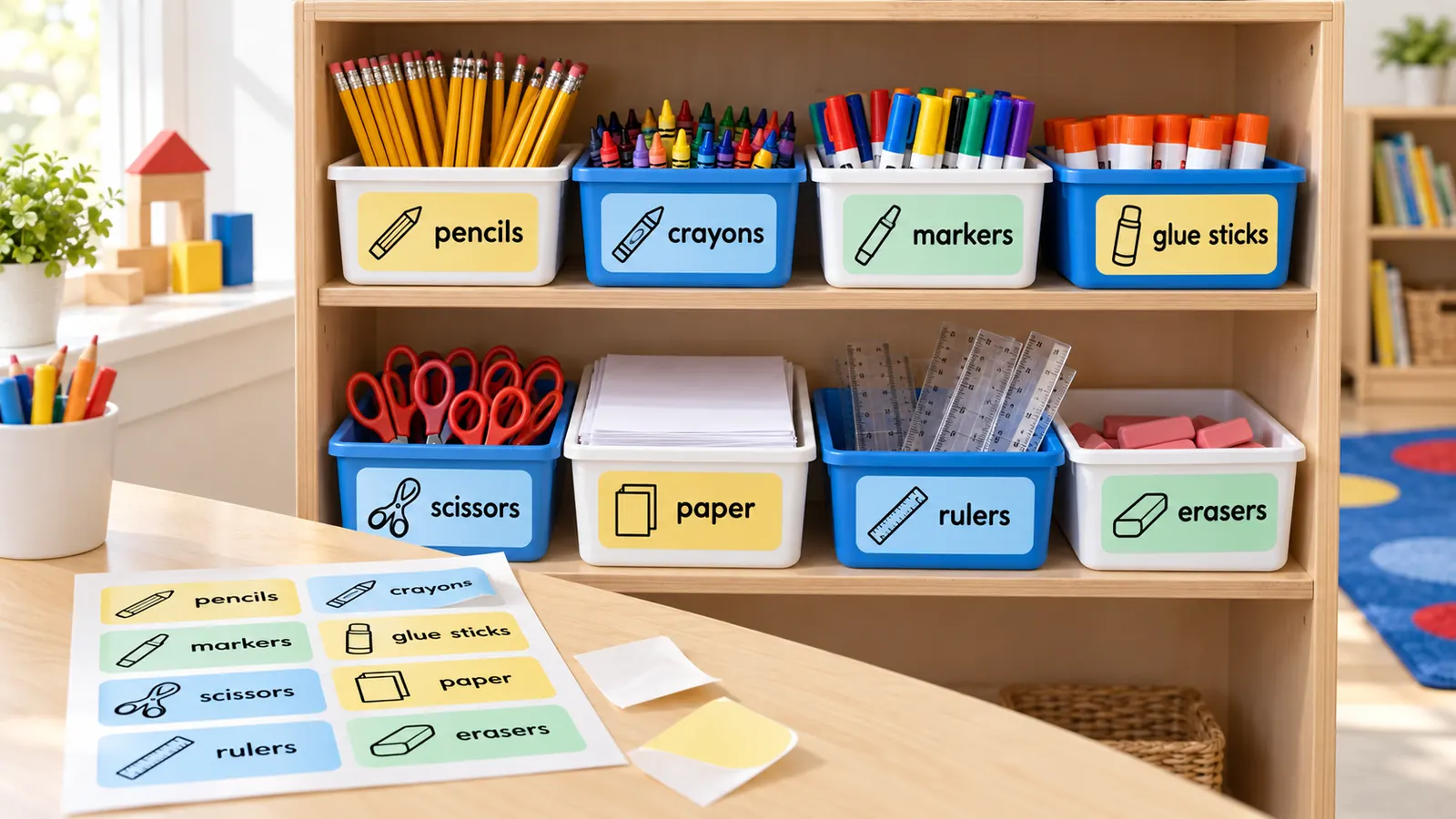
Clique em uma linha da caixa de etiquetas e depois no lápis, nos blocos, no livro ou na mochila, e o desenho é escrito na frente da linha. A NAEYC recomenda identificar materiais e áreas de aprendizagem com imagens, símbolos ou palavras, para que uma criança de quatro anos combine o desenho da caixa com o da prateleira. Etiquetas assim também ajudam quem está aprendendo o idioma a ligar a palavra ao objeto.
Tamanhos que cabem em caixas, gavetas e escaninhos
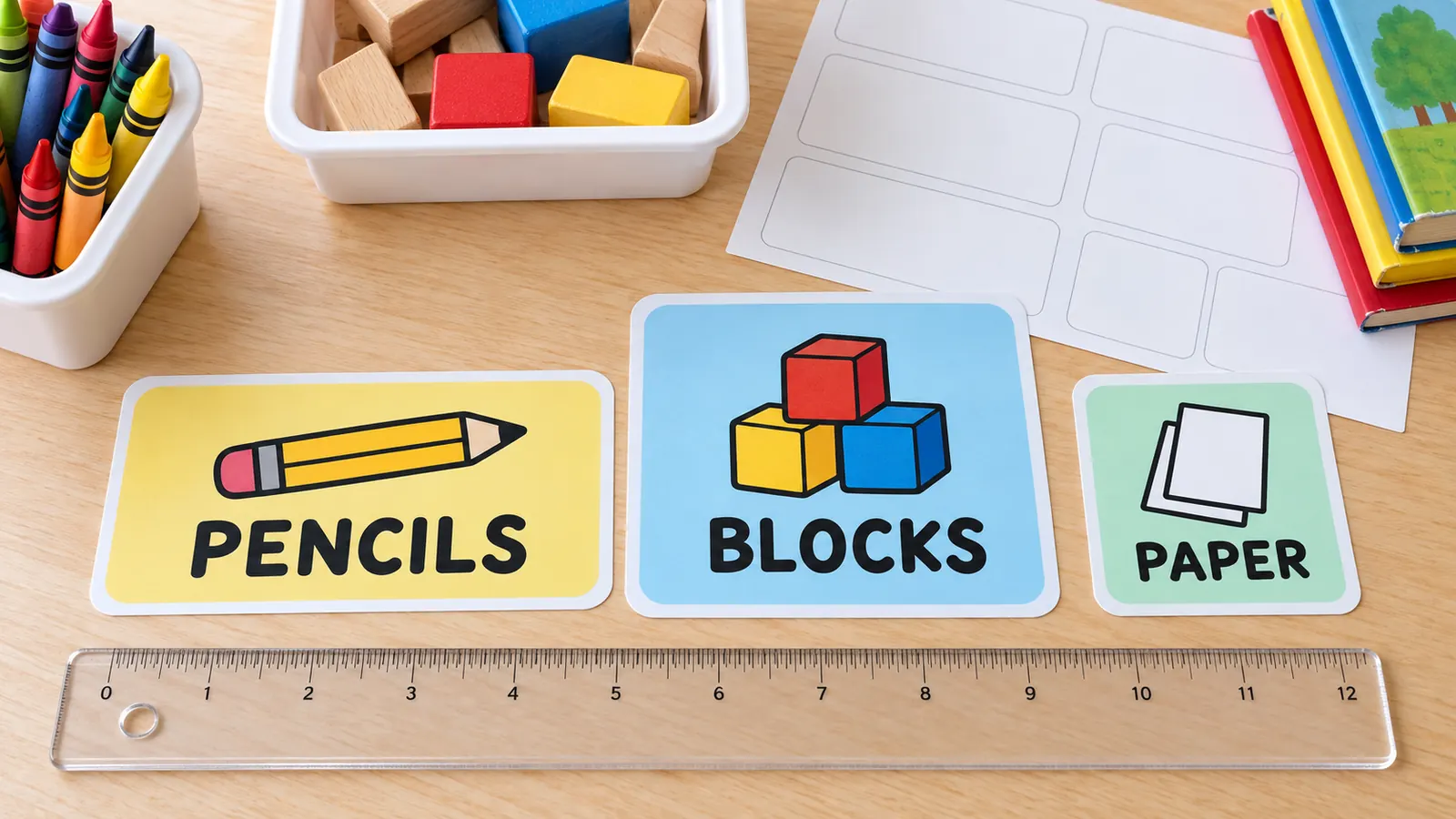
A grade A4 de 8 etiquetas (105 × 74 mm) serve para as caixas de material, e Pimaco A4363 faz um trabalho parecido com etiquetas mais baixas; gavetas e bandejas aceitam o modelo quadrado de 60 mm, e os escaninhos, a etiqueta larga com nome. Escolha a folha e cada etiqueta cai dentro do corte, com o desenho à esquerda nas largas e acima da palavra nas altas.
Edite a lista em segundos, até no meio do ano
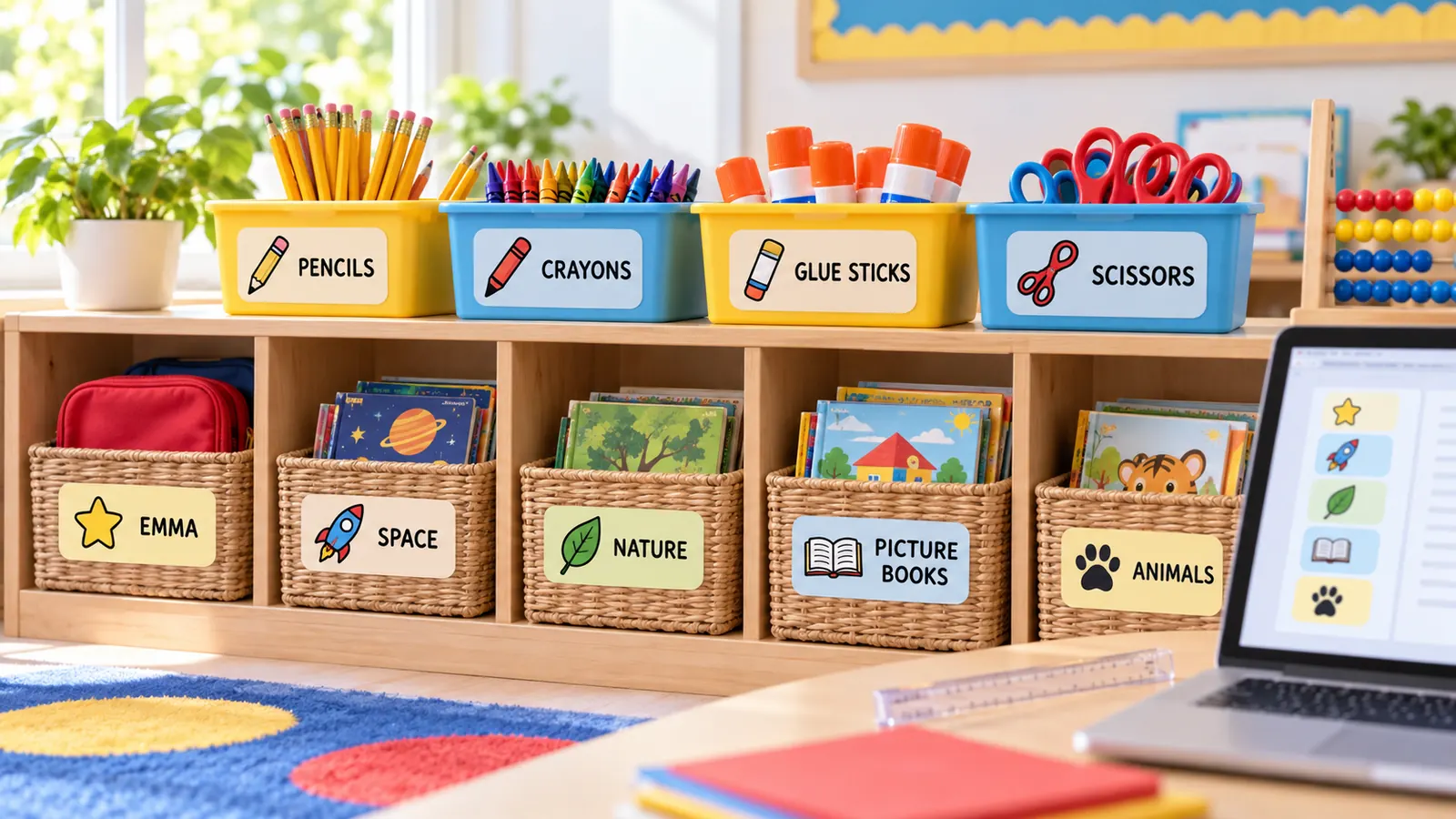
Toque em Material da sala, Brinquedos e cantinhos, Caixas da biblioteca, Espaços e ajudantes ou Disciplinas e atividades e aparecem 14 linhas. Troque qualquer palavra, inclua uma caixa nova, digite o nome das crianças ou a palavra em cada língua de casa. Como a lista é texto simples, reimprimir tudo no ano seguinte leva um minuto, não uma noite no Canva.
O que dá para imprimir com estas etiquetas para sala de aula
Tudo acontece no seu navegador, então os nomes das crianças e as listas da turma não saem do seu computador.
110 ícones
Material, livros, matemática, ciências, animais, brincadeiras, música e rotina da sala, um clique por linha.
70 palavras já escritas
Material, brinquedos e cantinhos, biblioteca, espaços e ajudantes, disciplinas. Edite qualquer palavra ou inclua as suas.
Etiquetas para caixas e gavetas
Etiquetas de 92 × 46 mm e 92 × 84 mm para caixas e de 60 mm para gavetas, com letra grande para ler do fundo da sala.
Escaninhos com nome
Etiquetas largas com um desenho pequeno e o nome da criança, para quem está começando a ler achar o próprio escaninho.
Caixas da biblioteca
O tema em letra grande e embaixo Ficção ou Não ficção, 15 por folha A4 de papel comum.
PDF, PNG e impressão
Baixe um PDF com várias páginas, um PNG por folha ou imprima direto em A4 ou Carta, em 100%.
Como fazer e imprimir etiquetas para sala de aula
De uma lista de caixas a uma sala identificada em cerca de vinte minutos.
Liste o que você quer identificar
Percorra a sala com um caderno: caixas de material, caixas de brinquedos, cestos dos cantinhos, caixas de livros, bandejas, escaninhos e cabides. Na caixa de etiquetas toque em uma lista como Material da sala ou Brinquedos e cantinhos, ou digite uma etiqueta por linha. Use Palavra | Linha pequena para uma segunda linha, por exemplo Livros de imagens | Ficção.
- Coloque o mesmo desenho na caixa e na prateleira para as crianças combinarem na hora de guardar.
- Use as palavras que você fala em sala, na língua de ensino e nas línguas de casa das crianças.
Coloque um desenho em cada linha
Abra «Desenhos para cada etiqueta», clique na primeira linha da caixa e depois em um desenho. Ele é escrito no começo da linha como :nome: e a etiqueta mostra o desenho ao lado da palavra ou em cima. Com «Remover o desenho desta linha» ele sai. No layout Desenho + palavra, cada linha com desenho é mostrada assim.
- Escolha o desenho mais fácil de reconhecer, não o mais exato: o lápis para tudo de escrever, os blocos para montar.
- Para quem está começando a ler, a letra bastão maiúscula costuma ser a mais clara; mude para minúsculas quando a turma avançar.
Escolha um modelo e uma folha de etiquetas
Caixa de material para a grade de 8 por folha ou Pimaco A4363, Caixa grande para brinquedos, Gaveta (60 mm) para gavetas e prateleiras, Escaninho para nomes e Caixa de livros para a biblioteca da sala. Sem folhas de etiquetas? Deixe «Folha de etiquetas» em papel comum, imprima com as linhas de corte e recorte.
- Caixas pequenas de livros pedem etiquetas pequenas; caixas grandes de brinquedos aceitam a de 92 × 84 mm.
- Se sua folha é de outra marca, procure o código na lista ou use uma grade A4.
Imprima um teste, cole e proteja
Baixe o PDF ou clique em Imprimir, escolha Tamanho real ou 100%, nunca Ajustar à página, e imprima uma página em papel comum. Coloque-a sobre a folha de adesivos contra a luz; se todas saírem deslocadas do mesmo jeito, corrija com «Mover para a direita» ou «Mover para baixo». Cole as etiquetas e cubra com fita transparente ou plastifique.
- Para etiquetas que você vai trocar, cole um bolso transparente na caixa e coloque o papel dentro.
- O toner de laser resiste melhor ao atrito que a tinta de jato em etiquetas plastificadas.
Perguntas sobre etiquetas para sala de aula
Tamanhos, folhas, o que identificar e como os desenhos ajudam os pequenos.
Sim. Não há cadastro, e-mail obrigatório, período de teste nem marca d'água. As etiquetas são desenhadas no seu navegador e o PDF ou PNG vai direto para o seu aparelho, então as listas da turma e os nomes das crianças nunca são enviados. Use na sala, na creche ou em casa.
Ajuste a etiqueta à caixa: 92 × 46 mm (ou 105 × 74 mm na grade A4 de 8 por folha) serve para a maioria das caixas e cestos de material, 92 × 84 mm para caixas grandes de brinquedos e 60 mm quadrados para gavetas e bandejas. Caixas pequenas de livros podem usar a de 60 × 46 mm.
Dá. Na lista «Folha de etiquetas» há Pimaco A4363 (99 × 38,1 mm, 14 por folha A4), Pimaco 6183 (101,6 × 50,8 mm, 10 por folha Carta) e Avery 5163, 5164 e 22806 (Carta), além de grades A4 genéricas. Imprima antes um teste em papel comum e confira contra a luz.
Comece pelo que as crianças usam e guardam todo dia: caixas de material, caixas de brinquedos, cestos dos cantinhos, caixas de livros, bandejas, escaninhos e cabides. A NAEYC recomenda identificar materiais e áreas de aprendizagem com imagens, símbolos ou palavras. Depois das caixas, inclua espaços e ajudantes como calendário, lanche e cantinho da calma.
Toque em uma lista, clique em uma linha, escolha um desenho e repita para cada caixa. O layout Desenho + palavra coloca o ícone ao lado da palavra ou em cima, com letra grande e arredondada. O Head Start descreve uma sala rica em escrita como aquela com palavras e imagens em prateleiras e caixas de brinquedos; aqui isso sai sem Canva.
Pode, cada etiqueta é texto simples. Reescreva uma palavra, inclua uma linha pequena embaixo, troque o desenho, a cor, a forma ou a letra e a prévia muda na hora. Para reaproveitar no ano que vem, copie o texto para uma nota e cole de volta.
Pode. Digite em qualquer idioma, com acentos e alfabetos não latinos. A NAEYC sugere identificar na língua de casa de cada criança, por exemplo uma cor por idioma: imprima uma folha por idioma com outro tema de cor e cole as etiquetas lado a lado.
Depende da turma e da escola; muitos professores usam letra bastão maiúscula na alfabetização por ser a mais fácil de reconhecer. Esta página tem fontes sem serifa, com serifa, manuscrita e arredondada: escolha a que sua turma já lê e teste com uma criança antes de imprimir tudo.
Imprima em papel adesivo e aperte a etiqueta bem lisa, ou imprima em papel comum, plastifique e cole com fita transparente. Para etiquetas que você vai trocar, cole um bolso transparente na caixa e coloque o papel dentro, para a mesma caixa guardar outra coisa no próximo bimestre.
Imprima agora suas etiquetas para sala de aula
Toque em uma lista, coloque um desenho em cada linha e imprima em folha A4 ou papel comum.
Grátis, sem cadastro, sem marca d'água, e as listas da turma ficam no seu navegador.
Está arrumando também a despensa ou a cozinha de casa? A página de etiquetas para despensa tem mais modelos.