Druckvorlagen-Ratgeber
Auf Karton drucken: Papiergewicht und Einstellungen
Auf Karton drucken gelingt mit passendem Papier und Einzug. Prüfe Grammatur, Oberfläche und Druckeinstellungen und vermeide Papierstau und verwischte Karten.
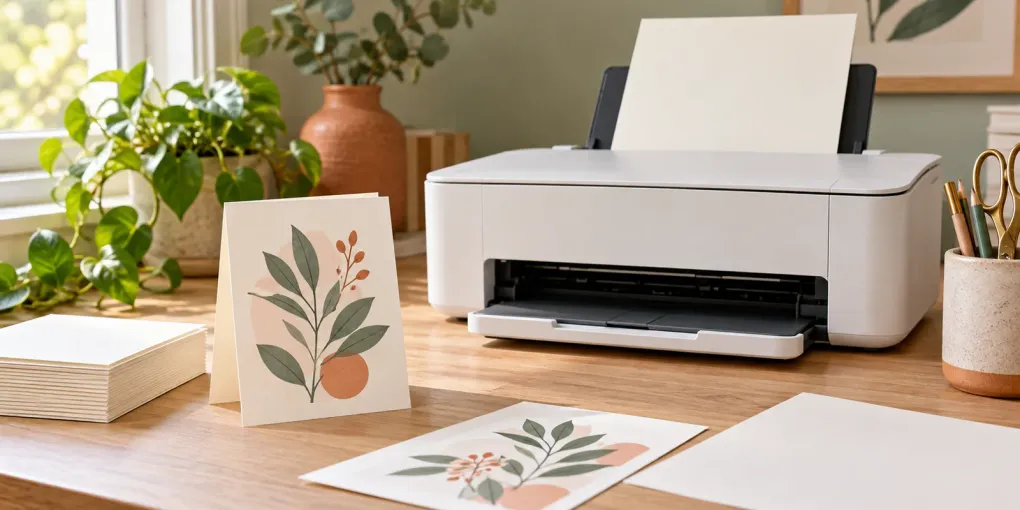
Du kannst zu Hause auf Karton drucken, wenn dein Drucker das Papiergewicht, die Dicke und die Oberfläche für den gewählten Einzug ausdrücklich unterstützt. Wähle im Treiber den passenden Medientyp und drucke zunächst ein einzelnes Blatt. Gemeint ist hier dünner Kartenkarton für Grußkarten und ähnliche Projekte, keine Wellpappe oder Verpackungsschachtel.
Für eine einmal gefaltete Karte sind 160–220 g/m² ein praktischer Ausgangspunkt, sofern dein Modell diesen Karton zulässt. Für zwei Falzungen ist leichteres Papier meist einfacher zu verarbeiten. Prüfe die Gestaltung zuerst auf Normalpapier und fertige anschließend ein vollständiges Muster auf dem endgültigen Material an. Die Einstellung „Dickes Papier“ erweitert die technischen Grenzen des Druckers nicht.
Aktualisiert am 2026-11-01. Die Materialvorschläge sind Ausgangspunkte für Bastelarbeiten; verbindlich bleiben die Angaben zum konkreten Druckermodell.
Auf Karton drucken: zuerst das Handbuch prüfen
Lies die vollständige Modellbezeichnung vom Gerät ab. Suche im Handbuch nach „Druckmedien“, „Papiergewicht“, „Papierzufuhr“ oder „Spezifikationen“. Eine Anleitung für einen ähnlich aussehenden Drucker derselben Marke reicht nicht aus, weil Einzug und Papierweg unterschiedlich sein können.
| Prüfpunkte | Benötigte Angabe |
|---|---|
| Grammatur | Zulässiger Bereich in g/m² für genau diesen Einzug |
| Dicke | Grenzwert in mm oder der vom Hersteller verwendeten Einheit |
| Oberfläche | Geeignetes ungestrichenes, beschichtetes oder Fotopapier |
| Papierzufuhr | Hauptfach, manueller Einzug oder ausdrücklich vorgesehener hinterer Einzug |
| Beidseitiger Druck | Zulässigkeit für dieses Material und diesen Papierweg |
Ein Beispiel: Der Brother HL-L2350DW nennt 60–163 g/m² für die Papierkassette, 60–230 g/m² für den manuellen Einzug und 60–105 g/m² für automatischen Duplexdruck. Diese Grenzen gelten für dieses Modell. Sie stehen in den Brother-Spezifikationen.
Damit ist ein 200-g/m²-Karton bei diesem Beispiel kein Material für beliebige Fächer oder automatisches Wenden. Auch eine hohe Gewichtsangabe für ein bestimmtes Fotopapier bedeutet nicht, dass jeder Bastelkarton mit demselben Gewicht geeignet ist. Frage beim Support mit der genauen Papierbezeichnung nach, wenn das Handbuch die Kombination nicht klärt.
Grammatur verstehen, bevor du auf Karton druckst
g/m² und gsm bezeichnen die Masse pro Quadratmeter. Sie messen weder die Dicke noch die Steifigkeit direkt. Ein voluminöses, ein stark verdichtetes und ein beschichtetes Papier können dieselbe Grammatur haben und sich trotzdem verschieden durch den Drucker bewegen.
Bei importiertem Papier brauchst du neben der Pfundzahl die Papierkategorie. Cover, Text, Bond und Index sind unterschiedliche Gewichtssysteme. Diese ungefähren Zuordnungen stammen aus dem Datenblatt Neenah ENVIRONMENT:
| US-Bezeichnung | Ungefähre Grammatur |
|---|---|
| 80 lb Text | 118 g/m² |
| 80 lb Cover | 216 g/m² |
| 100 lb Cover | 270 g/m² |
| 110 lb Cover | 297 g/m² |
Die Angabe „80 lb“ allein lässt somit keine sichere Auswahl zu. Frage nach Kategorie und Grammatur. Die Tabelle hilft beim Lesen der Verpackung; sie bestätigt keine Druckertauglichkeit. Eine Dicke in Millimetern solltest du aus dem Papierdatenblatt übernehmen und nicht aus der Grammatur schätzen.
Auch „Bristolkarton“, „Tonpapier“ oder „Bastelkarton“ ist keine pauschale Freigabe für den Heimdrucker. Achte auf eine konkrete Eignungsangabe für Tintenstrahl oder Laser. Große Bastelbögen müssen zudem sauber auf ein unterstütztes Blattformat zugeschnitten sein; für den ersten Versuch sind fertig zugeschnittene Druckbögen einfacher.
| Vorhaben | Praktischer Startpunkt | Prüfung am fertigen Muster |
|---|---|---|
| Text und Maßstab prüfen | Normalpapier mit 80–100 g/m² | Ränder, Ausrichtung und Abmessungen |
| Karte mit zwei Falzungen | Papier mit 80–120 g/m² | Vier Lagen lassen sich sauber schließen |
| Karte mit einer Falzung | 160–220 g/m², falls unterstützt | Einzug und Oberfläche am Falz |
| Sehr feste Karte mit 250–300 g/m² | Nur bei ausdrücklicher Freigabe | Gegebenenfalls im Copyshop drucken lassen |
Diese Bereiche sind Vorschläge für die Gestaltung, keine genormten Kategorien. Wähle ein ausreichend stabiles Material, das sich mit deinem Gerät und der gewünschten Faltung zuverlässig verarbeiten lässt.
Auf Karton drucken: matt, glänzend oder farbig?
Heller, glatter Karton erleichtert den ersten Versuch. Verwende einen repräsentativen Ausschnitt: den kleinsten Text, eine dunkle Fläche und ein Foto, sofern diese Elemente im endgültigen Entwurf vorkommen. Eine fast leere Testseite zeigt nicht, wie sich ein flächig bedruckter Bogen verhält.
„Matt“ beschreibt eine Oberfläche, aber nicht zwingend deren Beschichtung. Mattes Fotopapier und ungestrichenes Kartenpapier können andere Druckeinstellungen benötigen. Wähle die vom Papier- und Druckerhersteller vorgesehene Medienart. Die Fotoeinstellung ist kein allgemeiner Schalter für schönere Farben.
Die Freigabe kann innerhalb einer Produktreihe variieren: Canson Iris Vivaldi nennt 120 und 185 g/m² als für Tintenstrahl- und Laserdruck geeignet. Daraus folgt keine automatische Freigabe für die schwereren Varianten derselben Reihe.
Prüfe bei glänzendem Material die bedruckbare Seite. Ähnlich aussehende Vorder- und Rückseiten müssen nicht gleich behandelt sein. Lass die Bögen nach den Papierangaben trocknen beziehungsweise abkühlen, bevor du sie stapelst. Glitzerkarton, aufgeklebte Dekorationen oder nicht freigegebene Bastelbeschichtungen gehören nicht in den Papierweg.
Auf Kraftpapier oder farbigem Karton wirkt der Untergrund an den Farben mit. Übliche Heimdrucker tragen keine weiße Tinte auf: Weiße Bereiche im Dokument bleiben papierfarben. Für eine Dankeskarte auf Kraftpapier kannst du schwarzen Text und wenige einfache Elemente testen. Weiße Schrift auf schwarzem Karton verlangt einen passenden Spezialdruck oder eine handgemachte Ergänzung.
Auf Karton drucken in sieben Schritten
- Datei fertigstellen. Prüfe Namen, Termine und Schreibweisen getrennt vom Layout. Speichere einen PDF-Stand mit eindeutigem Dateinamen.
- Blattformat abgleichen. A4 ist 210 × 297 mm groß, Letter 215,9 × 279,4 mm. Wähle das Format deiner Packung im Entwurf und im Druckdialog. Eine automatische Umstellung kann Maße und Falzpositionen verändern.
- Normalpapier testen. Drucke eine Dokumentseite pro Blatt mit 100 % beziehungsweise „Tatsächliche Größe“. Falte oder schneide dieses Muster vollständig zurecht.
- Druckeigenschaften öffnen. Wähle den empfohlenen Medientyp und die passende Papierzufuhr. Falls der Drucker am Bedienfeld ebenfalls nach dem Material fragt, gleiche beide Angaben ab.
- Ein Testblatt laden. Nimm einen ebenen Bogen ohne beschädigte Ecken. Stelle die Führungen so ein, dass sie anliegen, ohne das Blatt zu wölben. Beachte die zulässige Blattzahl für dieses Material.
- Endgültiges Material prüfen. Drucke zunächst eine Karte. Kontrolliere Maße, Flecken, Haftung und Ausrichtung; fasse stark bedruckte Stellen erst nach der vorgesehenen Wartezeit an.
- Kleine Stapel produzieren. Notiere die funktionierenden Einstellungen und kontrolliere die ersten Bögen. Bei wiederkehrenden Fehlern unterbrichst du den Auftrag.
Adobe erläutert den Unterschied zwischen tatsächlicher Größe und Anpassen: Tatsächliche Größe erhält den Maßstab, Anpassen skaliert auf den bedruckbaren Bereich. Fehlt bei 100 % ein Rand, prüfe zunächst Blattformat und Druckränder.
Ein mobiler Druckdialog zeigt möglicherweise weniger Einstellungen. Wenn Medienart, Einzug oder Skalierung fehlen, öffne die PDF auf einem Computer mit geeignetem Druckertreiber. Verlasse dich nicht darauf, dass das Smartphone die Einstellungen eines früheren Druckauftrags übernimmt.
Beidseitige Karten drucken und sauber falzen
Mit dem PrintMigo-Karteneditor kannst du eine Grußkarte mit einer oder zwei Falzungen auf A4 oder Letter gestalten. Vorderseite und Innentext sind bearbeitbar, PDF und PNG stehen als Ausgabe zur Verfügung. Für einen Druck mit festem Blattformat ist die PDF der einfache Ausgangspunkt.
Eine einmal gefaltete A4-Karte misst geschlossen 148,5 × 210 mm und verwendet beide Seiten eines Bogens. Die zweimal gefaltete Karte misst 105 × 148,5 mm und verwendet nur eine bedruckte Seite. Bei zwei Falzungen liegen vier Papierschichten übereinander; besonders steifer Karton lässt sich dabei schlechter schließen.
Markiere für den Wendungsversuch eine Ecke auf gewöhnlichem Papier und fertige eine einzelne Karte an. Übernimm die im Editor gewählte Wendeeinstellung und prüfe die Schrift nach dem Falten. „Lange Kante“ und „kurze Kante“ müssen zur Ausrichtung und zum Export passen; eine pauschale Einstellung für jede Vorlage gibt es nicht.
Wenn automatischer Duplexdruck für dein Material ausgeschlossen ist, ist manuelles Wenden nur bei zulässiger zweiter Passage und bedruckbarer Rückseite eine Möglichkeit. Lass die erste Seite trocknen, bevor du den Bogen erneut anfasst. Alternativ wählst du die einseitig bedruckte Faltung oder schreibst die Innenseite von Hand.
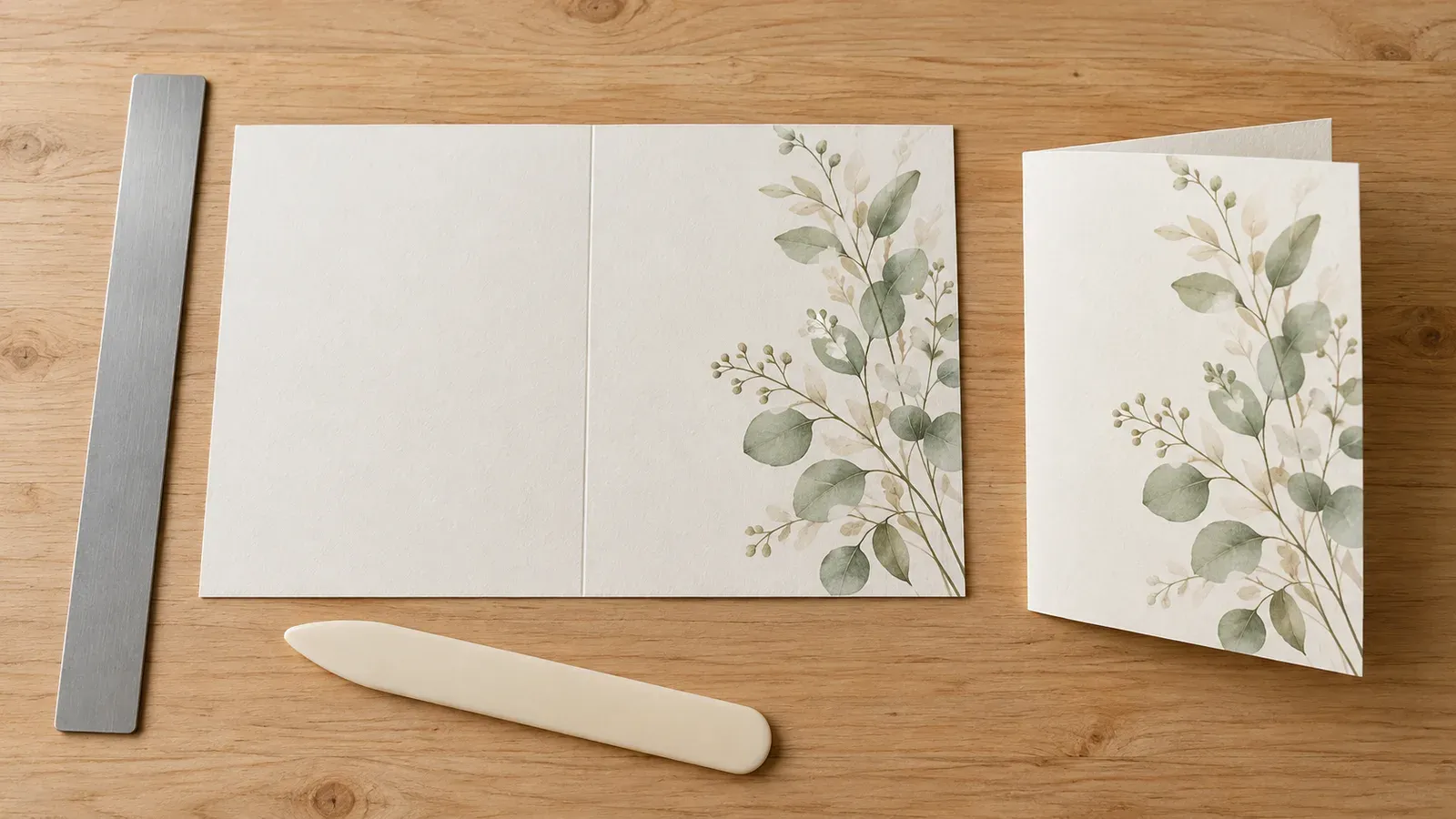
Illustration des Arbeitsablaufs, kein Screenshot des Editors und kein dokumentierter Druckertest.
Markiere den Falz auf einer geeigneten Unterlage mit einem Lineal und einem stumpfen Werkzeug, ohne die Oberfläche einzuschneiden. Probiere Druck und Werkzeug zunächst an einem Reststück. Richte die Kanten aus, falte langsam und streiche den Falz vorsichtig glatt. Wenn die Beschichtung bricht, teste weniger Druck oder anderes Papier. Eine dunkle Farbfläche direkt auf der Faltung macht einen hellen Bruch besonders sichtbar.
Prüfe auch die Passform im Umschlag, bevor du eine ganze Serie fertigstellst. Dicke, Schnitte und Falzungen können die Handhabung verändern, selbst wenn die rechnerischen Maße stimmen. Ein kleiner handschriftlicher Gruß braucht außerdem eine Oberfläche, auf der dein Stift gut trocknet; teste ihn auf einem Reststück desselben Papiers.
Papierstau und Druckfehler gezielt beheben
| Problem | Zuerst prüfen | Nächster Schritt |
|---|---|---|
| Blatt wird nicht eingezogen | Grammatur, Steifigkeit und freigegebener Einzug | Leichteres geeignetes Papier testen, nicht nachschieben |
| Schiefer Einzug | Papierführungen und gewellte Ränder | Einen ebenen Bogen neu ausrichten |
| Mehrere Bögen gleichzeitig | Zulässige Beladung für das Material | Stapel entsprechend dem Handbuch verkleinern |
| Tinte verschmiert | Bedruckbare Seite und Eignung | Materialeinstellung korrigieren und trocknen lassen |
| Toner löst sich | Lasereignung und Medientyp | Passende Einstellung verwenden; bei Wiederholung stoppen |
| Innenseite steht auf dem Kopf | Wendeeinstellung und Einlegerichtung | Normalpapierprobe wiederholen |
| Karte ist zu klein | Skalierung und Blattformat | Originalformat und 100 % wählen |
Brich bei einem Papierstau den Druckauftrag ab und folge der Entnahmeanleitung für dein Modell. Schiebe kein weiteres Blatt hinterher und ziehe das Material nicht aus einer beliebigen Öffnung. Wiederholt sich der Fehler mit demselben Karton, wechselst du zu einem freigegebenen Material, statt die Zufuhr zu erzwingen.
Häufige Fragen
Kann jeder Heimdrucker 300-g/m²-Karton verarbeiten?
Nein. Du brauchst eine ausdrückliche Freigabe für Gewicht, Dicke, Oberfläche und Einzug. Ohne diese Bestätigung verwendest du leichteres kompatibles Material oder lässt die Datei in einem Copyshop ausgeben.
Wie frage ich eine KI nach meinen Druckeinstellungen?
Eine brauchbare Anfrage lautet: „Mein Drucker ist [genaues Modell], das Papier [Marke, Grammatur, Oberfläche]. Ich möchte [einseitig/beidseitig] drucken. Finde im Handbuch den geeigneten Einzug und Medientyp.“ Prüfe die verlinkte Quelle anschließend selbst; Angaben zu einer anderen Modellvariante können abweichen.
Kann ich einen normalen Ausdruck auf Karton kleben?
Ja. Drucke auf geeignetem Papier, lass es trocknen, schneide es zu und klebe es danach auf den Karton. Das ist eine praktische Bastellösung, wenn dein Drucker das feste Material nicht einzieht. Den bereits verklebten Bogen solltest du nicht durch den Drucker schicken.
Was teile ich einem Copyshop mit?
Schreibe beispielsweise: „PDF in A4, tatsächliche Größe, [einseitig/beidseitig], Papier mit [Grammatur], bitte zuerst ein Muster und anschließend Falzung bei [Position].“ Kläre Zuschnitt und Weiterverarbeitung separat. Soll Farbe bis zum Rand reichen, lass dir die Anforderungen an den Beschnitt vorgeben.
Wenn du auf Karton drucken möchtest, beginne mit einem passenden Material und einer vollständig geprüften Musterkarte. Gestalte jetzt deine Karte, lade die PDF herunter und drucke erst nach dieser Probe die übrigen Exemplare.
Für eure Hochzeit könnt ihr eine Einladung mit passenden Zusatzkarten gestalten, das PDF herunterladen und diese Einstellungen vor der gesamten Auflage an einem Muster prüfen.