Article
Cómo imprimir en cartulina: gramaje y ajustes
Aprende cómo imprimir en cartulina: compara gramajes y libras, comprueba tu impresora, ajusta la alimentación y evita manchas, atascos y pliegues rotos.
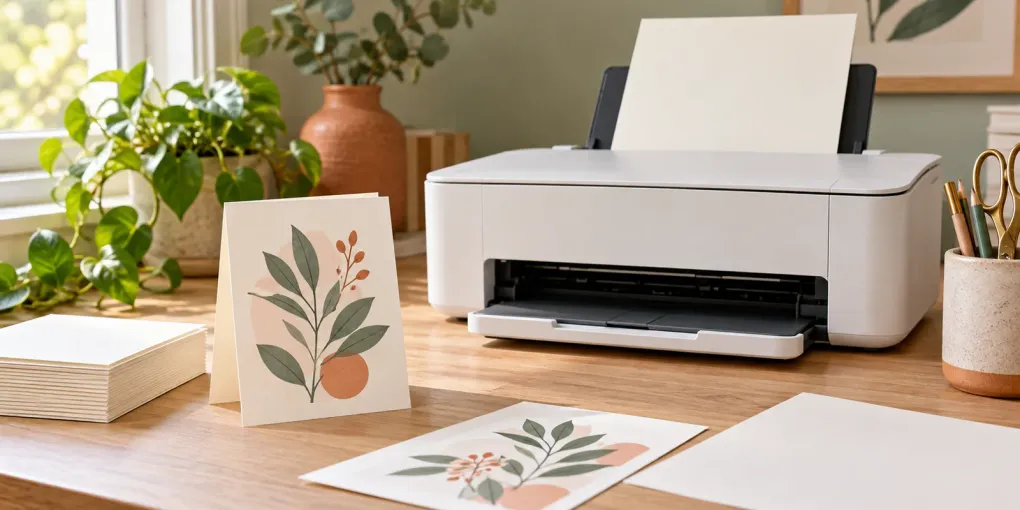
Para saber cómo imprimir en cartulina, comprueba primero que tu modelo admite el gramaje, el grosor y el acabado del paquete. Usa la entrada indicada en su manual, selecciona el tipo de papel correspondiente y prueba una sola hoja. El ajuste «papel grueso» no permite superar los límites físicos de la impresora.
Para una tarjeta doblada, prepara el PDF, comprueba su tamaño en papel normal y después prueba la cartulina. Una cartulina mate de 160–220 g/m² puede servir como punto de partida para un único pliegue, solo si el equipo la admite. Para una tarjeta con dos pliegues, un papel más ligero suele facilitar el montaje. No compres un paquete grande hasta terminar una muestra completa.
Actualizado el 2026-11-01. Los gramajes de proyecto son orientativos; prevalece el manual de cada modelo.
Cómo imprimir en cartulina: comprueba estos cinco datos
Busca el modelo exacto de la impresora, no solo la marca. En el manual, localiza «papel admitido», «especificaciones del papel» o «soportes». Anota lo siguiente antes de cargar una hoja:
| Dato | Qué debes comprobar |
|---|---|
| Gramaje | Intervalo en g/m² para la entrada que usarás |
| Grosor | Límite en mm o milésimas de pulgada, si se especifica |
| Acabado | Papel sin estucar, mate recubierto o fotográfico compatible |
| Entrada | Bandeja principal, alimentación manual o entrada posterior autorizada |
| Doble cara | Si ese soporte admite impresión automática o una segunda pasada manual |
Un ejemplo muestra por qué importa la entrada: la Brother HL-L2350DW admite 60–163 g/m² en la bandeja, 60–230 g/m² en la ranura manual y 60–105 g/m² en doble cara automática. Son límites de ese modelo, no de todas las impresoras. Consulta las especificaciones de Brother.
En ese ejemplo, una cartulina de 200 g/m² no se debe tratar como papel de bandeja ni como papel dúplex. Si el fabricante solo enumera determinados papeles fotográficos, no interpretes su gramaje máximo como autorización para cualquier cartulina del mismo peso.
Gramajes y libras: cómo imprimir en cartulina sin confundirlos
g/m² y gsm expresan lo mismo: masa por metro cuadrado. No indican directamente el grosor. Dos papeles con igual gramaje pueden tener distinta rigidez, textura y comportamiento al pasar por los rodillos.
En paquetes importados, «lb» necesita una categoría. Cover, text, bond e index no son escalas intercambiables. La siguiente tabla muestra equivalencias aproximadas de la ficha técnica de Neenah ENVIRONMENT; no certifica que estos papeles sean adecuados para tu impresora.
| Etiqueta estadounidense | Gramaje aproximado |
|---|---|
| 80 lb text | 118 g/m² |
| 80 lb cover | 216 g/m² |
| 100 lb cover | 270 g/m² |
| 110 lb cover | 297 g/m² |
La diferencia entre las dos primeras filas es la advertencia útil: «80 lb» por sí solo no basta para elegir. Pide al vendedor el gramaje y la categoría. Si el manual indica grosor, consulta también ese dato del papel; no lo deduzcas multiplicando los gramos.
Para preparar una compra pequeña, separa el objetivo del límite del equipo:
| Proyecto | Punto de partida práctico | Comprobación final |
|---|---|---|
| Prueba de tamaño y texto | Papel normal de 80–100 g/m² | Todo queda legible y dentro del área imprimible |
| Tarjeta con dos pliegues | Papel de 80–120 g/m² | Las cuatro capas cierran sin abultarse |
| Tarjeta con un pliegue | Cartulina de 160–220 g/m², si se admite | Se alimenta bien y el pliegue no se agrieta |
| Tarjeta muy rígida de 250–300 g/m² | Solo con soporte explícito del fabricante | Si no lo admite, encarga la impresión |
Estas bandas son propuestas de trabajo, no una clasificación oficial ni una garantía de compatibilidad.
Cómo imprimir en cartulina mate, brillante o de color
La cartulina lisa y clara es un comienzo sencillo para textos, felicitaciones y dibujos. Una textura muy marcada puede restar definición a letras pequeñas. Haz la prueba con el texto más fino y la fotografía más oscura del diseño, no con una página casi vacía.
«Mate» describe el aspecto, pero no identifica necesariamente el recubrimiento. En una impresora de tinta, usa soportes indicados para inyección de tinta; en una láser, soportes compatibles con láser. No cargues cartulina con purpurina, adhesivos, relieves o recubrimientos de manualidades sin una aprobación expresa para ese equipo.
La compatibilidad puede cambiar dentro de una misma gama. Por ejemplo, Canson Iris Vivaldi declara aptas para inyección de tinta y láser sus versiones de 120 y 185 g/m². Eso no autoriza automáticamente los gramajes superiores de la colección ni sustituye el límite de tu máquina.
Para una cartulina brillante, confirma cuál es la cara imprimible. Que ambas caras parezcan lisas no significa que ambas acepten tinta. Deja secar o enfriar según las instrucciones del soporte y comprueba una esquina antes de apilar.
En cartulina crema, kraft o de color, el fondo influye en el resultado. Una impresora doméstica habitual no imprime tinta blanca: las zonas blancas del archivo dejan ver el papel. Para letras blancas sobre cartulina negra, plantea rotulación manual o un servicio específico; cambiar un cartucho de negro por tinta blanca no es una solución genérica.
Cómo imprimir en cartulina paso a paso
- Prepara el archivo. Revisa nombres, fechas y acentos. Exporta un PDF con el formato de hoja que realmente tienes.
- Comprueba A4 o Carta. A4 mide 210 × 297 mm; Carta o Letter mide 215,9 × 279,4 mm. En España suele resultar útil A4; en países donde compras Carta, selecciona Carta desde el diseño hasta el cuadro de impresión.
- Haz una prueba en papel normal. Elige una página por hoja y 100 % o «Tamaño real». Recorta o dobla la muestra para comprobar el resultado físico.
- Selecciona el soporte. Abre las propiedades del controlador y usa la opción recomendada para ese papel. No elijas «fotográfico brillante» solo porque buscas colores más vivos.
- Selecciona la entrada autorizada. Retira otros soportes si el manual lo indica. Carga una hoja plana, con las guías ajustadas sin curvar los bordes. Usa la cantidad de hojas permitida para ese soporte.
- Imprime una muestra final. Comprueba alimentación, manchas, tamaño y orientación. Conserva esa muestra junto a los ajustes utilizados.
- Continúa en tandas pequeñas. Si cambia el resultado, detén el trabajo y revisa papel y configuración antes de desperdiciar más hojas.
Adobe distingue Tamaño real y Ajustar: el primero conserva la escala; el segundo adapta el contenido al área imprimible. Si algo se corta al 100 %, revisa márgenes y formato antes de reducir el diseño.
Una aplicación móvil puede mostrar menos controles que el controlador del ordenador. Si no permite escoger soporte, entrada o escala, abre el PDF en un ordenador con el controlador apropiado. No des por hecho que la opción predeterminada del teléfono utiliza los ajustes del último trabajo.
Tarjetas dobladas y doble cara: termina una muestra
El creador de tarjetas de PrintMigo prepara modelos con un pliegue o dos, en A4 y Letter, y permite descargar PDF y PNG. Para imprimir, el PDF ayuda a conservar las dimensiones previstas. Elige primero el formato y después escribe la portada y el interior.
Una tarjeta A4 con un pliegue termina en 148,5 × 210 mm y utiliza las dos caras de una hoja. La versión de dos pliegues termina en 105 × 148,5 mm y utiliza una sola cara impresa. Esta última reúne cuatro capas: aumentar demasiado el gramaje hace más difícil cerrarla.
Para doble cara, prueba primero la orientación con una hoja normal marcada discretamente en una esquina. Sigue el ajuste de volteo elegido en el editor; «borde largo» y «borde corto» dependen del diseño y de su orientación. Si vas a reintroducir la hoja manualmente, comprueba que el soporte admite imprimir ambas caras y una segunda pasada.
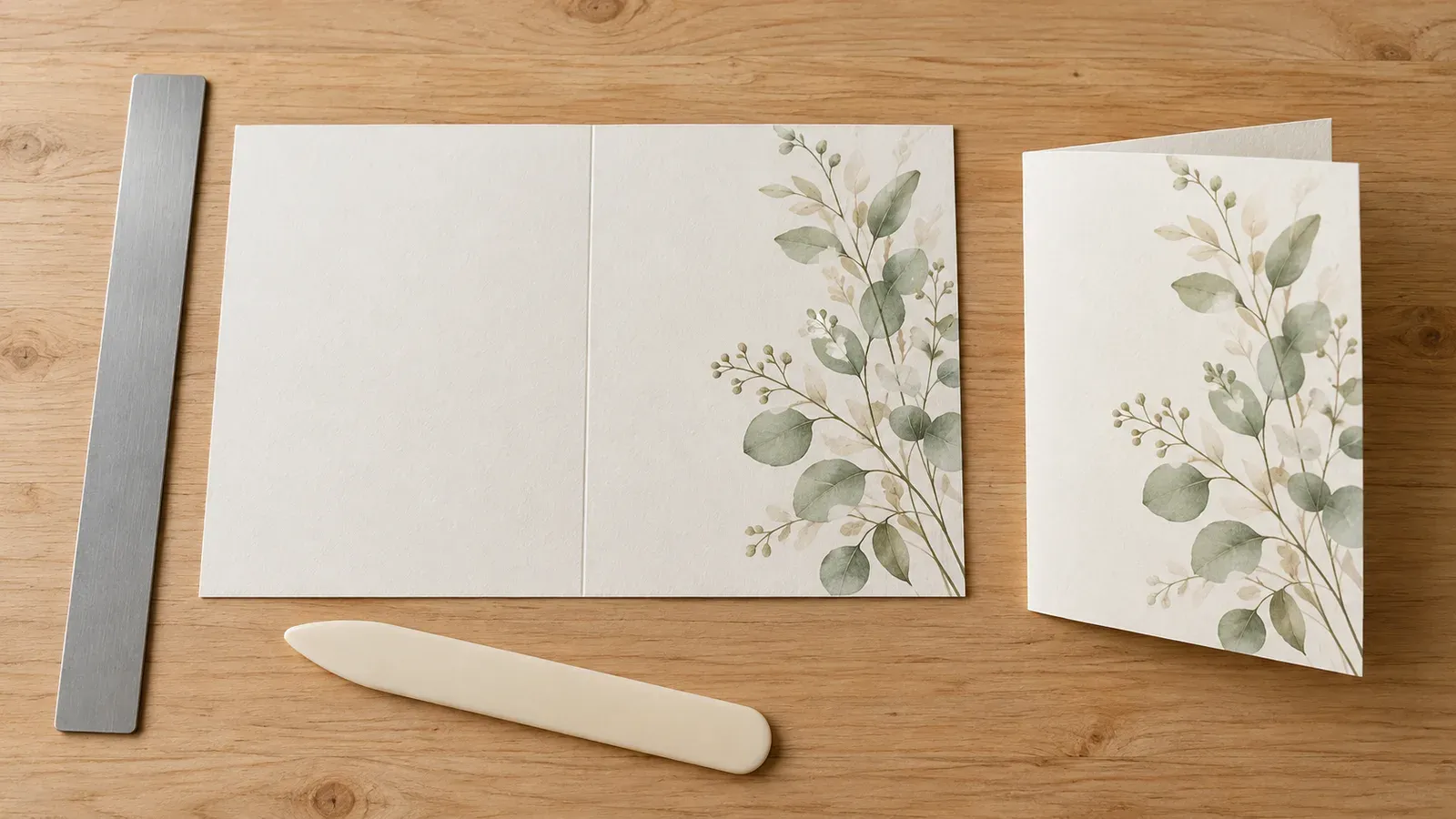
Ilustración del acabado; no es una captura del editor ni una prueba realizada con una impresora concreta.
Con la impresión seca, marca suavemente la línea de pliegue con una regla y una herramienta roma sobre una base adecuada. No cortes la superficie. Prueba primero en un recorte y une los bordes antes de fijar el doblez. Si aparece una grieta, reduce la presión o cambia de papel; una gran masa de color justo en el pliegue puede hacerla más visible.
Atascos, manchas y otros problemas
| Problema | Primera comprobación | Siguiente paso |
|---|---|---|
| No entra la hoja | Gramaje, rigidez y entrada autorizada | Prueba papel compatible más ligero; no empujes la cartulina |
| Entra torcida | Guías y bordes curvados | Coloca una hoja plana y alinea las guías |
| Toma varias hojas | Capacidad del soporte y hojas pegadas | Reduce la carga según el manual |
| La tinta se corre | Cara imprimible y compatibilidad | Corrige el soporte y deja el secado indicado |
| El tóner se desprende | Compatibilidad láser y tipo de papel | Selecciona el soporte indicado; no insistas si se repite |
| Interior al revés | Dirección de volteo y reinserción | Repite la prueba en papel normal |
| Tarjeta más pequeña | Escala «Ajustar» o tamaño equivocado | Vuelve a 100 % y comprueba el formato |
Ante un atasco, cancela el trabajo y sigue el procedimiento de retirada de tu modelo. No tires en cualquier dirección ni introduzcas otra hoja para empujar la anterior. Si el mismo soporte falla de nuevo, detén la prueba y cambia de material.
Preguntas frecuentes
¿Puedo imprimir cartulina de 300 g/m² en cualquier impresora?
No. Hace falta soporte explícito para ese papel, grosor y entrada. Si tu manual no lo confirma, utiliza una cartulina admitida o una copistería.
¿Qué puedo pedirle a una IA para comprobar mi configuración?
Prueba: «Mi impresora es [modelo], el papel es [marca, gramaje y acabado] y quiero imprimir [una o dos caras]. Ayúdame a localizar en el manual la entrada y el soporte admitidos». Comprueba después la respuesta contra el manual enlazado; un nombre comercial parecido puede corresponder a otro equipo.
¿Puedo imprimir primero y pegar después sobre cartulina?
Sí, es una alternativa de manualidades cuando tu impresora solo acepta papel más fino. Imprime, deja secar, recorta y pega después. No pases por la impresora una hoja ya montada con pegamento.
¿Qué le indico a una copistería?
Puedes escribir: «Quiero este PDF a tamaño real, en [A4/Carta], [una/dos caras], sobre cartulina compatible de [gramaje], con una prueba antes de la tirada. El tamaño final es [medidas]». Confirma aparte corte, plegado y cualquier requisito de sangrado.
Ahora que sabes cómo imprimir en cartulina, prepara tu tarjeta, descarga el PDF y termina una muestra con el papel elegido antes de imprimir todas las copias.
¿Preparas una boda? Crea tus invitaciones de boda y tarjetas coordinadas, descarga el PDF y aplica estos ajustes a una muestra antes de imprimir toda la tirada.