Article
Imprimer sur papier cartonné : grammage et réglages
Pour imprimer sur papier cartonné, vérifiez le grammage et le bac, choisissez les bons réglages et testez une feuille avant de plier vos cartes sans bavures.
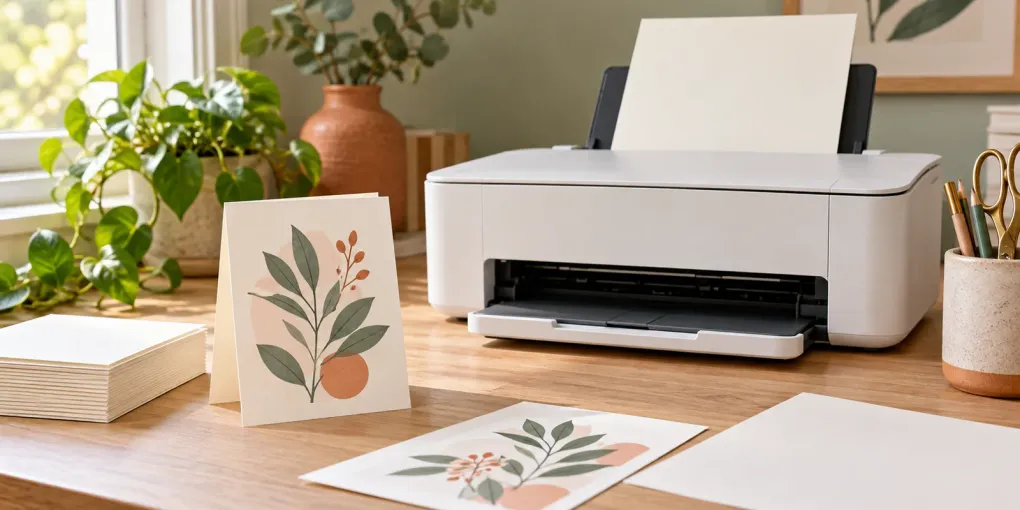
Pour imprimer sur papier cartonné, vérifiez que votre imprimante accepte le grammage, l’épaisseur et le revêtement du papier dans le bac prévu. Choisissez ensuite le type de support correspondant dans le pilote, puis imprimez une seule feuille d’essai. Le réglage « papier épais » ne permet pas de dépasser les limites matérielles du modèle.
Pour une carte avec un seul pli, un papier mat de 160–220 g/m² constitue un point de départ pratique uniquement si le fabricant l’autorise. Une carte pliée deux fois demande généralement un papier plus souple. Commencez par une maquette sur papier ordinaire, puis réalisez entièrement un exemplaire sur le support définitif : impression, séchage, pliage et insertion dans l’enveloppe.
Mise à jour : 2026-11-01. Les grammages suggérés pour les créations ne remplacent pas les spécifications de votre imprimante.
Imprimer sur papier cartonné : vérifier la compatibilité
Relevez la référence complète de votre imprimante. Cherchez les rubriques « supports acceptés », « caractéristiques du papier » ou « alimentation papier » dans son manuel. Une consigne trouvée pour une autre machine de la même marque ne suffit pas.
| Élément à vérifier | Information nécessaire |
|---|---|
| Grammage | Plage autorisée en g/m² pour le bac utilisé |
| Épaisseur | Limite en mm ou dans l’unité indiquée par le fabricant |
| Surface | Support non couché, couché mat ou photo compatible |
| Alimentation | Bac principal, fente manuelle ou entrée arrière prévue |
| Recto verso | Autorisation pour ce support, en automatique ou en deuxième passage |
Exemple : la Brother HL-L2350DW accepte 60–163 g/m² dans son bac, 60–230 g/m² dans la fente manuelle et 60–105 g/m² en recto verso automatique. Ces valeurs concernent ce modèle précis. Voir les caractéristiques Brother.
Une carte de 200 g/m² n’est donc pas un support utilisable indifféremment dans les trois parcours de cet exemple. De même, une limite élevée annoncée pour un papier photo particulier ne vaut pas forcément pour un bristol de même grammage. Si le manuel ne tranche pas, demandez au fabricant avec la référence exacte du papier.
Grammage et livres pour imprimer sur papier cartonné
g/m² et gsm désignent la masse par mètre carré. Ce n’est pas une mesure directe de l’épaisseur. À grammage égal, la texture, la composition et la rigidité peuvent varier, ce qui change aussi la facilité de passage dans l’imprimante.
Sur une référence américaine, le nombre en livres doit être accompagné d’une catégorie. Cover, text, bond et index n’utilisent pas la même base. Voici quelques correspondances approximatives relevées dans la fiche Neenah ENVIRONMENT.
| Désignation américaine | Masse approximative |
|---|---|
| 80 lb text | 118 g/m² |
| 80 lb cover | 216 g/m² |
| 100 lb cover | 270 g/m² |
| 110 lb cover | 297 g/m² |
Une annonce indiquant seulement « 80 lb » reste ambiguë. Demandez la catégorie et la valeur en g/m². La table sert à comparer les indications de poids, pas à certifier un papier pour une imprimante. Si votre manuel donne une limite d’épaisseur, recherchez aussi cette caractéristique dans la fiche du support.
Les mots « bristol », « carte » ou « papier créatif » ne garantissent pas non plus un usage bureautique. Un bloc conçu pour dessiner peut avoir une surface trop irrégulière ou un format inadapté. Choisissez d’abord un produit dont la destination est claire, puis comparez son grammage aux limites du parcours papier.
| Projet | Point de départ proposé | Vérification sur l’exemplaire fini |
|---|---|---|
| Maquette et contrôle du texte | Papier ordinaire de 80–100 g/m² | Échelle, marges et sens des panneaux |
| Carte avec deux plis | Papier de 80–120 g/m² | Fermeture des quatre épaisseurs |
| Carte avec un pli | 160–220 g/m² si autorisé | Alimentation et netteté du pli |
| Carte rigide de 250–300 g/m² | Support explicitement accepté | Sinon, demander une impression professionnelle |
Ce sont des choix de départ pour un atelier, pas des catégories normalisées. Le support le plus lourd n’est pas automatiquement celui qui donnera la meilleure carte.
Imprimer sur papier cartonné mat, brillant ou coloré
Un papier clair et lisse simplifie un premier essai. Préparez une page représentative : le plus petit texte du projet, un aplat si vous en utilisez et une photo si la carte en comporte une. Une feuille de test presque blanche ne révèle pas les problèmes d’un fond très chargé.
La mention « mat » décrit un aspect, pas une recette unique. Un papier photo mat possède un traitement différent d’un papier non couché. Respectez les indications jet d’encre ou laser du fabricant du support et choisissez le réglage prévu. Sélectionner « photo » pour obtenir des couleurs plus vives sur n’importe quel carton n’est pas une méthode fiable.
La compatibilité peut être limitée à certains grammages d’une gamme. Canson Iris Vivaldi indique les versions 120 et 185 g/m² pour le jet d’encre et le laser. Cette mention ne s’étend pas automatiquement aux versions plus épaisses.
Pour un support brillant, identifiez la face imprimable. Deux faces visuellement semblables ne sont pas nécessairement traitées toutes les deux. Attendez le séchage ou le refroidissement recommandé avant d’empiler les cartes. Évitez les papiers pailletés, décorés, autocollés ou enduits pour loisirs créatifs sans autorisation explicite pour la machine.
Sur du kraft ou du papier teinté, la couleur du fond participe à l’image. Une imprimante domestique courante n’imprime pas d’encre blanche : le blanc du fichier laisse apparaître le support. Pour un remerciement sur kraft, essayez un texte noir et une décoration simple. Pour du blanc sur carte noire, prévoyez un procédé spécialisé ou une finition manuelle.
Imprimer sur papier cartonné en sept étapes
- Finalisez le document. Relisez séparément les noms, les dates et les coordonnées. Exportez un PDF dans le format de papier choisi.
- Faites correspondre les formats. A4 mesure 210 × 297 mm ; Letter mesure 215,9 × 279,4 mm. Gardez le même choix dans l’outil, le fichier et les réglages d’impression.
- Imprimez une maquette ordinaire. Choisissez une page par feuille et 100 % ou « Taille réelle ». Découpez ou pliez cette maquette pour contrôler les dimensions physiques.
- Réglez le support. Dans les propriétés de l’imprimante, choisissez le type de papier recommandé pour votre référence. Vérifiez aussi le panneau de la machine s’il demande cette information.
- Chargez selon le manuel. Utilisez une feuille plane, des bords intacts et des guides ajustés sans pression excessive. Respectez la capacité particulière du bac pour ce support.
- Imprimez une seule feuille définitive. Contrôlez le passage, la netteté, les taches et la taille. Attendez avant de toucher une zone très imprimée.
- Poursuivez par petits lots. Notez les réglages validés. Arrêtez si un défaut réapparaît au lieu de lancer toute la quantité restante.
Adobe distingue Taille réelle et Ajuster : la première option conserve l’échelle ; la seconde adapte la page à la zone imprimable. Si un bord disparaît à 100 %, vérifiez le format et les marges avant de réduire le document.
Sur téléphone, certaines options peuvent manquer. Si vous ne pouvez choisir ni le support, ni le bac, ni l’échelle, ouvrez le PDF sur un ordinateur équipé du pilote adapté. Ne présumez pas que les paramètres du dernier travail seront repris.
Réussir le recto verso et le pliage
Le créateur de cartes PrintMigo prépare une carte avec un pli ou deux, sur A4 ou Letter, avec couverture et message intérieur. Il propose des fichiers PDF et PNG. Pour cette méthode d’impression, commencez par le PDF afin de garder la taille de page prévue.
Sur A4, la carte à un pli mesure 148,5 × 210 mm une fois fermée et utilise les deux faces d’une feuille. La carte à deux plis mesure 105 × 148,5 mm et utilise une seule face imprimée. Elle rassemble quatre épaisseurs : un papier très rigide peut empêcher une fermeture propre.
Pour le recto verso, marquez discrètement un coin d’une feuille ordinaire et réalisez une seule carte. Suivez le réglage de retournement sélectionné dans l’éditeur, puis vérifiez le texte à l’intérieur de la carte pliée. « Bord long » ou « bord court » n’a pas le même effet avec toutes les orientations.
Un retournement manuel reste soumis aux consignes de l’imprimante et du papier. Il ne rend pas compatible une deuxième face non imprimable. Laissez sécher la première face avant manipulation. Si vous n’avez pas de combinaison autorisée, choisissez une mise en page imprimée d’un seul côté ou écrivez le message intérieur à la main.
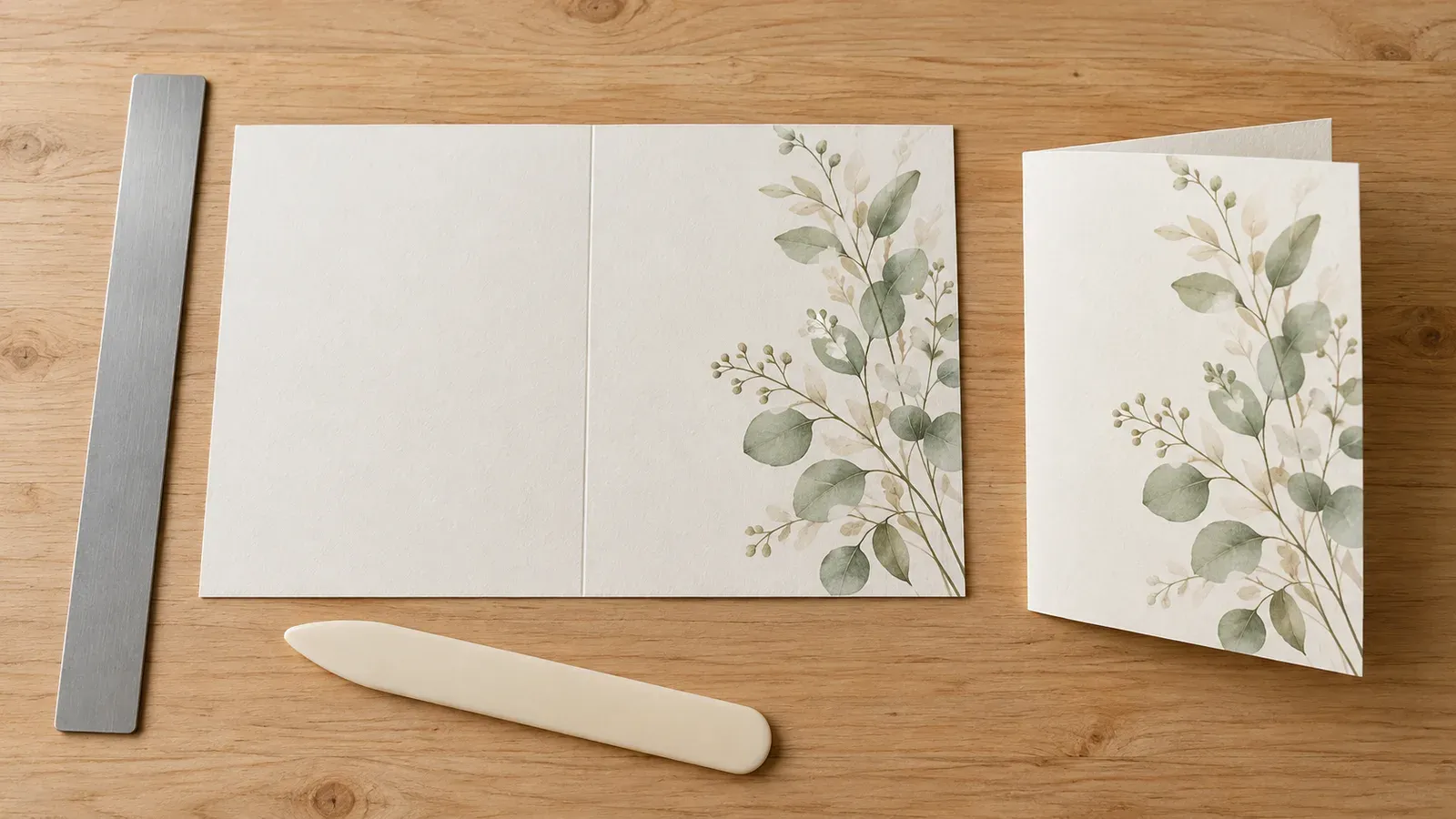
Illustration de finition, sans reproduction de l’interface et sans valeur d’essai matériel.
Sur une base adaptée, marquez doucement le pli avec une règle et un outil non coupant. Essayez sur une chute avant la carte. Alignez les bords, pliez progressivement, puis aplatissez sans rayer la surface. Si le revêtement craque, essayez moins de pression ou un autre papier. Un aplat sombre sur la ligne de pli rend parfois le défaut particulièrement visible.
Défauts courants : quoi vérifier en premier
| Défaut | Vérification | Action suivante |
|---|---|---|
| Feuille non entraînée | Grammage, rigidité et parcours | Passer à un support approuvé plus léger, sans pousser |
| Impression de travers | Guides et bords gondolés | Recharger une feuille bien plane |
| Plusieurs feuilles prises | Charge autorisée pour ce support | Réduire la pile selon le manuel |
| Encre qui bave | Face imprimable et compatibilité | Corriger le support et respecter le séchage |
| Toner qui se détache | Papier laser et réglage de média | Corriger puis arrêter si le défaut persiste |
| Intérieur à l’envers | Retournement et réinsertion | Refaire une maquette ordinaire |
| Carte trop petite | Échelle et format | Revenir à 100 % dans le bon format |
En cas de bourrage, annulez le travail et appliquez la procédure du modèle. N’introduisez pas une autre feuille pour pousser celle qui est coincée. Si le même papier échoue à nouveau, interrompez l’essai et changez de support.
Questions fréquentes
Une imprimante domestique accepte-t-elle forcément 300 g/m² ?
Non. Il faut une autorisation pour ce grammage, cette épaisseur, ce revêtement et le parcours utilisé. À défaut, choisissez une carte plus légère compatible ou confiez le tirage à un imprimeur.
Que demander à une IA pour vérifier mon matériel ?
Essayez : « Mon imprimante est [référence], mon papier est [marque, grammage, finition] et je veux imprimer [une ou deux faces]. Retrouve dans le manuel le bac et les réglages autorisés ». Contrôlez la source fournie : une réponse sur une gamme entière n’est pas une confirmation pour votre modèle.
Peut-on coller une impression ordinaire sur une carte ?
Oui. Imprimez, laissez sécher, découpez puis collez hors de l’imprimante. C’est une solution pour une petite création lorsque la carte est trop épaisse. Ne faites pas passer l’assemblage déjà collé dans le mécanisme.
Quelles indications donner à un imprimeur ?
Écrivez : « PDF en A4, taille réelle, [recto/recto verso], papier de [grammage], une épreuve avant le tirage, pli à [position] ». Faites préciser le coût et la faisabilité du découpage et du rainage. Un fond jusqu’au bord peut nécessiter un fichier préparé avec fond perdu.
Vous pouvez maintenant imprimer sur papier cartonné en partant d’un support vérifié. Créez votre carte, téléchargez le PDF et validez un exemplaire terminé avant de lancer la série.
Pour votre mariage, préparez un faire-part et ses cartons assortis, téléchargez le PDF et appliquez ces réglages à une épreuve avant de lancer tout le tirage.